


Python实现动态蛇形动画代码示例

详细讲解使用Python实现动态蛇形动画的核心算法与完整代码示例。解析基于FIFO队列的坐标平移原理,对比终端字符刷新与GUI画布双缓冲两种实现模式,并提供完整的可运行源码与避坑指南。
在 Python 中实现动态蛇形动画,本质是建立一个按空间顺序排列的坐标队列,在规律的时间脉冲驱动下,向运动方向计算并追加新的蛇头坐标,同时移除旧的蛇尾坐标,从而在二维视口上形成视觉连续的“蠕动平移”。本文将拆解蛇形运动的坐标队列算法模型,提供两套基于 Python 标准库的完整可运行代码示例(GUI 图形画布与轻量控制台字符模式),并深入探讨帧率控制与状态更新的关键技术细节。
一、蛇形移动核心机制:FIFO 队列平移模型
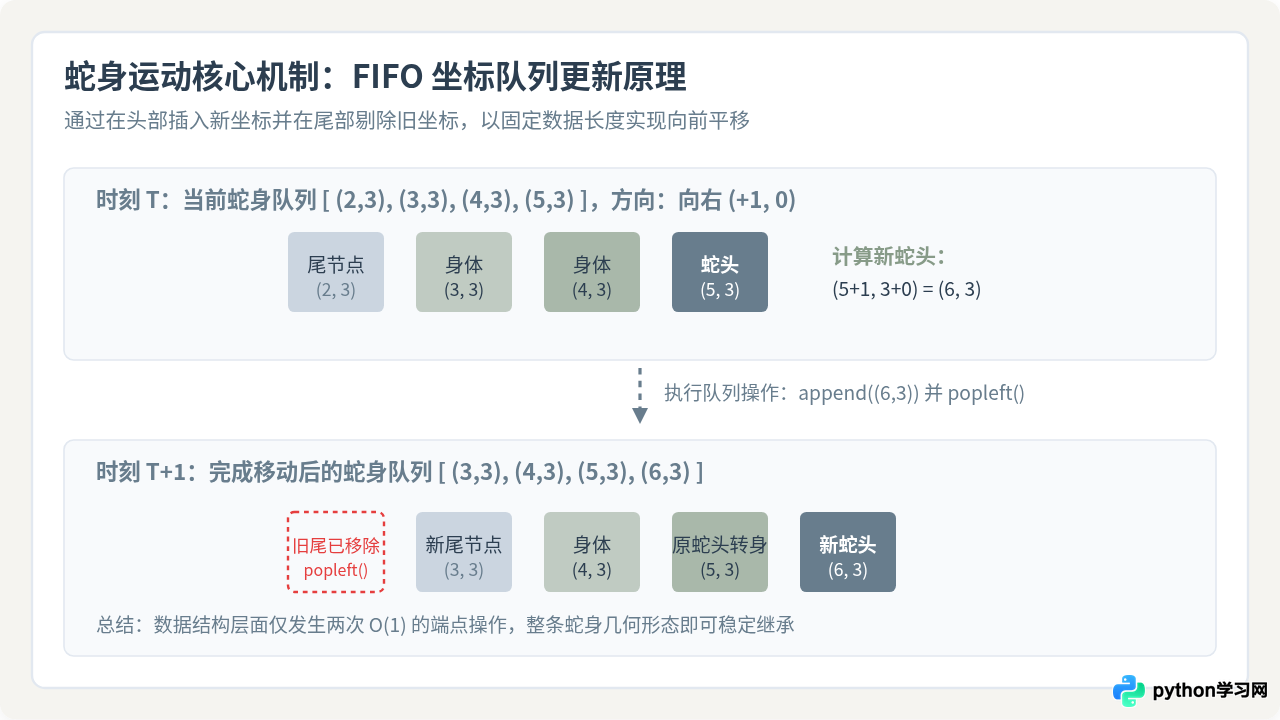
很多初学者在尝试编写蛇形移动时,容易陷入“遍历整条蛇、逐一修改每个身体节点坐标”的误区。这种做法不仅计算逻辑繁复,还极易引发节点重叠或断节。高效且符合物理直觉的建模方式是先进先出队列(First-In-First-Out,FIFO)。
我们将整条蛇抽象为一个包含有序元组的列表或双端队列 collections.deque,其中每个元素代表网格上的二维坐标 (x, y)。当蛇朝某个方向前进一步时:
- 头部延伸:根据当前速度向量
(dx, dy),计算出新位置new_head = (head_x + dx, head_y + dy),并将其压入队列头部(列表末尾)。 - 尾部收缩:将队列最末端(队首)的旧尾节点弹出。由于头增一节、尾减一节,蛇的总长度保持恒定,所有中间节点在空间上自动继承了上一帧前驱节点的位置。
二、动画生命周期与单帧渲染管线
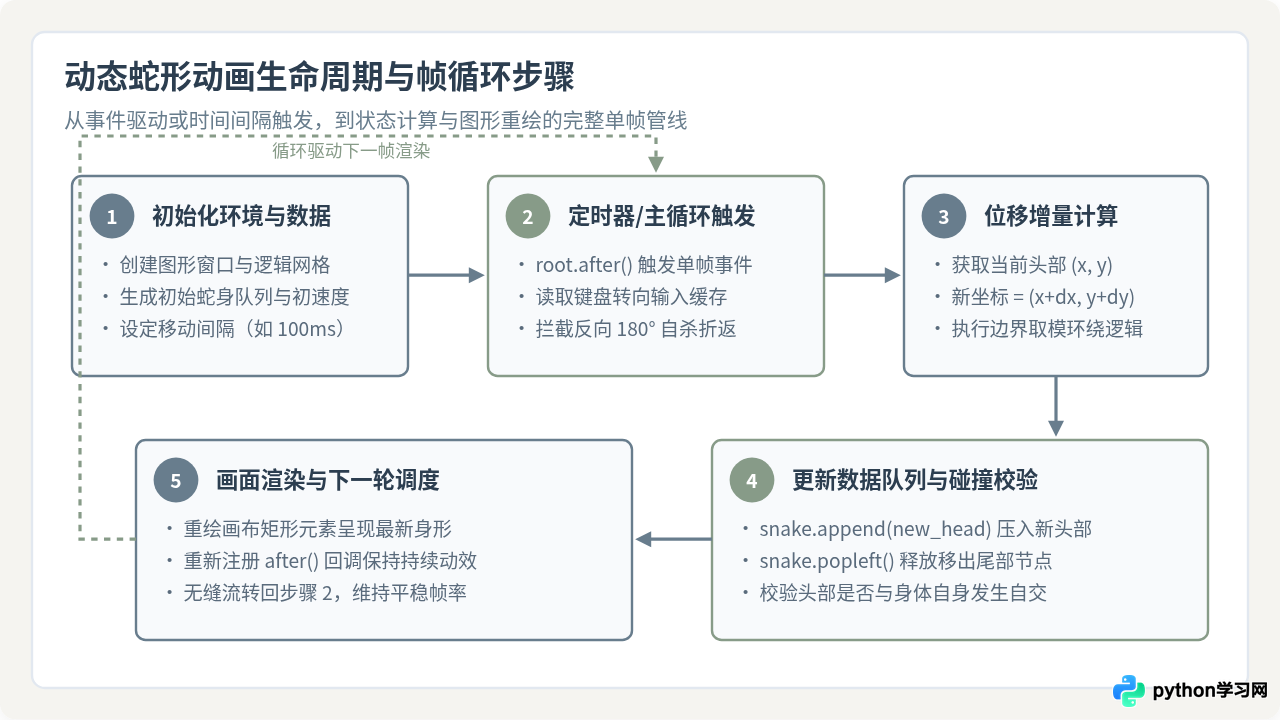
动态动画与静态图形的核心区别在于周期性主时钟驱动。一个规范的蛇形动画程序并不采用无休止的死循环配合 time.sleep 阻塞主线程,而是融入窗口系统的事件循环中。完整的单帧管线包含以下五个明确步骤:
- 环境与状态初始化:分配逻辑网格规格(宽、高及单元格像素),构建初始蛇身队列,设定移动向量。
- 时钟脉冲触发:定时器事件触发当前逻辑帧(例如每 100ms 触发一次)。
- 方向锁定与坐标推导:读取最新方向输入并校验,计算下一跳目标网格坐标。
- 队列变更与边界检测:将新头部推入队列并移除尾部;根据需求执行穿墙循环取模或障碍物碰撞判定。
- 重绘与周期重注册:清空或局部覆写画布图形,随后重新注册下一周期的定时器任务。
三、代码示例一:基于 Tkinter 画布的图形化动态动画
tkinter 是 Python 自带的标准 GUI 工具包,无需安装额外依赖即可在 Windows、macOS 和 Linux 上直接运行。下面的代码创建了一个 25×20 的逻辑网格视口,通过 root.after(FRAME_INTERVAL_MS, self.tick) 实现稳定无闪烁的动画刷新,同时支持方向键控制转向。
import tkinter as tk
from collections import deque

# 基础配置:网格规格、单元格像素尺寸与单帧刷新周期
GRID_WIDTH = 25
GRID_HEIGHT = 20
CELL_SIZE = 24
FRAME_INTERVAL_MS = 110  # 约 9 帧/秒,动画节奏平稳清晰


class SnakeAnimation:
    def __init__(self, root):
        self.root = root
        self.root.title("Python动态蛇形动画 - Tkinter")

        # 创建独立绘图画布
        self.canvas = tk.Canvas(
            root,
            width=GRID_WIDTH * CELL_SIZE,
            height=GRID_HEIGHT * CELL_SIZE,
            bg="#F5F4F0",
            highlightthickness=0
        )
        self.canvas.pack(padx=16, pady=16)

        # 蛇身数据结构:使用双端队列存储网格坐标 (x, y)
        # 头部位于队列末尾(右侧),尾部位于队列起始(左侧)
        self.snake = deque([(5, 10), (6, 10), (7, 10), (8, 10), (9, 10)])

        # 当前运动向量 (dx, dy),初始向右前进
        self.direction = (1, 0)
        self.next_direction = (1, 0)

        # 绑定键盘交互事件
        self.root.bind("<Up>", lambda e: self.change_direction(0, -1))
        self.root.bind("<Down>", lambda e: self.change_direction(0, 1))
        self.root.bind("<Left>", lambda e: self.change_direction(-1, 0))
        self.root.bind("<Right>", lambda e: self.change_direction(1, 0))

        # 启动主动画主循环
        self.tick()

    def change_direction(self, dx, dy):
        # 拦截 180° 瞬间折返(例如向右前进时禁止直接向左转向)
        cur_dx, cur_dy = self.direction
        if (dx, dy) != (-cur_dx, -cur_dy):
            self.next_direction = (dx, dy)

    def tick(self):
        # 1. 应用经过校验的最新方向
        self.direction = self.next_direction
        head_x, head_y = self.snake[-1]
        dx, dy = self.direction

        # 2. 计算新头部位置,并实施边界穿墙取模
        new_head = (
            (head_x + dx) % GRID_WIDTH,
            (head_y + dy) % GRID_HEIGHT
        )

        # 3. 队列推进:头端入队,尾端出队
        self.snake.append(new_head)
        self.snake.popleft()

        # 4. 刷新画布视觉呈现
        self.render()

        # 5. 注册下一轮单帧任务
        self.root.after(FRAME_INTERVAL_MS, self.tick)

    def render(self):
        self.canvas.delete("all")

        # 绘制背景轻量网格分割线
        for x in range(GRID_WIDTH):
            px = x * CELL_SIZE
            self.canvas.create_line(px, 0, px, GRID_HEIGHT * CELL_SIZE, fill="#E8E6DF", width=1)
        for y in range(GRID_HEIGHT):
            py = y * CELL_SIZE
            self.canvas.create_line(0, py, GRID_WIDTH * CELL_SIZE, py, fill="#E8E6DF", width=1)

        # 遍历队列绘制身体各节点,头部与身体采用色调分层
        total_nodes = len(self.snake)
        for idx, (gx, gy) in enumerate(self.snake):
            x1 = gx * CELL_SIZE + 2
            y1 = gy * CELL_SIZE + 2
            x2 = (gx + 1) * CELL_SIZE - 2
            y2 = (gy + 1) * CELL_SIZE - 2

            # 区分头部(深灰蓝)与身段(鼠尾草绿)
            if idx == total_nodes - 1:
                node_color = "#687D8D"
            else:
                node_color = "#879B88"

            self.canvas.create_rectangle(x1, y1, x2, y2, fill=node_color, outline="", width=0)


if __name__ == "__main__":
    root = tk.Tk()
    root.configure(bg="#EAE8E1")
    app = SnakeAnimation(root)
    root.mainloop()
运行说明:将上述代码保存为 snake_gui.py,在安装有标准 Python 3 环境的系统中执行 python snake_gui.py 即可弹出动画窗口。窗口加载后蛇体自动向右平移,按键盘上下左右方向键可即时转向。
四、渲染模式对比:终端字符输出 vs GUI 画布
实现蛇形动画时,开发者通常会在“终端字符输出”和“GUI 窗口画布”之间选择。理解两者的根本差异,有助于根据教学、调试或生产需求选择合适的架构。
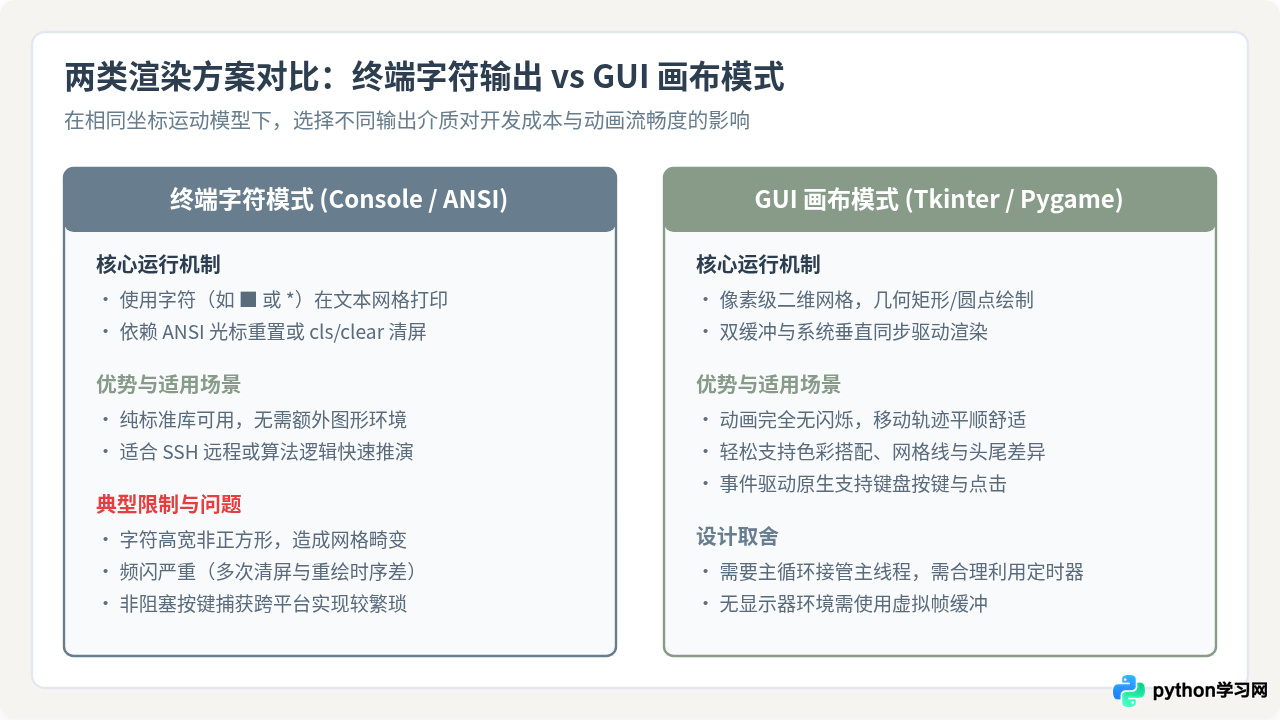
两者的关键影响主要体现在以下几个维度:
| 评估维度 | 控制台终端刷新 | GUI 画布模式 (Tkinter) |
|---|---|---|
| 闪烁现象 (Flicker) | 频繁调用 os.system('clear') 极易闪烁,需借助 ANSI 光标复位 \033[H 缓解 |
画布内置双缓冲机制,前后帧切换无缝平滑,无闪烁 |
| 网格高宽比 | 字符通常高宽比约为 2:1,呈现的网格呈长方形,视觉上容易产生轴向挤压 | 每个像素单元格严格正方形(如 24×24 px),几何比例真实自然 |
| 输入捕获机制 | 跨平台非阻塞输入复杂(Windows 依赖 msvcrt,Linux 需配置 termios) |
系统窗口事件原生回调 bind(),简单稳定 |
五、代码示例二:控制台轻量字符动态动画
如果当前运行环境为服务器终端或 SSH 远程连接,无法调出图形窗口,可采用基于 ANSI 控制序列的终端字符动画。本方案通过在内存中组装单帧文本缓冲,并一次性将光标复位到左上角 \033[H 输出,最大程度消除字符清屏带来的剧烈闪烁。
import sys
import os
import time
from collections import deque

WIDTH = 32
HEIGHT = 16
MOVE_INTERVAL = 0.12  # 每帧刷新间隔秒数


def run_terminal_snake():
    # 初始化蛇身队列与初始方向
    snake = deque([(5, 7), (6, 7), (7, 7), (8, 7), (9, 7)])
    dx, dy = 1, 0

    # 终端 ANSI 指令:隐藏光标以提高纯净度
    sys.stdout.write("\033[?25l")
    sys.stdout.flush()

    try:
        step = 0
        while True:
            step += 1
            # 模拟自动蛇形蜿蜒巡航(每经过一段距离执行规则转向,演示动态曲线)
            if step == 16:
                dx, dy = 0, 1   # 向下折转
            elif step == 22:
                dx, dy = -1, 0  # 向左折转
            elif step == 38:
                dx, dy = 0, -1  # 向上折转
            elif step == 44:
                dx, dy = 1, 0   # 恢复向右
                step = 0

            # 1. 计算新头部位置并环绕网格
            head_x, head_y = snake[-1]
            new_head = ((head_x + dx) % WIDTH, (head_y + dy) % HEIGHT)

            # 2. 队列头进尾出
            snake.append(new_head)
            snake.popleft()

            # 3. 构造字符帧缓冲区
            snake_body_set = set(list(snake)[:-1])
            snake_head = snake[-1]

            buffer = ["+" + "-" * WIDTH + "+"]
            for y in range(HEIGHT):
                row = ["|"]
                for x in range(WIDTH):
                    pos = (x, y)
                    if pos == snake_head:
                        row.append("@")  # 蛇头标记
                    elif pos in snake_body_set:
                        row.append("o")  # 蛇身标记
                    else:
                        row.append(" ")
                row.append("|")
                buffer.append("".join(row))
            buffer.append("+" + "-" * WIDTH + "+")
            buffer.append(f"帧步数: {step:02d} | 按 Ctrl+C 退出控制台动画")

            # 4. 光标复位到原点并覆写,避免全屏清屏引起的闪烁
            sys.stdout.write("\033[H" + "\n".join(buffer) + "\n")
            sys.stdout.flush()

            time.sleep(MOVE_INTERVAL)

    except KeyboardInterrupt:
        pass
    finally:
        # 程序退出前恢复光标显示
        sys.stdout.write("\033[?25h\n")
        sys.stdout.flush()


if __name__ == "__main__":
    os.system("cls" if os.name == "nt" else "clear")
    run_terminal_snake()
六、动画调优与关键避坑指南
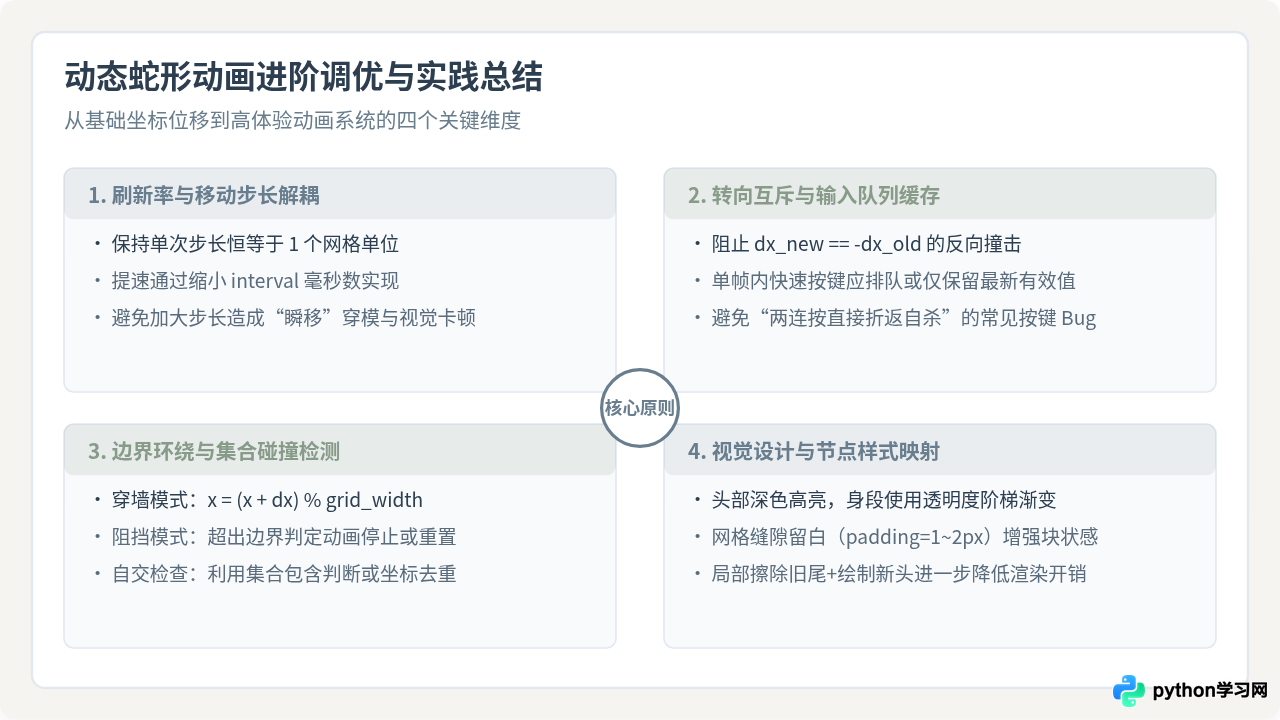
在完善动态蛇形动画的过程中,有几个容易引发程序异常或手感卡顿的边界问题,需要在设计阶段提前规避:
1. 移动速率的调节机制
蛇的行进速度不应通过加大位移步长来提高。若步长设为 2 个格子,蛇身各节点将在屏幕上呈现“跳格瞬移”,失去平滑蠕动的连续感。正确的方法是固定单步位移为 1 个网格单位,通过缩短帧间隔时间(毫秒数)来调节速率。例如,从 120ms 降至 80ms,可以在保持动画完整性的同时显著加快游走节奏。
2. 防范输入快速连按引发的“折返自杀”
在键盘控制类动画中,如果蛇当前正向右移动,玩家在单个帧刷新周期内以极快速度连续按下【下】和【左】按键:
- 第一次按键将
next_direction改为向下; - 第二次按键在下一次
tick()尚未到来前,又将next_direction改为向左; - 当
tick()实际执行时,蛇直接从向右变成了向左,导致蛇头瞬间与身段发生碰撞。
解决策略是在事件回调中仅将有效指令压入一个小型的方向缓冲队列,或者设置一个单帧已处理锁(如 input_locked = True),直到该帧的 tick() 结算完成后才解锁接收下一次转向。
3. 自交碰撞判定的性能取舍
当蛇身长度较短时,直接使用 new_head in self.snake 进行线性查找耗时极短。但若后续扩展为长蛇或者进行多蛇模拟,将蛇身坐标维护在哈希集合中或者利用 len(self.snake) != len(set(self.snake)) 进行校验,能够保证严格的 O(1) 判定效率。
七、总结
通过本文的探讨,可以看到实现流畅的 Python 动态蛇形动画,关键在于理清坐标数据结构与渲染视口更新两层职责。基于双端队列的 append 与 popleft 使得蛇身的向前位移计算维持在常数时间复杂度;而在渲染端,无论是轻量便捷的 Tkinter 画布还是用于终端环境的 ANSI 字符缓冲,只要严格遵循事件循环驱动与帧率节流,就能构建出视觉连贯、响应敏捷的蛇形动画程序。
本站声明
本文内容仅供参考,不代表本站观点。转载或引用请注明出处。如发现内容问题,请通过联系我们页面反馈。















