


Python官网下载速度慢怎么办

针对Python官网下载安装包时出现的速率缓慢、频繁卡顿甚至网络中断问题,本文系统梳理跨国路由受限原因,并提供权威国内镜像站直连下载、多线程工具加速、安装包版本辨析及文件完整性校验的实用解决指南。
一、为什么 Python 官网下载速度会慢
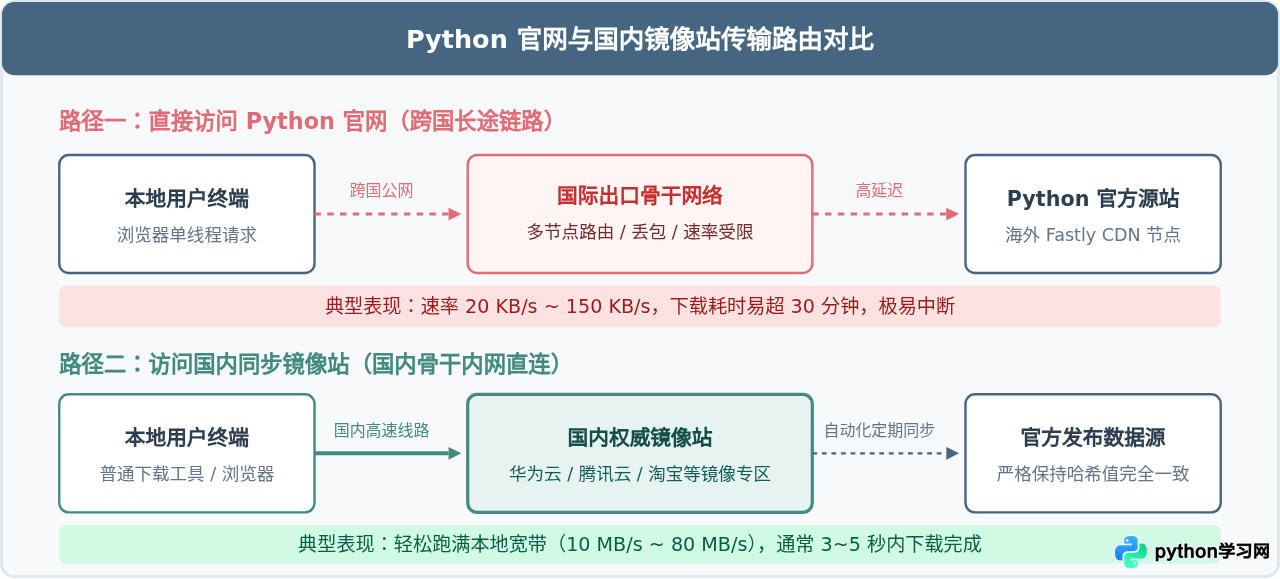
Python 官方网站的安装程序存放在 www.python.org/ftp/python/ 服务器中,主要依托海外 CDN 节点提供静态资源托管。当国内用户发起下载请求时,数据包需要经过跨国骨干网络路由,途经多个物理距离较远的网络跃点。
在国际网络出口繁忙时段,跨国线路容易发生拥塞、延迟剧增或高丢包率。部分本地运营商在遇到国际长途 TCP 传输时,还可能对其进行带宽调度限制。加之浏览器的内置单线程下载机制在面对丢包时重传开销极大,最终在用户端表现为下载速率降至数十 KB/s,原本仅有数十兆字节(MB)的安装包需要数十分钟甚至数小时才能完成。
二、核心方案:通过国内官方镜像站极速下载
国内多家云厂商和高校开源镜像站与 Python 官方 FTP 仓库保持高频同步。镜像站中的所有 .exe、.pkg 与源码压缩包均属于官方原始分发文件的字节级克隆,未经任何二次打包,安全性与官方下载完全相同。
1. 推荐的国内镜像站直达地址
| 镜像服务提供商 | Python 安装包目录直达 URL | 特点与推荐说明 |
|---|---|---|
| 华为云开源镜像站 | https://mirrors.huaweicloud.com/python/ |
全国 CDN 节点覆盖全面,带宽充足,新版本同步迅速,推荐首选。 |
| 腾讯云开源镜像站 | https://mirrors.cloud.tencent.com/python/ |
企业级骨干网络,连通稳定,文件树层级清晰。 |
| 淘宝 / 阿里云镜像服务 | https://npmmirror.com/mirrors/python/ |
同步频次高,支持 HTTPS 高并发下载。 |
2. 在镜像站中下载的实操步骤
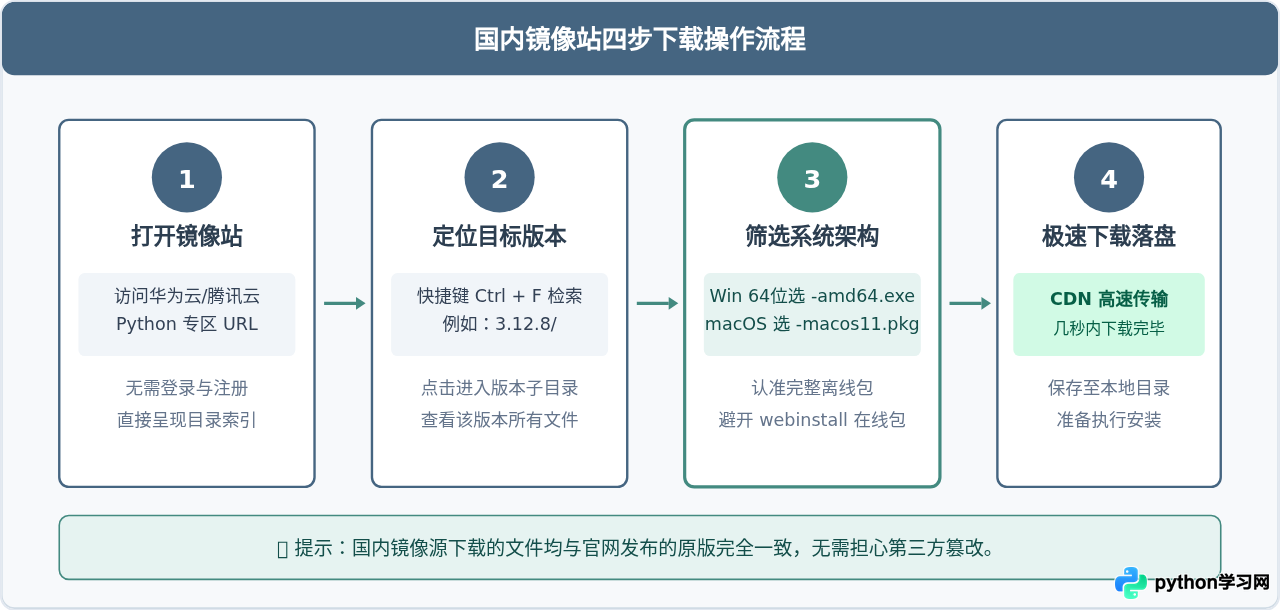
以华为云镜像站为例,具体操作步骤如下:
- 使用浏览器直接打开
https://mirrors.huaweicloud.com/python/。 - 在页面呈现的文件目录列表中,按快捷键
Ctrl + F(macOS 为Cmd + F),搜索目标主版本号,例如输入3.12.或点击进入对应版本的目录,如3.12.8/。 - 进入具体的版本目录后,根据本机的操作系统位数及架构(如 64 位 Windows 寻找以
-amd64.exe结尾的文件),点击链接立即开始下载。 - 由于直接连通国内 CDN 节点,下载速度通常可以达到满宽带速率,数十兆的文件几秒钟即可下载完成。
三、安装包版本辨析与正确选择
进入镜像站或官网的下载列表后,通常会看到以相同版本号开头的十几个不同文件。如果选错安装包,可能导致安装失败或在安装过程中再次触发境外联网下载。读者需要明确各文件的命名规则与对应场景。
1. 离线完整安装包 vs 在线安装包(Web-based installer)
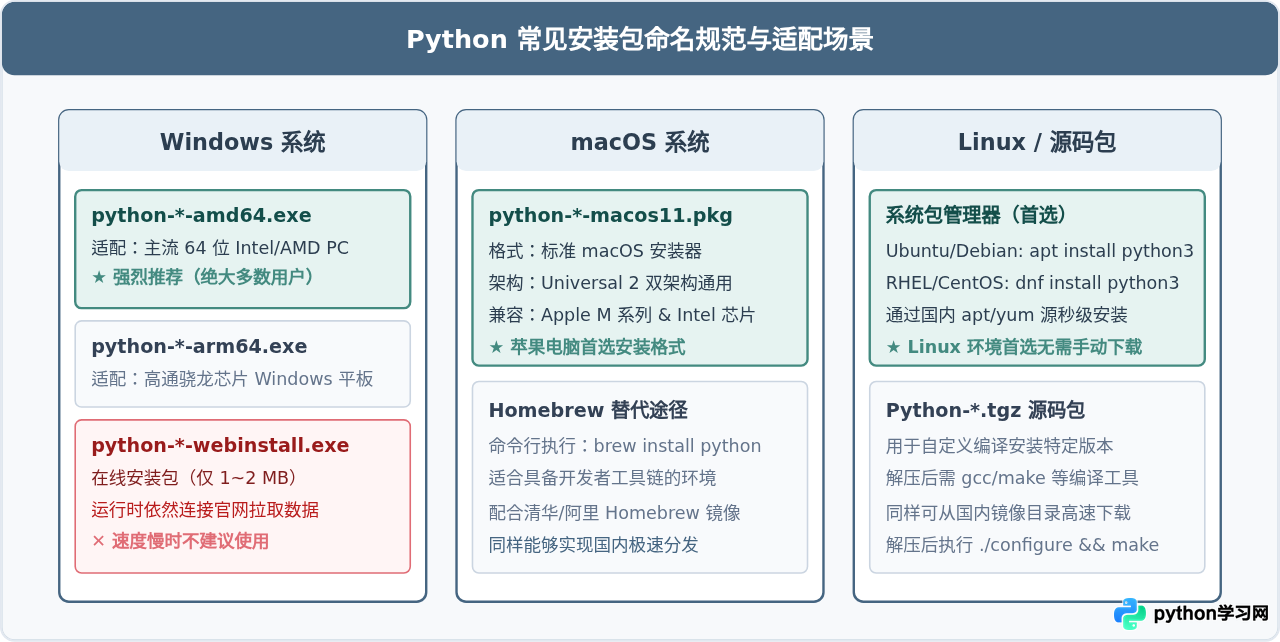
在 Windows 下载列表中,常出现带有 -webinstall.exe 尾缀的文件,例如 python-3.12.8-webinstall.exe。这种文件体积非常小(仅 1~2 MB),但它只是一个在线安装引导器。双击运行后,它仍会从 Python 官网服务器拉取主要组件;在官网下载本就受限的网络环境下,使用在线安装包依然会遭遇极其漫长的等待并频频报错。
webinstall 字样的安装包。
2. 系统平台与硬件架构匹配
- Windows 64 位(绝大多数现代 PC):选择文件名包含
-amd64.exe的文件(如python-3.12.8-amd64.exe)。此处的 amd64 代表 x86-64 架构,无论是 Intel 还是 AMD 的 CPU 均应选用此版本。 - Windows ARM64(Surface Pro X 或骁龙处理器电脑):选择包含
-arm64.exe的文件。 - Windows 32 位(老旧系统):选择不带 amd64 且以
.exe结尾的文件(如python-3.12.8.exe)。 - macOS(苹果电脑):选择
python-3.12.8-macos11.pkg。从 Python 3.9.1 开始,macOS 官方安装包已采用 Universal 2 通用二进制格式,单个.pkg文件即可原生适配 Apple Silicon(M1/M2/M3/M4 系列芯片)以及 Intel 处理器。
四、替代方案:多线程下载工具加速官方直链
如果因公司合规或特定安全审计要求,必须直接从 Python 官方域名(www.python.org)获取安装文件,可以通过“多线程断点续传工具”来缓解单连接丢包带来的速率瓶颈。
主流浏览器(如 Chrome、Edge、Safari)在下载文件时默认只建立 1 条 TCP 连接。若该连接途经的国际路由发生丢包,传输速率就会跌入低谷。而多线程工具(如 Motrix、FDM、Aria2)会将目标文件切分为 16 到 32 个逻辑分块,并发向源站发起 Range 请求。即使单条连接速率较低,多条并发连接叠加后也能明显提升整体下载吞吐量,并且支持网络中断后的无缝续传。
操作流程
- 在 Python 官方下载页面,找到对应版本的下载链接。
- 在链接上点击鼠标右键,选择“复制链接地址”,获得形如
https://www.python.org/ftp/python/3.12.8/python-3.12.8-amd64.exe的直链。 - 打开支持多线程的下载软件(例如开源免费的 Motrix 或 Free Download Manager)。
- 新建下载任务,粘贴刚才复制的官方直链,并将连接数设置为 16 或 32,点击开始下载。
五、下载后的安全验证:哈希值比对
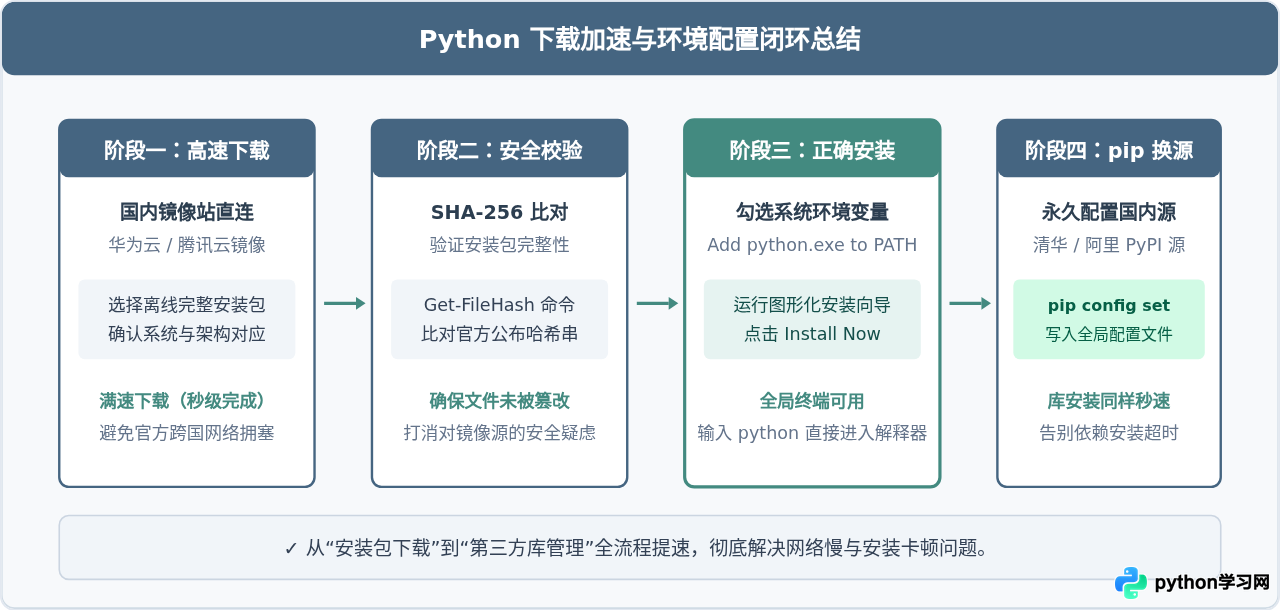
许多初学者对使用镜像源存在顾虑,担心下载的文件是否被第三方篡改。在密码学与安全分发领域,文件的完整性是通过哈希校验码(Hash Digest)来确证的。官方发布的每个版本都会公布唯一的 SHA-256 哈希值,只要本地文件的 SHA-256 计算结果与官方给出的完全一致,就能在数学上确保该安装包没有受到任何损坏或篡改。
1. 如何获取官方公布的哈希值
访问 Python 官方对应版本的发布说明页(例如 https://www.python.org/downloads/release/python-3128/),页面底部的“Files”表格中列出了每个文件的文件名、大小、MD5 以及 SHA256 校验和。
2. 本地执行哈希计算命令
无需安装额外的校验软件,各大操作系统的自带终端即可直接计算:
Windows 环境(使用 PowerShell):
# 打开 PowerShell 并切换到安装包所在目录后执行:
Get-FileHash -Algorithm SHA256 .\python-3.12.8-amd64.exe
命令运行后会输出 64 位的哈希字符串,与官网表格中的 SHA256 列进行比对即可。
macOS / Linux 环境(使用终端 Terminal):
# 在终端中执行 shasum 命令:
shasum -a 256 python-3.12.8-macos11.pkg
六、安装时的关键细节与后续提速
成功下载安装包后,在安装与后续使用过程中,有两个影响体验的关键环节需要特别留意:
1. 安装时务必勾选环境变量
在 Windows 双击运行安装程序时,向导首屏最下方有一项关键复选框:“Add python.exe to PATH”(添加 Python 到系统环境变量)。请务必在点击“Install Now”前勾选该选项。若漏选该项,在命令行终端中输入 python 或 pip 会提示找不到命令。
2. 配置 pip 镜像源,避免后续装包卡顿
许多读者在解决 Python 安装包下载慢的问题后,进入实际开发时执行 pip install numpy 或 pip install pandas,发现又出现了几十 KB/s 的龟速甚至超时报错。这是因为 pip 默认同样连接境外的 PyPI 官方索引库。
在安装好 Python 后,建议立即在终端(CMD 或 PowerShell)中执行以下命令,一键将 pip 的全局下载源替换为国内权威镜像(以清华大学开源软件镜像站为例):
# 将 pip 全局下载源配置为国内清华源(永久生效)
pip config set global.index-url https://pypi.tuna.tsinghua.edu.cn/simple
执行完毕后,后续安装任何第三方扩展库都将通过国内 CDN 秒级获取。
本站声明
本文内容仅供参考,不代表本站观点。转载或引用请注明出处。如发现内容问题,请通过联系我们页面反馈。















