


在 VS Code 中创建并配置 Python venv 虚拟环境隔离项目依赖

系统介绍如何在 Visual Studio Code 中通过 Python 内置 venv 模块创建虚拟环境、绑定工作区解释器并实现终端自动激活与依赖隔离管理的完整指南。
venv 模块,可以在项目根目录中快速构建轻量级的隔离环境,结合 Visual Studio Code 的解释器检测机制,实现工作区依赖自动解析与终端环境自动激活。本文将以标准开发流程为主线,完整讲解在 VS Code 中创建、识别、配置及验证 venv 虚拟环境的具体步骤与常见注意事项。
一、为什么必须在项目级隔离 Python 依赖
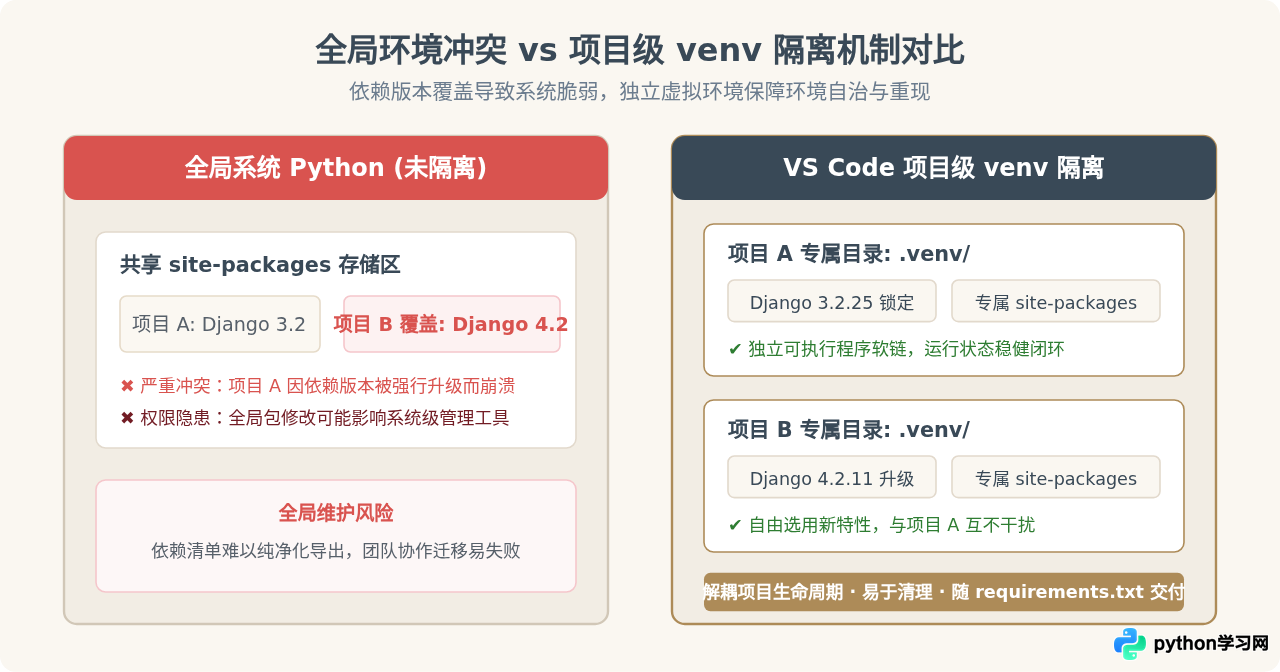
Python 解释器默认采用集中式的 site-packages 目录来存放所有通过 pip 安装的三方扩展包。当本地同时维护多个项目时,集中管理会带来显著问题:若项目 A 依赖旧版本框架(例如 Django 3.2),而项目 B 需要使用新特性(例如 Django 4.2),全局升级必然导致旧项目语法或接口不兼容报错。
Python 3.3 起内置的 venv 模块采用目录级隔离机制。它在当前项目目录下生成独立的运行载体,包含专属于该环境的 Python 可执行文件符号链接或引导脚本,以及独立的包安装路径。这种设计既不复制庞大的标准库底层源码,又能确保项目所有扩展包完全收拢在当前文件夹内,彻底隔绝与全局环境及其他项目的互相污染。
二、环境准备与工作区基础配置
在开展虚拟环境配置前,需确保开发机器与编辑器具备如下基础条件:
- 操作系统与 Python 基础环境:本地需安装官方 Python 3.7 及以上版本,并在系统 PATH 变量中正确注册。可以在终端运行
python --version(macOS/Linux 下通常为python3 --version)确认解释器可调用。 - VS Code 官方扩展支持:在 VS Code 扩展市场中搜索并安装 Microsoft 官方出品的 Python 扩展(Extension ID:
ms-python.python),该扩展内置了环境发现、调试适配与解释器快速切换支持。 - 工作区目录规范:务必使用 VS Code 的“打开文件夹”(File -> Open Folder)功能直接载入工程根目录,而非仅打开单个孤立的脚本文件。VS Code 只有在拥有工作区上下文时,才能准确探测项目目录层级下的虚拟环境。
三、在 VS Code 中创建与绑定 venv 环境的实操步骤
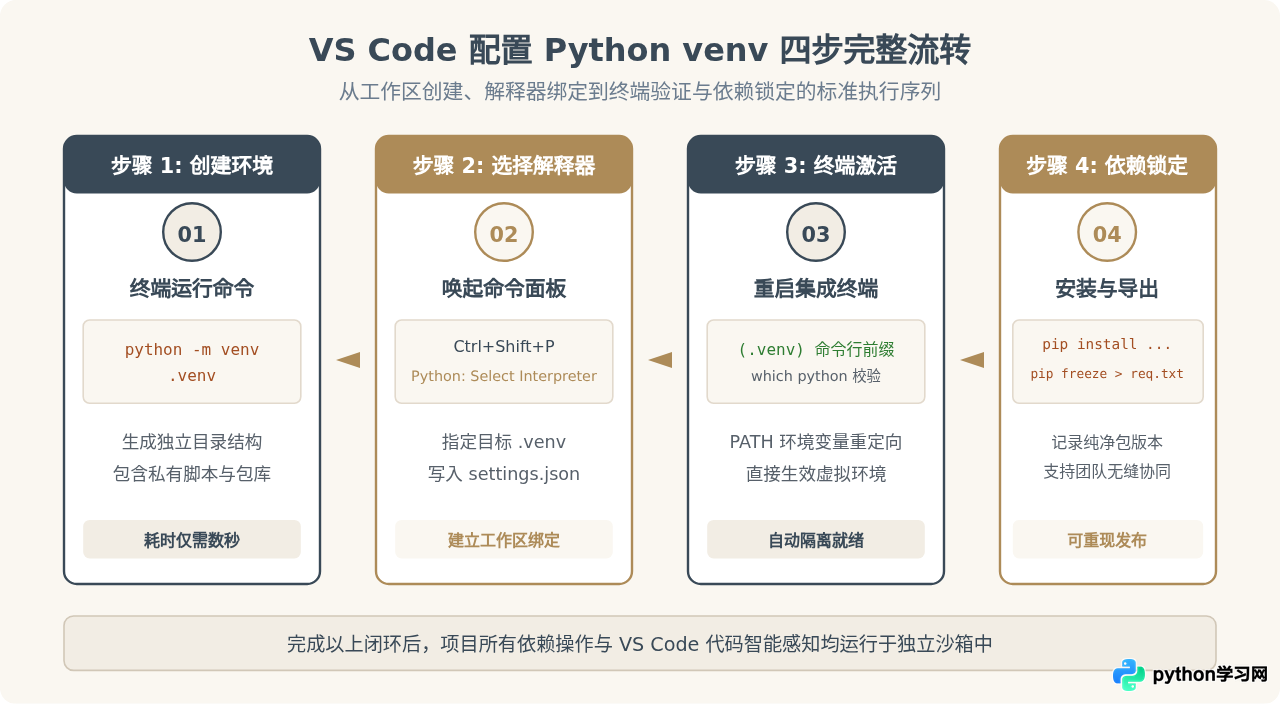
步骤一:在内置终端中初始化虚拟环境
使用快捷键 Ctrl+`(macOS 下为 Cmd+`)唤起 VS Code 内置终端。确认当前终端所在路径即为项目根路径后,执行虚拟环境创建指令:
# Windows PowerShell / CMD 环境
python -m venv .venv

# macOS / Linux Bash / Zsh 环境
python3 -m venv .venv
执行该命令后,Python 模块会在根目录下生成一个名为 .venv 的文件夹。推荐使用 .venv 作为环境命名,原因有二:一是 VS Code 默认的解释器搜寻规则优先匹配该名称;二是前缀点号在 Unix 类系统及多数项目规范中默认视为隐藏配置,便于版本管理时通过 .gitignore 批量忽略。
步骤二:在 VS Code 中选择与绑定解释器
虚拟环境创建完成后,VS Code 通常会在右下角弹出提示:“发现新的虚拟环境,是否将其选择为工作区解释器?”若未自动弹出,可采用标准交互面板手动指定:
- 按下命令面板快捷键
Ctrl+Shift+P(macOS 为Cmd+Shift+P)。 - 在输入框中键入
Python: Select Interpreter并回车。 - 在弹出的解释器候选项列表中,找到带有
('.venv': venv)标记且路径指向当前项目目录下的选项并点击。
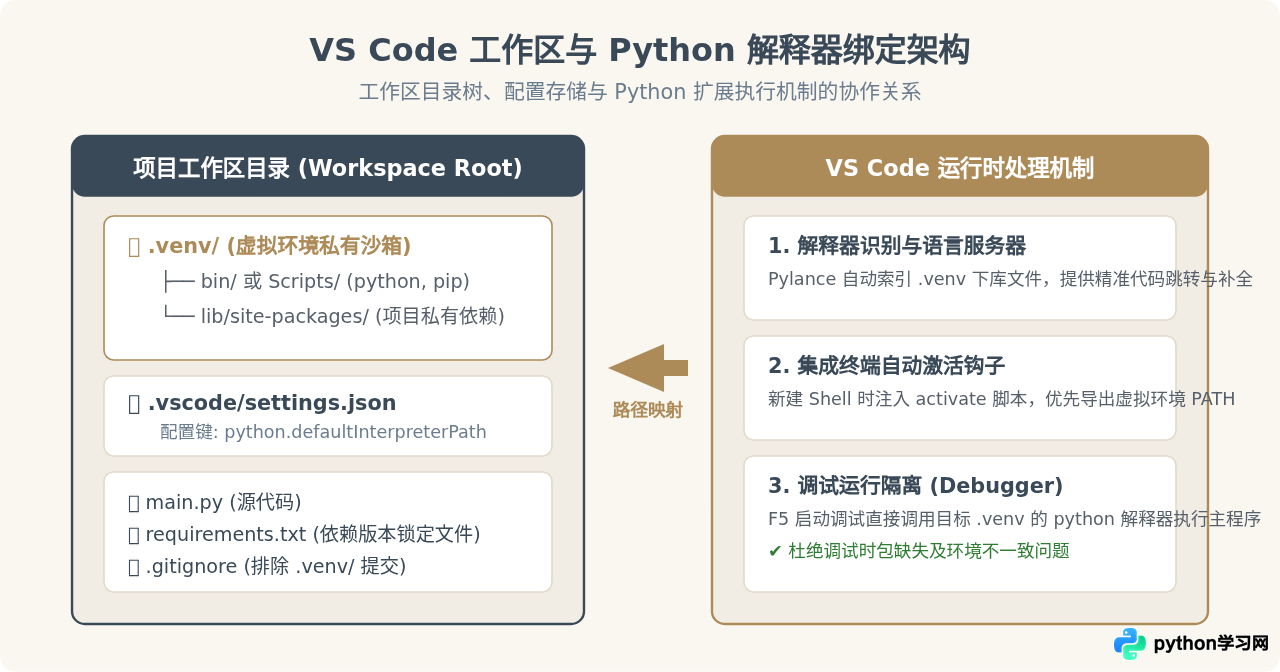
选择完成后,VS Code 会在当前项目根目录的 .vscode/settings.json 文件中自动记录或更新解释器路径,例如:
{
  "python.defaultInterpreterPath": "${workspaceFolder}/.venv/bin/python"
}
步骤三:验证终端环境自动激活
完成解释器选择后,为了使终端加载正确的环境变量,需要关闭旧终端或新建一个终端会话(快捷键 Ctrl+Shift+`)。
在新启动的终端命令行首部,应观察到环境名称前缀标识:
这一前缀表明终端激活脚本已生效,当前终端会话已将 .venv/bin(Windows 下为 .venv\Scripts)插入至环境变量 PATH 的首位。此时运行 which python(Windows 下运行 Get-Command python),应明确返回 .venv 内部的路径,而非系统的全局 Python 路径。
四、依赖包管理与环境固化实践
环境激活后,即可开展项目依赖安装。在执行常规安装前,建议首先更新虚拟环境内部的包管理工具 pip:
# 升级环境内 pip 工具
python -m pip install --upgrade pip

# 安装项目所需第三方库(例如 requests)
pip install requests
可以通过 pip list 命令检查当前环境中已安装的所有软件包。在新创建的虚拟环境中,列表仅展示基础安装工具与刚刚安装的库及其直接依赖项,不存在系统全局安装的其他冗余包:
------------------ ---------
certifi 2024.2.2
charset-normalizer 3.3.2
idna 3.6
pip 24.0
requests 2.31.0
urllib3 2.2.1
为了便于团队成员复现相同运行环境,或在生产容器中进行一致性部署,需将当前环境依赖导出至文本文件:
# 导出当前隔离环境所有依赖包清单
pip freeze > requirements.txt
当其他协作者获取代码后,无需手动逐个查找安装,只需在新建的虚拟环境中直接导入清单即可:
# 根据清单一键复现全部依赖
pip install -r requirements.txt
五、高频问题排查与避坑要点
原因分析:Windows 默认对 PowerShell 设置了严格的执行策略(Restricted),禁止未经数字签名的脚本执行,导致 Activate.ps1 拦截。
解决方案:以当前用户权限放开远程签名限制。在 PowerShell 终端执行如下命令即可:
Set-ExecutionPolicy RemoteSigned -Scope CurrentUser.venv原因分析:VS Code 缓存或文件索引延迟,未能自动探测到新生成的虚拟环境路径。
解决方案:在 Python: Select Interpreter 命令面板中,选择 Enter interpreter path...(输入解释器路径) -> Find...(浏览),直接定位并选择:
- Windows:
.venv\Scripts\python.exe - macOS / Linux:
.venv/bin/python
原因分析:VS Code 内部的终端自动激活配置项可能被意外关闭。
解决方案:按 Ctrl+, 打开设置,搜索 python.terminal.activateEnvironment,确保该复选框保持勾选状态(值为 true)。
.venv 文件夹提交至版本控制库规范说明:虚拟环境包含大量平台特定的二进制文件和符号链接,体积通常达几十兆至数吉字节,且具有不可跨平台移植性。必须在项目根目录的 .gitignore 文件中增加排除项:
# 忽略 Python 虚拟环境目录
.venv/
env/
venv/
六、全周期管理与核心配置速查
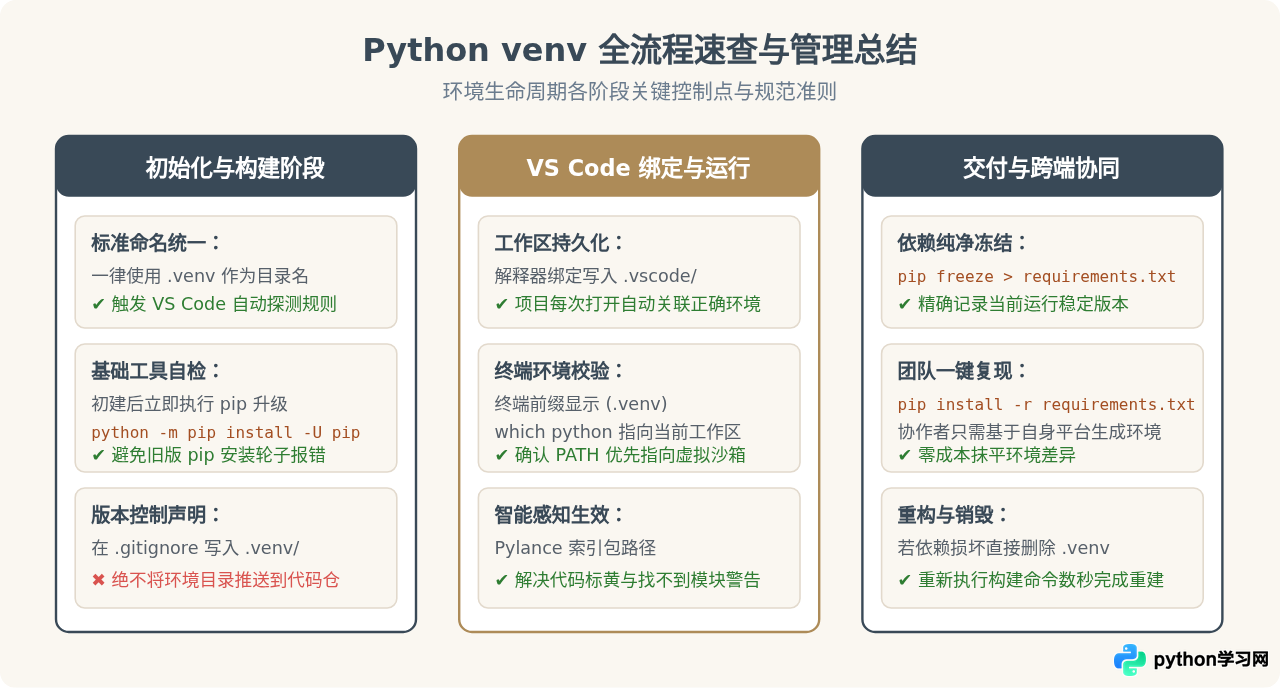
为了方便快速查阅,下表汇总了跨平台终端操作与 VS Code 关键配置的对应关系:
| 操作环节 | Windows 命令 / 配置 | macOS / Linux 命令 / 配置 |
|---|---|---|
| 创建虚拟环境 | python -m venv .venv |
python3 -m venv .venv |
| 手动激活环境 | .venv\Scripts\Activate.ps1 |
source .venv/bin/activate |
| 退出当前环境 | deactivate |
deactivate |
| VS Code 默认解释器键 | "python.defaultInterpreterPath": "${workspaceFolder}/.venv/bin/python" |
|
| 依赖锁定与恢复 | 导出: pip freeze > requirements.txt / 安装: pip install -r requirements.txt |
|
本站声明
本文内容仅供参考,不代表本站观点。转载或引用请注明出处。如发现内容问题,请通过联系我们页面反馈。















