


Python 的安装路径在哪里查看?

全面讲解在 Windows、macOS 与 Linux 系统下查看 Python 安装路径的实用方法,包含代码查询、终端命令、图形界面定位及 site-packages 路径解析,并辨析 PATH 优先级与多环境常见混淆。
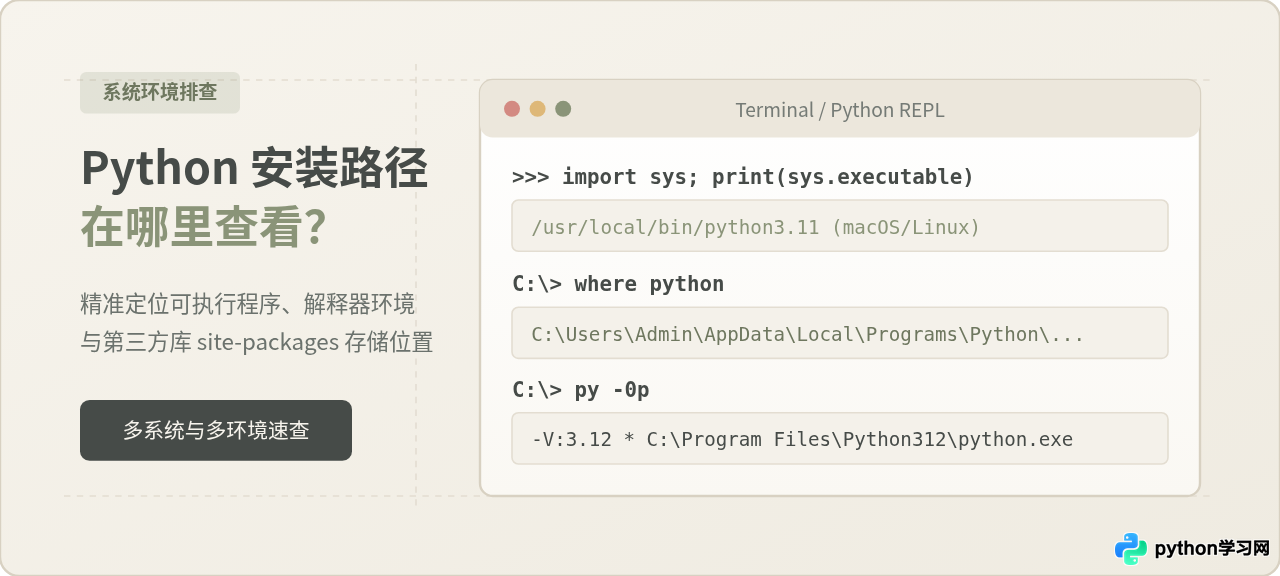
查看 Python 的安装路径,最直接有效的方法取决于你当前所处的场景:如果你正在编写代码或可以启动 Python 交互环境,执行 import sys; print(sys.executable) 可以 100% 精确获取正在运行的解释器绝对路径;如果你身处操作系统终端命令行,在 Windows 中输入 where python 或 py -0p,在 macOS 与 Linux 中输入 which python3 即可快速获知系统当前调用的程序位置。
在实际开发与运维中,“查看安装路径”往往伴随着更深层的诉求:配置 IDE 解释器、排查命令行执行版本与编辑器运行版本不一致、或者寻找 pip 安装的第三方包落盘位置。以下将按操作由浅入深、分类展开。
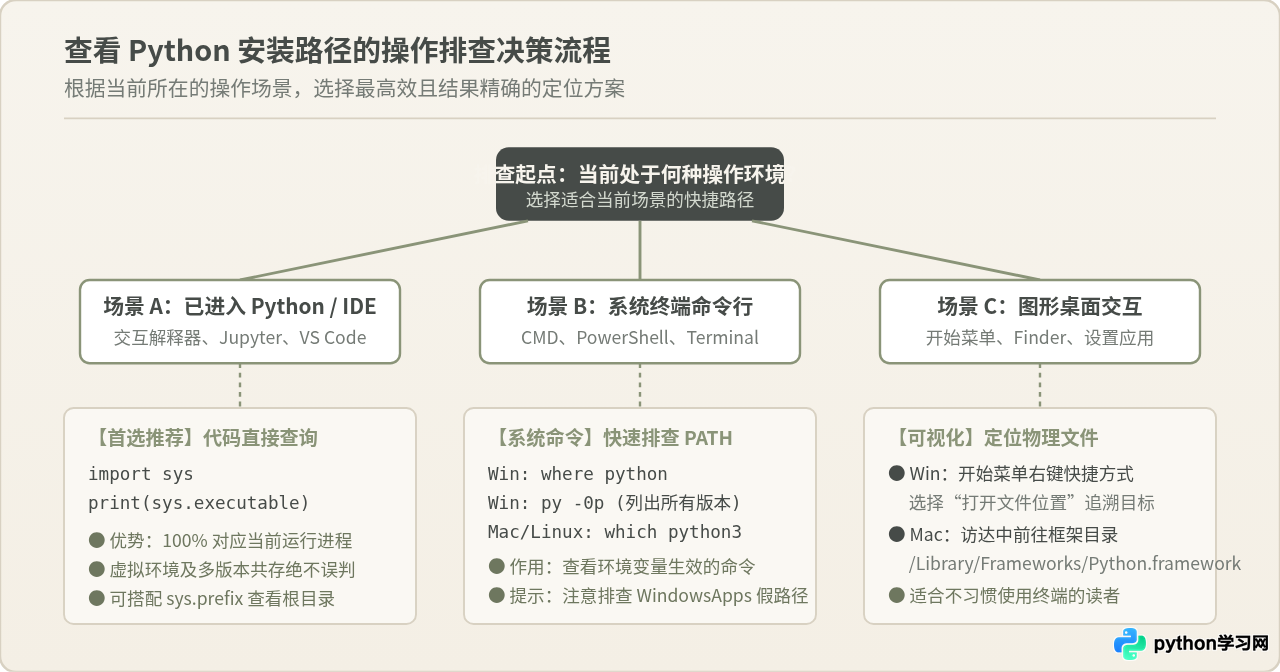
一、最通用的方法:通过 Python 内置模块查询(精准无歧义)
无论你在 Windows、macOS 还是 Linux 上,无论使用的是全局安装的 Python、虚拟环境(venv / virtualenv)还是 Anaconda,只要能打开 Python 终端或执行 Python 脚本,内置的 sys 与 site 模块都是最权威的查询入口。
1. 查看当前解释器可执行文件路径(sys.executable)
在终端输入 python(或 python3)进入交互命令行,或者在你的项目脚本、Jupyter Notebook 单元格中直接运行:
import sys
print(sys.executable)为什么推荐此方法?该方法打印的是操作系统操作系统级进程真正加载的二进制文件。如果你在 VS Code 或 PyCharm 里调试代码,将这两行代码写进脚本运行一次,能瞬间确认当前项目到底绑定了哪个解释器,绝不会发生歧义。
2. 查看安装主目录与基础环境(sys.prefix 与 sys.base_prefix)
有些配置工具要求填写 Python 的“Home 目录”或“安装根目录”而不是 python.exe 文件的路径。此时可以使用 sys.prefix:
import sys
print("当前环境根目录:", sys.prefix)
print("全局基础安装目录:", sys.base_prefix)
当处于虚拟环境(venv)时,sys.prefix 会指向当前虚拟环境目录(如 D:\project\.venv),而 sys.base_prefix 会指向创建该虚拟环境时所使用的底层全局 Python 根目录(如 C:\Program Files\Python312)。这对于追溯全局包环境十分有用。
3. 查看第三方库与 site-packages 的落盘位置
如果你查看路径是为了找 pip install 下载的模块放在哪里,直接查看 site 模块:
python -m site'D:\\Workspace',
'C:\\Python311\\python311.zip',
'C:\\Python311\\Lib',
'C:\\Python311\\Lib\\site-packages',
'C:\\Users\\User\\AppData\\Roaming\\Python\\Python311\\site-packages'
]
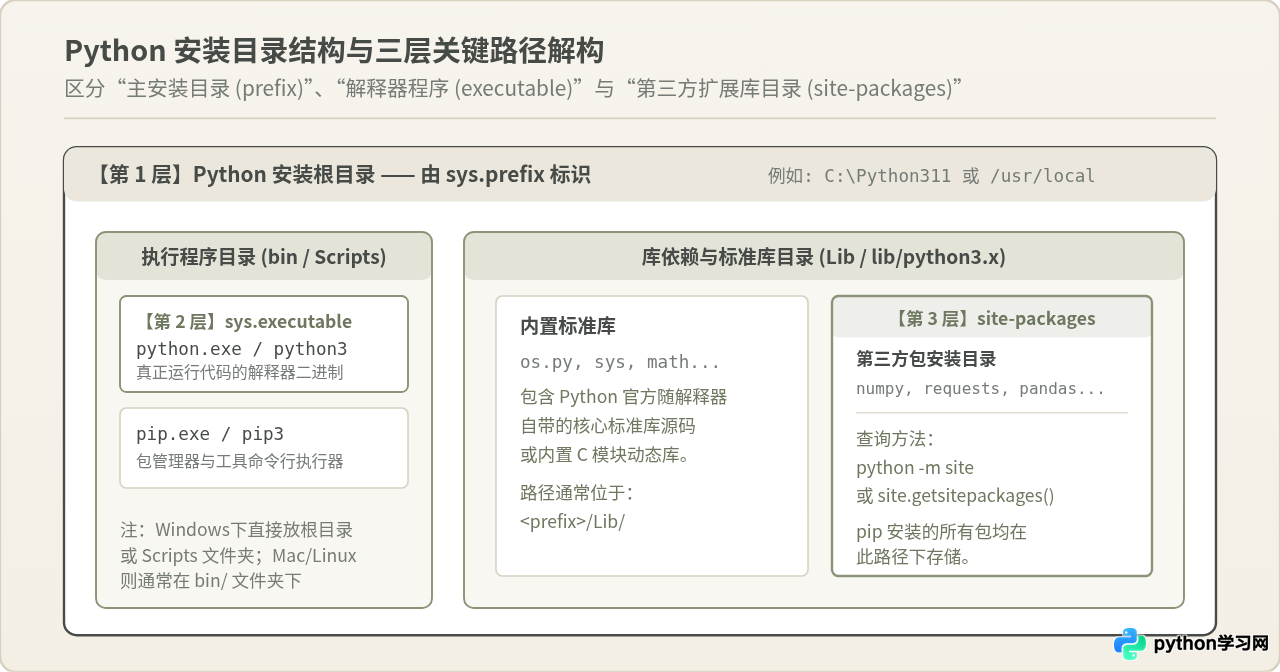
二、系统命令行直接查看(无需启动 Python)
如果你尚未进入 Python 环境,或者在排查命令行中输入 python 为什么找不到程序,可在系统的命令行工具中利用系统查找指令。
1. Windows 系统终端:where 与 py 启动器
打开 Windows 终端、PowerShell 或 CMD:
-
方案 A(查看 PATH 匹配的所有路径):
where python示例输出C:\Users\Admin\AppData\Local\Programs\Python\Python311\python.exe
C:\Users\Admin\AppData\Local\Microsoft\WindowsApps\python.exewhere会按 PATH 环境变量的顺序自上而下列出所有同名可执行文件。排在第一行的就是当前你在终端键入python时实际启动的文件。 -
方案 B(使用 Python Launcher 官方启动器,推荐):
官方安装的 Python 通常会附带
py.exe启动器,运行:py -0p示例输出-V:3.12 * C:\Program Files\Python312\python.exe
-V:3.11 C:\Users\Admin\AppData\Local\Programs\Python\Python311\python.exe该命令不仅能直接输出物理绝对路径,还能清晰标出当前系统已安装的全部版本,带星号
*的为默认运行版本。
2. macOS 与 Linux 终端:which 与 type
在 Unix 兼容系统的终端中,通常使用 which 或内建命令 type:
which python3
# 或者显示所有匹配项与别名
type -a python3
在 macOS (Homebrew) 或 Linux 发行版(如 Ubuntu 的 /usr/bin/python3)中,which 查出来的往往是一个软链接(Symbolic Link)。若需要获取真实的底层目录,可在终端执行:
readlink -f $(which python3)(Linux)或使用 Python 代码 import os, sys; print(os.path.realpath(sys.executable))。
三、图形化界面与资源管理器查找方式
如果不习惯使用命令行,也可以通过系统的图形界面找到文件:
1. Windows 系统的图形化定位
-
通过开始菜单追溯快捷方式:
点击键盘Win键打开“开始”菜单,输入Python,在出现的对应版本应用图标上点击鼠标右键,选择“打开文件位置”。此时系统会打开快捷方式所在文件夹(如AppData\Roaming\Microsoft\Windows\Start Menu\Programs\Python 3.x)。在此快捷方式上再次右键选择“属性”,在“快捷方式”选项卡的“目标”输入框中,即可复制出完整的真实安装路径。 -
通过已安装应用列表:
按Win + I打开“设置” > “应用” > “安装的应用”(或“应用和功能”),在搜索框搜索Python。部分版本的“高级选项”会注明安装驱动器,若需要彻底迁移或查看,依然建议配合开始菜单快捷方式查看。
2. macOS 访达(Finder)定位
在 macOS 访达菜单中点击“前往” > “前往文件夹…”,输入以下常用路径即可打开对应目录:
- 官网下载的 PKG 安装包默认位置:
/Library/Frameworks/Python.framework/Versions/ - Apple 芯片 (M1/M2/M3) 的 Homebrew 默认位置:
/opt/homebrew/Cellar/python@3.x/ - Intel 芯片的 Homebrew 默认位置:
/usr/local/Cellar/python@3.x/
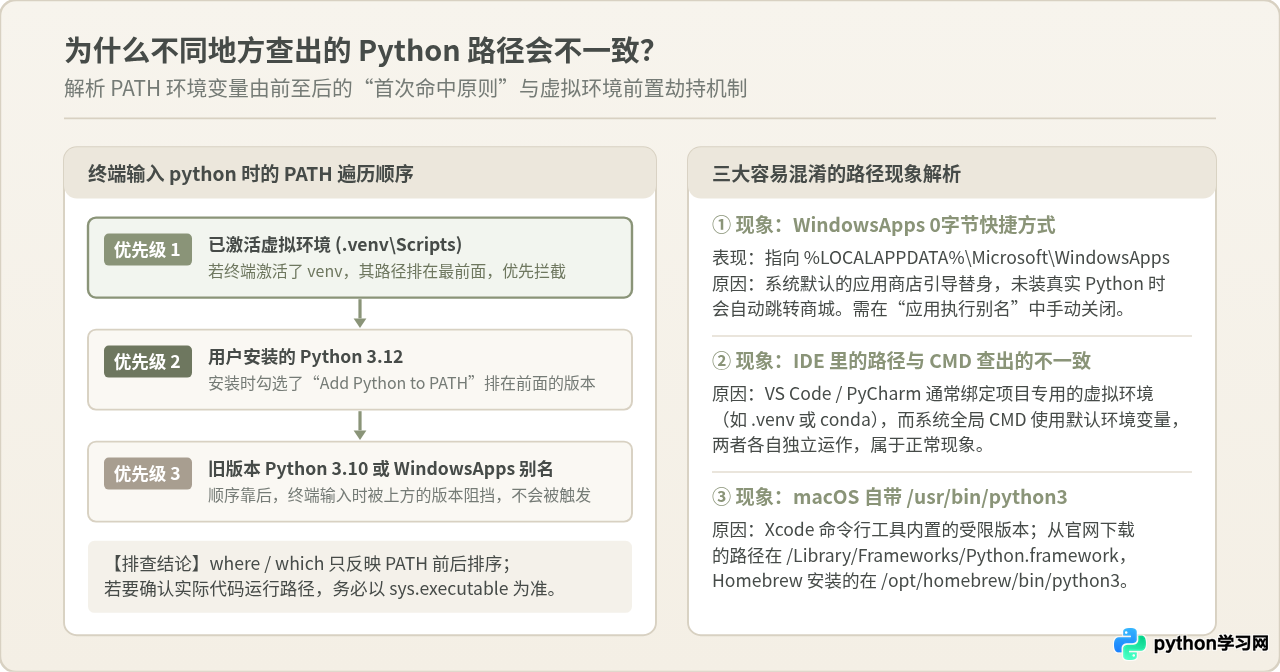
四、常见混淆现象与排查注意事项
在实际操作中,读者常常会遇到“为什么查到的路径和想象中不一样”的疑惑,常见原因有以下三类:
1. 混淆“PATH 查找结果”与“当前项目实际执行路径”
系统命令 where python 或 which python3 只是按照当前控制台的 PATH 环境变量顺序,找到排在最前方的可执行文件。然而,现代 IDE(如 VS Code、PyCharm、Cursor)通常具备独立的解释器选择器。
如果在 VS Code 底部状态栏选择了 .venv/bin/python,那么即使在系统 CMD 里输入 where python 得到的是 C:\Python311\python.exe,项目实际运行依赖的仍然是项目目录下的 .venv。
判断法则:排查项目运行环境,永远在项目内通过 sys.executable 验证;排查系统命令行工具调用,使用 where 或 which。
2. Windows 系统的 WindowsApps 0 字节别名陷阱
在 Windows 10/11 中运行 where python 时,经常看到第一行或第二行出现:
C:\Users\<用户名>\AppData\Local\Microsoft\WindowsApps\python.exe。
很多初学者误以为这是 Python 的安装目录。实际上,这是 Windows 预设的“应用执行别名”(App Execution Aliases)。如果机器上未安装真正的 Python,双击它会直接弹窗打开微软应用商店(Microsoft Store)。
解决方法:按 Win 键搜索“管理应用执行别名”,将列表中的 python.exe 和 python3.exe 开关关闭,或者在环境变量 PATH 中将真正的 Python 安装目录上移到 WindowsApps 之上。
3. 可执行文件路径、环境前缀与包安装路径的区别
初学者常把“安装路径”笼统当成一个概念,但在实际配置中需区分清楚:
- 解释器文件(Executable):具体指向
python.exe或python3这一单个可执行程序,用于给 IDE、脚本 Shebang (#!/usr/bin/env python3) 或任务调度器指定二进制。 - 主目录(Prefix / Home):指向包含
Lib、include的根文件夹,配置PYTHONHOME或某些编译工具(如 CMake、CGO)时需要该值。 - 扩展包路径(Site-packages):存放
pip下载模块的目录。当遇到“明明pip install成功却提示ModuleNotFoundError”时,只需比对pip -V打印出的路径与当前 Python 中site.getsitepackages()是否属于同一个目录树即可定位。
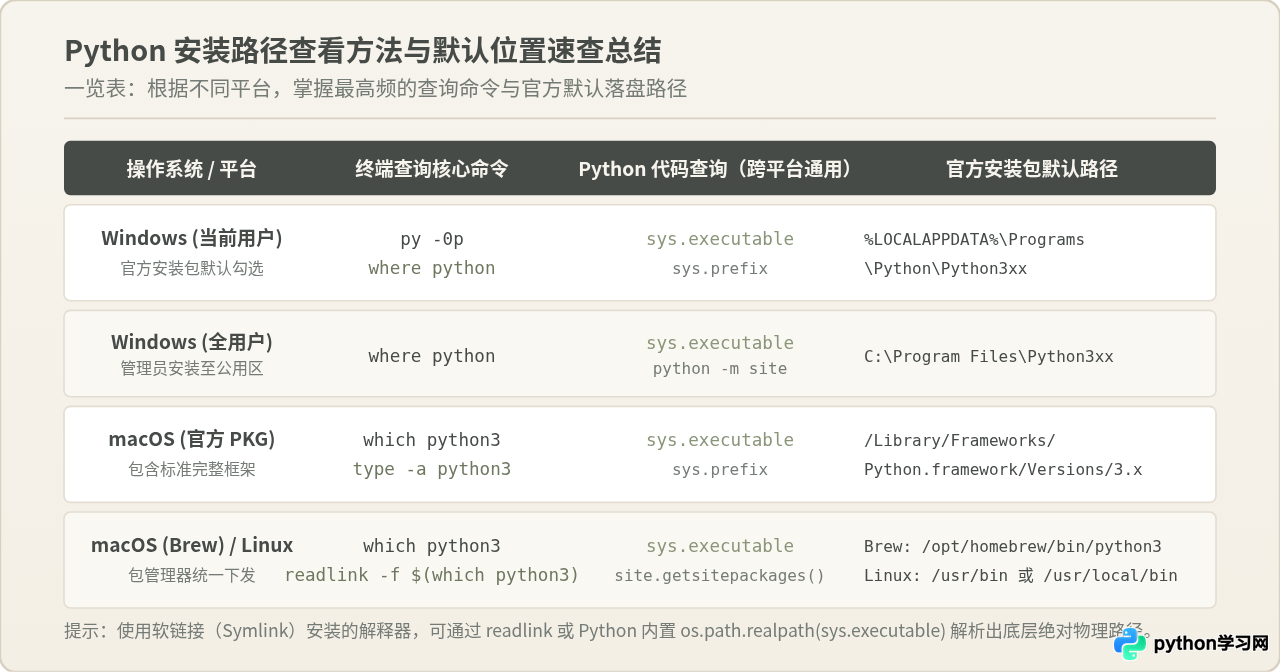
五、各操作系统默认安装路径速查
| 平台与安装方式 | 典型默认安装路径(绝对路径) | 主要特点与适用说明 |
|---|---|---|
| Windows 官方(仅当前用户) | C:\Users\<用户名>\AppData\Local\Programs\Python\Python3xx\ |
官网安装包默认选项,无需系统管理员权限,最常见。 |
| Windows 官方(全部用户) | C:\Program Files\Python3xx\ |
安装时勾选了“Install for all users”,需管理员权限。 |
| Windows (Anaconda/Miniconda) | C:\Users\<用户名>\anaconda3\ 或 miniconda3\ |
科学计算发行版,内置 conda 包管理工具与独立 Python。 |
| macOS (官方 PKG 包) | /Library/Frameworks/Python.framework/Versions/3.x/ |
官方完整框架,配套在 /usr/local/bin 建立软链接。 |
| macOS (Homebrew Apple芯片) | /opt/homebrew/Cellar/python@3.x/(软链至 /opt/homebrew/bin/python3) |
M系列芯片专属路径,通过 brew 命令统一维护版本。 |
| Linux (系统官方包) | /usr/bin/python3(底层库位于 /usr/lib/python3.x/) |
通过 apt / yum 安装,系统底层组件亦可能依赖它。 |
本站声明
本文内容仅供参考,不代表本站观点。转载或引用请注明出处。如发现内容问题,请通过联系我们页面反馈。















