


VS Code Python开发优化:Pylance插件作用与关键设置解析

深入解析 VS Code 中 Pylance 插件的核心作用、工作机制与关键配置项,涵盖类型检查级别、导入路径映射、代码补全与内联提示等实用优化技巧。
在 VS Code 中编写 Python 代码时,代码补全迟钝、模块明明存在却被标记为“未解析导入”(Unresolved import)、类型警告泛滥或缺乏函数参数提示,大多与底层的语言服务器配置直接相关。Pylance 作为微软官方推出的核心语言服务器扩展,承担了语法分析、智能补全、类型推断与代码导航等关键职责。本文将直接解析 Pylance 的底层机制,并逐一说明其核心配置项的具体设置方式与适用场景,帮助读者搭建流畅且严谨的 Python 开发环境。
一、Pylance 的角色定位与核心机制
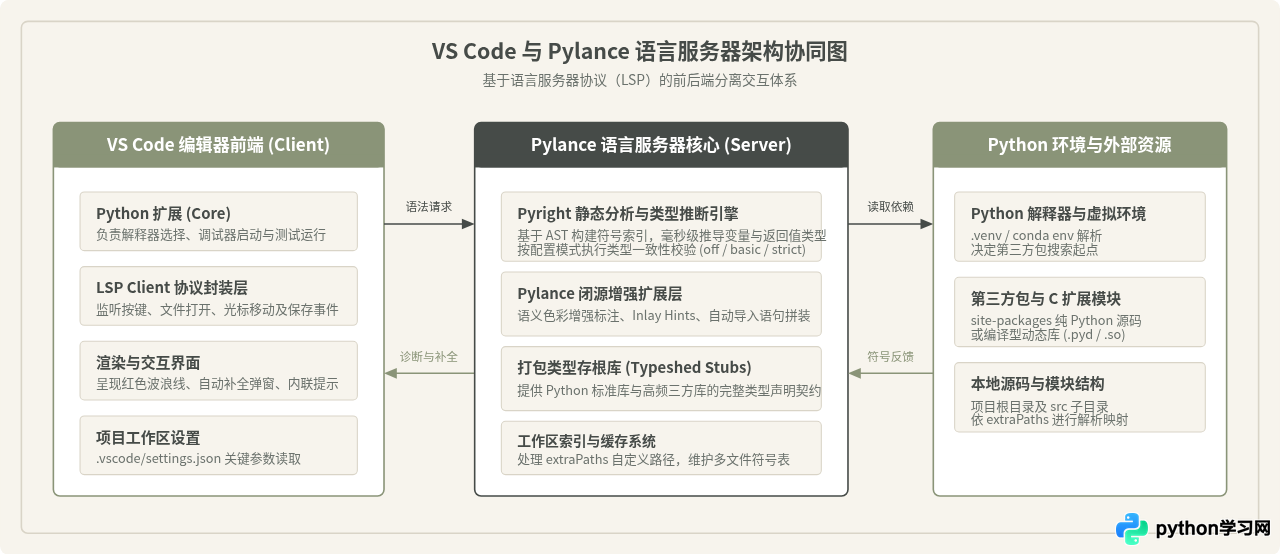
许多开发者在初次接触 VS Code Python 环境时,常常对各类插件的分工产生困惑。一个常见的误解是:“我已经安装了官方的 Python 插件,为什么还需要关注 Pylance?”这种认识看似合理,是因为当你在扩展商店安装微软官方的 Python 扩展时,Pylance 会作为推荐的默认语言服务器被一并自动安装。然而,这两个组件的职责边界完全不同:Python 扩展主要负责环境管理、解释器选择、调试器适配和测试框架对接;而真正的“代码大脑”——语法解析、实时诊断、函数签名提示与跳转定义,则全部由 Pylance 在后台独立驱动。
另一个需要澄清的细节是 Pylance 与 Pyright 的关系。有些开发者认为“Pylance 就是开源的 Pyright 换了个名字”。这一说法在核心类型检查引擎上是成立的,因为 Pylance 确实基于开源的 Pyright 引擎构建,具有毫秒级的静态推断性能。但 Pylance 属于专有扩展,在此基础上深度集成了专属于 VS Code 的增强能力,包括更精细的语义高亮(Semantic Highlighting)、自动导入补全增强、内置的标准库类型存根(Typeshed stubs)深度索引,以及与 IntelliCode 模型的联动支持。
二、关键配置深度解析
Pylance 的各项行为均可通过工作区配置文件 .vscode/settings.json 进行精细控制。合理调整以下核心选项,能够直接解决日常开发中的常见瓶颈。
1. 类型检查级别:python.analysis.typeCheckingMode
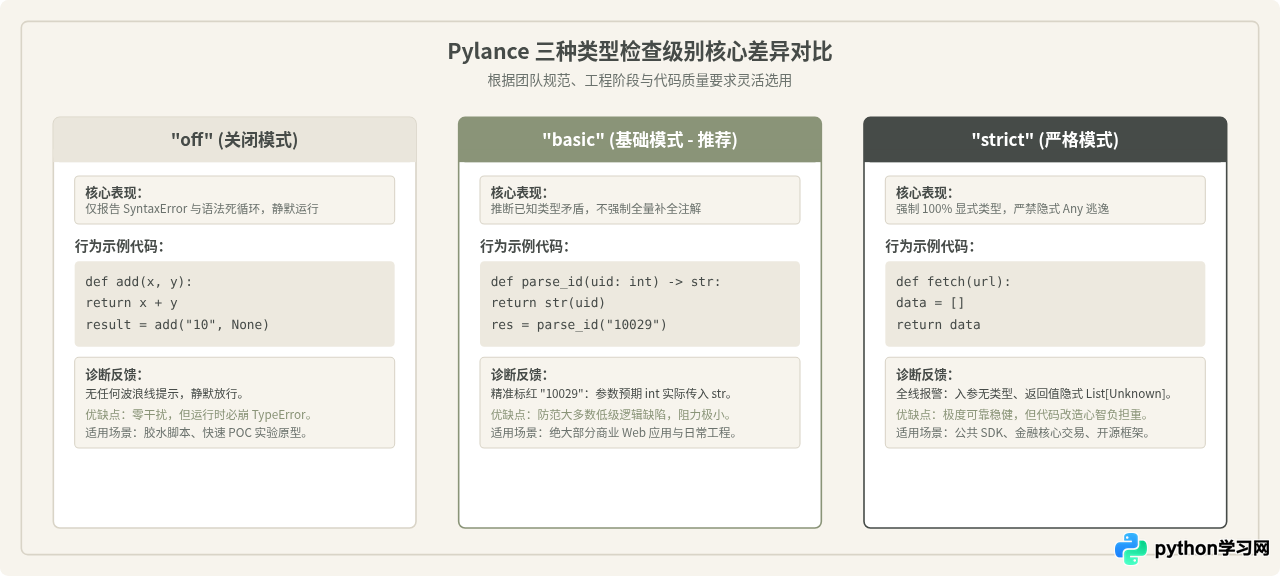
该设置直接决定了 Pylance 对代码进行静态分析的严格程度,包含三个可选值:"off"、"basic" 和 "strict"。
"off":完全关闭静态类型推断诊断。此时 Pylance 仅会报告语法错误和未解析的导入,不会对变量类型不兼容、传参缺失等问题发出任何警告。适合用于历史遗留的大型无类型标注项目,或者编写简单的临时自动化小脚本。"basic"(推荐默认值):执行适度的类型检查。它能够根据函数签名和标准库存根,准确指出显而易见的类型矛盾(例如将str传给预期int的函数),但不会强求每个变量和函数都有显式类型注解。这是大多数团队工程的最优平衡点。"strict":激活最高标准的类型验证。它要求所有函数入参与返回值均必须有明确的类型注解,严禁隐式Any类型的传递与推导。对于开发底层 SDK、发布到 PyPI 的公共开源库或对稳定性有严苛要求的基础架构项目,开启此模式能从根本上消除类型引起的隐患。
2. 诊断范围优化:python.analysis.diagnosticMode
许多开发者在打开包含几千个 Python 文件的庞大工作区时,会发现机器风扇狂转、内存激增,甚至 VS Code 界面发生短暂假死。这通常是因为该选项默认或被手动设置为了 "workspace"。
"workspace":要求 Pylance 在后台对项目工作区内的所有.py文件进行全量解析和跨文件符号索引。好处是无论你是否打开某个文件,问题面板(Problems)都能列出整个仓库的所有静态错误;坏处是在大型项目(如单体 Django 项目或算法模型仓库)中极度消耗 CPU 和内存。"openFilesOnly"(性能优化首选):指定 Pylance 仅对当前在编辑器标签页中处于打开状态的文件执行完整诊断分析。关闭的文件不维持全量 AST 树与活动诊断,这可以将大型项目的内存占用和语法延迟降低 60% 以上。
3. 自定义模块路径:python.analysis.extraPaths
在传统的 Python 工程架构中,源码常置于 src/ 目录或者自定义的子包目录下,例如 my_project/src/core/utils.py。当你在业务代码中书写 from core.utils import helper 时,运行程序可能通过配置 PYTHONPATH 能正常执行,但 VS Code 界面中却总是常驻一条黄色的警告线:“Import "core.utils" could not be resolved”。
这是因为 Pylance 默认仅将当前工作区的根目录以及当前活动的虚拟环境作为搜索起点。通过在配置中声明 extraPaths,可以显式告诉 Pylance 额外的模块寻址根目录:
{
  "python.analysis.extraPaths": [
    "${workspaceFolder}/src",
    "${workspaceFolder}/vendor"
  ]
}
配置生效后,Pylance 会立即将这些路径加入其符号查找表,未解析导入的警告随之消除,同时跨目录代码跳转(F12)与自动导入建议即可恢复正常。
4. 内联提示:python.analysis.inlayHints
Python 是一门动态语言,很多时候快速阅读他人代码时很难一眼看清变量或返回值的推导类型。开启 Inlay Hints 可以在不改变源码的前提下,由 Pylance 在代码右侧淡色浮现出推断信息:
{
  "python.analysis.inlayHints.variableTypes": true,
  "python.analysis.inlayHints.functionReturnTypes": true,
  "python.analysis.inlayHints.callArgumentNames": "partial"
}
其中 callArgumentNames 设置为 "partial" 时,调用函数传参处若参数名与实参不一致,Pylance 会在传参前淡色展示形参名称(例如 connect(host="127.0.0.1", port=8000)),极大减少因形参位置弄反引起的隐蔽 Bug。
三、标准化配置实施流程
要让上述配置在实际项目中稳定落地,应当遵循规范的实施流程,将其固定在项目级的 .vscode/settings.json 文件中,而非仅仅依赖全局用户设置。这样可以确保团队协同开发时配置完全统一。
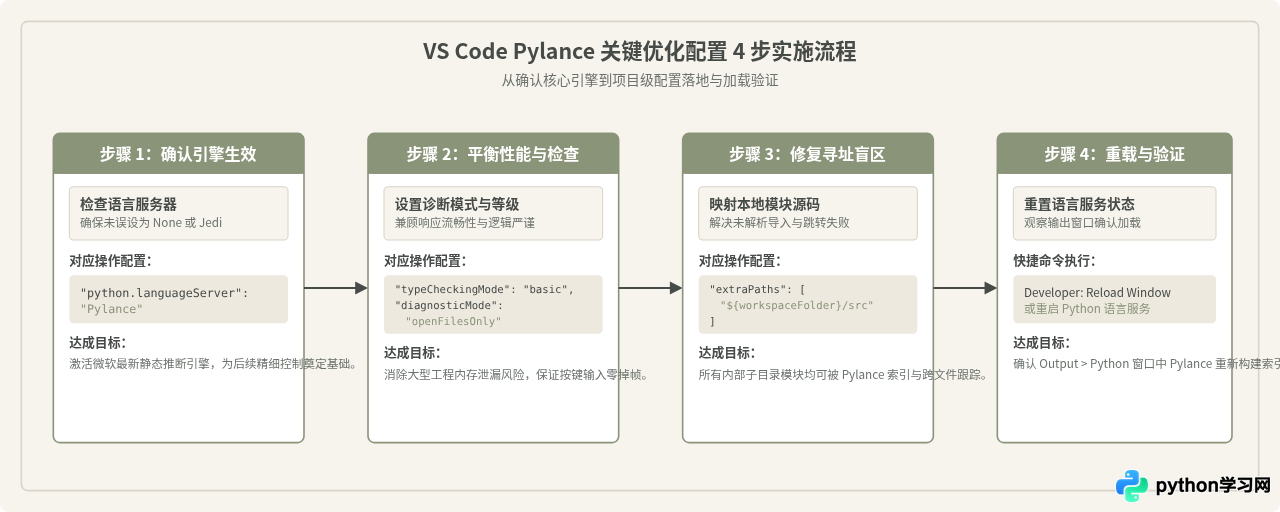
以下是一份经过工程验证的推荐配置模板。你可以在项目根目录下创建 .vscode/settings.json,直接填入以下内容:
{
  // 显式指定语言服务器引擎为 Pylance
  "python.languageServer": "Pylance",

  // 基础类型检查:拦截明显类型不兼容,不强求无解代码全量标注
  "python.analysis.typeCheckingMode": "basic",

  // 限制仅诊断当前打开的文件,极大降低大项目内存消耗
  "python.analysis.diagnosticMode": "openFilesOnly",

  // 自动补全代码时自动补齐顶部 import 语句
  "python.analysis.autoImportCompletions": true,

  // 自动将工作区中的 src 目录作为模块根路径进行解析
  "python.analysis.extraPaths": [
    "${workspaceFolder}/src"
  ],

  // 深度解析三方包代码以提取类型信息
  "python.analysis.useLibraryCodeForTypes": true,

  // 开启智能内联提示,提升代码阅读效率
  "python.analysis.inlayHints.variableTypes": true,
  "python.analysis.inlayHints.callArgumentNames": "partial"
}
四、高频疑难问题排查
场景一:第三方 C 扩展库(如 OpenCV、PyQt、Torch)无法识别成员属性
很多 Python 库的核心逻辑是由 C/C++ 编译生成的 .so 或 .pyd 二进制文件。Pylance 作为一个静态分析器,出于安全与稳定性考量,默认不会执行这些二进制扩展代码,因此无法反射其内部类和函数。解决该问题有两种方式:一是确保开启 "python.analysis.useLibraryCodeForTypes": true;二是通过 pip 安装社区维护的类型存根包(例如针对 OpenCV 的 opencv-python-headless 自带 stubs,或安装对应库的 types-* 包)。
场景二:切换虚拟环境后,Pylance 提示仍然报错或引用旧环境包
在 VS Code 底部状态栏切换 Python 解释器后,Pylance 有时未能立即销毁内存中的旧符号缓存。此时无需重启整个编辑器,只需按下快捷键 Ctrl+Shift+P(macOS 为 Cmd+Shift+P),输入并执行 Python: Restart Language Server,Pylance 即可在 1 至 2 秒内重新绑定当前选定解释器的 site-packages 并刷新索引。
五、配置选型与决策总结
针对不同规模与阶段的 Python 项目,盲目追求最高级别的检查或放任默认设置都不是最优解。开发者应根据项目性质建立清晰的配置维护策略:
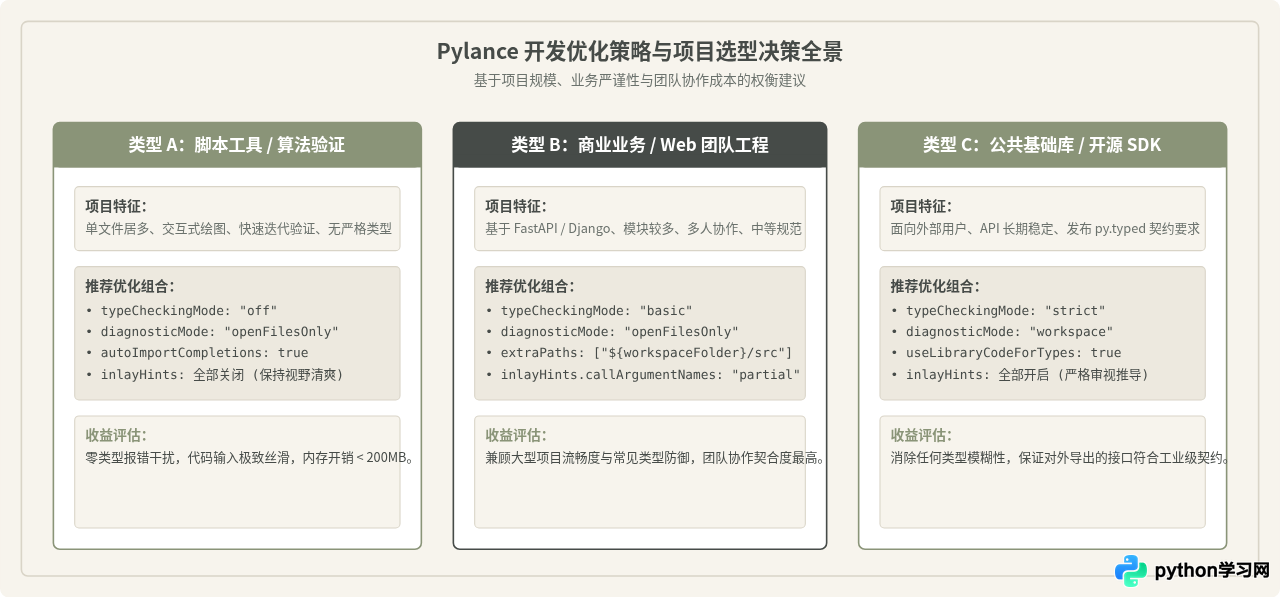
通过明确 Pylance 与 VS Code Python 扩展的分工,并针对项目的实际体量与要求合理配置 typeCheckingMode、diagnosticMode 和 extraPaths,开发者不仅能彻底摆脱“未解析导入”的恼人红黄波浪线,更能获得接近编译型语言的确定性类型保护与闪电般的编辑响应体验。
本站声明
本文内容仅供参考,不代表本站观点。转载或引用请注明出处。如发现内容问题,请通过联系我们页面反馈。















