


电脑已有高版本Python,怎么共存安装Python 3.8?

详细讲解电脑已有高版本Python环境下如何安全并存安装Python 3.8,涵盖Windows与macOS/Linux下的安装配置、版本分流调用与虚拟环境隔离实践。
很多开发者在日常使用中已经安装了较新的 Python 3.11 或 Python 3.12 作为主要环境,但接手旧系统、特定科学计算库或依赖旧版本 C 扩展的专有工具时,这些依赖往往仅稳定支持 Python 3.8。如果直接下载覆盖或盲目修改全局变量,很容易破坏既有的高版本开发环境。在已有高版本 Python 的电脑上并存安装 Python 3.8,核心解决路径并不是卸载原有环境,而是通过“独立路径安装、阻断 PATH 竞争、使用版本启动器或软链接精准分流,最后借助虚拟环境(venv)彻底隔离依赖包”。
一、多版本并存的核心机制:为什么会冲突?
当我们在系统命令行中键入 python 或 pip 时,操作系统会按照系统环境变量 PATH 中从前到后的顺序遍历目录,执行第一个匹配到的二进制文件。如果直接使用默认配置安装多个版本的 Python,后安装的版本可能会将自己的路径追加或前置到 PATH 变量中,导致原有高版本的 python 命令被抢占,或者两个版本的 pip 互相覆盖,造成第三方包安装到错误路径中。
实现稳定共存的关键,就在于避免将所有解释器都绑定在同一个无歧义的通用别名 python 上,而是保留高版本的默认全局地位,为低版本开辟独立入口,在需要时按版本号显式调用。
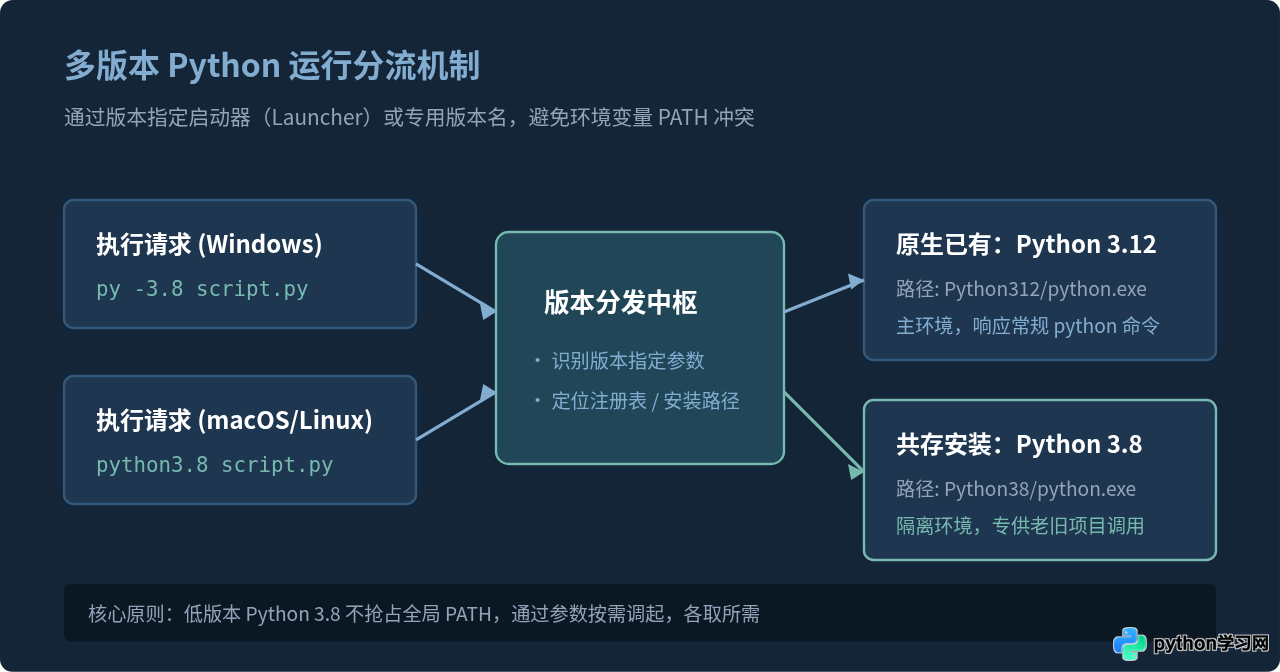
二、Windows 系统下的共存安装与配置
Windows 拥有官方提供的 Python 启动器(py.exe),这使得在 Windows 上管理多版本非常便捷。按照以下步骤可以保证高版本不受干扰:
步骤 1:下载官方安装程序
访问 Python 官网归档页面,下载 Python 3.8 的 64 位安装包(例如 python-3.8.10-amd64.exe)。注意选择与操作系统位数匹配的常规安装程序,而不是嵌入式 zip 包。
步骤 2:运行安装包并勾选关键选项
双击安装文件,在出现的首个界面中:
- 取消勾选 “Add Python 3.8 to PATH”。这是最关键的一步,不将其加入环境变量,就能彻底杜绝现有 Python 高版本的
python命令被意外顶替。 - 保持勾选 “Install launcher for all users (recommended)”。Windows 启动器
py.exe会自动注册新安装的 3.8 版本,并在后续提供版本切换能力。 - 选择 Customize installation(自定义安装),在可选特性中保留
pip、tcl/tk等常用组件。 - 进入高级选项(Advanced Options)界面,勾选 “Install for all users”(可选),并将安装目录修改为简洁清晰的路径,例如
C:\Python38,便于日后排查和辨识。
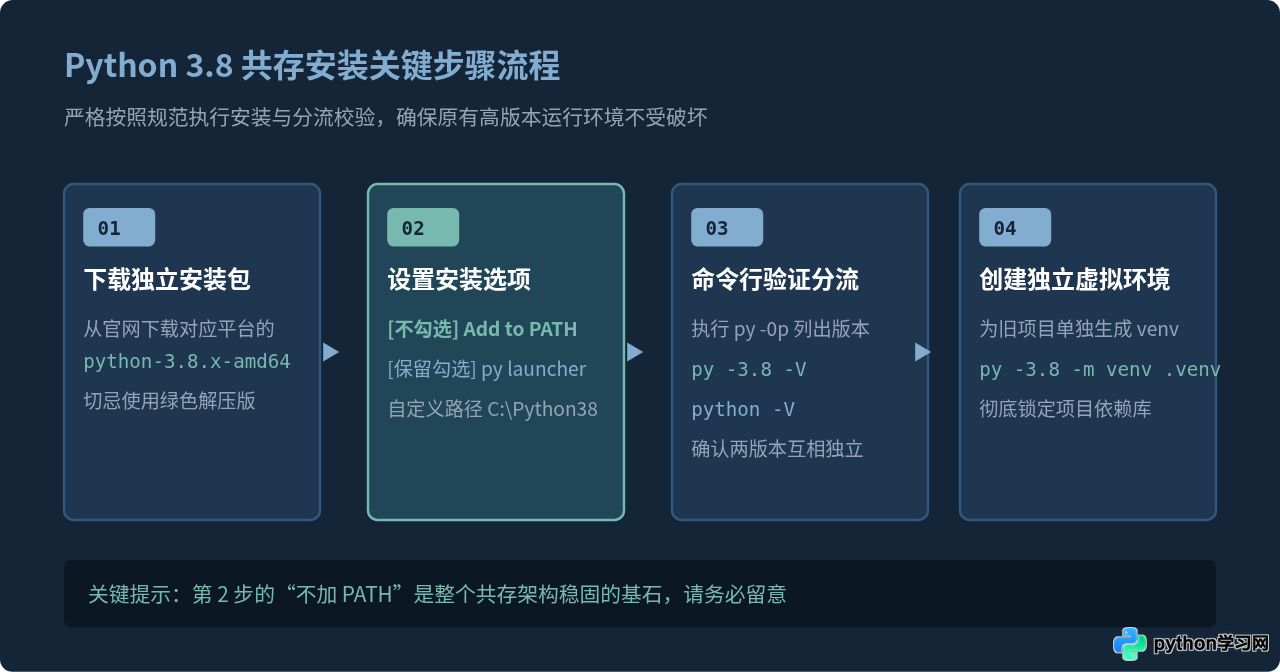
步骤 3:验证各版本是否正常调用
打开 Windows 终端或命令提示符(CMD),输入以下命令检查当前注册的 Python 版本列表:
# 示例命令:列出 Windows 启动器当前接管的所有 Python 版本
py -0p
命令输出示例如下:
Installed Pythons found by py Launcher for Windows
 -3.12-64        C:\Program Files\Python312\python.exe *
 -3.8-64         C:\Python38\python.exe
带有星号 * 的代表默认调用版本。此时可以通过明确的参数直接调用对应的 Python 解释器:
# 调用原有的高版本 Python
py -3.12 -V
# 示例输出:Python 3.12.3

# 调用刚安装的 Python 3.8
py -3.8 -V
# 示例输出:Python 3.8.10
三、macOS 与 Linux 系统下的共存安装方式
在类 Unix 系统中,系统默认不会将 python 符号链接绑定到特定次版本,通常会使用明确的版本后缀(例如 python3.11、python3.8)。
1. macOS 平台(使用官方 PKG 安装包)
从 Python 官网下载针对 macOS 的 Python 3.8 官方 .pkg 安装包进行安装。安装完成后,系统 /usr/local/bin/ 目录下会自动生成专门的软链接:
- 调用默认高版本:直接执行
python3。 - 调用刚安装的 3.8:直接执行
python3.8。
2. Linux 平台(以 Ubuntu/Debian 为例)
主流发行版自带的源中可能仅保留较新的版本,可以通过 Deadsnakes PPA 软件源直接安装 Python 3.8,它不会覆盖系统原生的 python3 解释器:
# 示例命令:添加老版本软件源并安装指定版本
sudo add-apt-repository ppa:deadsnakes/ppa
sudo apt update
sudo apt install python3.8 python3.8-venv python3.8-dev
安装完成后,系统内会同时存在 python3(原有版本)和 python3.8,相互之间互不影响。
四、避免依赖污染:使用虚拟环境(venv)彻底隔离
安装好多个 Python 解释器后,最容易出错的环节是安装第三方包(pip)。如果直接在命令行敲 pip install requests,该扩展包究竟会被装进 Python 3.12 还是 Python 3.8 完全取决于哪个 pip 在环境变量中最靠前。这极易引发运行错误。
最健壮、最规范的工程做法是:永远不要直接向全局 Python 3.8 安装繁杂的项目依赖,而是为每一个具体项目创建专属的虚拟环境。
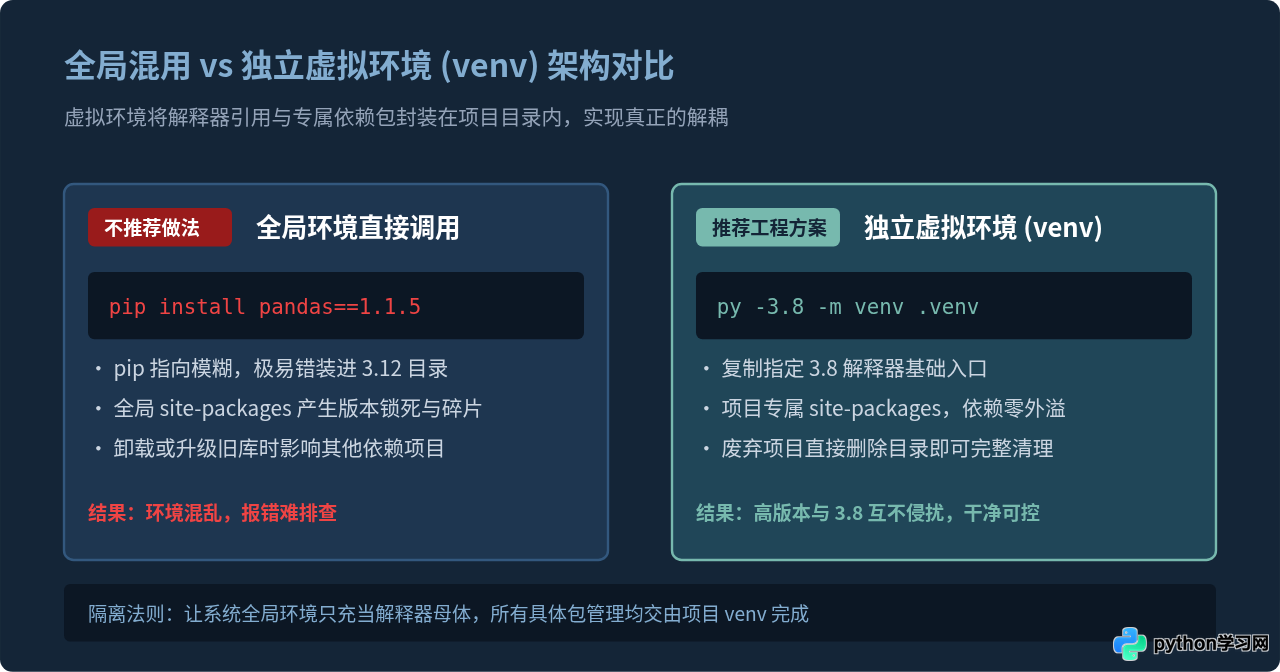
创建与激活 Python 3.8 虚拟环境的具体操作
进入需要运行 Python 3.8 代码的项目文件夹,按不同系统执行对应的创建与激活命令:
在 Windows 环境下:
# 1. 使用 py 启动器显式指定 3.8 创建名为 .venv 的环境
py -3.8 -m venv .venv

# 2. 激活虚拟环境 (PowerShell)
.\.venv\Scripts\Activate.ps1

# 如果使用 CMD 终端则执行:
# .\.venv\Scripts\activate.bat

# 3. 验证激活状态下的 Python 与 pip
python -V
# 示例输出:Python 3.8.10

pip -V
# 示例输出显示路径已指向当前项目下的 .venv\lib\site-packages
在 macOS / Linux 环境下:
# 1. 显式调用 python3.8 解释器创建虚拟环境
python3.8 -m venv .venv

# 2. 激活虚拟环境
source .venv/bin/activate

# 3. 确认当前生效的解释器版本
python --version
# 示例输出:Python 3.8.10(.venv) 标记。此时直接使用 python 和 pip 会自动锁定为 Python 3.8 环境,完全不必再输入版本号后缀。
五、常见混淆与排错指引
- 问题 1:直接运行
pip install xxx提示安装成功,但运行代码却报错ModuleNotFoundError。
原因:直接敲pip往往调用了高版本 Python 下的 pip,第三方库安装进了 Python 3.12 的 site-packages。若未进入虚拟环境,请改用模块化运行方式调用 pip:# Windows 下明确为 3.8 安装包 py -3.8 -m pip install 包名 # macOS/Linux 下明确为 3.8 安装包 python3.8 -m pip install 包名 - 问题 2:Windows 下运行
py -3.8提示找不到指定运行时。
原因:安装 3.8 时没有勾选Install launcher for all users或安装中断。可以重新运行安装包,选择“Modify”,确保 Python 启动器和核心文件完整安装。 - 问题 3:PowerShell 提示“无法加载文件 Activate.ps1,因为系统禁止运行脚本”。
原因:Windows 默认的执行策略(ExecutionPolicy)限制了脚本执行。以管理员身份打开 PowerShell 执行Set-ExecutionPolicy -Scope CurrentUser RemoteSigned即可允许本地脚本执行。
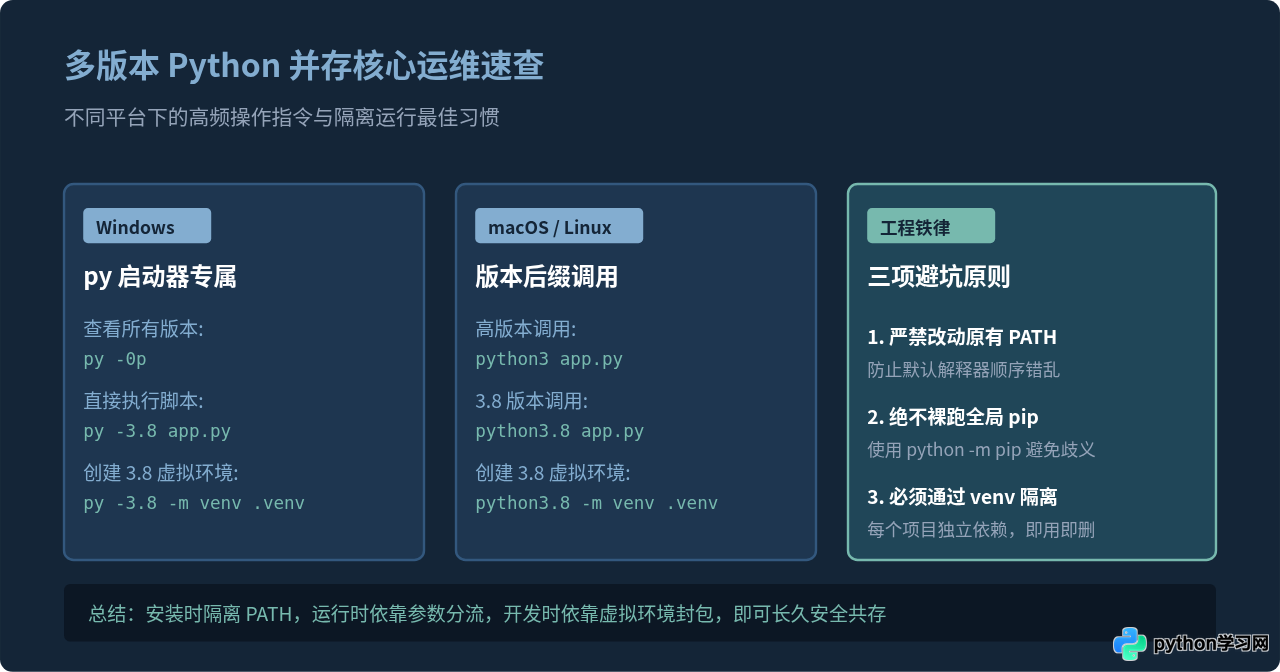
六、日常使用总结与常用命令速查
共存安装的最终目标是保持系统整洁且切换自然。只要建立清晰的调用习惯,多版本管理就会变得十分清晰稳定。
本站声明
本文内容仅供参考,不代表本站观点。转载或引用请注明出处。如发现内容问题,请通过联系我们页面反馈。















