


Python 3.4.4能安装pip吗?版本兼容性与支持说明

针对Python 3.4.4能否安装与使用pip进行深入解答,详解兼容性支持边界、最高支持版本pip 19.1.1、ensurepip启用与离线安装步骤,以及TLS 1.2连接排错方案。
ensurepip 模块,允许用户直接离线生成基础 pip。然而在实际使用中,受制于官方生命周期终止与现代网络加密协议演进,Python 3.4 能够安装的 pip 最高版本为 19.1.1,并且在连接现代 PyPI 时需要特别处理 TLS 1.2 加密套件与镜像源信任问题。
一、Python 3.4.4 与 pip 的版本兼容性全景
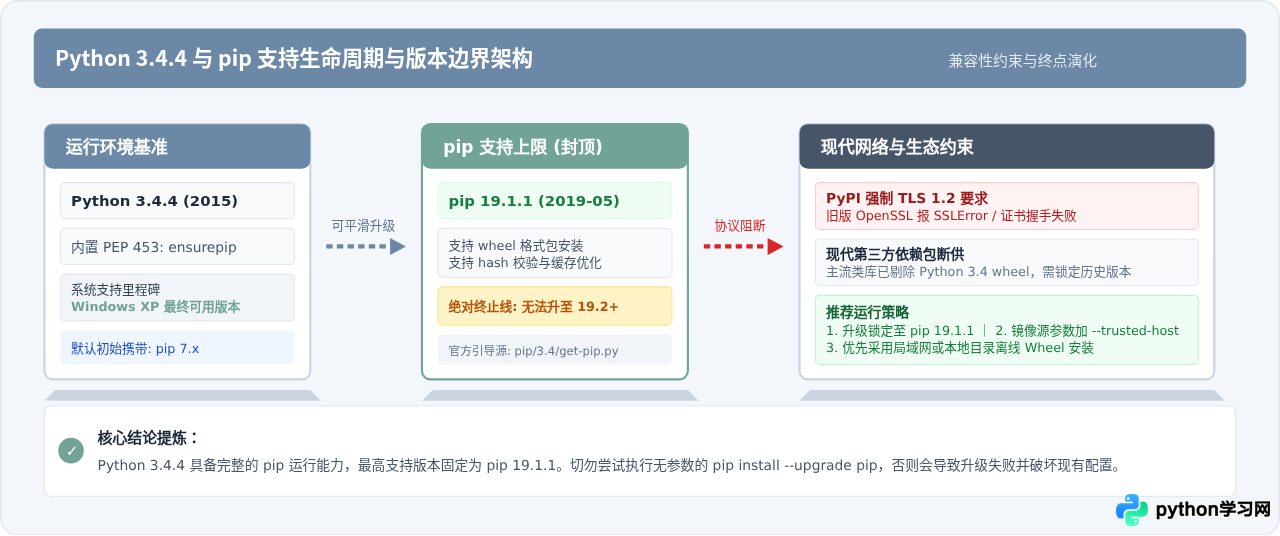
Python 3.4.4 发布于 2015 年 12 月,它在 Python 发展史上有着极其特殊的定位:它是官方支持 Windows XP / Windows Server 2003 的最后一个 Python 3 维护版本。后续的 Python 3.5 起全面改用 Visual Studio 2015 运行时,彻底移除了对 Windows XP 的兼容。因此,许多运行在工业控制机、老旧嵌入式系统或遗留生产服务器上的系统,至今依然将 Python 3.4.4 作为运行环境。
关于 pip 的支持情况,我们需要从以下三个关键维度来理解:
- 原生自带机制:自 Python 3.4 起,Python 官方正式引入了 PEP 453,在标准安装包中集成了
ensurepip。用户在安装 Python 3.4.4 时勾选“pip”组件,或在终端执行内置模块命令,就能直接获得初始的 pip(通常为 pip 7.x 系列)。 - pip 官方支持终点:PyPA(Python 打包权威组织)在 2019 年 5 月正式停止对 Python 3.4 的维护支持。pip 19.1.1 是最后一个兼容 Python 3.4 的版本。从 pip 19.2 开始,安装器直接放弃了对 Python 3.4 的兼容。
- PyPI 现代网络通讯障碍:2018 年 4 月,官方仓库 PyPI 永久禁用了 TLS 1.0 和 TLS 1.1,强制要求客户端支持 TLS 1.2。如果 Python 3.4.4 所在操作系统的 OpenSSL 底层较旧,执行 pip 在线拉取时容易遭遇证书与加密握手协议阻断。
二、Python 3.4.4 安装 pip 的具体操作步骤
如果当前环境中没有 pip,或者安装时没有勾选 pip 组件,可以通过以下标准方法完成安装与验证。
步骤一:环境与执行路径确认
在操作前,首先打开命令提示符(Windows 下为 cmd.exe,Linux 下为终端),检查当前调用的 Python 是否准确对应 3.4.4 版本:
python --version示例输出:
Python 3.4.4如果系统中同时安装了多个 Python 版本,建议使用完整绝对路径执行,例如 Windows 下为 C:\Python34\python.exe,以避免环境变量混乱。
步骤二:使用内置 ensurepip 快速初始化
Python 3.4.4 自带离线安装工具 ensurepip,可以在完全断网的环境下将随安装包内置的 pip 解压并注册到 Python 环境中:
python -m ensurepip --default-pip示例输出:
Ignoring indexes: https://pypi.python.org/simple
Collecting setuptools
Collecting pip
Installing collected packages: setuptools, pip
Successfully installed pip-7.1.2 setuptools-18.2
步骤三:通过专用脚本升级到最高兼容版本(pip 19.1.1)
初始解压出的 pip 7.1.2 对较新的 wheel 格式与很多构建元数据支持较弱。为了获得最佳兼容性,我们需要将其升级到 Python 3.4 能用的最终版本 pip 19.1.1。
官方为已淘汰的 Python 系列保留了专属 bootstrap 脚本。可以通过专属归档地址下载:
https://bootstrap.pypa.io/pip/3.4/get-pip.py下载该文件保存至本地目录(例如 C:\get-pip.py),随后在终端执行:
python get-pip.py "pip==19.1.1" "setuptools<44.0.0" "wheel"若已通过 ensurepip 获得了基础 pip,也可以直接通过命令行指定精确版本升级:
python -m pip install --upgrade "pip==19.1.1"步骤四:验证安装成果
安装完成后,检查 pip 版本号及关联的 Python 解释器路径:
python -m pip --version示例输出:
pip 19.1.1 from C:\Python34\lib\site-packages\pip (python 3.4)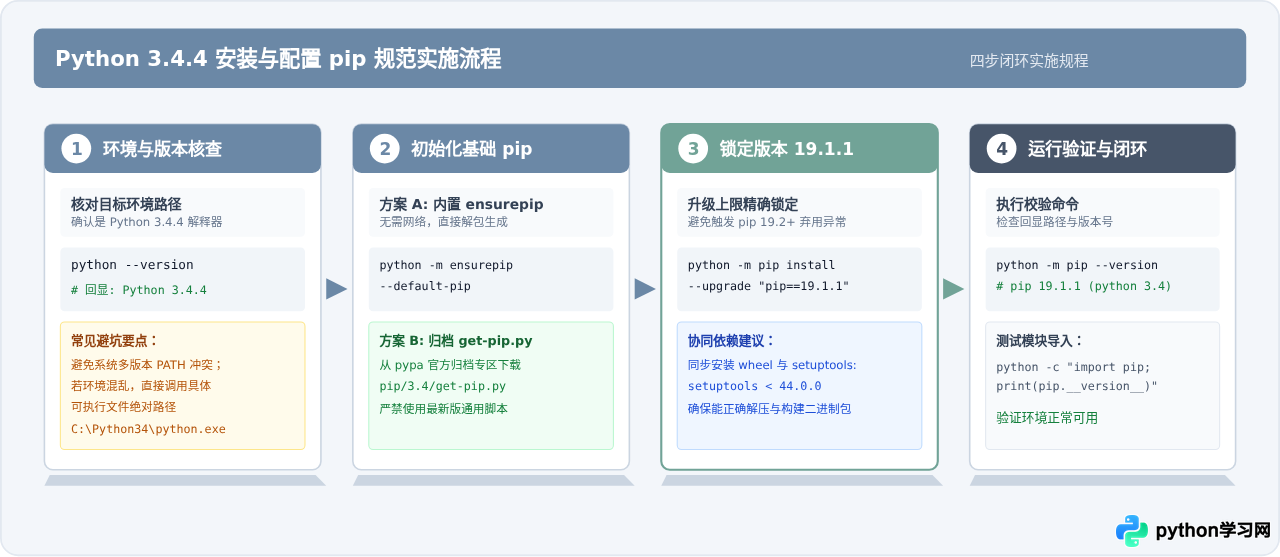
三、常见网络与 SSL 报错排查(TLS 1.2 与证书限制)
在成功安装 pip 19.1.1 之后,许多开发者在尝试运行 pip install 安装第三方库时,会立即遇到如下典型报错:
pip._vendor.urllib3.exceptions.SSLError: Can't connect to HTTPS URL because the SSL module is not available.
# 或者
ssl.SSLError: [SSL: TLSV1_ALERT_PROTOCOL_VERSION] tlsv1 alert protocol version (_ssl.c:600)
# 或者
pip._vendor.requests.exceptions.SSLError: [SSL: CERTIFICATE_VERIFY_FAILED] certificate verify failed
出现此类报错的核心原因如下:
- TLS 1.2 强制握手失败:现代网络源(包括 PyPI 官方源和国内主流镜像)均关闭了 TLS 1.0/1.1。如果系统底层的 Schannel(Windows)或 OpenSSL 动态库不支持 TLS 1.2,加密握手就会在第一阶段被服务端主动重置。
- 根证书链过期:Windows XP 或旧版 Linux 容器内的受信任根证书早已失效,无法校验当前由 Let's Encrypt 或 DigiCert 签发的新一代 SSL 证书。
使用支持直接访问且兼容性较好的国内镜像(例如清华源或阿里源),并通过
--trusted-host 显式跳过严格的证书吊销与握手阻断:
python -m pip install requests -i http://mirrors.aliyun.com/pypi/simple/ --trusted-host mirrors.aliyun.comhttp:// 配合 --trusted-host,能有效避开老旧系统上因缺乏 TLS 1.2 支持引发的握手崩溃。
在现代联网开发机上下载对应 Python 3.4 架构的
.whl 文件,拷贝到目标机器后离线安装:
python -m pip install --no-index --find-links=D:\wheels\ requests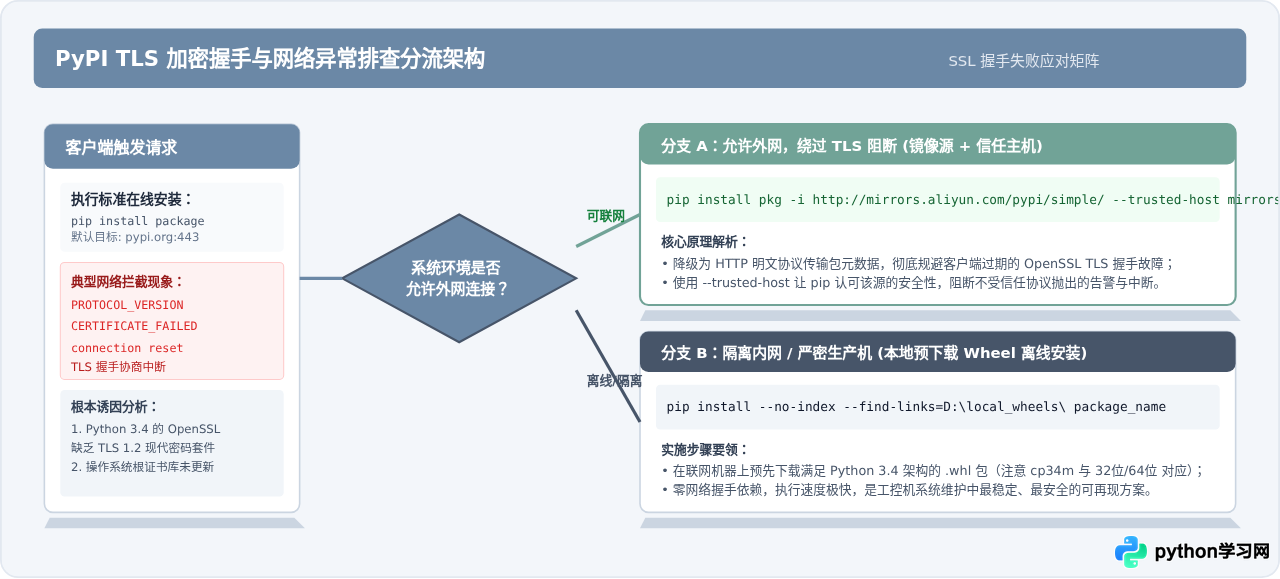
四、第三方库生态与依赖包版本约束
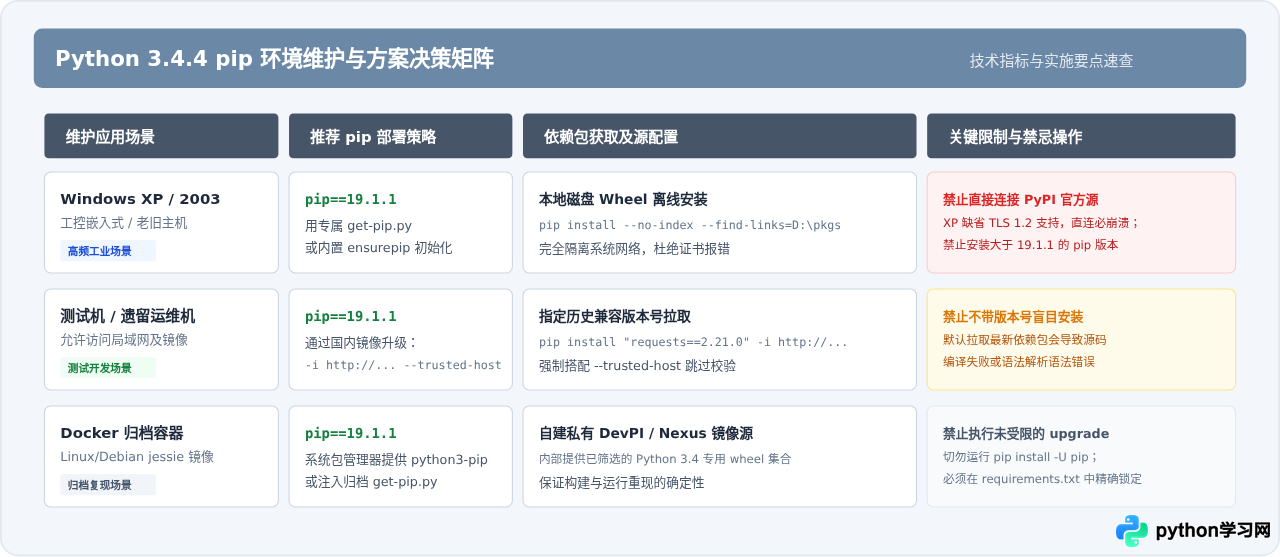
在 Python 3.4.4 环境中即使成功配置了 pip 19.1.1,也不能随意安装任意第三方库的“最新版本”。绝大多数主流 Python 类库早已在 2018–2019 年相继放弃对 Python 3.4 的支持。
如果在执行 pip install 时不指定版本号,pip 会尝试解析最新版本,随后因版本不兼容而报构建错误(例如触发需要 C++14 或 Python 3.5+ 语法的构建失败)。因此,必须严格锁定支持 Python 3.4 的历史版本。常见核心基础库的兼容版本对比如下:
- requests: 推荐使用
requests<2.22.0(例如requests==2.21.0),其依赖的urllib3必须锁定在urllib3<1.25.0。 - numpy: 最高支持版本为
numpy==1.15.4(1.16+ 开始移除对 3.4 的支持)。 - cryptography: 避免在旧系统上尝试从源码编译,建议锁定到具备预编译 cp34 wheel 的
cryptography<2.1。 - setuptools: 建议锁定在
setuptools<44.0.0(44.0.0 是官方针对 Python 2.7 的支持终点,在此之前的 43.x 对 Python 3.4 表现稳定)。
五、总结与维护速查指南
维护 Python 3.4.4 的 pip 工具链,核心在于把握“终点版本锁定”与“规避现代加密限制”。为了便于日常维护与快速查阅,以下为维护决策矩阵:
本站声明
本文内容仅供参考,不代表本站观点。转载或引用请注明出处。如发现内容问题,请通过联系我们页面反馈。















