


解决Python写入Excel时报PermissionError文件被占用错误

深入分析Python在使用pandas或openpyxl写入Excel文件时报PermissionError: [Errno 13] Permission denied或WinError 32文件被占用的根本原因,提供从临时排查、自动重试到原子写入安全替换的完整解决方案。
在编写自动化脚本处理表格数据时,许多开发者都遇到过这样的情况:前几分钟还在顺畅运行的 Python 代码,重新执行时突然抛出 PermissionError: [Errno 13] Permission denied 或者 [WinError 32] 另一个程序正在使用此文件,进程无法访问。这个报错的核心原因是操作系统检测到目标 Excel 文件处于被加锁或被独占占用的状态,Python 的写入句柄因此被系统内核直接拒绝。本文将从快速定位占用、理解系统文件锁机制、再到工程化的高可用重试与原子替换策略,提供一套系统而直接的解决方案。
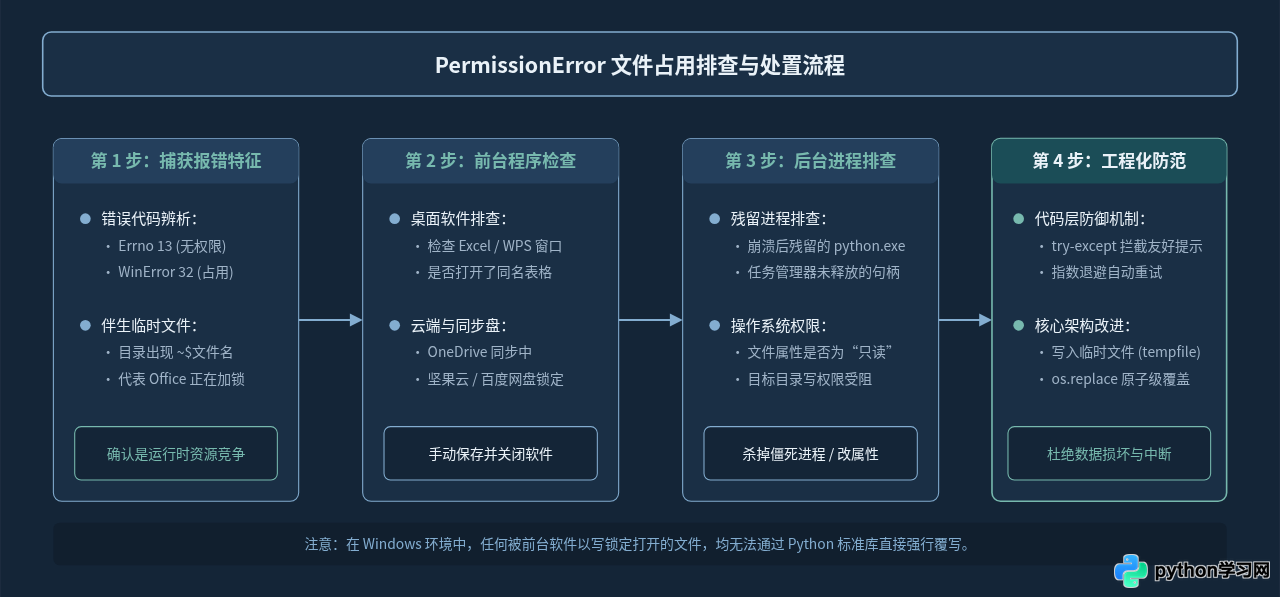
一、常见报错表现与排查切入点
在使用 pandas.DataFrame.to_excel()、openpyxl.Workbook.save() 或 xlsxwriter 写入 .xlsx 文件时,如果文件被占用,最常见的控制台输出通常包含以下关键信息:
# 场景 1:openpyxl 保存时的典型报错
PermissionError: [Errno 13] Permission denied: 'report.xlsx'

# 场景 2:Windows 环境下常见的明确提示
PermissionError: [WinError 32] 另一个程序正在使用此文件,进程无法访问。: 'data_output.xlsx'
遇到该报错时,应当按以下三个层面快速确认:
- 桌面表格软件是否处于打开状态: 检查当前屏幕及任务栏,是否正用 Microsoft Excel、WPS Office 或其他查看器打开着同名表格。如果打开了,软件通常会施加排他锁,Python 无法覆盖。
- 查看目录下是否存在隐藏锁文件: 打开包含该文件的文件夹,查看是否存在名称形如
~$report.xlsx的微小临时文件(通常为几百字节)。只要这个临时文件存在,说明 Office 进程仍然持有该文件的写操作锁。 - 是否存在后台僵尸进程: 如果桌面没有打开任何窗口,但依旧提示被占用,往往是因为之前的 Python 脚本非正常中断(例如强制终止、Debug 挂起),导致后台的
python.exe未释放文件句柄。
二、深层原因:操作系统文件锁定与 Python 写入机制
要彻底防范该错误,需要理解 Windows 文件系统与 Office 系列软件的设计原理。Linux 和 macOS 系统通常支持对已打开文件的重命名或覆盖写入(写时复制或 inode 解除链接),而 Windows 系统的 NTFS 机制对文件锁定极为严格。
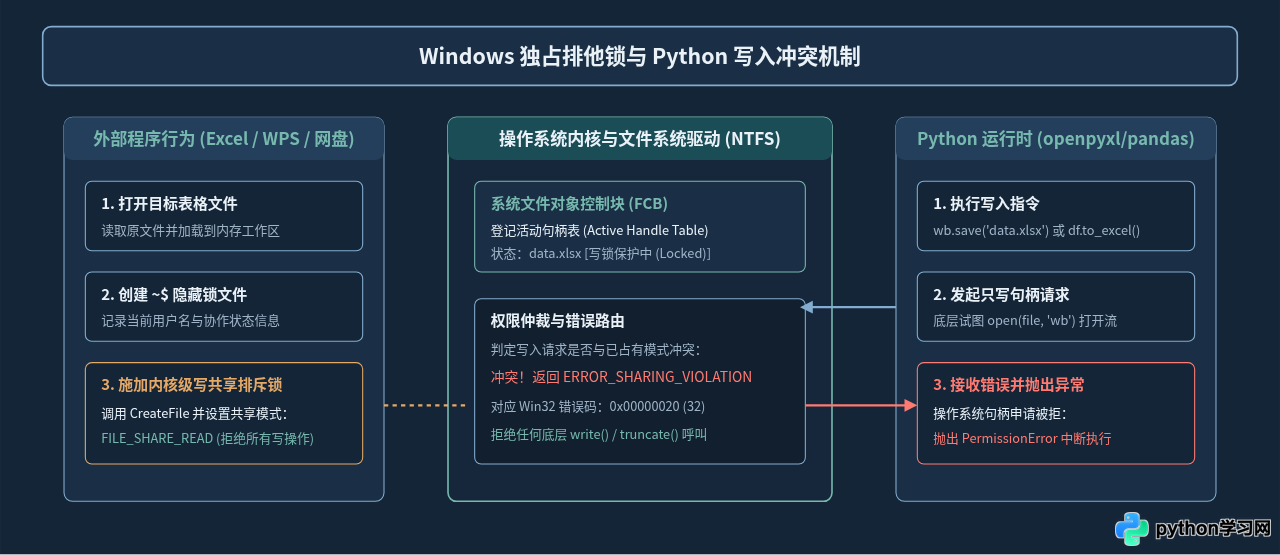
从底层机制来看,Excel 软件在打开文档时,为了保障多用户环境及多组件通信的完整性,会调用 Windows API CreateFileW 并指定共享模式。当设置了不允许写共享(FILE_SHARE_READ 而非 FILE_SHARE_WRITE)时,任何其他进程(包括 Python 解释器)请求带有写入权限的句柄都会立刻失败。
三、核心解决方案与代码实现
在日常开发与生产部署中,应根据不同场景采取分层应对手段:从简单的人性化异常捕获,到无人值守任务中的自动重试,再到避免源文件损坏的原子级安全写入。
方案一:友好的异常捕获与状态检查
如果脚本是由人工在终端执行的交互式工具,发生错误时不应让一长串红色的 Python Traceback 吓到使用者,而应给出明确的操作指引:
import os
import pandas as pd

def check_file_writable(file_path):
    """
    预检文件是否可写。如果文件已存在但被占用,返回 False。
    """
    if not os.path.exists(file_path):
        return True
    try:
        # 尝试以追加模式打开文件并立即关闭
        with open(file_path, "a+b"):
            pass
        return True
    except PermissionError:
        return False

def save_data_safely(df, file_path):
    if not check_file_writable(file_path):
        print(f"【操作提醒】无法写入文件 '{file_path}',该文件正被 Excel、WPS 或其他程序打开。")
        print("请在桌面关闭相应软件后按回车键重试...")
        input()

    try:
        df.to_excel(file_path, index=False)
        print(f"成功保存数据到: {file_path}")
    except PermissionError as e:
        print(f"写入失败: 文件仍处于被占用状态 ({e})")
方案二:针对网盘同步与瞬态占用的自动重试机制
在挂载了 OneDrive、坚果云、企业内网共享盘的环境下,文件刚被修改或刷新时,云同步程序会自动对文件进行哈希计算与增量上传,这一过程通常持续数百毫秒到几秒。在此期间如果 Python 恰好进行下一次写入,就会偶发报错。引入带间隔的重试循环可以消除 90% 以上的偶发性占用:
import time
import openpyxl

def save_workbook_with_retry(wb, file_path, max_attempts=5, delay_seconds=2):
    """
    带有自动重试保护的 openpyxl 保存函数
    """
    for attempt in range(1, max_attempts + 1):
        try:
            wb.save(file_path)
            print(f"文件成功写入: {file_path}")
            return True
        except PermissionError as e:
            if attempt < max_attempts:
                print(f"检测到文件被占用 (尝试 {attempt}/{max_attempts}),将在 {delay_seconds} 秒后重试...")
                time.sleep(delay_seconds)
            else:
                print(f"已达到最大重试次数 ({max_attempts}),写入失败。")
                raise e
    return False
方案三:工业级防损坏——临时文件 + 原子替换 (Atomic Write)
直接调用 df.to_excel(file_path) 有一个极大的潜在隐患:如果写入过程中发生异常(如磁盘写满、强行关机,或者写入中途被第三方杀毒软件打断),源文件已经被截断(truncate)甚至清空,原有的历史数据全部丢失。最高可用性的架构做法是:先将数据完整写入同目录下的临时文件,成功后再通过操作系统原子替换重命名覆盖原文件。
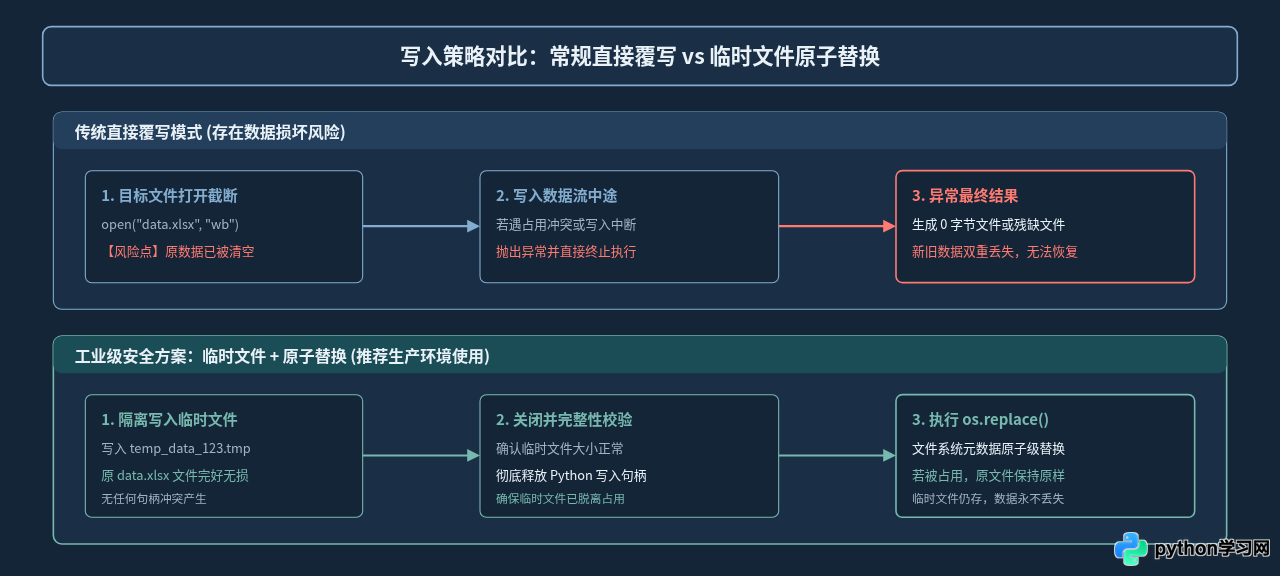
在 Python 3.3 及以上版本中,标准库 os.replace(src, dst) 封装了底层操作系统的重命名替换调用。在同一磁盘分区内,重命名操作仅修改文件系统的元数据指针,速度极快且具有原子性。即使此时目标文件被锁定导致 os.replace 抛出 PermissionError,新生成的数据依然完整保存在临时文件中,绝不会摧毁旧文件。
import os
import tempfile
import pandas as pd

def atomic_to_excel(df: pd.DataFrame, target_path: str, **kwargs):
    """
    通过临时文件机制将 DataFrame 安全写入 Excel
    """
    # 确保目标文件夹存在
    target_dir = os.path.dirname(os.path.abspath(target_path))
    os.makedirs(target_dir, exist_ok=True)

    # 在目标文件同目录下创建临时文件(保证在同一物理磁盘分区内)
    temp_file = tempfile.NamedTemporaryFile(
        dir=target_dir,
        prefix=".~tmp_",
        suffix=".xlsx",
        delete=False
    )
    temp_path = temp_file.name
    temp_file.close() # 必须先关闭句柄,防止后续无法重命名

    try:
        # 1. 写入临时文件
        df.to_excel(temp_path, index=False, **kwargs)

        # 2. 原子替换
        os.replace(temp_path, target_path)
        print(f"原子替换完成,文件已安全写入: {target_path}")
    except PermissionError as e:
        print(f"【警告】目标文件 '{target_path}' 仍被占用,无法完成最终替换。")
        print(f"新生成的完整数据已保留在临时文件中: {temp_path}")
        print("请关闭占用程序后手动替换,或稍后重新运行。")
        raise e
    except Exception as e:
        # 其他未预料到的异常,清理临时文件避免垃圾堆积
        if os.path.exists(temp_path):
            os.remove(temp_path)
        raise e
四、排查顽固占用的高级技巧
在某些持续集成的服务器或长期运行的爬虫脚本中,可能会遇到“我明明把 Excel 关掉了,为什么还是提示占用”的情况。以下是定位和清理顽固占用的两种有效方法:
1. 使用 psutil 自动识别锁定进程
可以通过第三方库 psutil 扫描系统正在打开的所有句柄,精准找出是哪个 PID 正在锁住该文件:
import psutil
import os

def find_locking_process(file_path):
    abs_target = os.path.abspath(file_path).lower()
    locking_pids = []

    for proc in psutil.process_iter(['pid', 'name']):
        try:
            # 扫描进程打开的文件列表
            for open_file in proc.open_files():
                if open_file.path.lower() == abs_target:
                    locking_pids.append((proc.info['pid'], proc.info['name']))
        except (psutil.NoSuchProcess, psutil.AccessDenied):
            continue

    return locking_pids

# 示例用法
pids = find_locking_process("data_output.xlsx")
if pids:
    for pid, name in pids:
        print(f"发现占用进程: [PID: {pid}] {name}")
else:
    print("未检测到前台进程占用,请排查云盘同步或文件权限设置。")
2. Windows 资源监视器与句柄释放
如果不想编写脚本排查,可以打开 Windows 自带的“任务管理器” -> “性能”标签页 -> 底部点击“打开资源监视器”。在资源监视器的“CPU”标签下展开“关联的句柄”,在搜索框输入 Excel 文件名(例如 data_output.xlsx),系统便会直接列出锁住该文件的所有进程名(如 EXCEL.EXE 或残留的 python.exe),右键选择“结束进程”即可立刻解除占用。
五、全链路防护与最佳实践总结
在实际工程开发中,要让 Python 导出 Excel 的流程坚若磐石,不能单纯依赖事后排查,而应该在架构设计上形成从预检、捕获、原子写入到多进程互斥的全链路防护。
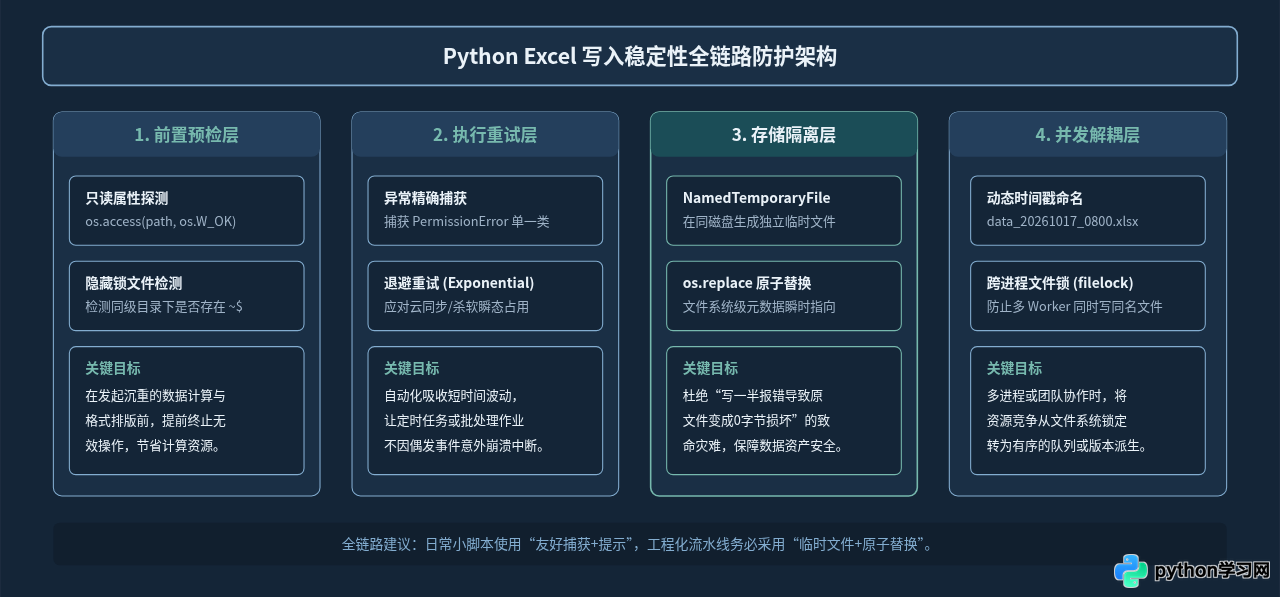
- 文件名动态化: 对于历史留档类报表,优先在文件名后拼接
_%Y%m%d_%H%M%S时间后缀,从源头上避开同名竞争。 - 坚持同分区原子写: 在使用
tempfile.NamedTemporaryFile时,务必通过dir=os.path.dirname(target)指定临时目录在同一磁盘分区,否则跨盘符的os.replace会退化为文件拷贝,失去原子性保障。 - 资源释放习惯: 如果直接使用了原生的
open()或驱动引擎句柄,务必使用with上下文管理器,防止异常退出导致当前 Python 进程本身变成锁死文件的源头。
本站声明
本文内容仅供参考,不代表本站观点。转载或引用请注明出处。如发现内容问题,请通过联系我们页面反馈。















