


PyCharm和VS Code编辑器Python代码字体怎么改

详细介绍在 PyCharm 与 VS Code 编辑器中更改 Python 代码字体的操作步骤、参数配置与排查方法,帮助开发者提升代码阅读舒适度与排版效率。
在日常编写 Python 代码时,默认字体有时会出现字符辨识度低、数字与英文字母易混淆(例如数字 0 与大写字母 O、小写 l 与数字 1)等问题。更换为清晰美观的等宽字体不仅能提升代码排版整洁度,也能显著减轻长时间编码的视觉疲劳。PyCharm 和 VS Code 更改 Python 代码字体的核心都是配置字体族(Font Family)、字号与行高;两者的区别在于 PyCharm 提供了专用的图形化字体面板与全局/主题分层管理,而 VS Code 既能通过设置搜索栏调整,也可以直接编辑 settings.json 声明字体回退序列。本文将分别介绍两款编辑器的具体修改步骤、关键参数配置与常见排查方法。
一、修改字体前的基础认知与准备
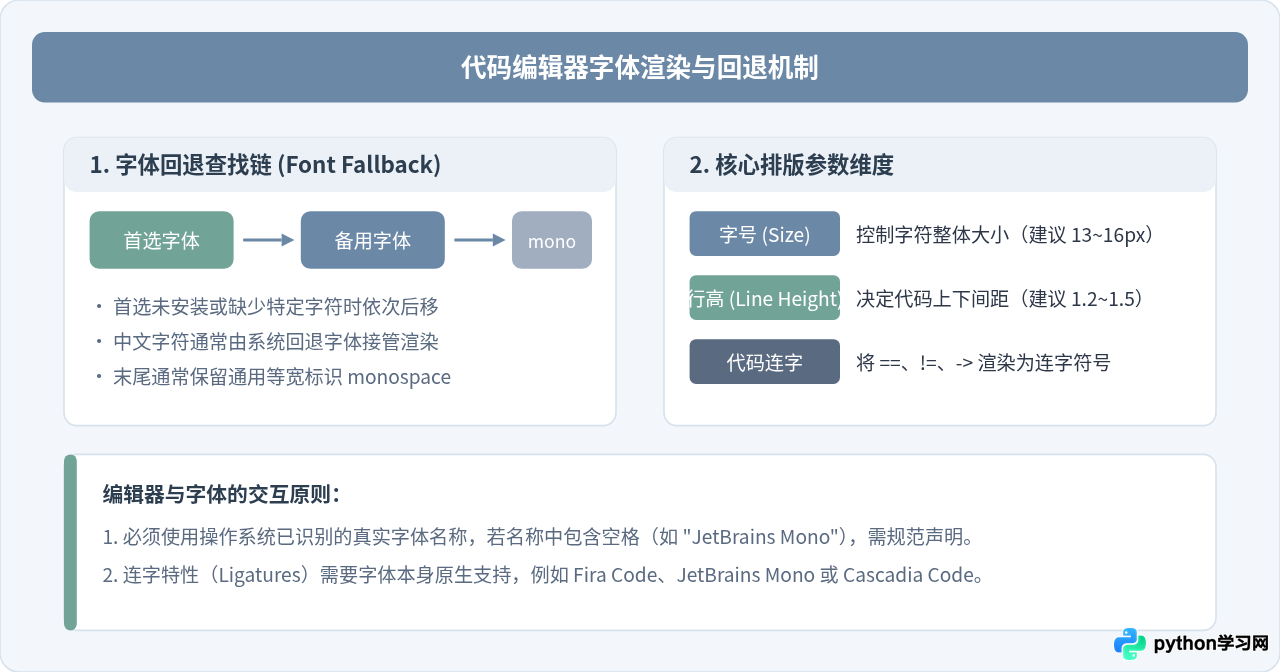
修改编辑器字体前,需要了解两点关键机制:一是编辑器仅能调用操作系统中已正确安装的本地字体;二是代码编辑器要求使用“等宽字体”(Monospaced Font)。在等宽字体中,每个字符占用的水平宽度完全一致,能确保 Python 的缩进层次与对齐逻辑一目了然。
常见的优秀编程等宽字体包括 JetBrains Mono(PyCharm 内置推荐)、Fira Code(支持丰富连字)、Cascadia Code(微软开源)以及 Windows 系统自带的 Consolas。如果你需要使用第三方字体,应先下载 .ttf 或 .otf 文件并在 Windows、macOS 或 Linux 系统中完成双击安装,之后编辑器才能在字体列表中识别它。
二、PyCharm 中修改 Python 代码字体的步骤
在 JetBrains PyCharm 中,代码编辑区的字体配置统一在 Settings(macOS 上为 Preferences 或 Settings)中完成。PyCharm 允许分别设置“全局编辑器默认字体”与“主题配色专用字体”,常规修改直接在全局设置中完成即可。
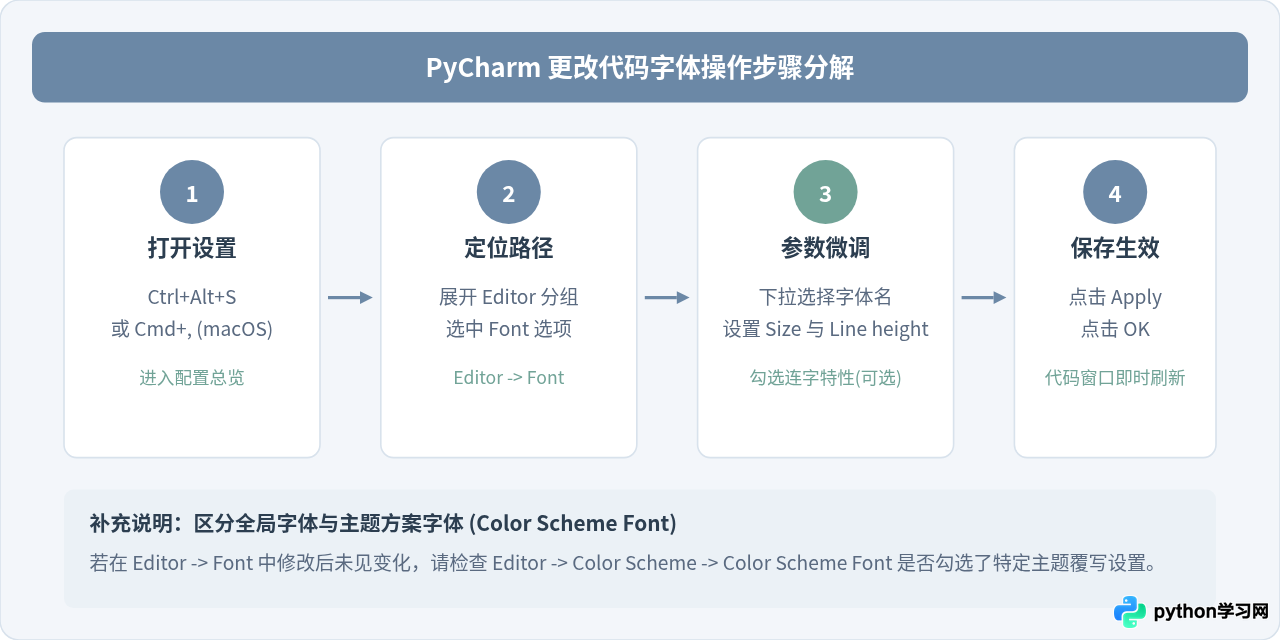
1. 打开设置窗口
- Windows / Linux:使用快捷键
Ctrl + Alt + S,或点击顶部菜单栏File -> Settings。 - macOS:使用快捷键
Cmd + ,,或点击屏幕左上方PyCharm -> Settings。
2. 定位到字体设置页面
在左侧导航栏中展开 Editor 分组,直接点击其中的 Font 项(路径即为 Editor -> Font)。
3. 配置字体核心参数
- Font(字体族):在下拉列表中选择目标字体。默认通常为
JetBrains Mono,若已安装其他等宽字体(如Fira Code或Consolas),直接在下拉框中点选即可。如果未在列表中找到,可勾选底部的Show only monospaced fonts取消勾选尝试排查,但强烈建议仅使用等宽字体。 - Size(字号):推荐设置为
14或15,高分辨率屏幕(如 2K/4K 屏)可根据视距调至16。 - Line height(行高):行高控制每行代码上下的留白。默认通常为
1.2,若希望代码疏朗便于查错,可设为1.3或1.4。 - Enable ligatures(启用连字):如果所选字体支持编程连字(如
!=渲染为单个不等号符号),勾选此项即可开启。 - Fallback font(备用字体):可在下方指定次选备用字体,当主字体缺失某些特殊符号时自动回退。
4. 应用并确认
右侧预览区域会实时展示修改后的文本排版效果。确认满意后,点击右下角的 Apply(应用)并点击 OK(确定)关闭弹窗,所有 Python 代码文件将立即应用新字体。
三、VS Code 中修改 Python 代码字体的步骤
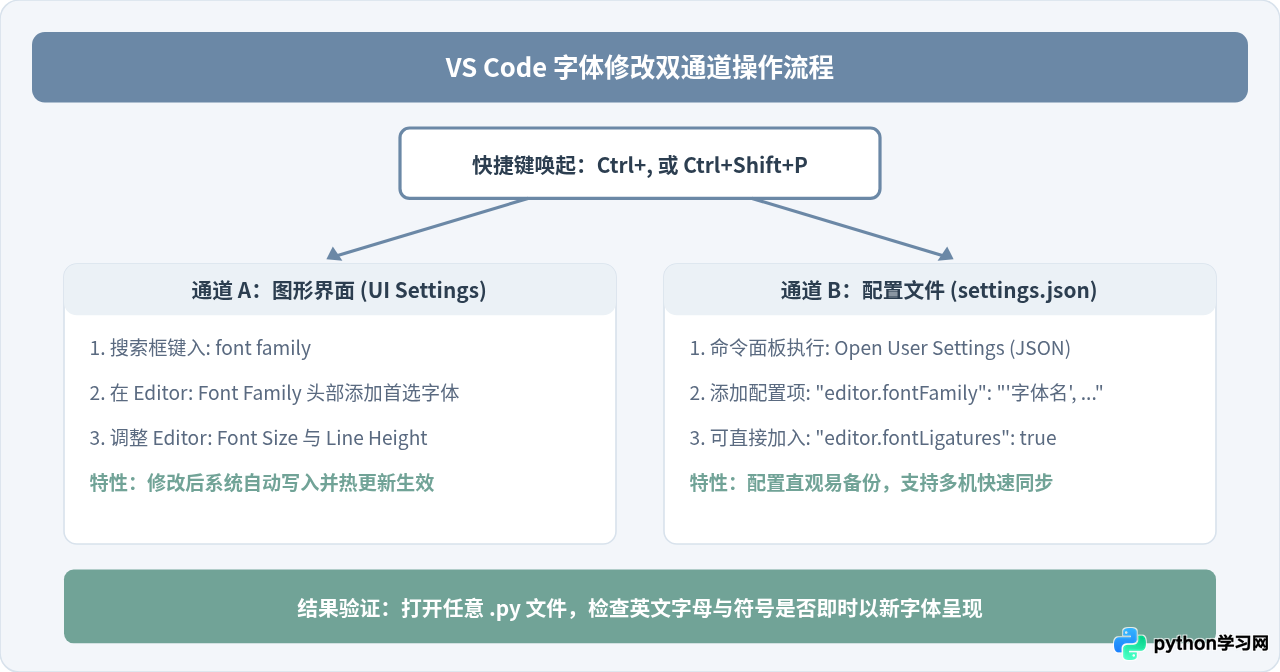
Visual Studio Code 提供了两种配置字体的方式:直观的 图形化设置界面(UI) 与高效可复制的 配置文件(settings.json)。两种方式在底层修改的是相同的配置项,选择任意一种皆可。
方式一:通过图形界面设置
- 使用快捷键
Ctrl + ,(Windows/Linux)或Cmd + ,(macOS)打开设置页面。 - 在顶部的“搜索设置”搜索框中输入
font family。 - 找到 Editor: Font Family 输入框。该输入框内是一个以逗号分隔的字体列表。将你想要使用的新字体英文名称放在最前面。例如填入:
注意:如果字体名称中间包含空格(如 JetBrains Mono),必须使用英文单引号包裹。'JetBrains Mono', Consolas, 'Courier New', monospace - 继续在搜索框中搜索
font size与line height,在 Editor: Font Size(字号,推荐14)和 Editor: Line Height(行高,推荐22或24)中填入合适的数值。 - 输入完成后配置即自动保存并生效,无需重启编辑器。
方式二:直接编辑 settings.json 文件(推荐)
直接编辑 settings.json 能够更清晰地查看完整的字体与连字参数,便于在不同电脑间同步配置:
- 按快捷键
Ctrl + Shift + P(Windows/Linux)或Cmd + Shift + P(macOS)打开命令面板。 - 在命令框中输入
Preferences: Open User Settings (JSON)并回车,打开当前用户的全局配置文件。 - 在 JSON 对象中添加或更新以下核心键值对:
{ "editor.fontFamily": "'JetBrains Mono', Consolas, 'Courier New', monospace", "editor.fontSize": 14, "editor.lineHeight": 22, "editor.fontLigatures": true } - 保存文件(
Ctrl + S或Cmd + S),切换回任何一个.py文件即可观察到实时渲染的新字体效果。
四、常见问题排查与对比总结
在修改代码字体过程中,部分读者可能会遇到设置后字体未改变或排版异常的情况。以下是四种最常见的场景及解决办法:
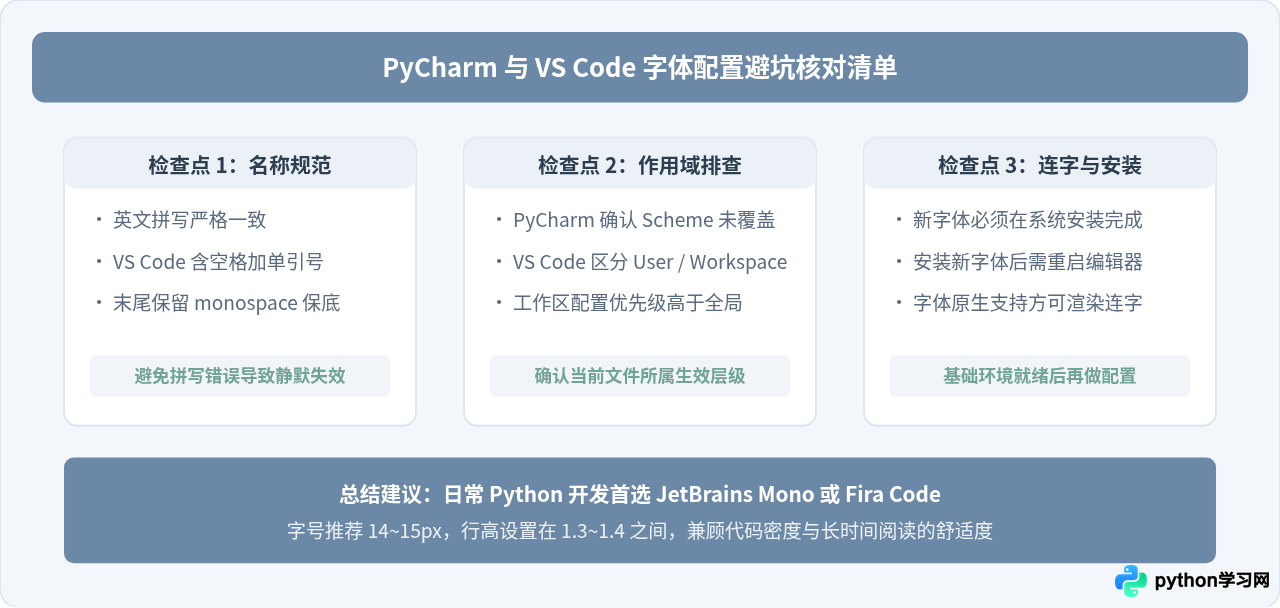
若字体名由多个单词构成(例如
JetBrains Mono、Fira Code、Source Code Pro),在 VS Code 的字体列表中必须用英文单引号包裹(例如 'JetBrains Mono')。若漏加引号,编辑器可能无法正确识别该名称并退回系统默认字体。
两款编辑器都不会直接加载未安装在系统中的外部字体文件。如果在设置列表中找不到目标字体,请确认是否已下载对应字体的
.ttf / .otf 文件,并在操作系统中双击安装(Windows 点击“为所有用户安装”,macOS 通过“字体册”安装)。安装完成后需重启编辑器以便重新读取系统字体缓存。
有时临时需要放大查看代码,可通过鼠标滚轮快速缩放而无需反复进设置页面:
- PyCharm:在
Settings -> Editor -> General中勾选Change font size with Ctrl/Cmd + Mouse Wheel。 - VS Code:在
settings.json中添加"editor.mouseWheelZoom": true。
| 对比维度 | PyCharm (JetBrains 系) | VS Code (Visual Studio Code) |
|---|---|---|
| 默认字体 | JetBrains Mono(开箱即带) | Consolas (Win) / Menlo (macOS) |
| 配置路径 | Settings -> Editor -> Font |
设置搜索 或 settings.json |
| 多字体声明方式 | 主字体下拉单选 + 单独指定 Fallback Font | 单行字符串声明逗号分隔的优先级列表 |
| 连字支持 (Ligatures) | 界面提供“Enable ligatures”单选框 | 设置 "editor.fontLigatures": true |
| 配置作用域 | IDE 全局设置 / 配色方案继承 | 用户级别 (User) / 工作区级别 (Workspace) |
五、结语
无论是使用功能集成度高的 PyCharm,还是轻量灵活的 VS Code,更改 Python 代码字体都是一项直观且立竿见影的个性化配置。通过准确选择等宽字体、合理搭配字号与行距,并按需开启代码连字,能够使代码结构更规整、符号更易辨认,从而打造一个既美观又高效的 Python 编码环境。
本站声明
本文内容仅供参考,不代表本站观点。转载或引用请注明出处。如发现内容问题,请通过联系我们页面反馈。















