


VS Code中Python多行注释快捷键及取消方法

详解Visual Studio Code中编写Python代码时多行注释与取消注释的快捷键、操作步骤、PEP 8规范差异及快捷键冲突排查与自定义配置方法。
核心操作结论:在 Visual Studio Code 中对选中的多行 Python 代码执行注释与取消注释,通用切换快捷键为:Windows / Linux 系统下按 Ctrl + /,macOS 系统下按 Cmd + /。该快捷键具有开关属性(Toggle),选中已注释的代码段再次按下即可快速取消注释。
编写 Python 程序时,调试逻辑、排查异常或阐释代码功能常常需要快速对多行代码进行注释与解注释。虽然 Python 语法本身主要使用井号 # 作为单行注释标识,但 VS Code 提供了高效的行注释切换机制,允许开发者一键批量为多行添加或移除行首 #。本文将系统梳理多行注释的操作路径、块注释与行注释的区别、跨平台快捷键速查表,以及快捷键失效时的键位冲突排查与自定义方法。
一、多行注释与取消注释的标准操作流程
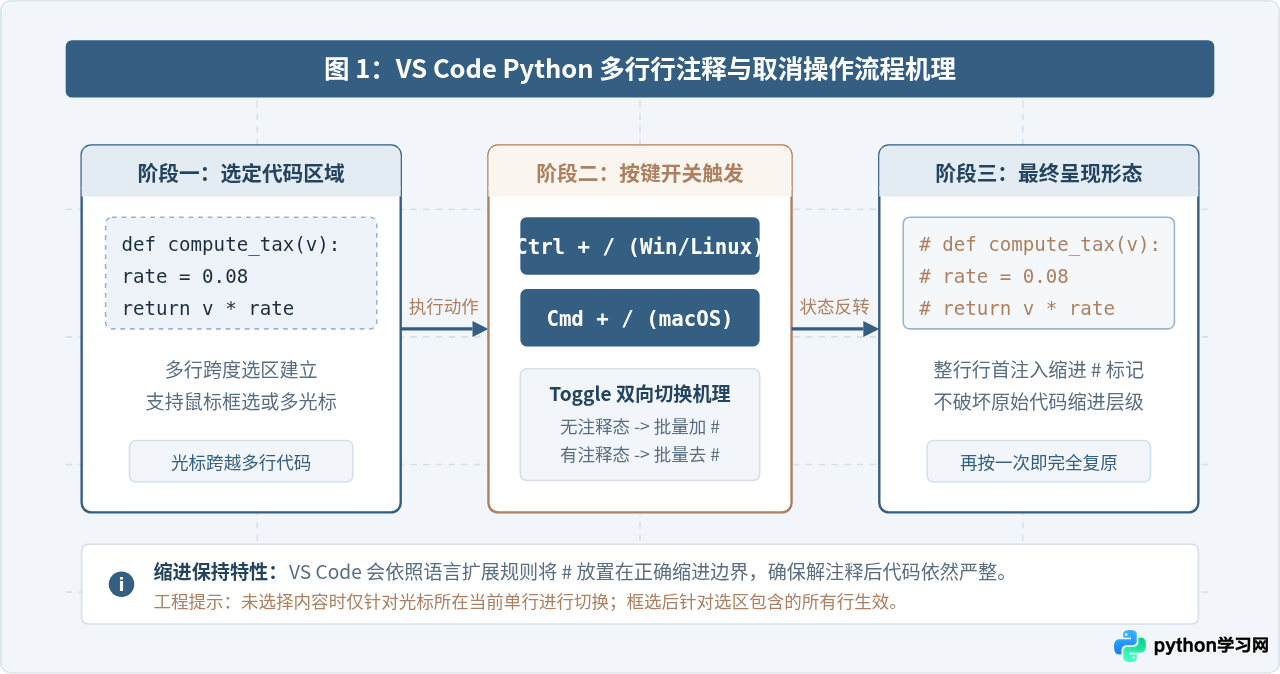
在编辑器中执行批量注释并不需要逐行输入 #,通常包含以下三个关键步骤:
- 选定目标区域:使用鼠标拖拽选中需要注释的多行代码,或者使用光标配合 Shift + 方向键展开多行范围。选中范围无需精确覆盖整行,只要光标选区触及对应行,VS Code 就会对整行生效。
- 触发快捷键:在 Windows/Linux 系统下按下组合键 Ctrl + /,在 macOS 系统下按下 Cmd + /。
- 验证状态切换:编辑器会自动在所选区域的每一行行首(或缩进位置)插入
#。若需要取消注释,保持这几行处于选中状态,再次按下相同的快捷键,前面的#将被整批清除,代码恢复执行状态。
二、行注释(Line Comment)与块注释(Block Comment)的区别
在 VS Code 的命令列表中,注释功能细分为两项不同命令:Toggle Line Comment(切换行注释)与 Toggle Block Comment(切换块注释)。对于 Python 语言,这两者在输出结果和使用场景上有本质区别。
1. 快捷键映射差异
- 切换行注释(Toggle Line Comment):Windows/Linux 为 Ctrl + /,macOS 为 Cmd + /。它会在每行行首放置
#,这是 Python 官方代码规范(PEP 8)中推荐的多行注释方式。 - 切换块注释(Toggle Block Comment):Windows/Linux 默认为 Shift + Alt + A,macOS 默认为 Shift + Option + A。在 C、Java、JavaScript 等语言中,它会生成
/* ... */;而在 Python 模式下,VS Code 默认行为通常不配置多行块注释符号,或在部分扩展支持下包装三引号"""。
2. PEP 8 规范与 Python 运行机制差异
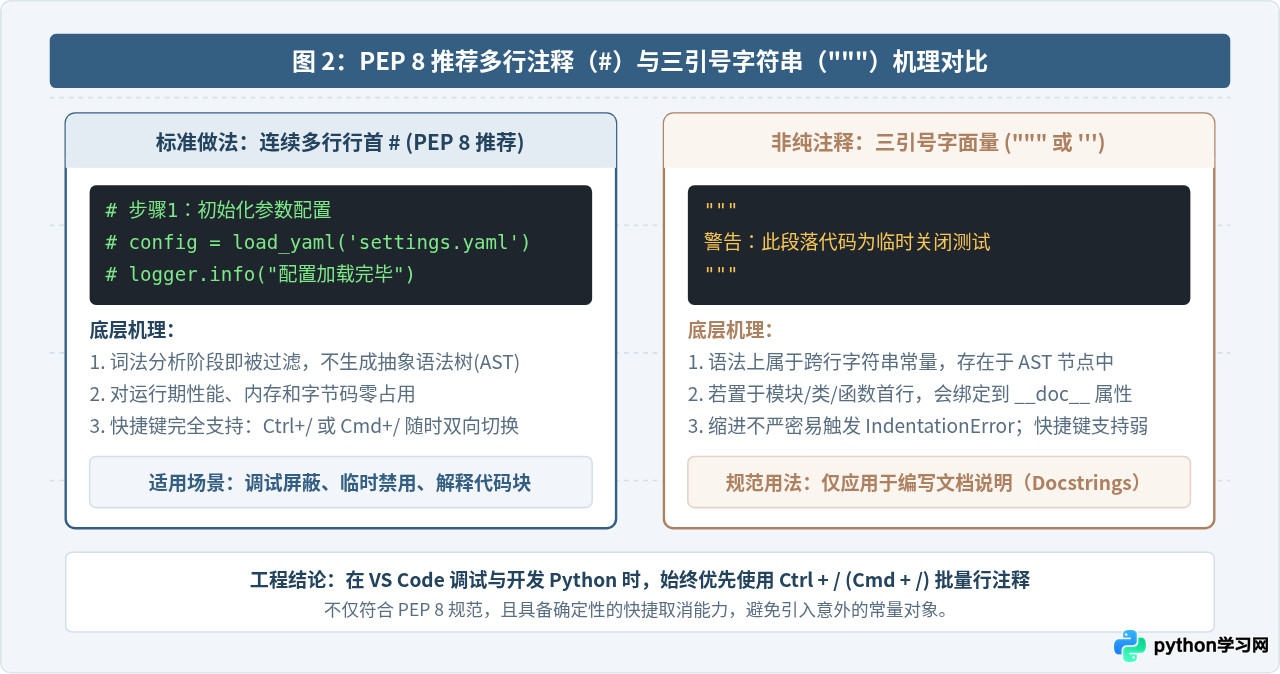
Python 解释器在语法层面并没有专门针对可执行代码块的类似 C 语言 /* ... */ 的注释结构。许多初学者常使用多行字符串(三单引号 ''' 或三双引号 """)来替代多行注释。然而,这两者在解释器底层有本质区别:
- 行注释
#:在词法分析阶段就被词法解析器丢弃,完全不会进入语法树(AST),不生成任何字节码(Bytecode),对运行期内存和性能零开销。 - 三引号未赋值字符串字面量:本质上是一个合法的字符串常量对象(String Literal)。如果它紧跟在模块、类或函数定义之后,会被解释器自动识别为文档字符串(Docstring)并绑定到
__doc__属性上;如果出现在普通代码段中,虽然解释器优化时可能忽略未引用的常量,但它依然经历完整的表达式解析,且容易因缩进错误引发IndentationError。
三、全平台快捷键速查表与操作技巧
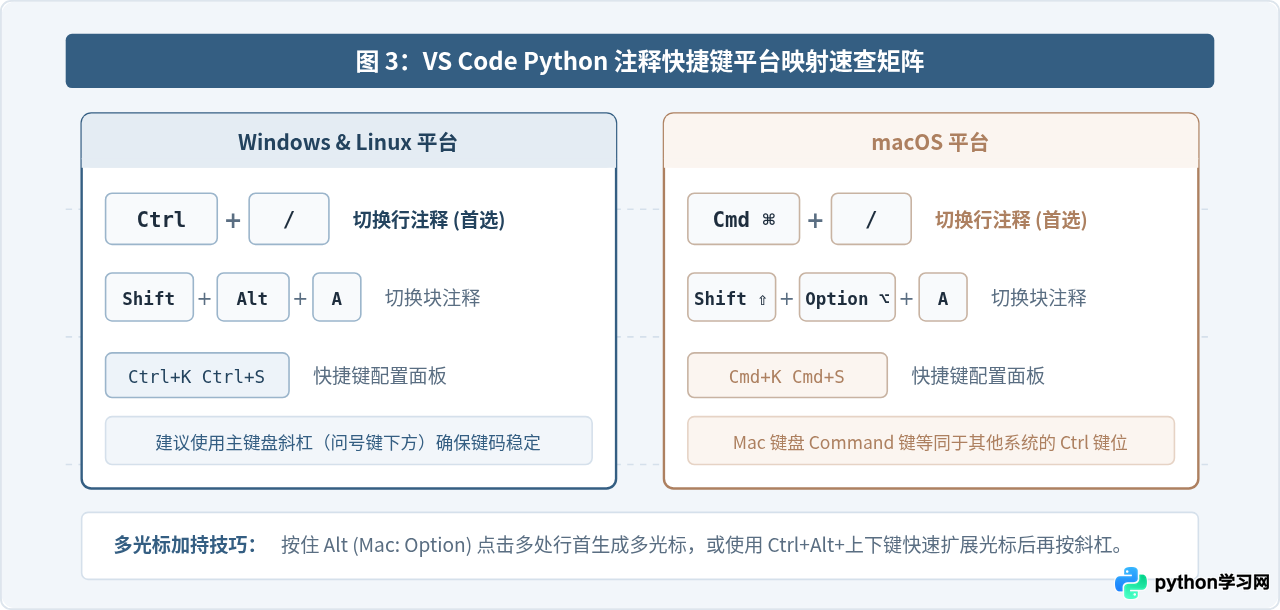
为了便于在不同操作系统和键盘环境下快速查询,下表汇总了 VS Code 中与注释相关的核心命令及跨平台键位组合:
| 功能说明 | 内部命令 ID | Windows / Linux 快捷键 | macOS 快捷键 | 操作效果与行为模式 |
|---|---|---|---|---|
| 切换行注释 | editor.action.commentLine |
Ctrl + / | Cmd + / | 为选中行的行首批量添加 # ;若已存在则整批移除(支持单行与多行选区) |
| 切换块注释 | editor.action.blockComment |
Shift + Alt + A | Shift + Option + A | 将选定内容包裹在块注释中(在部分扩展或语言配置下生效) |
| 打开快捷键面板 | workbench.action.openGlobalKeybindings |
Ctrl + K Ctrl + S | Cmd + K Cmd + S | 调出键盘快捷方式全局检索与绑定修改面板 |
提高效率的多行选择辅助技巧
除了普通的鼠标按住拖拽选区外,结合 VS Code 内置的多光标与行操作快捷键,可以大幅提升处理复杂代码块的效率:
- 垂直多光标(Column Selection):在 Windows/Linux 上按下 Shift + Alt + 鼠标左键拖拽(或按住 Ctrl + Alt + 方向键 ↑ / ↓),在 macOS 上按下 Shift + Option + 拖拽,可以精准在多行相同列创建光标,直接输入
#。 - 按函数/类折叠后整体操作:点击代码行号右侧的小折叠箭头收起整个代码块,此时光标停留在首行按下 Ctrl + /(或 Cmd + /),展开后可以看到折叠内部的全部代码行均已被统一添加行注释。
四、快捷键失效原因排查与自定义键位配置
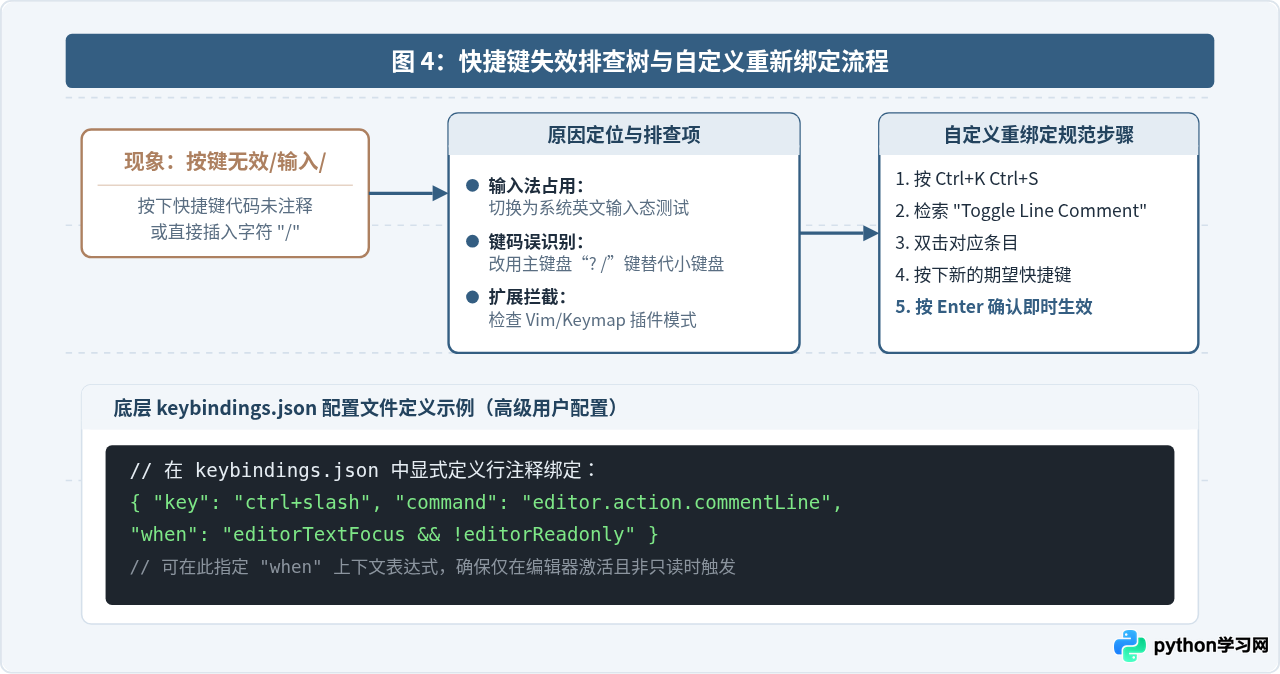
在实际开发过程中,部分用户可能会遇到按下 Ctrl + / 没有任何反应,或者在代码中直接输入了一个斜杠 / 的情况。通常由以下三类原因引起:
1. 常见冲突原因诊断
- 中文输入法快捷键冲突:某些第三方拼音输入法将 Ctrl + / 或 Ctrl + . 绑定为切换中英标点或全角半角模式。此时按键事件在操作系统层被输入法拦截,无法传递至 VS Code 核心监听器。
- 键盘按键码(Key Code)识别问题:在带有数字小键盘的台式机键盘上,小键盘上的除号
/(NumPad_Divide)与主键盘字母区旁的斜杠/在系统底层具有不同的扫描码。VS Code 默认绑定的通常是主键盘的斜杠键(Slash)。 - 第三方扩展冲突(如 Vim 插件):如果安装了 VSCodeVim 扩展,编辑器在
Normal模式下会劫持键盘映射,常规的文本编辑快捷键需要切换回Insert模式,或者直接使用 Vim 自带的注释命令(如gcc或gc配合可视模式)。
2. 自定义修改注释快捷键的具体步骤
如果快捷键被占用或习惯使用其他键位,可以按照以下标准步骤在 VS Code 中重新定义:
- 打开键盘快捷方式面板:使用快捷键 Ctrl + K Ctrl + S(macOS: Cmd + K Cmd + S),或者点击左下角齿轮状“管理”图标,选择“键盘快捷方式”(Keyboard Shortcuts)。
- 检索命令名称:在顶部的搜索框中直接输入
Toggle Line Comment,列表中会精确列出当前命令及当前绑定的按键组合。 - 重新录入按键:双击该行或点击左侧的“编辑键绑定”铅笔图标,在弹出的浮层中,直接按下你希望绑定的组合键(例如习惯使用的特定功能键),然后按回车键确认保存。
- 检查冲突项:在搜索框中输入刚刚绑定的新快捷键,确认没有与其他常用高频命令(如保存、查找等)产生严重冲突。
五、工程实践中的注意事项
- 缩进规范性:VS Code 会根据选区内每一行当前的缩进层级自适应插入
#,不会强制将#统一置于第 0 列破坏整体结构。在取消注释时,也会准确剔除该标记并保持原有代码块缩进完全一致,避免因缩进破坏引发语法错误。 - 混合状态的处理规则:如果选中的多行中,部分行带有
#而部分行没有,按下 Ctrl + / 时,VS Code 会优先将未注释的行全部添加#,实现整体统一注释;再次按下时,才会整批解除所有注释。 - 版本控制整洁度:在 Git 项目协作中,避免将大段废弃的调试代码长期保留为注释提交到主分支。多行注释功能应主要用于本地快速单步排查或业务逻辑说明,确定废弃的代码建议直接删除,借助 Git 历史记录进行追溯。
本站声明
本文内容仅供参考,不代表本站观点。转载或引用请注明出处。如发现内容问题,请通过联系我们页面反馈。















