


Miniconda25.11.1自带conda25.11.1怎么建虚拟环境?

详细讲解在Miniconda 25.11.1环境下使用自带的conda 25.11.1创建、激活、配置及管理独立Python虚拟环境的完整步骤、常用参数与避坑指南。
conda create -n <环境名> python=<版本号>。执行该命令后,conda 25.11.1 会自动启用内置的高性能 libmamba 求解器解析依赖并在独立目录下部署解释器。随后只需通过 conda activate <环境名> 激活即可投入开发。
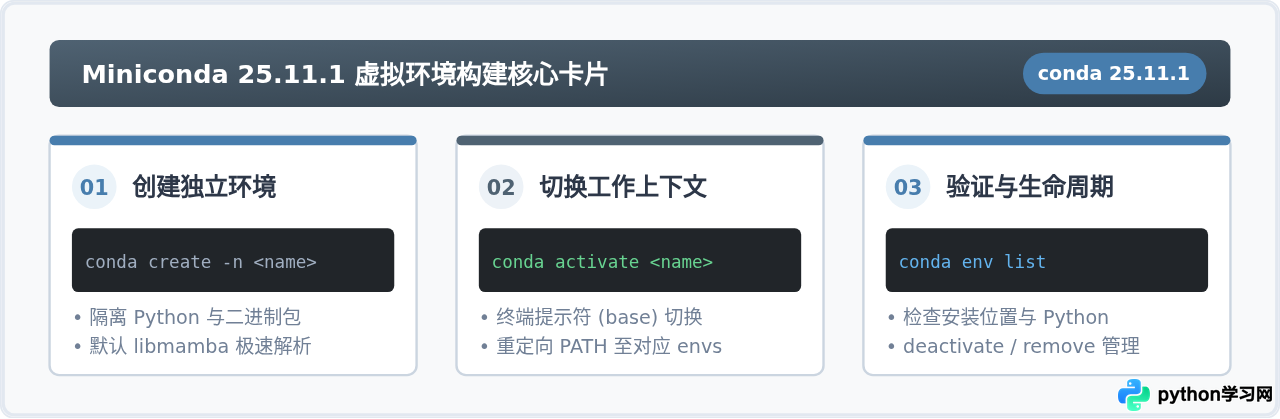
第一步:确认当前 Miniconda 与 conda 版本状态
在创建环境前,需要确认终端能够正确识别 Miniconda 自带的 conda 命令,并验证当前版本是否为 25.11.1。
根据操作系统的不同,打开对应的终端工具:
- Windows 用户:建议在“开始”菜单中打开
Anaconda Prompt (miniconda3)或Miniconda3 PowerShell Prompt。如果已配置系统环境变量,也可以直接使用 Windows Terminal / PowerShell。 - macOS / Linux 用户:直接启动终端(Terminal)。若安装时已执行初始化,命令行前缀通常会显示
(base)。
在终端内输入以下命令检查版本号:
若终端输出明确显示为 conda 25.11.1,说明程序路径已就绪。在 25.x 体系中,Conda 默认启用了基于 C++ 实现的 libmamba 求解器内核,相较于老旧版本的经典求解器,它在多依赖解析计算时具有显著更短的耗时。
第二步:执行创建虚拟环境的完整步骤
创建虚拟环境的核心参数是 -n(或 --name),用于指定虚拟环境名称;同时建议明确声明 Python 版本,以确保该虚拟环境安装独立的 Python 运行时,而非借用 base 环境中的可执行文件。
1. 基础创建命令
例如,我们要创建一个名为 py311、指定使用 Python 3.11 版本的虚拟环境,运行:
如果你希望在安装过程中自动跳过确认环节,可以直接添加 -y 参数:
2. 终端交互与实际输出过程
命令提交后,Conda 25.11.1 会依次经历三个阶段:获取元数据(Collecting package metadata)、求解依赖规范(Solving environment)、下载并解压包文件(Executing transaction)。
Channels:
- defaults
Platform: osx-arm64
Collecting package metadata (repodata.json): done
Solving environment: done
## Package Plan ##
environment location: /Users/username/miniconda3/envs/py311
added / updated specs:
- python=3.11
The following NEW packages will be INSTALLED:
bzip2 pkgs/main/osx-arm64::bzip2-1.0.8-h6c40b1e_6
ca-certificates pkgs/main/osx-arm64::ca-certificates-2024.11.26-hca03da5_0
pip pkgs/main/osx-arm64::pip-24.2-py311hca03da5_0
python pkgs/main/osx-arm64::python-3.11.11-hb885b13_0
setuptools pkgs/main/osx-arm64::setuptools-72.1.0-py311hca03da5_0
wheel pkgs/main/osx-arm64::wheel-0.44.0-py311hca03da5_0
Proceed ([y]/n)? y
Preparing transaction: done
Verifying transaction: done
Executing transaction: done
#
# To activate this environment, use
#
# $ conda activate py311
#
# To deactivate an active environment, use
#
# $ conda deactivate
输出显示 Executing transaction: done,即表示该虚拟环境已经在本地安装目录中创建完毕。
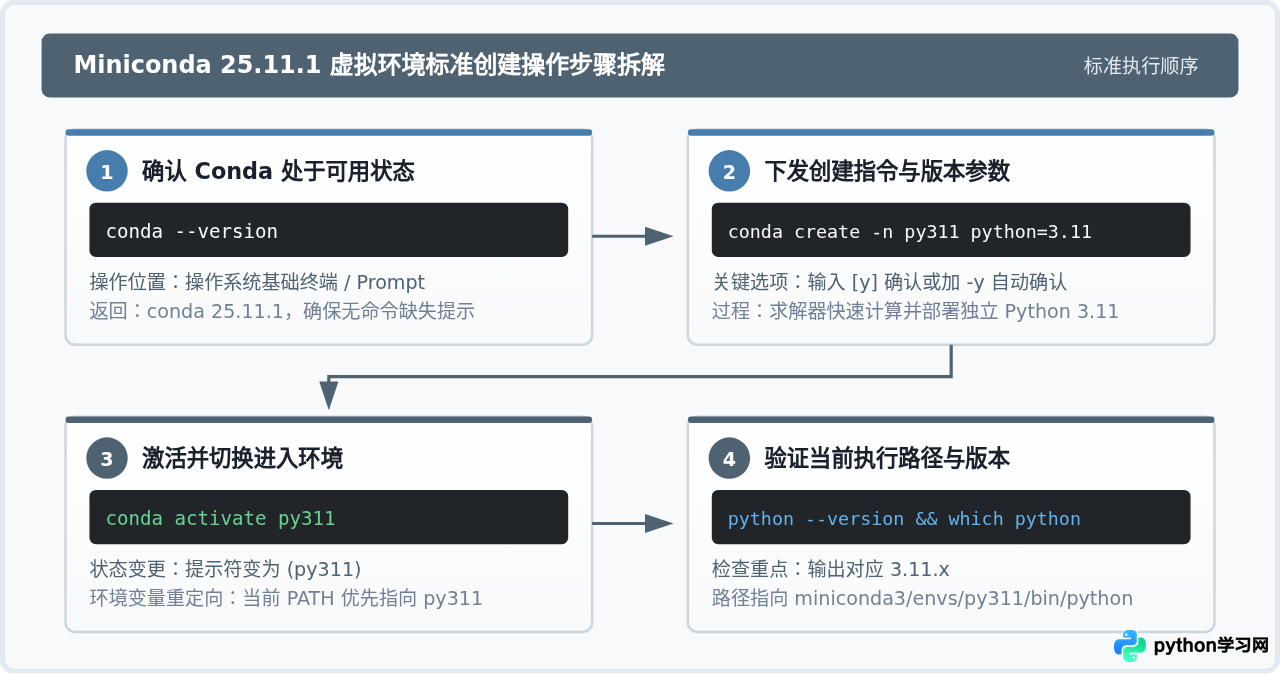
第三步:激活环境与运行结果验证
环境创建成功后并不会自动切换,当前终端依旧停留在默认的 (base) 环境下。必须明确执行激活指令。
1. 激活虚拟环境
执行后,观察命令行最前端的圆括号标识。原来的 (base) 会变为 (py311),这代表终端会话的上下文已切换至新环境。
2. 验证 Python 解释器与执行文件位置
为了确认执行的 Python 确实来自新建的独立环境,运行以下命令验证:
接着检查当前调用的 python 物理路径:
- macOS / Linux 命令:
which python - Windows CMD 命令:
where python - Windows PowerShell 命令:
Get-Command python
如果输出路径包含 envs/py311,证明环境隔离完全生效,后续使用 pip install 或 conda install 安装的所有库,都会被安装在该环境独立的 site-packages 目录中,完全不会污染基础环境。
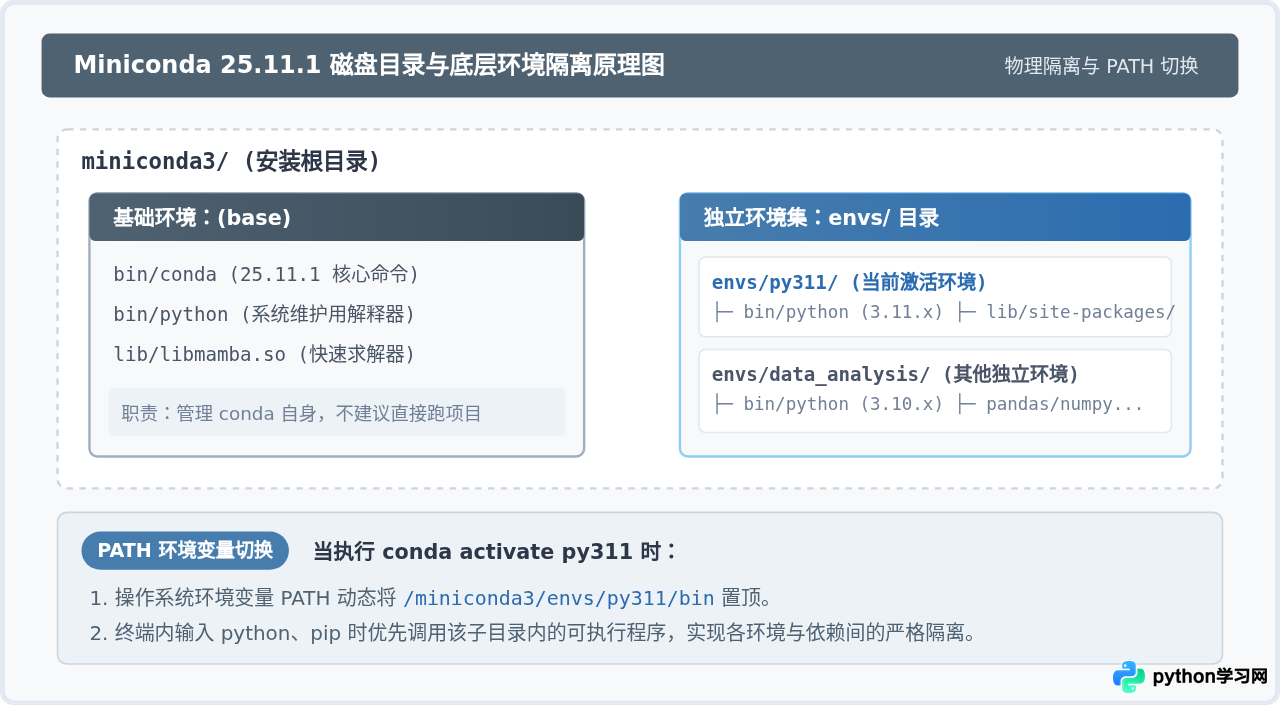
第四步:常用创建参数与场景示例
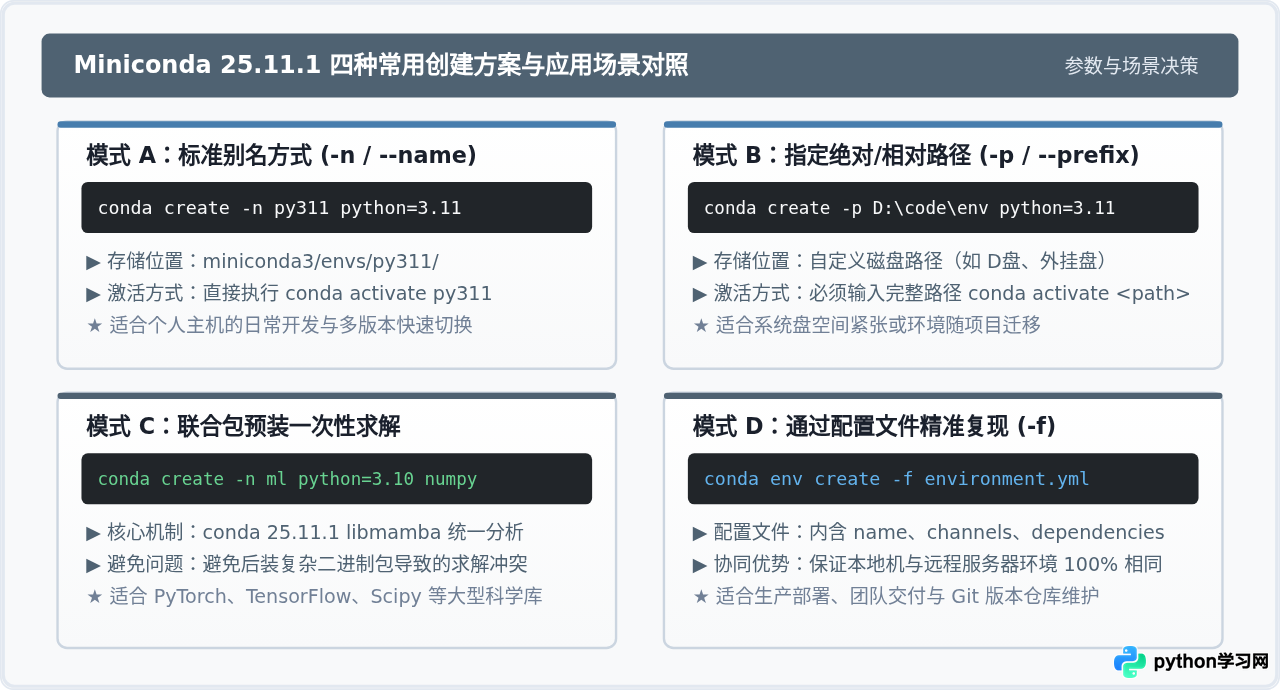
在日常工作与工程实践中,除了创建最基础的空 Python 环境外,还可以根据业务需求选择预装依赖、指定自定义路径或利用配置文件快速复现环境。
场景 1:创建时直接预装科学计算依赖
在创建环境的同时指定常用包,conda 25.11.1 内部的 libmamba 会一次性将 Python 与这些库的依赖关系纳入求解网络,避免后续逐个安装产生版本冲突:
场景 2:在指定目录创建虚拟环境(使用 -p 参数)
当系统盘(C盘或根目录所在盘)空间有限,或者需要将虚拟环境与代码项目放置在同一个工程文件夹内时,可以使用 -p(或 --prefix)参数:
-p 参数建立的环境没有注册全局环境别名,激活时需要指定完整的目录路径。例如:conda activate D:\Workspace\project_env 或 conda activate ./venv。
场景 3:根据 environment.yml 配置文件一键复现环境
团队协作或开源项目中通常会提供 environment.yml 文件,Miniconda 自带的 conda 可以直接解析该文件并在本地克隆出一致的环境:
| 创建参数 / 方式 | 完整命令示例 | 适用工作场景 | 核心优势 |
|---|---|---|---|
标准别名 (-n) |
conda create -n py311 python=3.11 |
日常开发、常规测试环境 | 集中存放于 envs/ 目录,激活语法极短 |
| 联合预装 | conda create -n ml python=3.10 numpy pandas |
数据分析、机器学习环境搭建 | 单次求解全量依赖,杜绝二次冲突 |
指定路径 (-p) |
conda create -p /data/envs/myenv python=3.11 |
系统盘扩容困难、大型项目随盘打包 | 存储位置不受限,便于外挂硬盘管理 |
配置文件 (-f) |
conda env create -f environment.yml |
团队协作、服务器迁移、代码复现 | 包名与版本严格锁定,保证环境高度一致 |
第五步:虚拟环境日常生命周期管理
掌握虚拟环境的建立后,还需要熟悉查看环境列表、退出激活、备份克隆以及环境废弃后的彻底清理操作,以保持系统的整洁与磁盘空间的释放。
1. 查看本地所有虚拟环境
#
base * /Users/username/miniconda3
py311 /Users/username/miniconda3/envs/py311
ai_work /Users/username/miniconda3/envs/ai_work
列表输出中带星号(*)的条目即为当前终端正在激活使用的环境。
2. 退出当前虚拟环境
完成当前项目的开发后,运行退出命令即可返回基础环境或无环境状态:
3. 快速克隆已存在的虚拟环境
在进行重构或升级关键库前,如果希望保留一份现有环境的副本,可使用 --clone 参数:
4. 彻底删除指定虚拟环境
当项目结束不再需要某个环境时,切勿直接去文件管理器中删除文件夹,应使用 conda 提供的清理指令:
该命令会自动校验关联索引,并安全移除 envs/py311 整个目录及其内嵌的所有依赖包文件。
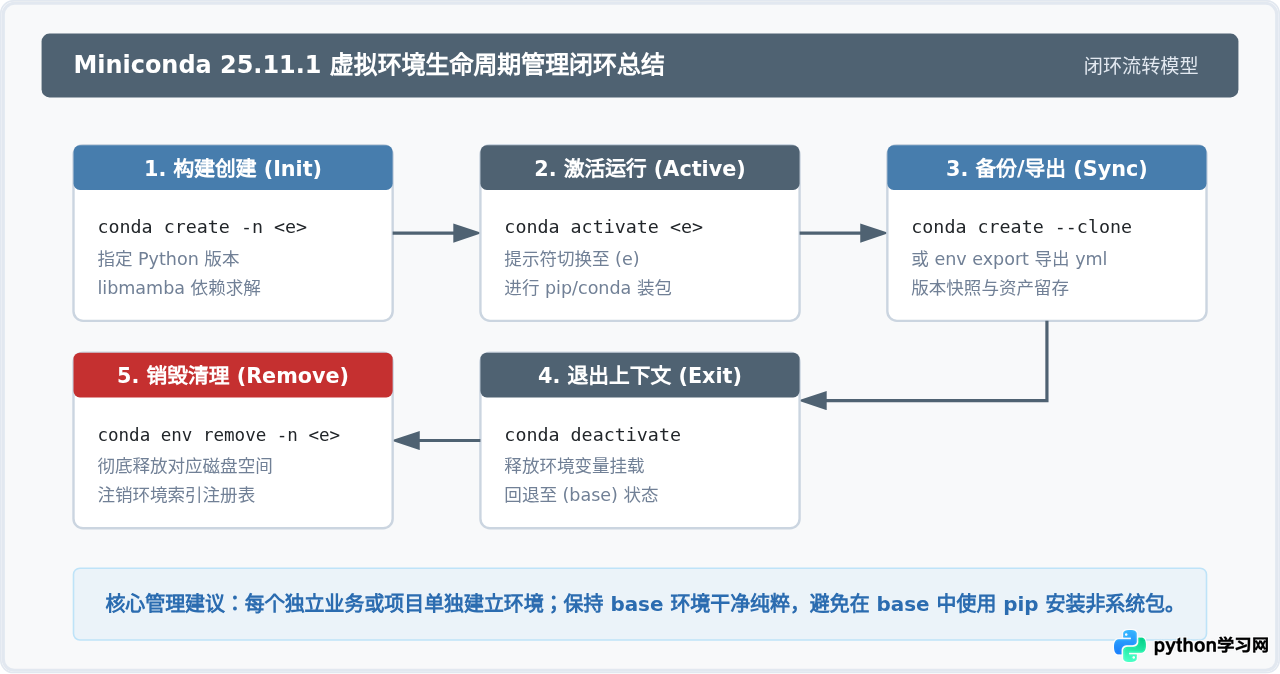
操作中常见问题与注意事项
在实际使用 Miniconda 25.11.1 创建和管理环境时,读者通常可能会遇到以下几种特殊情况,可按对应方案直接排查:
1. 终端提示“conda: command not found”或“不是内部或外部命令”
该现象通常出现在刚刚安装完 Miniconda、但尚未完成 Shell 初始化的场景。最直接的解决方式:
- Windows:通过开始菜单直接打开
Anaconda Prompt,它会在启动时自动载入环境变量配置。 - macOS / Linux:在终端中显式执行初始化脚本,例如
source ~/miniconda3/bin/activate,然后运行conda init并重启终端。
2. 下载包时网络耗时过长或中断
Conda 默认从官方 Anaconda 渠道获取依赖,若网络环境访问受限,可在用户主目录的 .condarc 文件中添加国内镜像镜像源(如清华大学开源软件镜像站),或者配置默认采用 conda-forge 社区源。
3. 避免在基础环境(base)直接使用 pip 安装业务依赖
Miniconda 自带的 (base) 环境主要职责是维系 conda 25.11.1 自身以及 Python 解释器本身的运行稳定。若在 base 环境中直接频繁使用 pip install 引入大量 C 扩展或覆盖基础库,容易破坏 conda 管理自身的依赖链路。因此,务必遵循“一个项目、一个虚拟环境”的原则进行隔离开发。
本站声明
本文内容仅供参考,不代表本站观点。转载或引用请注明出处。如发现内容问题,请通过联系我们页面反馈。















