


进入Python交互式解释器后在哪里看版本号

详细介绍进入Python交互式解释器后查看当前运行版本号的多种位置与方法,解析启动欢迎横幅、sys模块以及platform模块的具体输出与适用场景。
>>> 提示符后输入 import sys; print(sys.version) 获取完整版本信息,或使用 import platform; print(platform.python_version()) 查看精简的版本字符串。
一、位置一:启动时的首行欢迎横幅(Banner)
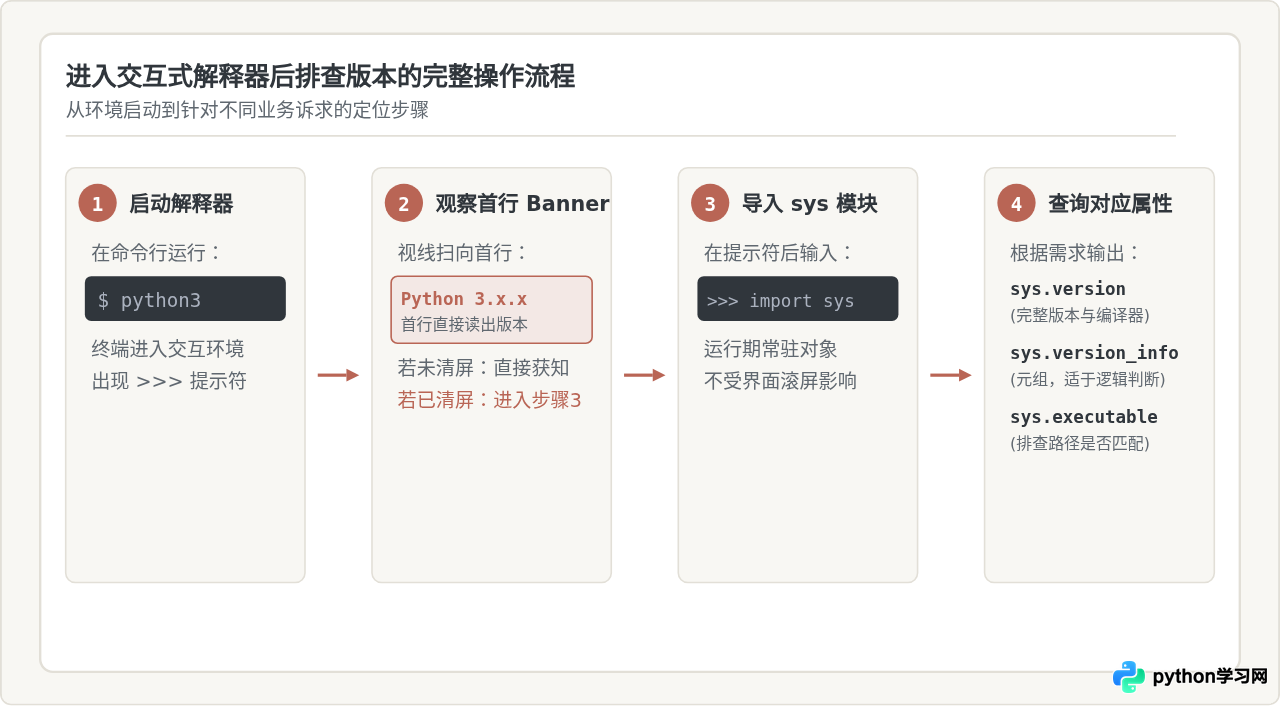
在终端或命令行窗口输入 python 或 python3 敲击回车后,控制台会立即进入交互式环境。在出现第一行等待输入的命令提示符 >>> 之前,解释器会首先输出一段固定的初始文本,这一段文本即为欢迎横幅。
以下是在 macOS / Linux 或 Windows 环境下进入解释器后的典型示例输出:
$ python3
Python 3.12.2 (main, Feb 28 2024, 09:25:31) [Clang 15.0.0 (clang-1500.1.0.2.5)] on darwin
Type "help", "copyright", "credits" or "license" for more information.
>>>
在这段输出中,第一行前几个单词直接标明了版本号:
- 核心版本号:位于最前端,例如
Python 3.12.2,表示当前解释器的主版本为 3、次版本为 12、修订号(微版本)为 2。 - 构建分支与日期:括号内的
(main, Feb 28 2024, 09:25:31)指明了该二进制文件的源码构建分支与编译完成的具体时间。 - 编译器标识:方括号中的内容(如
[Clang 15.0.0 ...]或 Windows 下的[MSC v.1938 64 bit (AMD64)])指明编译此解释器所用的 C/C++ 编译器版本及目标芯片架构。 - 运行平台:末尾的
on darwin或on win32表示解释器识别出的底层操作系统类型。
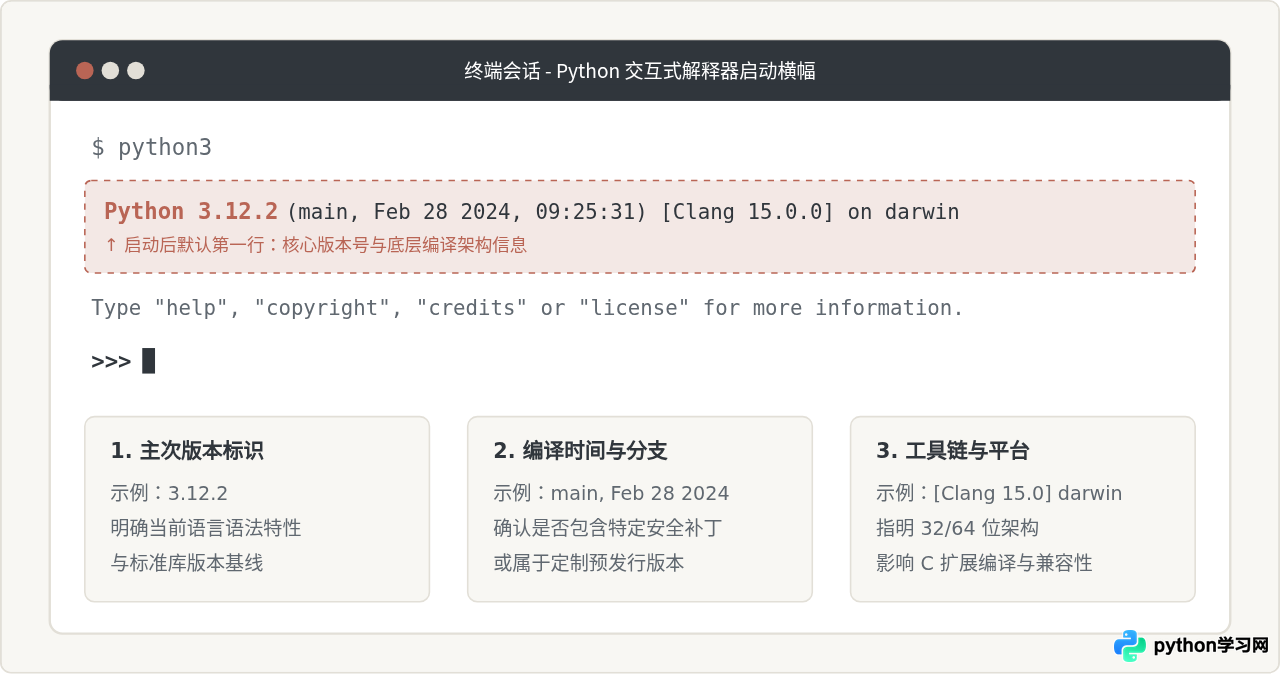
import os; os.system('clear') 清屏、按下终端快捷键(如 Ctrl + L),或者滚动窗口过长,横幅就会被冲掉或移出可视区。此时无需退出重进,使用下文介绍的标准库方法即可。
二、位置二:通过内置 sys 模块查看(推荐常驻方法)
Python 解释器在运行期会将自身的所有运行环境与系统参数绑定在标准内置模块 sys 中。在 >>> 提示符后,导入 sys 并查询对应属性是最稳妥、信息最详尽的方法。
1. 查看字符串版本:sys.version
在提示符后输入以下语句:
>>> import sys
>>> sys.version
'3.12.2 (main, Feb 28 2024, 09:25:31) [Clang 15.0.0 (clang-1500.1.0.2.5)] on darwin'
该属性直接返回一个包含完整构建细节的多行/单行描述字符串,其内容与启动欢迎横幅的首行完全一致。
2. 查看结构化版本元组:sys.version_info
如果需要直接提取数字,或者在交互式环境中调试一段根据版本分支执行的逻辑,sys.version_info 是最适用的属性:
>>> sys.version_info
sys.version_info(major=3, minor=12, micro=2, releaselevel='final', serial=0)
这是一个具名元组(Named Tuple),可以通过名称或索引单独取值:
sys.version_info.major或sys.version_info[0]:主版本号(3)。sys.version_info.minor或sys.version_info[1]:次版本号(12)。sys.version_info.micro或sys.version_info[2]:微版本修订号(2)。sys.version_info.releaselevel:发行阶段(如'alpha'、'beta'、'candidate'或'final')。
在交互式环境中,可以直接利用它进行逻辑比对,例如验证当前解释器是否满足 Python 3.10 以上的新语法要求:
>>> sys.version_info >= (3, 10)
True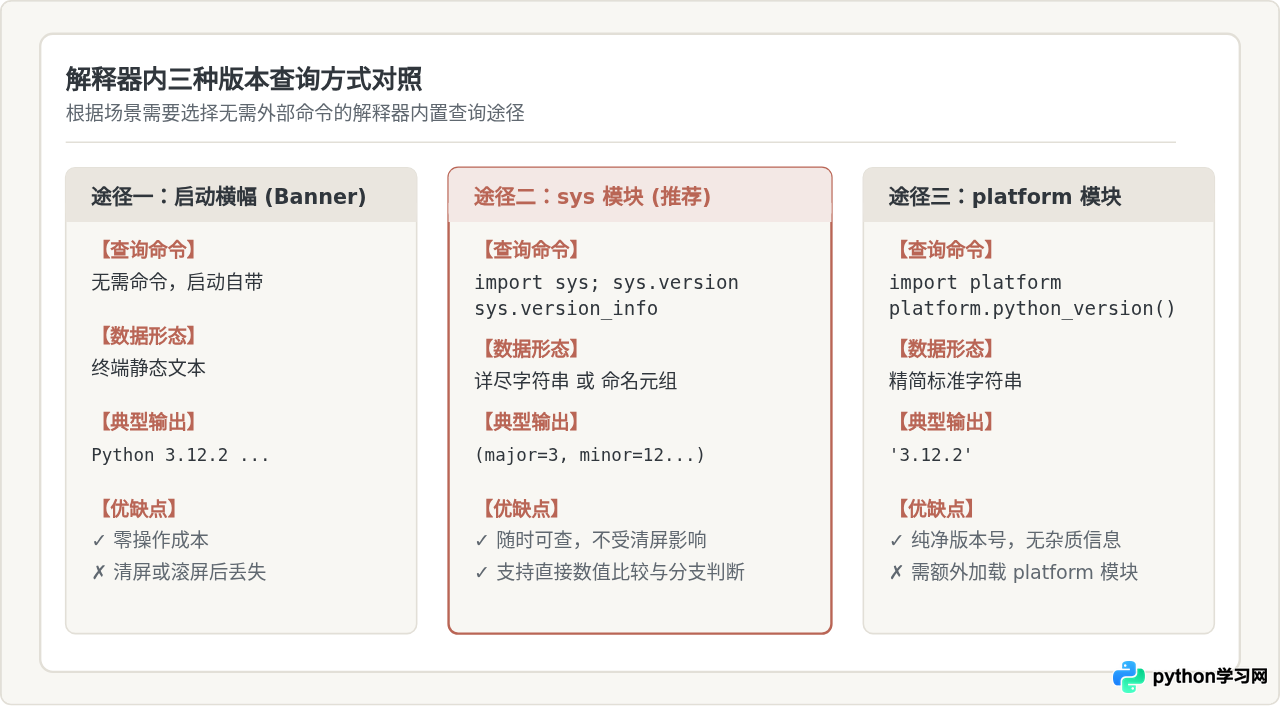
三、位置三:通过标准库 platform 模块查看纯净版本
如果不需要编译器、平台名称或构建日期等冗余细节,只想快速确认核心版本字符串,标准库中的 platform 模块是最优选择。
>>> import platform
>>> platform.python_version()
'3.12.2'
>>> platform.python_version_tuple()
('3', '12', '2')
platform.python_version() 返回一个标准的 'major.minor.patch' 字符串;而 platform.python_version_tuple() 则将三部分以字符串元组的形式分别拆解出来。这两种方式非常直观,适合将版本打印在日志输出中。
四、进阶排查:为什么看到的版本与预期不一致?
很多开发者在终端中输入 python --version 看到的版本,与进入交互式解释器后看到的版本并不相同。例如外部显示 Python 3.11.5,但进入后却显示 Python 3.8.10。这是日常开发中非常高频的现象,主要原因如下:
1. Shell 别名(alias)与环境变量重定向
在 Linux / macOS 的 ~/.bashrc 或 ~/.zshrc 中,可能配置了类似 alias python='/usr/bin/python3.8' 的别名,而 python3 却指向系统的另一个路径。
2. 虚拟环境(venv 或 conda)激活状态
当虚拟环境被激活时,当前终端 PATH 的最前端会被注入该虚拟环境的 bin 或 Scripts 目录。如果在新打开的未激活终端中直接启动 Python,运行的就是系统默认全局解释器。
3. 在交互式环境中排查可执行文件真实路径
当怀疑当前交互式解释器并非自己想要的环境时,除了看版本号,还可以直接查询当前正在执行的 Python 可执行文件路径:
>>> import sys
>>> sys.executable
'/Users/username/.virtualenvs/demo/bin/python3'
结合 sys.version 标明的版本号与 sys.executable 给出的绝对路径,即可彻底确认当前解释器到底来源于哪个具体的 Python 安装或虚拟环境。
五、不同交互式环境(IPython / Jupyter)中的表现
除了标准的 CPython 原生交互式命令行,许多开发者习惯使用增强型交互式解释器(如 IPython 或 Jupyter Notebook):
- IPython:启动时同样会打印横幅,横幅中除了显示 Python 版本,还会一并显示 IPython 自身的版本号(例如
Python 3.12.2 | packaged by conda-forge | ... \n IPython 8.22.1 -- An enhanced Interactive Python.)。在 IPython 中,上述的sys.version与platform.python_version()依然完全适用。 - Jupyter Notebook / Lab:界面右上角会标明内核名称(如 Python 3)。在单元格中执行
import sys; sys.version即可确认后台实际驱动该内核的 Python 版本。
六、总结与速查清单
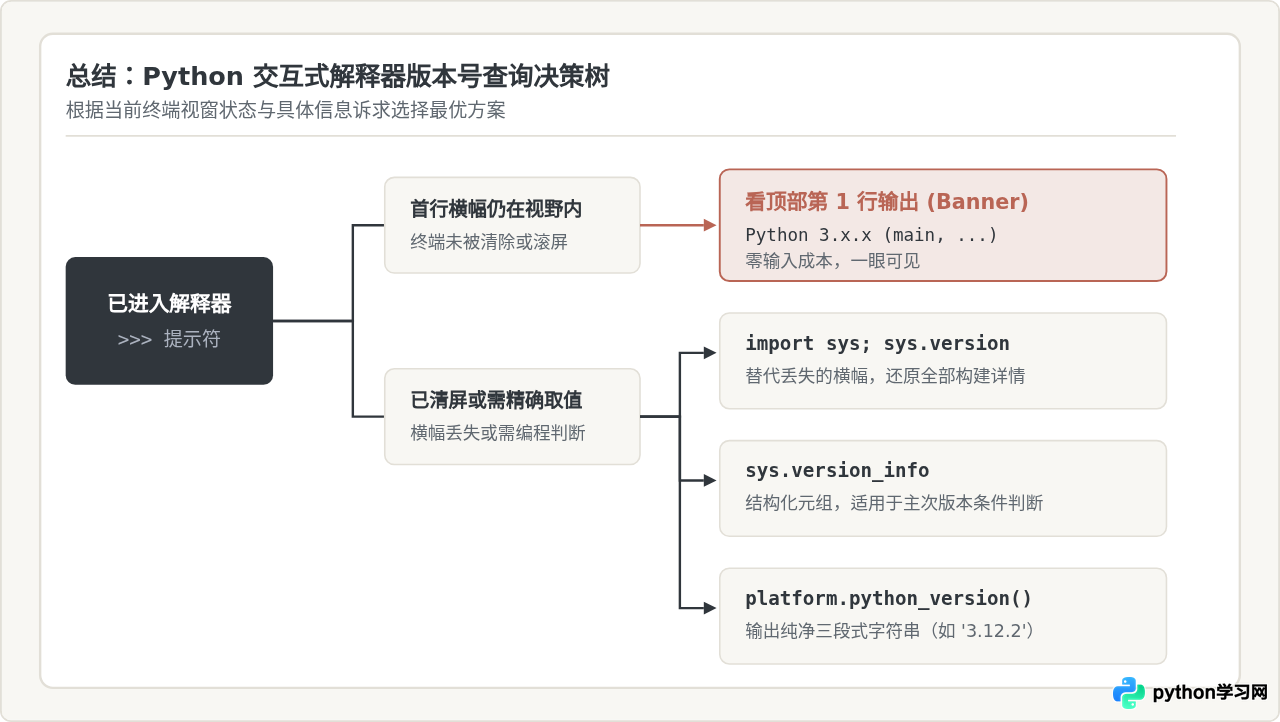
在交互式解释器中,了解“在哪里看版本”可以根据当前的操作状态选择最快捷的途径:
| 查询位置 / 方法 | 输入内容 | 输出特征 | 最佳适用场景 |
|---|---|---|---|
| 首行欢迎横幅 | 无需输入(启动默认输出) | 包含版本、编译时间、编译器的完整单行 | 刚打开终端、尚未清屏时的第一眼快速确认 |
| sys.version | import sys; sys.version |
与启动横幅一致的详尽描述字符串 | 会话中已被清屏,需查看底层编译器与平台细节 |
| sys.version_info | import sys; sys.version_info |
具名元组 (major, minor, micro...) |
交互式脚本调试、语法兼容性条件判断 |
| platform.python_version | import platform; platform.python_version() |
规范精炼字符串(如 '3.12.2') |
仅需纯净版本号、生成日志记录 |
| sys.executable | import sys; sys.executable |
解释器二进制文件完整绝对路径 | 版本异常时排查具体是哪套虚拟环境在运行 |
本站声明
本文内容仅供参考,不代表本站观点。转载或引用请注明出处。如发现内容问题,请通过联系我们页面反馈。















