


VS Code Python绿色波浪线怎么关闭或调整检查级别

深入解析在 VS Code 中编写 Python 时绿色波浪线的产生原因、排查方法及配置方案。包含 Pylance 诊断级别调整、单条规则关闭、settings.json 详细配置、单行忽略技巧及完整内联图解。
在 Visual Studio Code 中编写 Python 代码时,代码下方出现的绿色波浪线通常代表语言服务(如 Pylance)或代码检查器发出的“信息提示(Information)”或“次要警告(Hint/Convention)”,用于提醒类型缺失、代码规范或变量未使用,并非致命语法错误。要调整或关闭它,核心做法是先在波浪线上悬停确认诊断来源与规则名称,再通过 settings.json 将该规则级别调整为 none,或把整体类型检查模式调整为 off 或 basic。
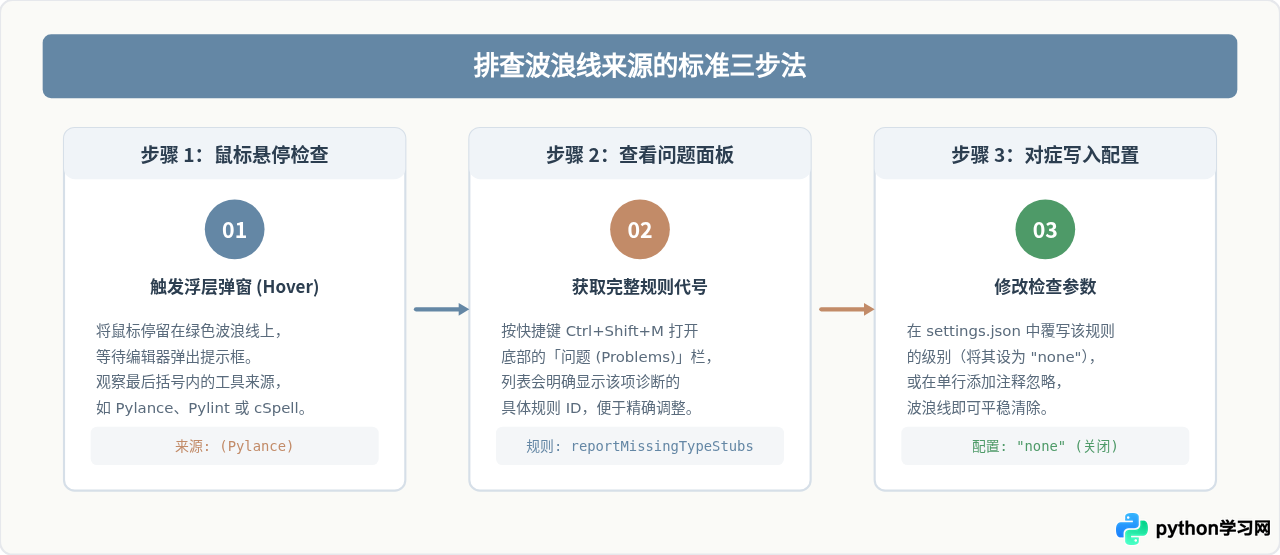
一、绿色波浪线的本质与来源识别
VS Code 通过不同样式的下划线向开发者传达代码的健康状态。与红色波浪线(语法或严重类型错误)和黄色波浪线(潜在逻辑风险或严重警告)不同,绿色波浪线在多数默认配色方案中代表轻量级提示(Information 或 Hint)。在 Python 开发场景中,引发绿色波浪线的常见来源主要有以下三类:
- 官方语言服务 Pylance:提供类型推断与代码分析。例如当导入了一个没有类型存根(Type Stubs)的第三方模块时,Pylance 会标记
reportMissingTypeStubs,提示开发者该模块缺少类型信息。 - 代码规范检查器(Linter):如 Pylint、Flake8 或 Ruff。例如 Pylint 对代码规范(Convention)或重构建议(Refactor)常常以次要波浪线显示。
- 辅助插件:例如 Code Spell Checker(拼写检查器),当变量名或注释拼写未在词典中匹配时,也会在单词下方画出绿色或灰绿色的波浪下划线。
盲目关闭所有波浪线会丧失编辑器的辅助纠错能力。最稳妥的第一步,是准确找出当前这根波浪线到底由谁生成、属于哪条规则。
二、VS Code 诊断严重级别与波浪线颜色体系
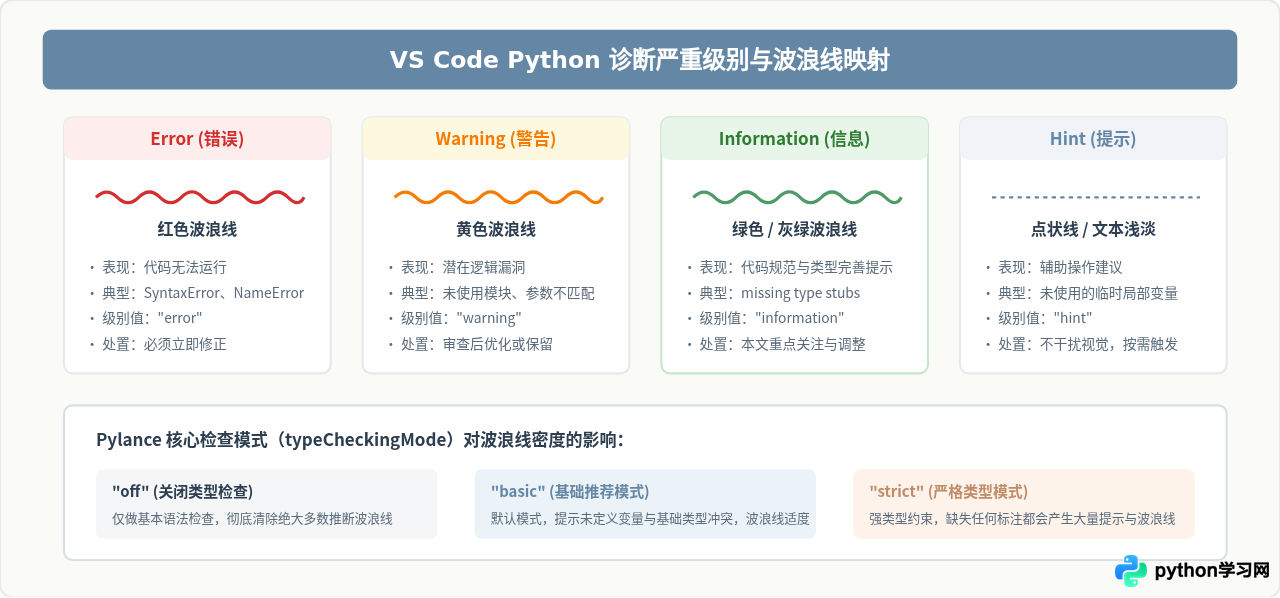
VS Code 内部定义了四种诊断严重级别(Diagnostic Severity)。不同级别在代码区对应着不同的下划线样式与默认颜色:
| 诊断级别 | 波浪线外观(常见主题) | 含义与典型场景 | 建议处理策略 |
|---|---|---|---|
| Error(错误) | 红色波浪线 | 语法错误、未定义变量、严重类型不兼容 | 必须修复,代码可能无法正常运行 |
| Warning(警告) | 黄色波浪线 | 已废弃 API、疑似逻辑遗漏、未使用的导入 | 建议优化,存在潜在隐患 |
| Information(信息) | 绿色 / 灰绿色波浪线 | 第三方库缺失类型存根、次要 PEP 8 规范 | 可保留、降级或按项目规则关闭 |
| Hint(提示) | 浅蓝虚线 / 点状下划线 | 可快速重构的片段、未使用变量的浅色淡化 | 供参考,完全不影响执行 |
许多开发者使用的配色主题(如某些暗黑主题或定制化主题)会将 Information 渲染为浅绿色或草绿色。如果不确定是哪个插件标记的,直接打开底部的 Problems(问题) 面板(快捷键 Ctrl+Shift+M 或 macOS 上的 Cmd+Shift+M),面板中每条记录的最右侧都会明确写出规则名称和所属插件。
三、核心操作:如何调整检查级别或彻底关闭
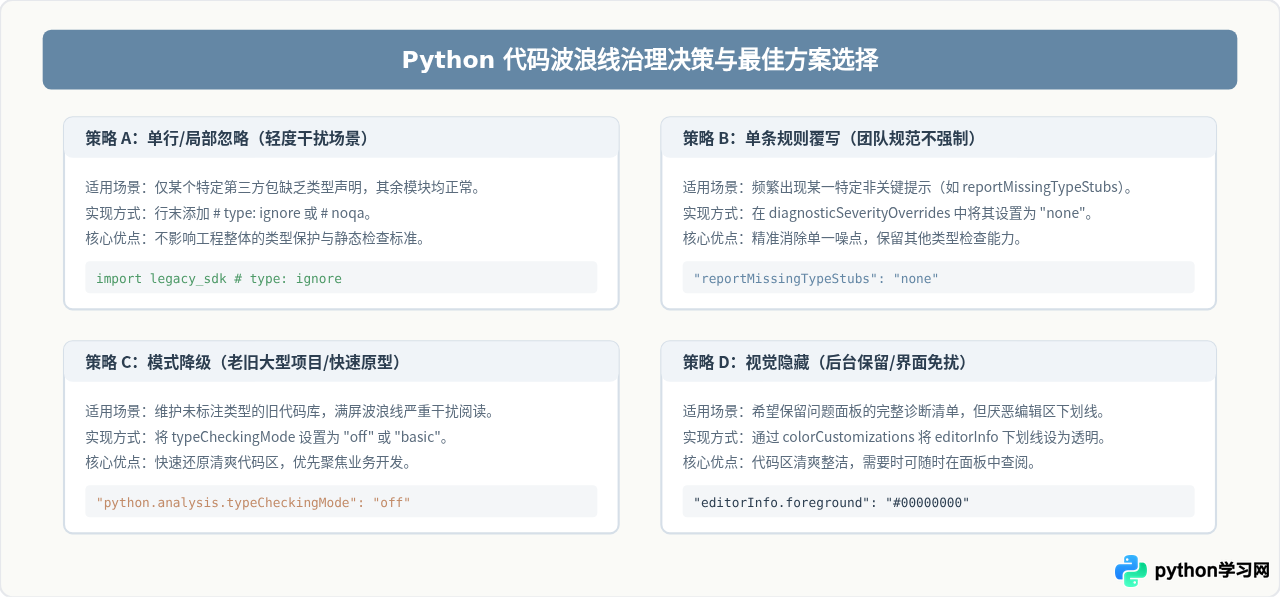
关闭或调整绿色波浪线有四种主要途径。开发者可以根据自身需求,选择“关闭整套类型推测”、“仅关闭某条特定提示规则”,或者针对独立 Linter 与色彩主题进行配置。
方案 1:调整 Pylance 类型检查模式(全局性)
如果你发现整个项目里满眼都是绿色或黄色的类型推断波浪线,最快的方式是将 Pylance 的检查模式降级。
- 按下快捷键
Ctrl+,(macOS 为Cmd+,)打开 VS Code 设置。 - 在顶部搜索框中输入
python.analysis.typeCheckingMode。 - 在下拉菜单中可以看到五个级别:
off、basic、standard、strict。将其切换为off即可直接关闭所有非致命的类型检查提示;若希望保留关键错误排查,推荐选择basic。
方案 2:精确关闭或降级特定规则(推荐做法)
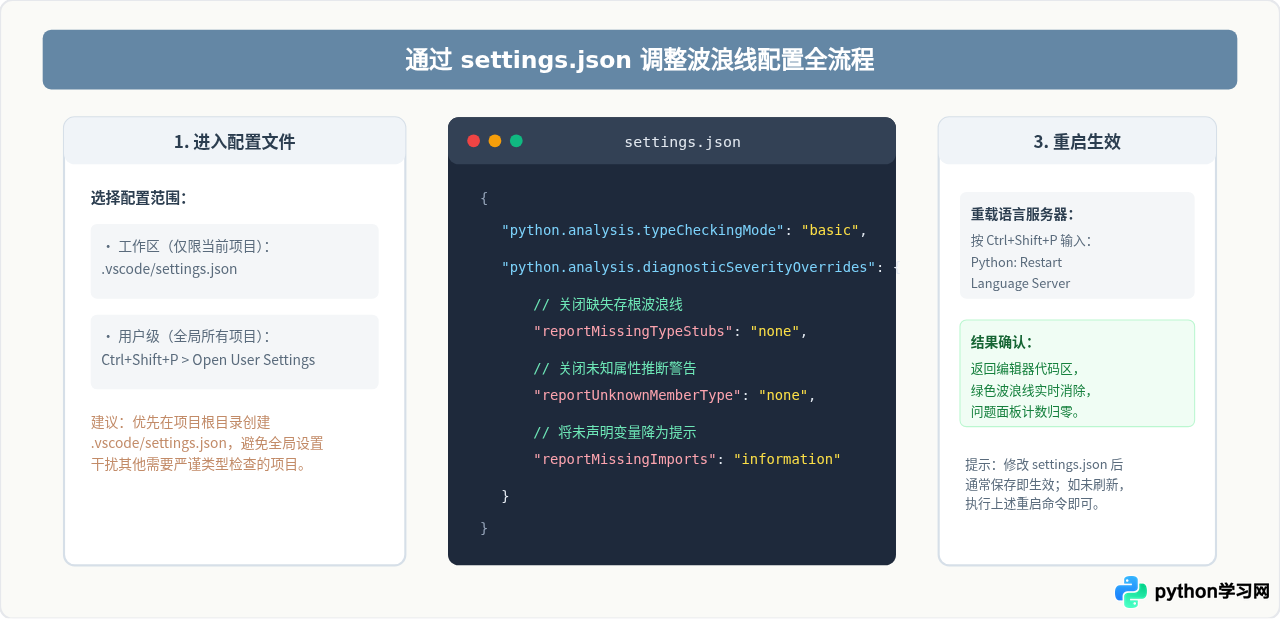
这是最优雅的方案。比如你只想关掉让人烦恼的 "reportMissingTypeStubs"(第三方包无类型存根),而不想放弃其他有价值的检查提示。可以通过配置 diagnosticSeverityOverrides 覆写该规则级别。
点击 VS Code 右上角的“打开设置 (JSON)”图标(或直接编辑项目根目录下的 .vscode/settings.json),加入以下配置项:
{
  // 基础类型检查级别保持为 basic
  "python.analysis.typeCheckingMode": "basic",

  // 针对具体规则覆写检查严重级别
  "python.analysis.diagnosticSeverityOverrides": {
    // 关闭第三方库无类型存根提示 (绿色波浪线最常见来源)
    "reportMissingTypeStubs": "none",
    // 关闭未知变量类型提示
    "reportUnknownVariableType": "none",
    // 将未知成员类型降级为仅在问题面板记录,不画波浪线
    "reportUnknownMemberType": "none",
    // 将未使用的变量降级为信息提示
    "reportUnusedVariable": "information"
  }
}"none"(彻底关闭该规则并不画线)、"information"(信息级别)、"warning"(警告级别)和 "error"(错误级别)。设置为 "none" 后,该规则对应的波浪线将完全消失。
方案 3:针对独立 Linter(Pylint / Flake8 / Ruff)进行调整
如果波浪线来源不是 Pylance,而是独立的代码检查器,例如 Pylint 或 Ruff,覆写 Pylance 配置将无法生效。此时需要在对应插件的配置项或项目根目录的配置文件中关闭规则:
-
针对 Pylint:在项目根目录的
pyproject.toml或.pylintrc中添加忽略参数,或者在settings.json中追加参数:"pylint.args": [ "--disable=C0114,C0115,C0116" // 禁用缺失模块/类/函数文档字符串的提示波浪线 ] -
针对 Ruff:在
pyproject.toml中配置[tool.ruff.lint] ignore = ["D100", "E501"],即可精准关闭对应的行长度或文档提示。 -
针对拼写检查(Code Spell Checker):若波浪线来源于单词拼写提示,可以在
settings.json中加入"cSpell.enabled": false直接关闭,或使用"cSpell.words": ["mycustomword"]将特定专业名词加入白名单。
方案 4:纯视觉隐藏(保留诊断仅隐藏波浪线颜色)
如果你希望后台依然分析代码并保留“问题”面板中的提示记录,但纯粹觉得代码区波浪线分散注意力,可以通过自定义工作区颜色将提示下划线完全透明化:
{
  "workbench.colorCustomizations": {
    // 将信息级别的波浪线颜色设置为完全透明
    "editorInfo.foreground": "#00000000",
    // 如果波浪线属于 Hint 级别,可同时隐藏提示下划线
    "editorHint.foreground": "#00000000"
  }
}
四、细粒度控制:局部与单行忽略策略
在实际工程开发中,全局关闭某项规则可能会掩盖其他代码中的潜在疏漏。针对某些确实无法提供类型存根的第三方库或特殊写法,采用单行局部忽略是更为稳健的标准实践。
不同工具的单行忽略注释语法如下:
-
针对 Pylance / Mypy(类型推断提示):在引起波浪线的代码行末尾加上
# type: ignore。若只想忽略特定规则,可声明规则名称:import third_party_legacy_library # type: ignore[import-untyped] value = complex_call() # type: ignore -
针对 Flake8 / Ruff:在行末添加
# noqa或指定错误代码:x = 100 # noqa: F841 -
针对 Pylint:在行末或上一行使用
# pylint: disable=...:# pylint: disable=missing-module-docstring def calculate_data(): pass
五、常见问题排查与注意事项
在调整波浪线配置的过程中,以下几个细节容易导致“配置后波浪线依然存在”的现象,操作时需特别留意:
-
区分用户配置与工作区配置:VS Code 存在用户级别(User)与工作区级别(Workspace)两层配置。如果当前项目的
.vscode/settings.json中定义了严格检查,即便在全局设置中关闭了波浪线,工作区配置仍会覆盖全局配置。建议优先检查当前项目根目录下的.vscode/settings.json。 -
修改后未及时刷新缓存:Pylance 内部有长驻缓存进程。有时修改
settings.json后,当前打开的文件仍显示旧的波浪线。按下Ctrl+Shift+P,运行Python: Restart Language Server命令强制重启语言服务,波浪线即可按新规则重新计算并清除。 -
选错 Python 解释器:如果当前选中的虚拟环境中没有安装某个第三方库,Pylance 会报
reportMissingImports提示。在窗口右下角点击 Python 版本号,确认选中的解释器是否包含当前项目所需的虚拟环境依赖包。
本站声明
本文内容仅供参考,不代表本站观点。转载或引用请注明出处。如发现内容问题,请通过联系我们页面反馈。















