


PEP668限制下入门者该用python-mvenv还是pipx?

面对PEP 668规范带来的externally-managed-environment报错,深入解析初学者应如何选择python -m venv与pipx。从原理区别、决策流程、具体步骤到避坑指南,全面厘清代码开发与独立命令行工具的依赖隔离策略。
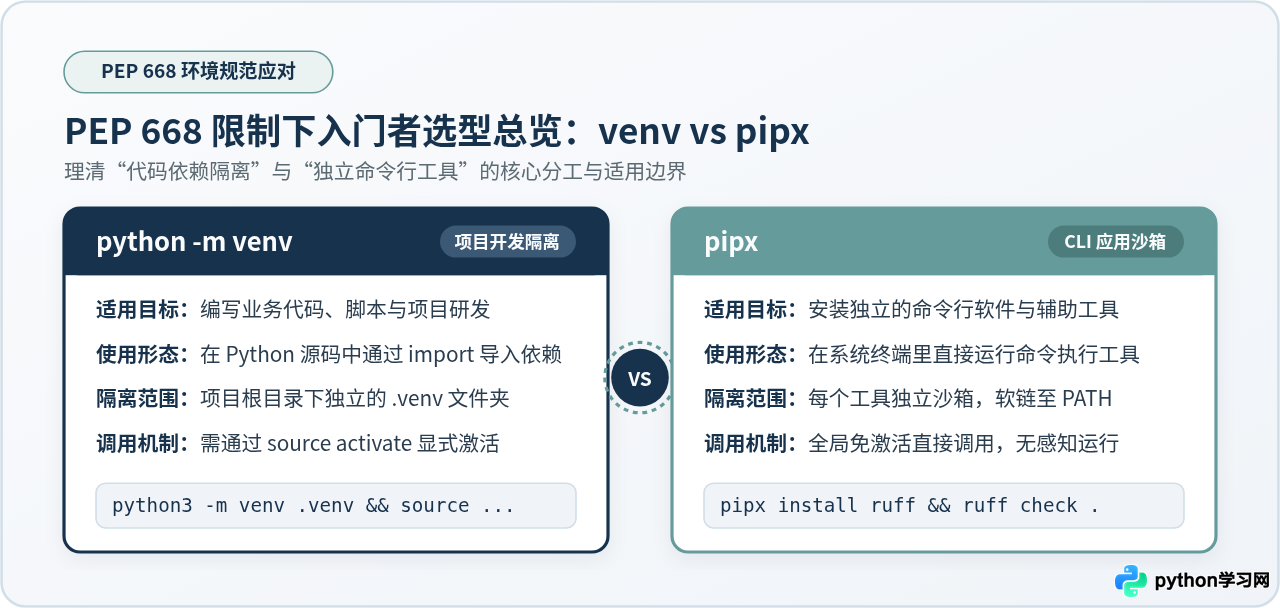
pip install 时遇到了 error: externally-managed-environment 报错,最直接的选型判断标准只有一条:如果你是在写自己的 Python 代码或脚本,需要使用 import 引入第三方库,请使用 python -m venv;如果你只是想在终端把某个 Python 软件当成独立命令来用(比如 ruff、black、yt-dlp、httpie),请使用 pipx。 这两个工具并非二选一的竞品,而是 Python 生态针对“项目代码依赖隔离”与“独立命令行工具管理”给出的互补解法。
一、为什么会出现这个报错?PEP 668 的防护机制
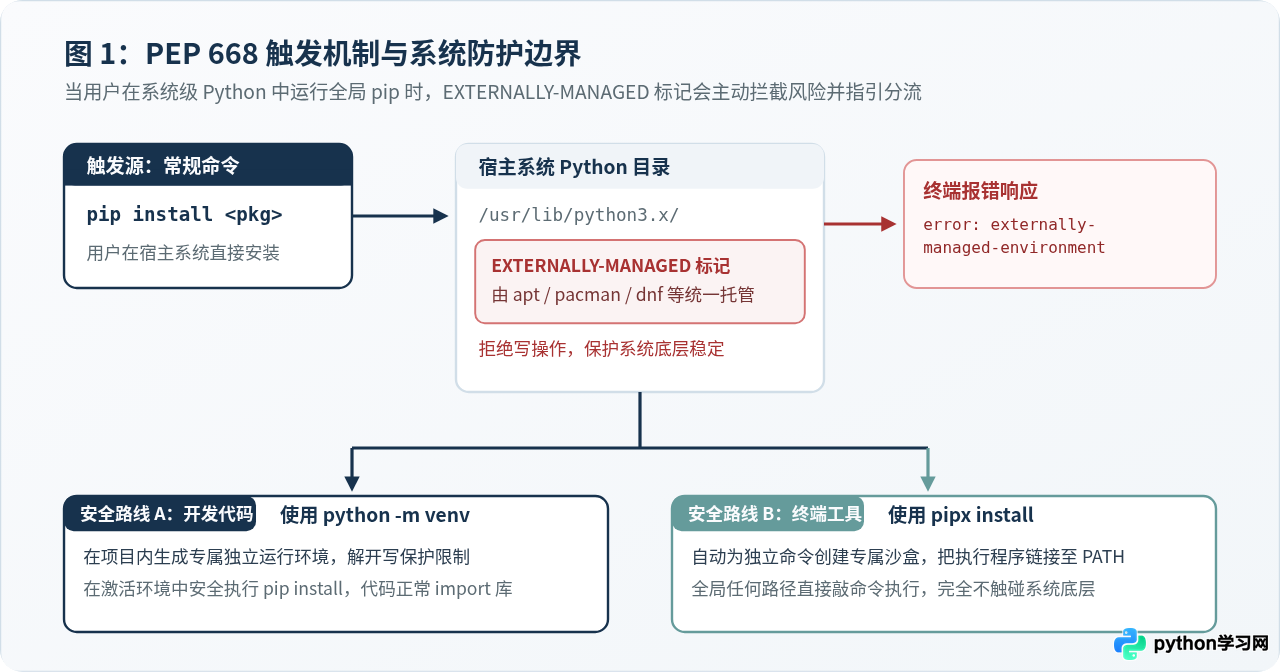
在较新的 Linux 发行版或通过包管理器安装的 Python 环境中,直接执行 pip install xxx 往往会被拒绝,并弹出一长段关于“externally-managed-environment”的提示。这是 Python 官方规范 PEP 668 启用的系统安全策略。
过去,许多初学者习惯直接在系统全局运行 pip install。然而在 Linux 系统中,包管理器(如 apt、dnf、pacman)自身大量依赖系统级的 Python 解释器和预装库。一旦用户使用全局 pip 安装或升级了某些基础库(例如 requests、urllib3 或 cryptography),新版本可能会破坏操作系统自身组件的正常运行,导致桌面环境崩溃、网络管理服务失效或系统无法升级。
为了从根源上杜绝系统底层环境被意外污染,PEP 668 引入了一个名为 EXTERNALLY-MANAGED 的标记文件。当系统 Python 检测到该标记时,pip 会主动中止写入操作,强制用户将安装行为引导至安全隔离区。
二、选型决策流程:我究竟该用哪一个?
很多入门者在遇到拦截后,会困惑于“既然系统不让我直接装,那我手头的 python -m venv 和 pipx 到底该选哪个”。理清这一点的关键在于明确使用形态:
- 形态 A(作为代码库调用): 你正在写一个爬虫、Web 应用或数据分析脚本。你需要在
.py文件的开头写import requests或import pandas。 - 形态 B(作为独立终端命令): 你只是需要一个能够直接在控制台敲命令的工具。比如用
ruff check .检查代码风格,用yt-dlp下载视频,或者用httpie发送接口请求。你不需要在自己的代码里导入它们。
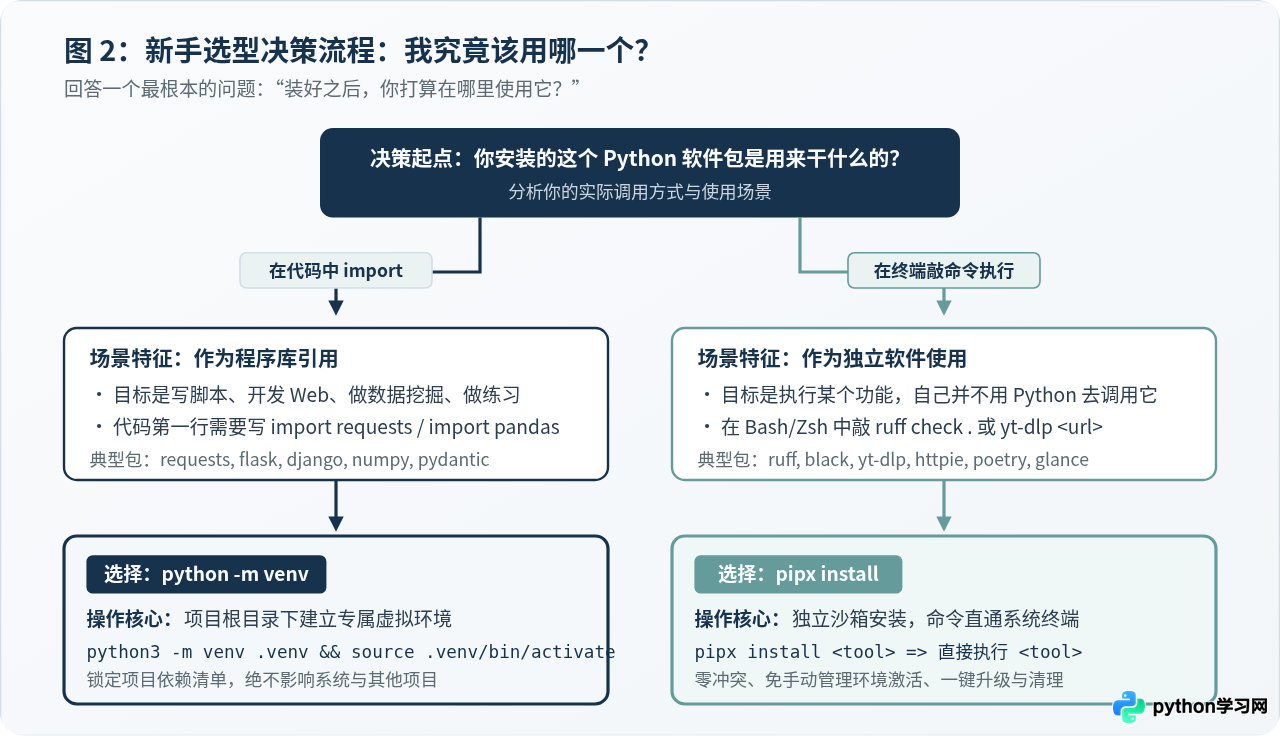
只要确认了使用形态,选择就非常明确:形态 A 选择 python -m venv,形态 B 选择 pipx。
三、场景一:使用 python -m venv 构建项目级虚拟环境
venv 是 Python 3 标准库内置的模块,无需额外安装任何第三方工具。它的设计哲学是“以项目为中心”。它会在你的项目目录下创建一个独立的文件夹(通常命名为 .venv),并在其中克隆出一套专属的 Python 运行环境与依赖存放空间。
标准操作步骤
假设你正在开发一个名为 my_crawler 的脚本项目,需要使用 requests 发起网络请求。完整操作如下:
第一步:进入项目目录并创建虚拟环境
cd ~/projects/my_crawler
python3 -m venv .venv
第二步:激活虚拟环境
在 Linux / macOS 终端中执行:
source .venv/bin/activate如果是 Windows PowerShell 终端,执行对应的激活脚本:
.venv\Scripts\Activate.ps1激活成功后,你的终端提示符前通常会出现 (.venv) 标记,表明当前 shell 已经指向该隔离环境。
第三步:在隔离环境中安装依赖包
pip install requests第四步:编写代码并运行验证
在项目目录下创建 main.py:
import requests

response = requests.get("https://httpbin.org/get")
print("状态码:", response.status_code)
在已激活环境下运行该脚本:
python main.py示例输出:
状态码: 200第五步:退出虚拟环境
工作完成后,只需在终端输入:
deactivate终端即恢复到系统默认环境。如果未来不再需要这个环境,直接删除 .venv 文件夹即可,系统干净无残留。
四、场景二:使用 pipx 安装与管理独立终端应用
如果你不需要写代码,只是想要一个随处可用的命令行软件(例如代码检查器 ruff 或格式化工具 black),如果也用 venv,你就必须每次手动切进目录激活环境才能敲命令,体验非常繁琐。
pipx 正是为解决这一痛点而生的专门工具。它在底层全自动为每个命令行软件创建独立的虚拟环境(存放在 ~/.local/pipx/venvs/ 下),并自动把该软件的可执行程序软链接到系统的 ~/.local/bin/。这使得你可以像使用 git、curl 一样,在任意终端路径下直接调用它,而无需手动激活环境。
标准操作步骤
第一步:安装并配置 pipx
在主流发行版上推荐使用系统包管理器直接安装:
# Ubuntu / Debian
sudo apt update && sudo apt install -y pipx

# macOS (Homebrew)
brew install pipx
初次安装后,运行以下命令确保可执行文件目录已加入系统 PATH:
pipx ensurepath若提示配置有变动,根据提示重新开启一个终端窗口即可生效。
第二步:安装命令行工具
以快速代码分析工具 ruff 为例,直接在终端执行:
pipx install ruff示例输出:
  installed package ruff 0.8.0, installed binaries ruff
  These apps are now globally available:
    - ruff
done! ✨ 🌟 ✨
第三步:在任意路径直接运行
无需 cd 到任何特定目录,也无需 activate,直接运行:
ruff --version示例输出:
ruff 0.8.0第四步:查看、升级与卸载
# 列出所有通过 pipx 管理的独立应用
pipx list

# 升级指定工具
pipx upgrade ruff

# 卸载指定工具(自动清除沙箱与软链接)
pipx uninstall ruff
五、两者日常操作流程横向对比
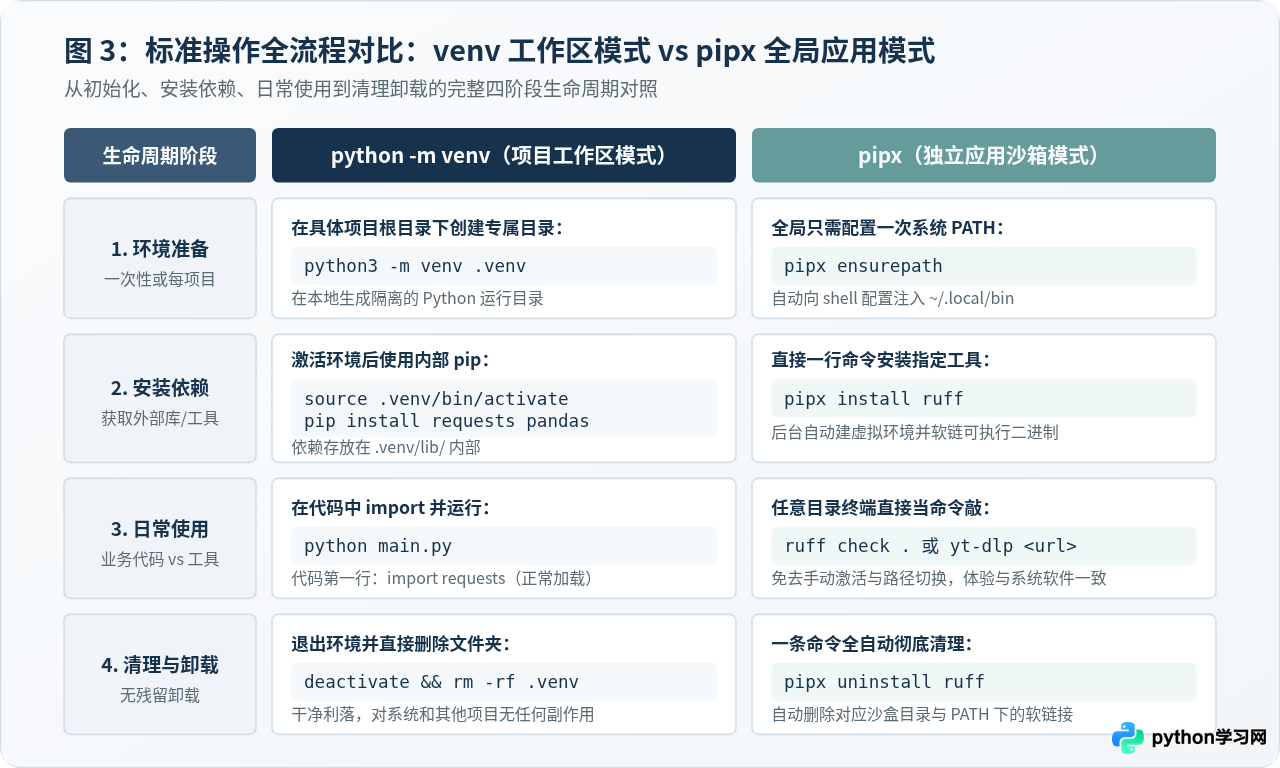
为了让读者对两者的生命周期差异有清晰直观的理解,下表与配套流程图展示了它们在具体阶段的操作差异:
六、新手容易踩的典型误区与排查
--break-system-packages 强行跳过拦截
很多网帖会教新手在报错时加上 --break-system-packages 参数。强烈不建议在日常机器上使用这个参数。 该参数会暴力覆写系统包管理器维护的文件,极易造成不可逆的系统依赖混乱。该标志仅适用于一次性创建且随时销毁的轻量容器环境。
pipx install requests 并在代码中导入
有的新手误以为 pipx 可以替代一切 pip 命令,于是运行了 pipx install requests。但运行后在自己的 main.py 中写 import requests 仍然报错 ModuleNotFoundError。这是因为 requests 是一个纯库文件,并没有提供任何可执行命令;同时 pipx 严格隔离了内部环境,外部 Python 解释器无法读取该沙盒中的库。需要写代码调用库时,必须使用 python -m venv。
虽然像 black、flake8 这类工具可以通过 pipx 安装到全局方便个人日常使用,但如果你的项目有特定的版本要求(比如团队 CI 锁定了 black==23.3.0),则应该将它作为开发依赖通过 pip install 写入该项目的 .venv 中,并记录在 requirements-dev.txt 里,确保团队全员版本一致。
七、核心维度对照总结
归纳起来,两者的核心属性和选型边界可以总结为以下对照矩阵:
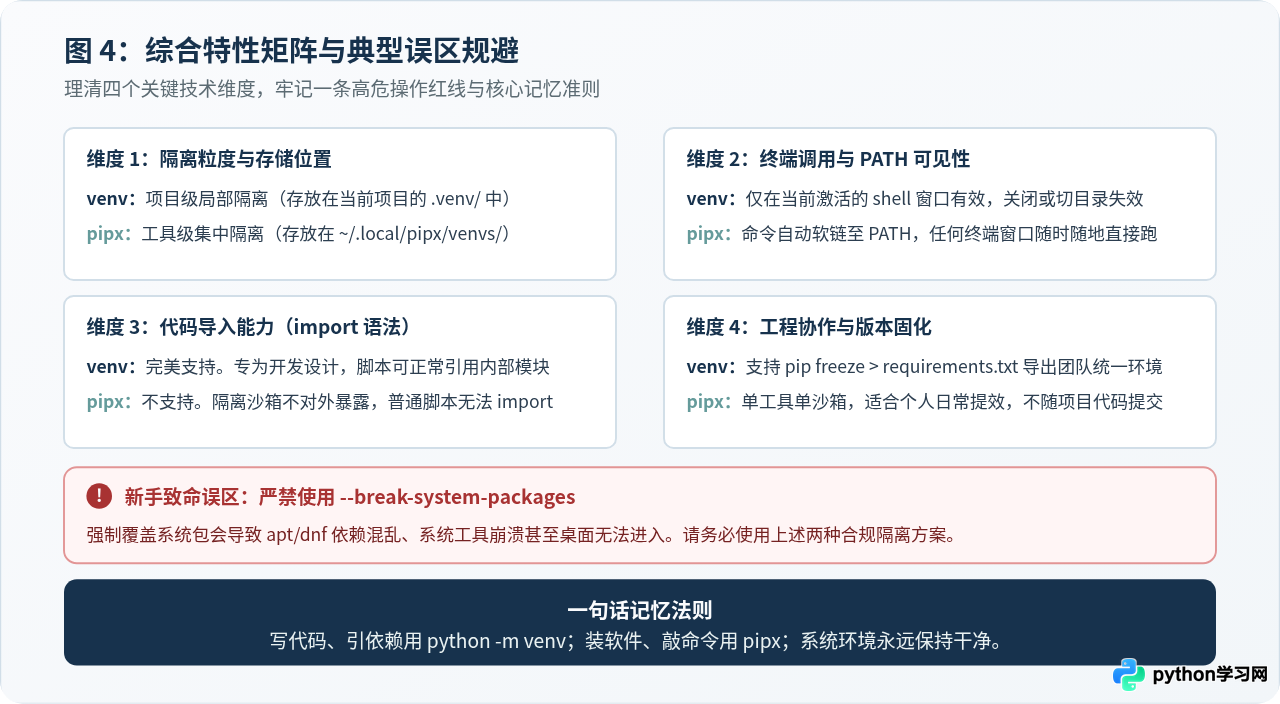
面对 PEP 668 的限制,入门者无需感到繁琐或困惑。这一限制的本质是推动 Python 社区告别“全局随意安装”的混乱历史。只要记住:“写代码、做开发、引包用 python -m venv;装工具、用软件、敲命令用 pipx”,就能兼顾项目代码的灵活性与宿主系统的长期稳定性。
本站声明
本文内容仅供参考,不代表本站观点。转载或引用请注明出处。如发现内容问题,请通过联系我们页面反馈。















