


PyCharm怎么配置远程解释器开发

详细介绍在PyCharm专业版中配置远程SSH Python解释器的完整流程,涵盖SSH凭据配置、远程虚拟环境绑定、项目路径映射设置、自动同步与运行验证。
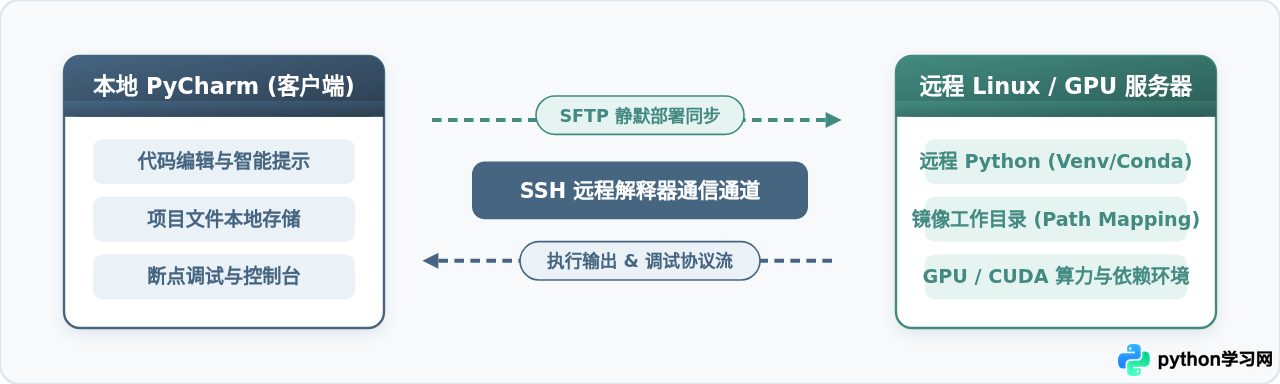
一、配置前的核心准备与环境核对
在启动 PyCharm 配置之前,需要明确功能支持条件并收集服务器侧的关键参数。缺少对应权限或环境信息会导致配置流程中途受阻。
1. 版本要求与支持说明
基于 SSH 的远程解释器管理与自动代码部署(Deployment)功能属于 PyCharm 专业版(Professional Edition) 的内置能力。PyCharm 社区版(Community Edition)原生不包含该模块。如果使用的是社区版,需通过外挂工具同步代码或在本地通过终端交互,无法直接在 IDE 中绑定远程 SSH 解释器并进行图形化断点调试。
2. 远程主机参数核对
在配置前,请通过本地终端测试 SSH 连通性,并获取以下三项核心要素:
- 网络连通凭据:服务器 IP(或局域网域名)、SSH 端口(默认
22)以及具备读写权限的登录账号与认证凭据(推荐使用 SSH 密钥对,亦可使用账户密码)。 - Python 解释器的绝对执行路径:远程主机上通常预装了系统 Python、Conda 虚拟环境或 virtualenv。登录服务器后,执行
which python或激活 Conda 环境后查看路径,例如/home/dev/miniconda3/envs/py310/bin/python。 - 目标工作目录权限:规划好在远程主机上存放代码的根目录(例如
/data/projects/my_project),确保当前 SSH 登录账号具备该目录的读写和执行权限(rwx)。
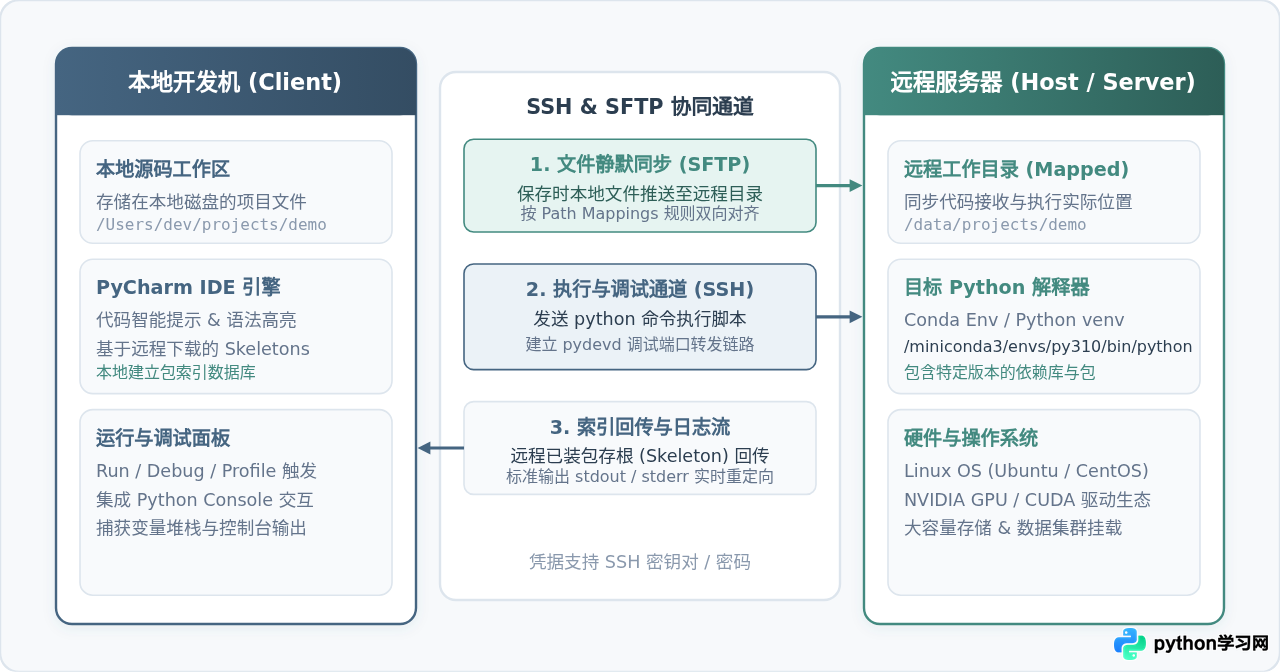
二、四步完成远程解释器配置
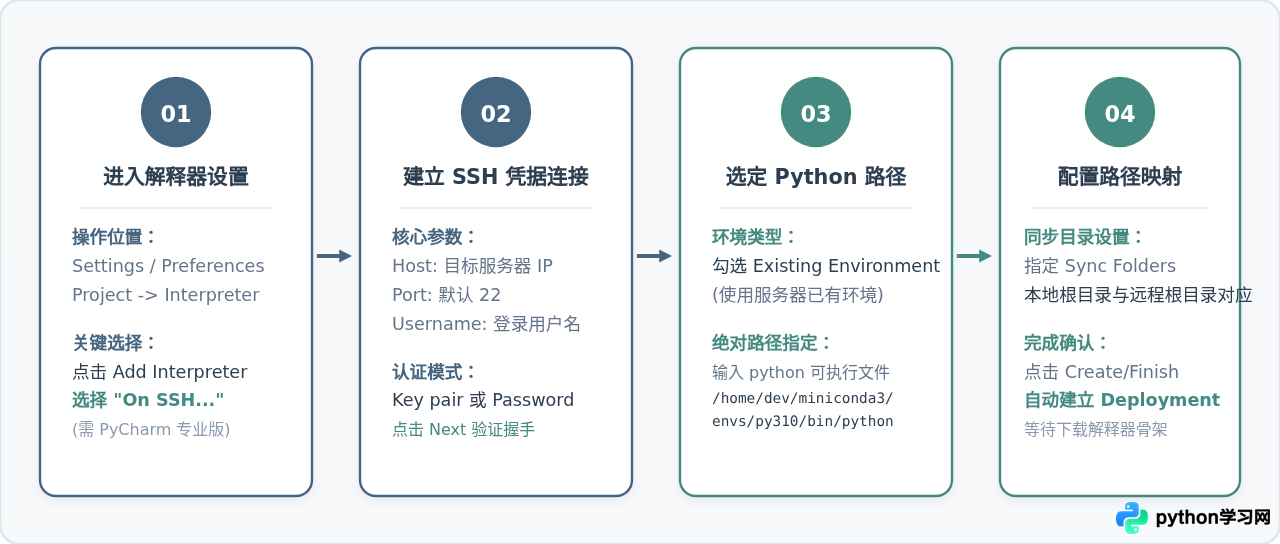
在 PyCharm 中添加远程解释器的过程由四个明确的操作节点组成。按照界面向导逐步设置即可建立本地项目与远程运行时的关联。
第 1 步:进入解释器添加向导
打开需要进行远程开发的项目。进入设置界面:macOS 快捷键为 Cmd + ,(或点击菜单栏 PyCharm -> Settings);Windows/Linux 快捷键为 Ctrl + Alt + S(或点击 File -> Settings)。
在设置窗口左侧依次展开 Project: <项目名称>,点击 Python Interpreter。在页面右上角点击齿轮图标或 Add Interpreter 下拉按钮,在弹出菜单中选择 On SSH...(部分版本标注为 SSH Interpreter)。
第 2 步:配置 SSH 认证与连通性验证
在弹出的连接配置窗口中,选择 New(新建连接):
- Host:填写远程服务器的真实 IP 地址或解析主机名。
- Port:输入 SSH 服务监听的端口号,通常保持
22。若使用端口转发或跳板机映射,填写实际映射端口。 - Username:填写远程 Linux 系统中的登录用户名。
- Authentication type:推荐选择
Key pair并指定本地私钥文件路径(如~/.ssh/id_rsa);若使用密码登录,则选择Password并填入密码。
填写完毕后点击 Next。PyCharm 会主动发起网络握手,验证 SSH 指纹并检测远程 Shell 环境。验证通过后将顺利进入下一步。
第 3 步:选定目标 Python 解释器绝对路径
在环境类型选择页面中,勾选 Existing Environment(使用已有环境)。在实际开发与科研场景中,服务器通常已经预装了指定版本的 CUDA、PyTorch 或业务依赖,直接复用已有的 Python 环境能够规避包版本冲突。
在 Interpreter 输入框中,填入在准备阶段查找到的 Python 绝对路径,例如:
/home/dev/miniconda3/envs/py310/bin/python
也可以点击右侧的浏览按钮(文件夹图标),在弹出的远程服务器文件目录树中直接点选 python 可执行文件。
第 4 步:设定同步文件夹与初始化索引
在界面下方的 Sync folders 选项中,PyCharm 默认会分配一个位于 /tmp 目录下的临时路径。强烈建议点击右侧编辑图标进行修改,将其变更为规范的项目存储路径,例如:
本地路径: /Users/dev/projects/my_project
远程路径: /data/projects/my_project
确认设置无误后,点击 Create 完成创建。PyCharm 会立即在后台建立 Deployment 服务,并通过 SSH 扫描远程解释器的 site-packages,将第三方包的类型存根与骨架文件(Skeletons)同步至本地以构建代码补全数据库。
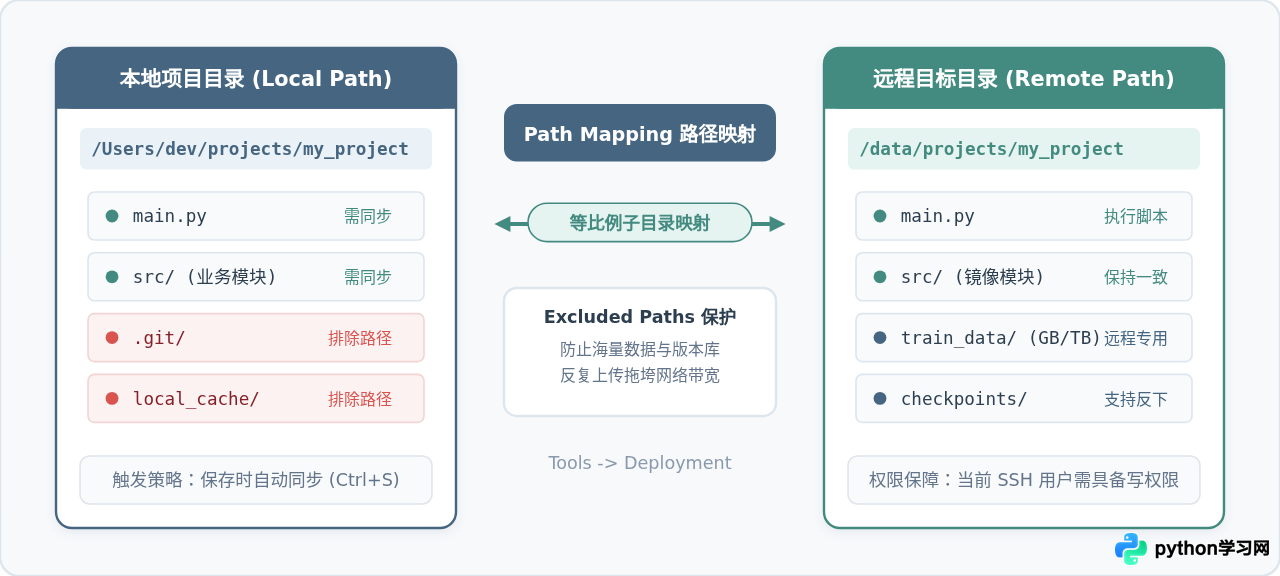
三、路径映射(Path Mapping)与部署规则设置
配置完解释器后,核心协同机制落在“代码部署与路径映射”上。理解并配置好该机制是保证代码准确执行的关键。
1. 为什么路径映射至关重要
本地计算机的文件路径与远程 Linux 系统的目录结构截然不同。当开发者在本地按下运行键时,PyCharm 并非将本地脚本直接推给解释器,而是告诉远程解释器去执行远程服务器上的某个对应文件。如果路径映射未配置或存在偏差,远程解释器将报出 FileNotFoundError: [Errno 2] No such file or directory 错误。
2. 检查与细化 Deployment 配置
打开菜单栏 Tools -> Deployment -> Configuration,选中刚才配置生成的远程连接项:
- Connection 标签页:确认协议为 SFTP,Root path 建议设置为根目录
/,这样后续在 Mappings 中可以自由指定绝对路径。 - Mappings 标签页:
Local path:本地项目工程根目录(例如/Users/dev/projects/my_project)。Deployment path:远程主机上的接收目录(例如/data/projects/my_project)。
3. 排除非必要文件的上传(Excluded Paths)
工程中常含有本地专用的临时文件或庞大的数据集,随意全量上传不仅消耗带宽,还会导致同步卡顿。切换到 Excluded Paths 选项卡,添加以下常见排除项:
- 本地版本库与缓存:
.git/、.idea/、__pycache__/。 - 大体积训练数据集与日志产物:如本地与远端各自保留的数据集目录,避免反复双向同步。
4. 设定自动上传触发策略
打开 Tools -> Deployment -> Options,找到 Upload changed files automatically to the default server 配置项:
推荐选择 On explicit save action。当开发者显式按下保存快捷键(Ctrl + S 或 Cmd + S)时,PyCharm 才会通过 SFTP 将增量改动推送到远程目录。相比于实时编辑上传,按保存键触发能够避免代码未写完即被同步执行的偶发性语法错误。
四、运行验证与调试测试
配置完成后,需要编写简短脚本进行实际执行与调试验证,确保解释器、文件同步与控制台链路全部处于正常工作状态。
1. 编写环境验证脚本
在本地项目根目录下新建 verify_env.py 文件,写入以下测试代码:
import os
import sys
import platform

print("=" * 40)
print("PyCharm 远程解释器运行验证")
print("=" * 40)
print(f"操作系统环境: {platform.system()} {platform.release()}")
print(f"Python 执行路径: {sys.executable}")
print(f"当前执行工作目录: {os.getcwd()}")

# 检测远程专有依赖或硬件(以 PyTorch 为例)
try:
    import torch
    print(f"PyTorch 版本: {torch.__version__}")
    print(f"CUDA 是否可用: {torch.cuda.is_available()}")
    if torch.cuda.is_available():
        print(f"当前 GPU 设备: {torch.cuda.get_device_name(0)}")
except ImportError:
    print("未安装 PyTorch 或当前环境无需 GPU 运行")
print("=" * 40)
2. 执行脚本与输出核验
保存文件后,在编辑器内右键点击代码区域,选择 Run 'verify_env'。观察 PyCharm 下方的 Run 控制台输出窗口。
如果配置成功,控制台的第一行应当展示类似以下格式的远程执行命令:
ssh://dev@192.168.1.100:22/home/dev/miniconda3/envs/py310/bin/python -u /data/projects/my_project/verify_env.py
随后将打印出远程 Linux 系统的内核版本、位于 /home/dev/... 的 Python 路径以及远程 GPU 硬件型号。这表明代码编辑、网络传输与远程执行三个环节已全部闭环。
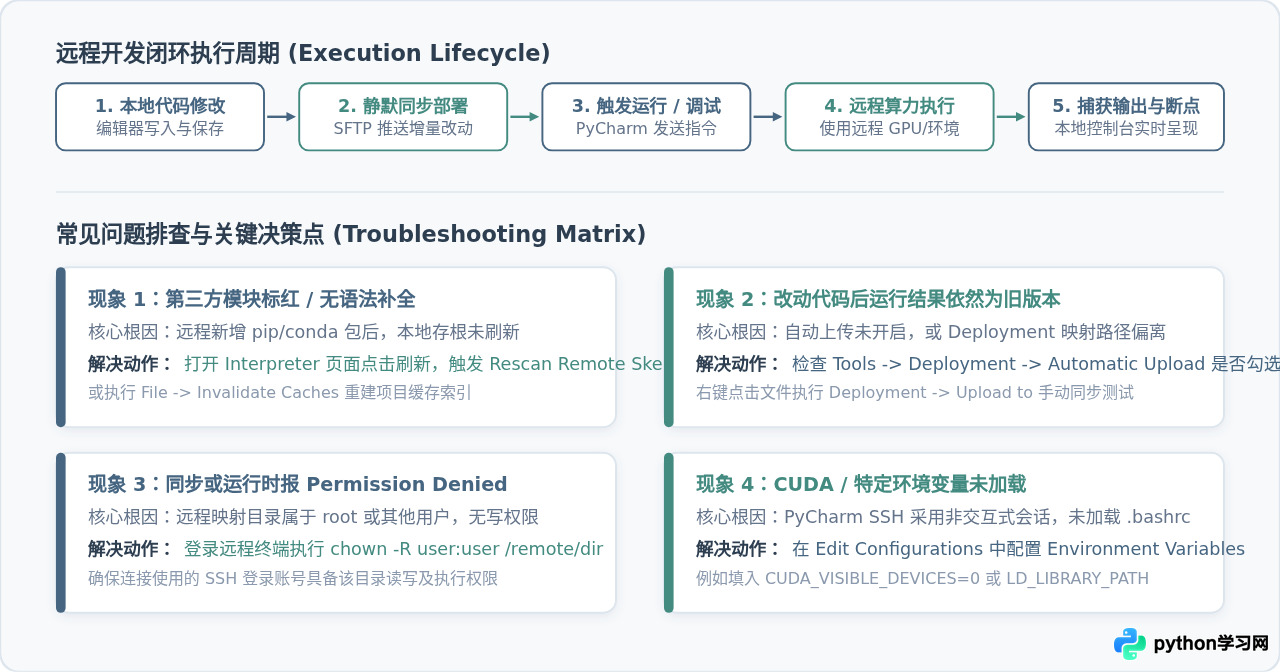
五、常见问题排查与注意事项
远程开发涉及网络连接、Linux 权限与环境变量等多重因素,日常使用中遇到异常时可按以下方式快速排查。
| 异常表现 | 根本原因 | 解决措施 |
|---|---|---|
| 第三方包标红,提示 Unresolved reference | 在服务器终端安装新包后,本地 PyCharm 存根索引(Skeletons)未自动刷新 | 进入 Settings -> Python Interpreter,点击刷新图标;或执行 File -> Invalidate Caches 重建项目索引。 |
| 修改本地代码后运行,输出结果依然为旧版本 | 未开启保存时自动上传,或 Deployment 的映射路径发生偏离 | 检查 Tools -> Deployment -> Automatic Upload;或右键文件执行 Deployment -> Upload to... 手动同步。 |
| 同步或运行时提示 Permission denied | 远程目标目录权限属于 root 用户,当前 SSH 账号无写权限 | 在服务器端执行 sudo chown -R $USER:$USER /data/projects/my_project 修改所属权。 |
| CUDA 驱动未找到或业务环境变量失效 | PyCharm SSH 会话属于非交互式 Shell,未加载 ~/.bashrc 中的环境变量 |
在 PyCharm 顶部的 Edit Configurations 中,显式添加所需的 Environment variables(如 CUDA_VISIBLE_DEVICES=0)。 |
开发总结与日常维护建议
配置 PyCharm 远程解释器开发的核心在于建立“本地编辑与远程计算解耦”的思维:本地负责轻量级的代码编写与 Git 提交,远程服务器负责重量级的环境支撑与任务运算。
在实际使用中,建议保持良好的操作习惯:新增外部依赖后及时刷新解释器 Paths 索引;利用 Excluded Paths 隔离本地大文件以保持同步流畅;并将敏感的远程私钥妥善存放于本地安全目录中。遵循这一套规范,即可在享受桌面 IDE 高效交互的同时,稳定调用远程算力。
本站声明
本文内容仅供参考,不代表本站观点。转载或引用请注明出处。如发现内容问题,请通过联系我们页面反馈。















