


装完python运行报错DLL加载失败

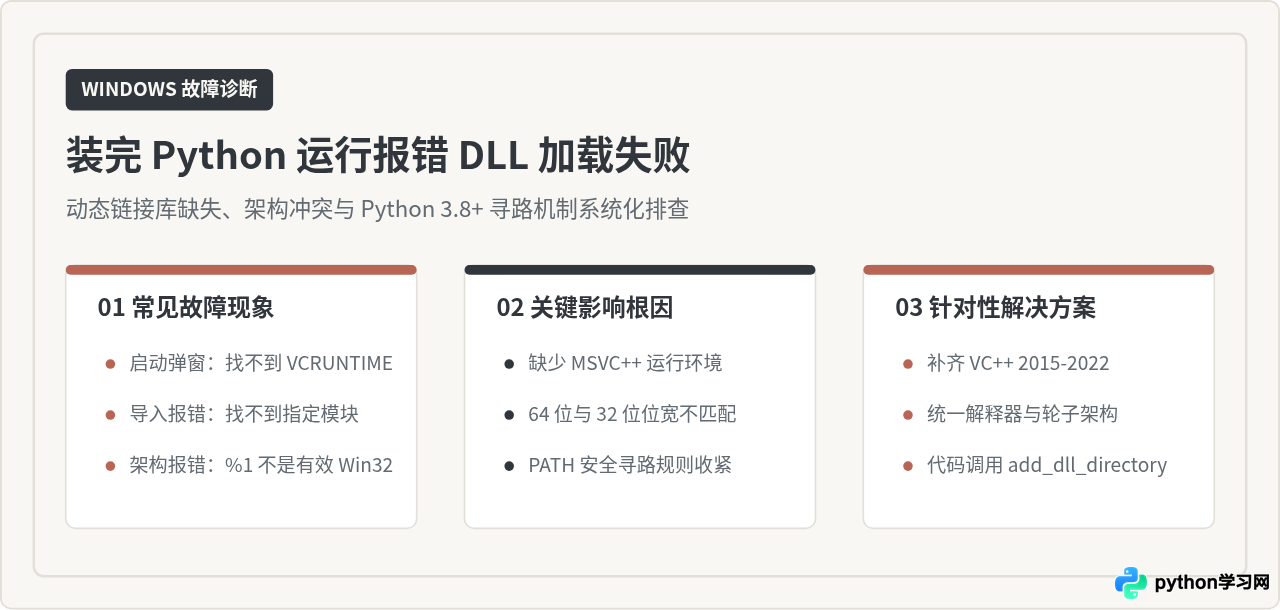
装完 Python 运行报错 DLL 加载失败通常由 VC++ 运行时缺失、系统位宽冲突或 Python 3.8+ 寻路机制引起。本文详细讲解错误原因、四步诊断排查流程与安全有效的修复方法。
VCRUNTIME140.dll 缺失 或 ImportError: DLL load failed while importing ...: 找不到指定的模块),其本质是动态链接器在解析依赖树时中断。核心诱因通常集中在三点:操作系统缺少 Microsoft Visual C++ 运行库、Python 解释器与扩展库位宽(32/64 位)冲突,或 Python 3.8+ 启用了更严格的 DLL 目录寻路限制。本文按发生概率由高到低,提供针对性的排查步骤与修复方案。
一、区分两类典型的“DLL 加载失败”场景
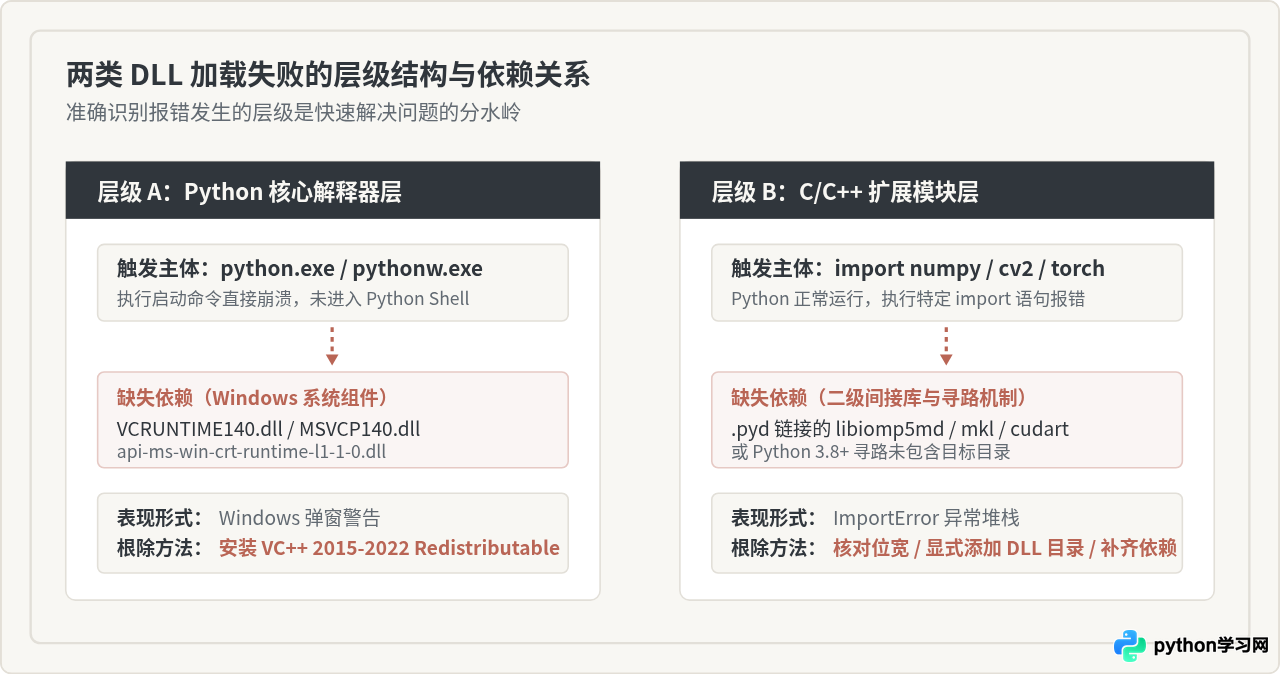
遇到该报错时,首要任务不是盲目搜索网络方案,而是先区分错误发生在“Python 解释器本身启动时”还是“导入特定第三方包时”。两者的依赖层级和排查方向截然不同。
1. 场景一:Python 解释器无法启动(系统级弹窗)
在此场景下,用户在命令行输入 python 或双击 python.exe 时,进程无法正常进入交互界面,操作系统直接弹出对话框:
无法启动此程序,因为计算机中丢失 VCRUNTIME140.dll。尝试重新安装该程序以解决此问题。由于找不到 MSVCP140.dll,无法继续执行代码。由于找不到 api-ms-win-crt-runtime-l1-1-0.dll,无法继续执行代码。
这表明 Python 官方安装包所基于的 C 运行时基础动态链接库在当前 Windows 系统中完全缺失。官方 Windows 版 Python(从 3.5 到 3.12+)均使用 Microsoft Visual C++ 编译,必须依赖对应的运行时组件。
2. 场景二:解释器正常,但在 import 模块时报错(Python 内部异常)
命令行执行 python 可以进入交互界面,但在导入如 numpy、pandas、scipy、torch、cv2 (opencv-python) 或 PyQt5 等带有 C/C++ 扩展编译文件的包时抛出:
Traceback (most recent call last):
  File "<stdin>", line 1, in <module>
ImportError: DLL load failed while importing _multiarray_umath: 找不到指定的模块。
或者在某些环境下提示 ImportError: DLL load failed: 找不到指定的程序。注意,报错信息中提到的文件名(如 _multiarray_umath.cp310-win_amd64.pyd)本身其实是存在的,真正缺失的是该 .pyd 文件所依赖的底层二级 DLL 文件(例如 Intel MKL 动态库、OpenMP 运行时、或显卡驱动/CUDA 运行库)。
二、标准排查与修复步骤(按概率排序)
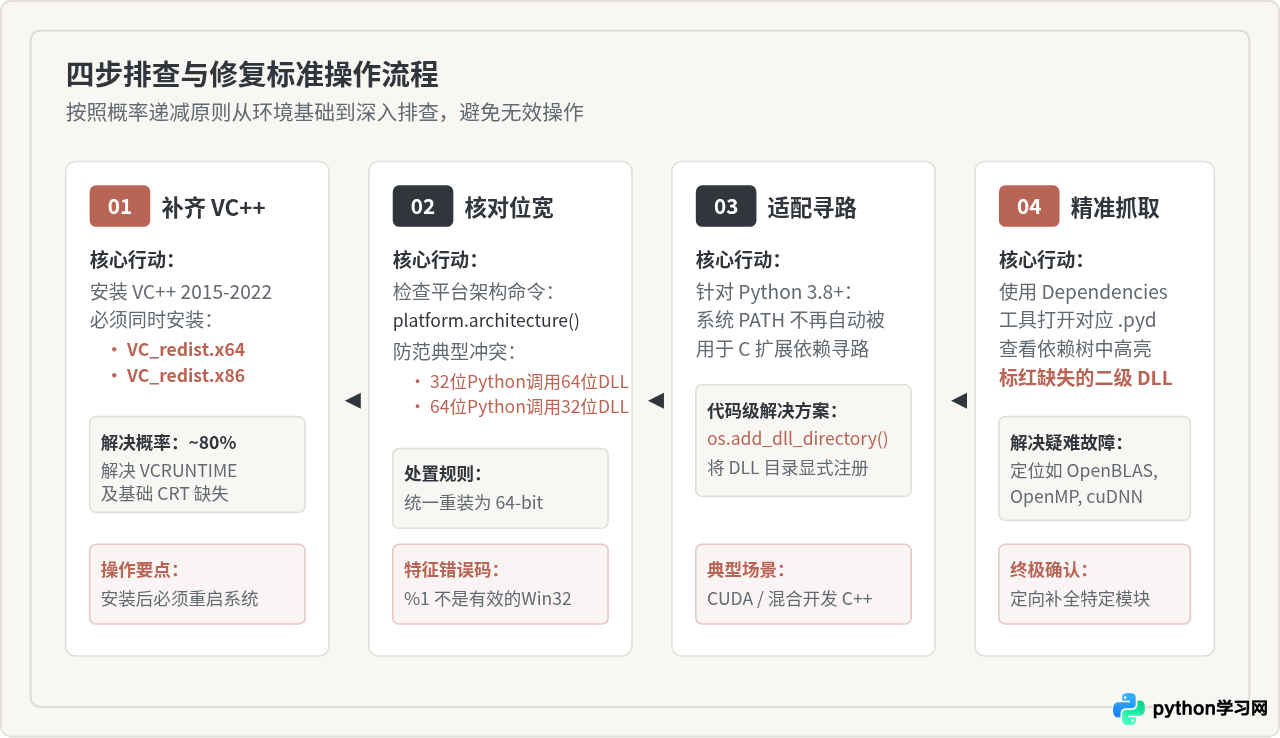
针对 Windows 环境下该报错的高频根因,建议严格按照下列 4 个步骤逐一执行。80% 以上的情况在完成第一步后即可恢复正常。
第 1 步:安装或修复 Microsoft Visual C++ Redistributable(最高频根因)
Windows 操作系统在纯净安装或精简安装后,默认可能并未预装较新版本的 VC++ 运行时合集。现代 Python 解释器(3.5 及以上版本)以及绝大部分编译了 C 扩展的第三方库,都需要 Microsoft Visual C++ 2015–2022 的支持。
具体做法:
- 访问微软官方支持页面,下载 Visual C++ 2015-2022 Redistributable 安装包。
- 在 64 位 Windows 系统中,必须同时安装 x64 与 x86 两个版本。因为即使操作系统是 64 位的,若某些附属工具或子进程以 32 位运行,缺少 x86 运行库依然会引发缺失报错。
- 若已安装 Windows 软件包管理器,可直接在 PowerShell(管理员权限)中运行以下命令自动静默安装:
# 使用 winget 安装 64 位与 32 位运行库合集(示例)
winget install Microsoft.VCRedist.2015+.x64 --silent
winget install Microsoft.VCRedist.2015+.x86 --silent
安装完毕后,务必重启计算机,确保 Windows 动态链接器能正确刷新 C:\Windows\System32 与 C:\Windows\SysWOW64 下的注册表映射与缓存。
第 2 步:核实 Python 解释器与扩展库的系统位宽(32 位 vs 64 位)
Windows 允许 64 位系统兼容运行 32 位程序。很多用户在从 Python 官网下载时,不慎下载了 Windows x86 (32-bit) 安装包,但在后续使用 pip 安装依赖时,下载或复制了 64 位预编译轮子(whl)或 DLL,两者位宽不一致必然导致加载失败,常见附带错误代码为 %1 不是有效的 Win32 应用程序。
验证方法:在终端中运行以下命令查看当前 Python 架构:
python -c "import platform; print(platform.architecture()[0]); print(platform.machine())"预期输出示例:
# 正常 64 位 Python 输出示例
64bit
AMD64
如果输出显示 32bit,强烈建议前往控制面板完全卸载当前 32 位 Python,并重新从官网下载带有 Windows installer (64-bit) 标识的安装包进行安装。
第 3 步:理解 Python 3.8+ Windows DLL 寻路机制变更
这是导致许多开发者困惑的重点:在 Python 3.7 及更早版本中,若某个第三方 C 库依赖一些自定义 DLL,开发者只需把该 DLL 所在文件夹(例如 D:\libs\bin)加入系统的 PATH 环境变量,Python 就能顺利加载。但在 Python 3.8 及更高版本中,官方出于安全防护考虑(防止恶意构造的同名 DLL 通过环境变量劫持注入),在 Windows 平台上修改了底层的 LoadLibraryEx 寻路机制:
- 默认情况下,Python 的 C 扩展加载器不再遍历系统环境变量
PATH中的目录。 - 扩展只会检索:应用程序主目录、Windows 系统核心目录(System32)、以及通过官方新 API 显式授权的目录。
代码修复方案:若你在调用封装了 C++ DLL 的模块,或者某些三方包依赖外部动态库,必须在执行 import 之前,使用 os.add_dll_directory() 显式指定目录:
import os
import sys

# Windows Python 3.8+ 适配方案
if sys.platform == "win32" and sys.version_info >= (3, 8):
    dll_dir = r"C:\path\to\your\external_dlls"
    if os.path.exists(dll_dir):
        # 显式将目标目录加入安全加载白名单
        os.add_dll_directory(dll_dir)

# 注册完成后再导入相关包
import custom_c_extension  # 此时即可正常加载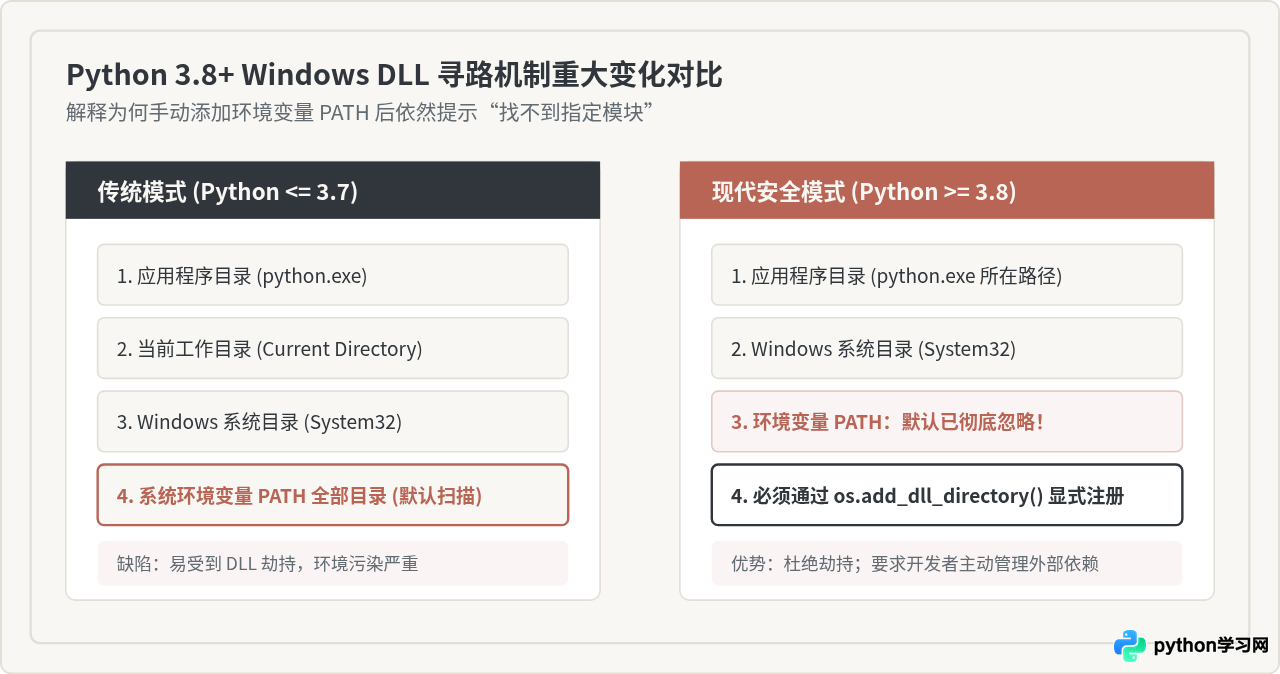
第 4 步:使用 Dependencies 工具精准抓取隐式依赖缺失
如果已安装最新 VC++ 运行库且位宽一致,但 import cv2 或 import torch 依然提示“找不到指定的模块”,说明缺失的是该包独有的底层依赖动态库(例如 OpenCV 需要某些 Windows Media 编解码器 DLL,PyTorch 需要 Intel OpenMP 运行时 libiomp5md.dll)。
由于 Windows 下的 ImportError 往往只打印最顶层的 .pyd 模块名,而不会明确列出究竟是它的哪一个下级 DLL 缺失,我们需要借助专业分析工具:
- 下载现代开源分析工具 Dependencies(基于 C# 重写的现代版 Depends.exe,支持 Win10/Win11)。
-
找到出错三方库安装目录下的
.pyd文件(通常位于 Python 安装路径或虚拟环境的Lib\site-packages\<package_name>\目录下)。 -
用
DependenciesApp.exe打开该.pyd文件,展开依赖树,工具会自动标红带有黄色感叹号或红色叉号的 DLL 条目。 -
根据缺失的具体文件名采取修复措施:若是
MSVCP140_1.dll,说明需要更新版本的 VC++;若是MF.dll / MFPlat.dll,说明使用的是 Windows N 或精简版系统,缺少 Windows Media Feature Pack。
三、针对特定环境的疑难场景排查
| 故障环境 / 库 | 典型报错特征 | 具体诱因与解决手段 |
|---|---|---|
| Windows 7 遗留系统 | api-ms-win-crt-runtime-l1-1-0.dll 丢失 |
系统缺少 Universal C Runtime (UCRT)。需先安装微软补丁 KB2999226,然后再安装 VC++ 2015 运行库。 |
| Windows N / 企业精简版 | import cv2 提示 DLL load failed |
精简版 Windows 剥离了媒体多媒体底层组件。前往“可选功能”中添加“媒体功能包(Media Feature Pack)”并重启。 |
| Anaconda / 混合环境 | OMP: Error #15: Initializing libiomp5md.dll... |
环境内存在多个不同版本的 OpenMP 动态库造成符号冲突。应清理 PATH 中残留的外部 Conda 目录,保持环境隔离。 |
| PyTorch / CUDA 扩展 | torch._C 模块 DLL load failed |
NVIDIA 显卡驱动版本过低,无法提供当前 CUDA 运行时所需的驱动级底层 DLL。更新官方显卡驱动即可。 |
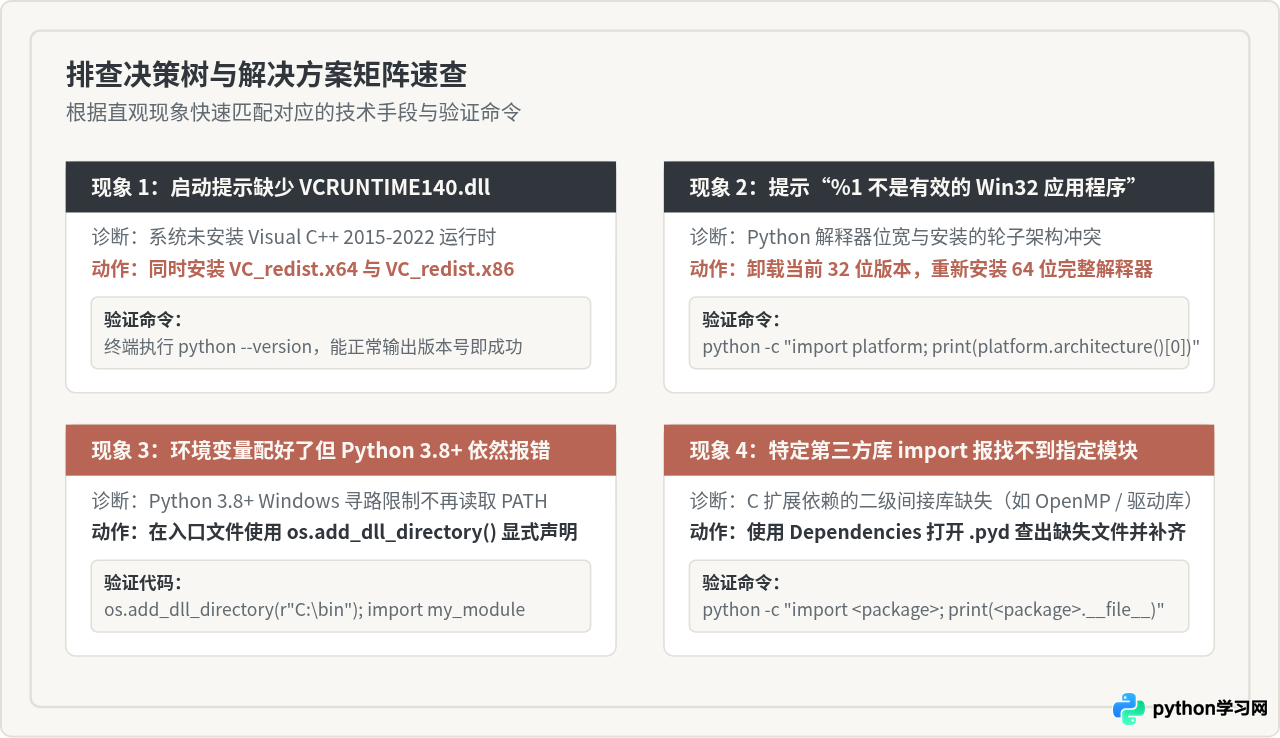
四、验证方法与安全避坑提醒
1. 正确的解决验证流程
当完成上述修复步骤后,请在全新的终端窗口(不要复用已打开的旧终端,旧终端不会继承刷新后的系统环境变量)中执行验证:
# 1. 验证解释器核心
python --version

# 2. 验证先前报错的三方模块(以 numpy 和 cv2 为例)
python -c "import numpy; print('NumPy OK:', numpy.__version__)"
python -c "import cv2; print('OpenCV OK:', cv2.__version__)"
若两条命令均正常输出版本号且无任何告警,说明动态链接依赖链已完整建立。
在搜索引擎中搜索某个丢失的 DLL 时,常出现大量非官方的 DLL 收集站。直接将这些来源不明的 DLL 复制进 C:\Windows\System32 具有严重隐患:
- 符号表版本不匹配:同名 DLL 存在不同编译器版本、补丁版本和发行版(Debug/Release),随意覆盖可能导致其他 Windows 原生程序崩溃。
- 隐性安全风险:非官方 DLL 极易被注入恶意后门或特权提升代码。
- 未解决依赖树:该 DLL 本身还可能依赖其他 5 个次级 DLL,单独复制一个文件无法解决根本问题。始终通过微软官方运行库安装包或正规软件包分发渠道(如官方 pip wheel)补全依赖。
本站声明
本文内容仅供参考,不代表本站观点。转载或引用请注明出处。如发现内容问题,请通过联系我们页面反馈。















