


pipx1.8.0怎么给命令行工具建隔离虚拟环境?

详解在 pipx 1.8.0 中为 Python 命令行工具创建独立虚拟环境的完整流程、底层实现原理、目录拓扑、多版本 Python 指定及全生命周期维护方法。
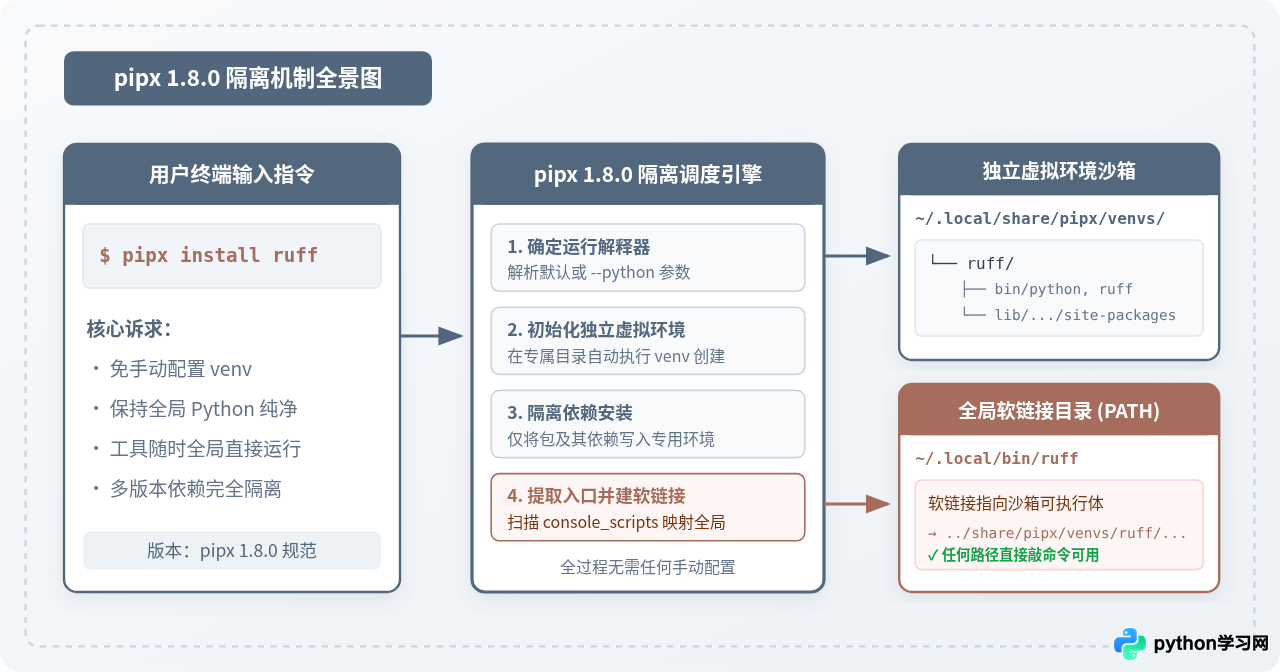
pipx 构建隔离环境的核心方式是“一工具一独立沙箱”:它会在本地专属数据目录下为指定的 Python 命令行工具自动调用 venv 模块创建一个纯净的虚拟环境,将该工具及其所有依赖包完整封闭安装在该环境内部,随后扫描该工具声明的入口点(console_scripts),将可执行文件以软链接形式映射到系统的全局执行目录(如 ~/.local/bin)。在 pipx 1.8.0 中,用户只需执行 pipx install <包名>,即可在完全不触碰全局 Python 环境、不激活任何虚拟环境的前提下,快速获得一个相互隔离、开箱即用的命令行工具。
1. 核心机制:为什么命令行工具必须依赖隔离环境
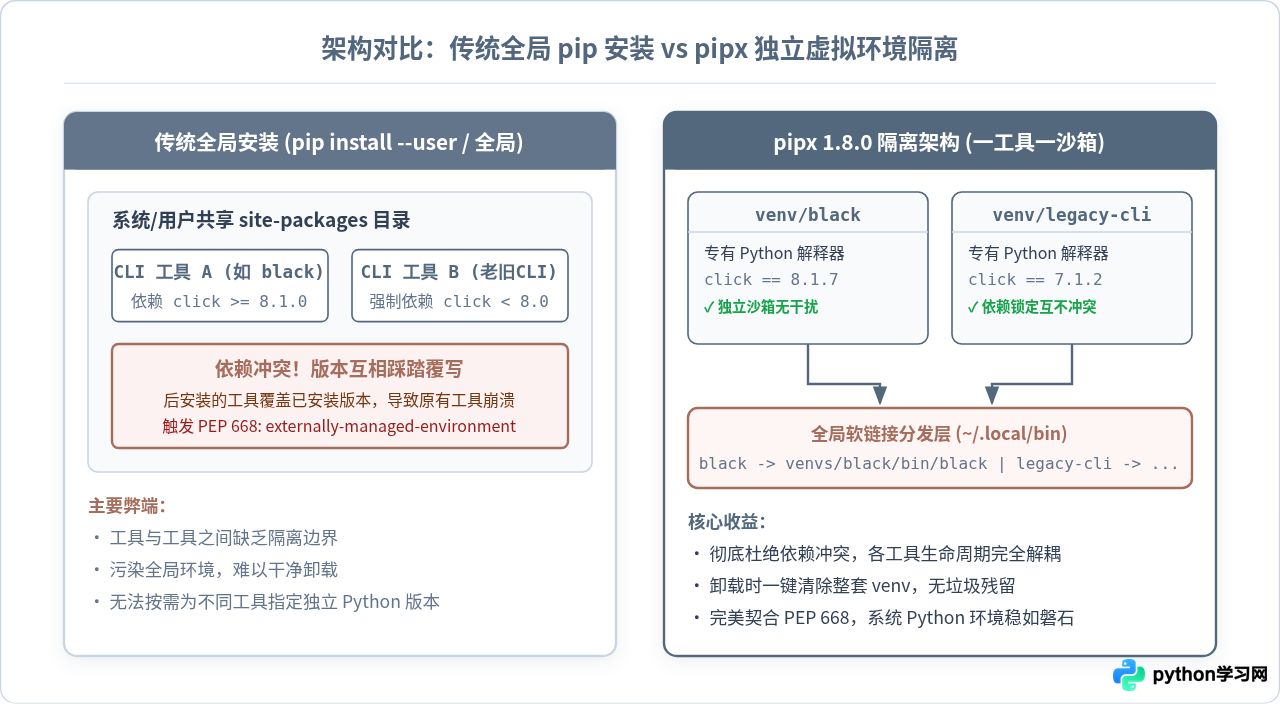
日常使用 Python 编写的命令行工具(如 Black、Ruff、Flake8、Poetry 或 Ansible)时,若直接使用 pip install --user 或全局 pip install,所有工具及其依赖都会堆积在同一个共享的 site-packages 目录中。当工具 A 依赖 click>=8.1.0,而工具 B 强制要求 click<8.0.0 时,后安装的工具必然覆盖先安装的依赖版本,导致原有工具运行时抛出 ImportError 或 AttributeError。
此外,现代 Linux 发行版普遍推行了 PEP 668 规范(标明 externally-managed-environment),直接通过 pip 向全局写入文件会被系统主动拦截并报错。pipx 正是解决这一痛点的标准工具:它将每一个命令行包完全隔离在属于它自己的虚拟环境中,对外仅暴露二进制入口,既杜绝了依赖版本踩踏,又符合系统的安全管理规范。
2. 环境准备与 PATH 路径校验
在开始利用 pipx 1.8.0 构建隔离环境之前,需要首先确认当前安装的 pipx 版本以及全局可执行文件暴露路径是否已正确挂载到系统的环境变量中。
检查 pipx 版本
在终端中执行以下命令确认版本:
pipx --version查看 pipx 默认存储路径
pipx 1.8.0 提供了 environment 命令,可直接打印当前环境所采用的隔离路径与执行目录:
pipx environment输出中的 PIPX_HOME 即所有隔离虚拟环境的落脚点,而 PIPX_BIN_DIR 则是存放对外软链接的目录。
执行 ensurepath 确保终端可直接调用
为了让隔离环境中的软链接能够直接在终端任何路径下敲击运行,该目录必须位于系统 $PATH 中。执行以下命令:
pipx ensurepath该命令会自动检查当前 Shell 配置文件(如 ~/.zshrc 或 ~/.bashrc),若未包含 ~/.local/bin 则会自动追加。配置完成后若提示路径变更,需重新打开终端或执行 source ~/.zshrc(以实际使用的 Shell 为准)使环境变量生效。
3. pipx 1.8.0 创建隔离环境的核心操作步骤
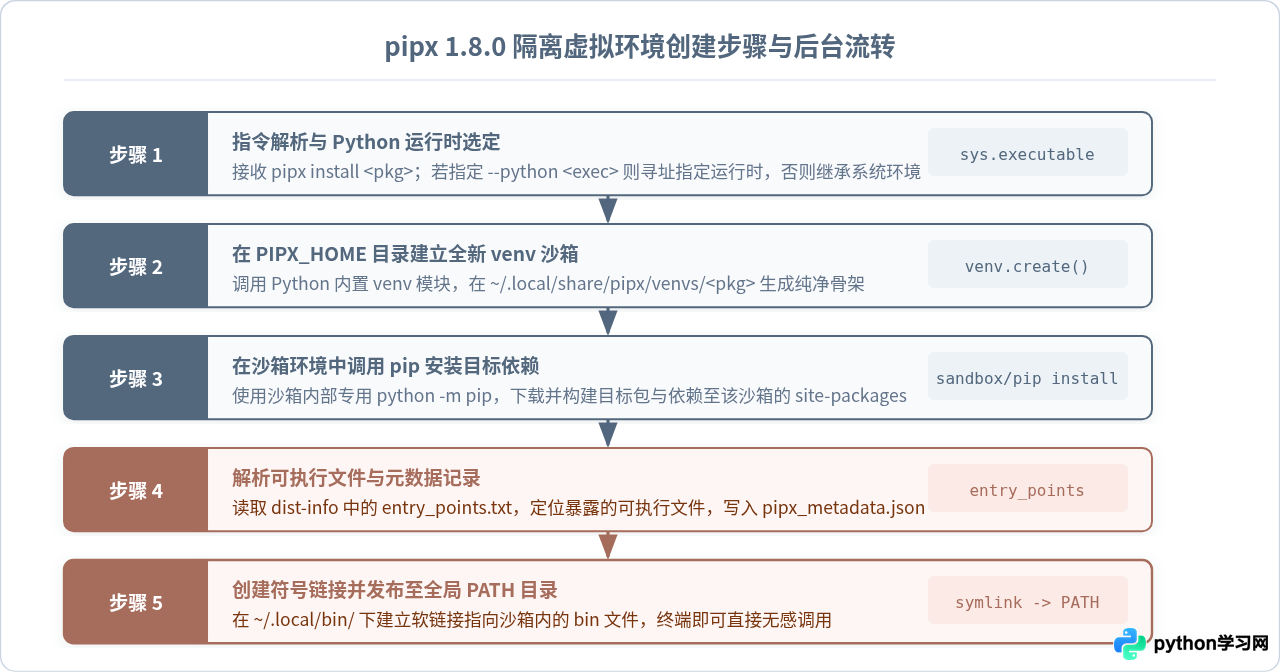
构建隔离环境并非只是一行安装命令,pipx 在后台有序执行了解释器选定、虚拟环境创建、独立依赖装配与软链接映射。读者可以根据具体使用场景选择标准构建或定制构建。
步骤一:标准隔离安装(以代码格式化工具 black 为例)
这是最基础、最常用的隔离环境创建方式。执行:
pipx install black执行完毕后,pipx 已经默默在后台完成了以下工作:在 ~/.local/share/pipx/venvs/black 建立了专属的虚拟环境,在其中安装了 black 及其所需的全部私有依赖,并在 ~/.local/bin 下生成了指向沙箱内可执行程序的 black 与 blackd 软链接。
步骤二:指定特定 Python 解释器版本构建隔离环境
某些命令行工具对 Python 版本有严苛要求(例如某老旧工具仅兼容 Python 3.9,或者某最新压测工具需要 Python 3.12 的性能特性)。pipx 1.8.0 允许通过 --python 参数显式指定创建隔离环境时所使用的 Python 解释器:
pipx install ruff --python python3.11或者直接传入系统中特定解释器的绝对物理路径:
pipx install ruff --python /opt/homebrew/bin/python3.11此时,pipx 会针对该工具调用指定的 Python 解释器去建立专用 venv,使其运行时环境完全独立于系统当前的默认 Python 版本。
指定的 Python 解释器必须在本地系统已真实安装且支持内置 venv 模块。如果指定了不存在的解释器路径,pipx 会直接报错终止,不会生成半截虚拟环境。
步骤三:临时隔离环境运行(免持久化安装)
如果某些命令行工具仅需要临时使用一次(例如分析代码质量或格式化单一仓库),无需将其长期驻留在系统中。可以使用 pipx run 命令:
pipx run pycowsay "Hello from isolated environment"pipx 会在系统的临时缓存目录构建隔离虚拟环境,执行完毕后不会在 PIPX_BIN_DIR 留下任何全局软链接,保持系统整洁。
4. 隔离环境底层目录结构与软链接拓扑验证
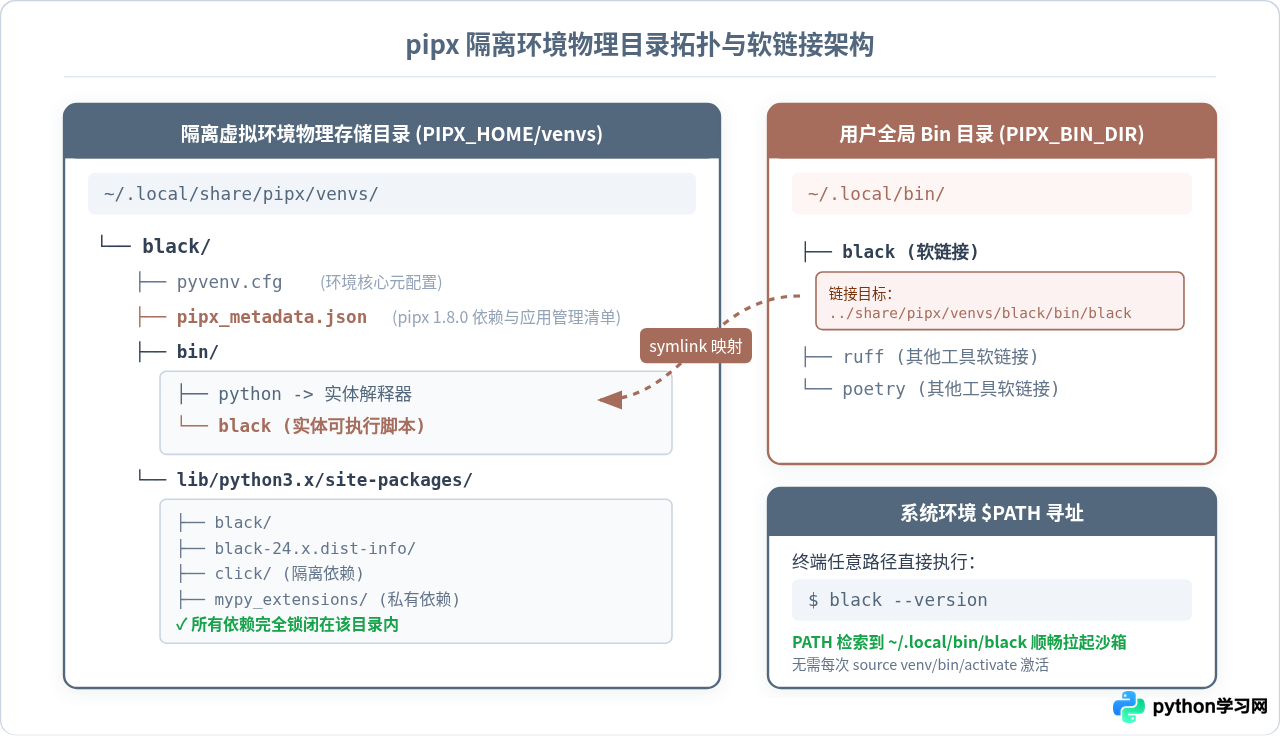
为了深刻理解 pipx 是如何维持隔离且保证可调用的,我们可以直接查看本地磁盘上的目录拓扑关系。
检查物理隔离目录
列出刚才安装的 black 所在虚拟环境:
ls -la ~/.local/share/pipx/venvs/black可以看到,这是一个标准且完整的 Python 虚拟环境目录结构。其中的 pipx_metadata.json 是 pipx 1.8.0 记录该工具安装元数据(包括包名、版本、入口点、关联可执行文件)的关键文件。
验证全局软链接指向
检查 ~/.local/bin/black 软链接的实际宿主:
ls -l ~/.local/bin/black可以看到,全局 PATH 中的 black 直接指向了专属沙箱内部的 bin/black。这意味着每次在终端敲击 black,操作系统都会直接调用该沙箱环境内部的 Python 解释器和依赖,既不需要先手动执行 source venv/bin/activate,也不会读取全局 site-packages 中的第三方库。
5. 进阶环境管理:插件依赖注入与特定解释器指定
在实际开发场景中,许多命令行工具依赖插件扩展才能正常工作。例如代码检查工具 flake8 需要加载插件 flake8-bugbear,或者静态网站生成器 mkdocs 需要各种主题插件。如果直接使用 pip 将插件安装在全局,由于工具本身位于 pipx 的隔离环境内,工具运行时根本无法导入全局的插件模块。
使用 inject 将依赖注入到现有隔离环境
pipx 提供了 inject 指令,能够精准将插件安装到目标工具所在的独立虚拟环境中,而不会破坏外界隔离:
# 首先安装主工具隔离环境
pipx install flake8

# 将插件注入至 flake8 的专用隔离环境中
pipx inject flake8 flake8-bugbear注入后,flake8-bugbear 被直接存放在 ~/.local/share/pipx/venvs/flake8/lib/.../site-packages 下。当运行 flake8 时,插件能够被正常发现与加载,同时其他工具完全感知不到该插件的存在,隔离边界依然严密。
6. 隔离环境全生命周期维护与常见问题排查
隔离环境一旦建立,其后续的查看、更新、重建与销毁均由 pipx 集中管理。
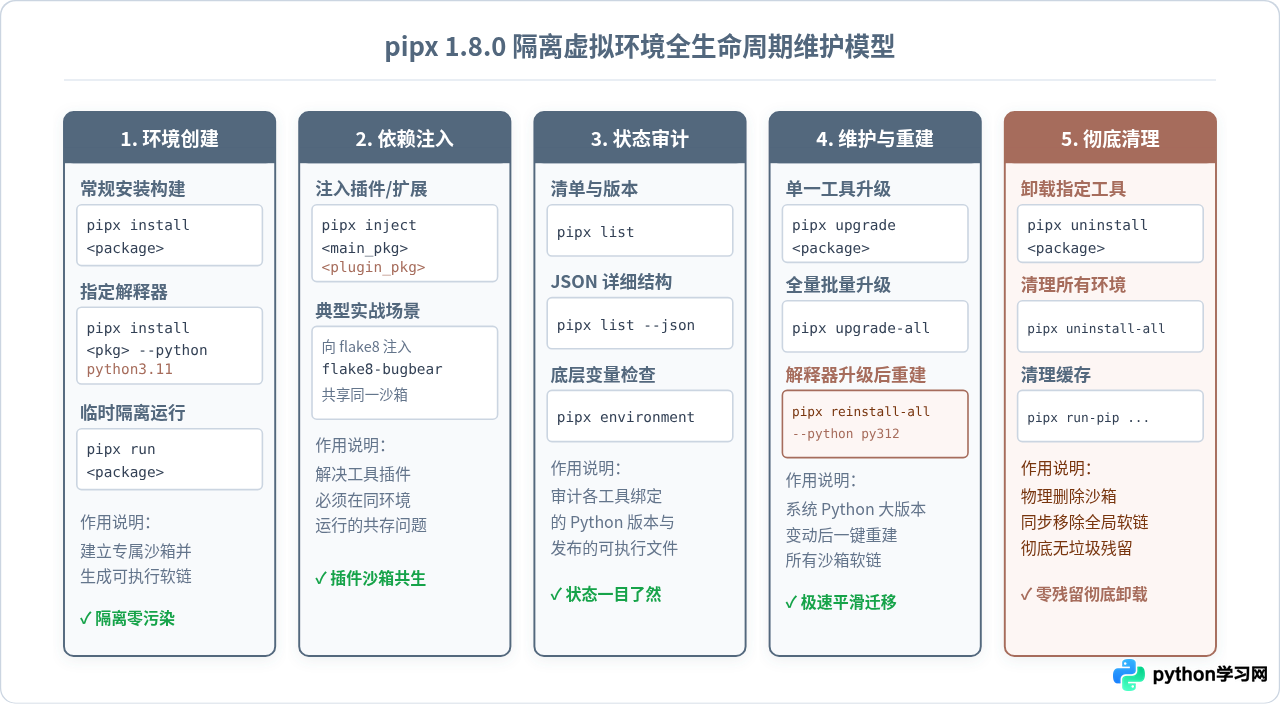
环境审计与状态查看
通过 pipx list 可以查看本机所有已建立的隔离虚拟环境及其绑定的 Python 解释器与发布的应用:
pipx list环境更新与大版本重建
当需要更新工具版本时,直接执行:
# 升级指定工具环境
pipx upgrade black

# 批量升级所有已隔离的工具
pipx upgrade-all
当操作系统进行了大版本升级(例如从 Python 3.11 升级到 Python 3.12),原有的虚拟环境内部的动态库链接可能会失效。此时只需一条命令即可全量重新构建所有隔离环境:
pipx reinstall-allpipx 会读取元数据,自动使用当前可用的 Python 运行时清理并重新生成每一个虚拟环境,省去逐一重新安装的繁琐操作。
安全销毁隔离环境
当不再需要某款工具时,执行卸载命令:
pipx uninstall blackpipx 会物理删除 ~/.local/share/pipx/venvs/black 目录,并同步清除 ~/.local/bin 下对应的 black 和 blackd 软链接,整洁利落,不留任何残留配置文件或废弃依赖。
若执行 pipx install <pkg> 成功后,终端仍提示找不到该命令,90% 的原因是 ~/.local/bin 尚未加入当前终端会话的 $PATH。请重新执行 pipx ensurepath,并务必执行 source ~/.bashrc 或 source ~/.zshrc 刷新终端环境变量。
本站声明
本文内容仅供参考,不代表本站观点。转载或引用请注明出处。如发现内容问题,请通过联系我们页面反馈。















