


IDLE中运行Python脚本的快捷键及菜单入口在哪里

详细讲解Python自带集成开发环境IDLE中运行Python脚本的核心快捷键F5、菜单栏Run Module入口的具体位置、操作步骤与常见故障排查方法。
.py 脚本编辑窗口后,「Run」菜单与快捷键才会出现并生效。
一、IDLE 双窗口结构与菜单入口定位
要准确找到运行菜单与快捷键,首先需要厘清 IDLE 的双窗口设计。IDLE 运行时通常分为两种完全不同类型的窗口:交互解释器窗口(Python Shell)与脚本编辑窗口(Editor Window)。
启动 IDLE 应用程序后,首先弹出的通常是标题为 Python 3.x.x Shell 的交互窗口。该窗口的顶部菜单栏依次为 File、Edit、Shell、Debug、Options、Window、Help,其中并不包含「Run」菜单。交互窗口专用于即时单行代码求值,无法直接承载整份多行脚本文件的自动化连续执行。
当通过菜单点击 File → New File(新建文件)或 File → Open...(打开现有脚本)时,IDLE 会弹出一个独立的代码编辑窗口。此时观察该编辑窗口的顶部菜单栏,在 Format 与 Options 之间便会出现专属于代码文件的 Run 菜单。
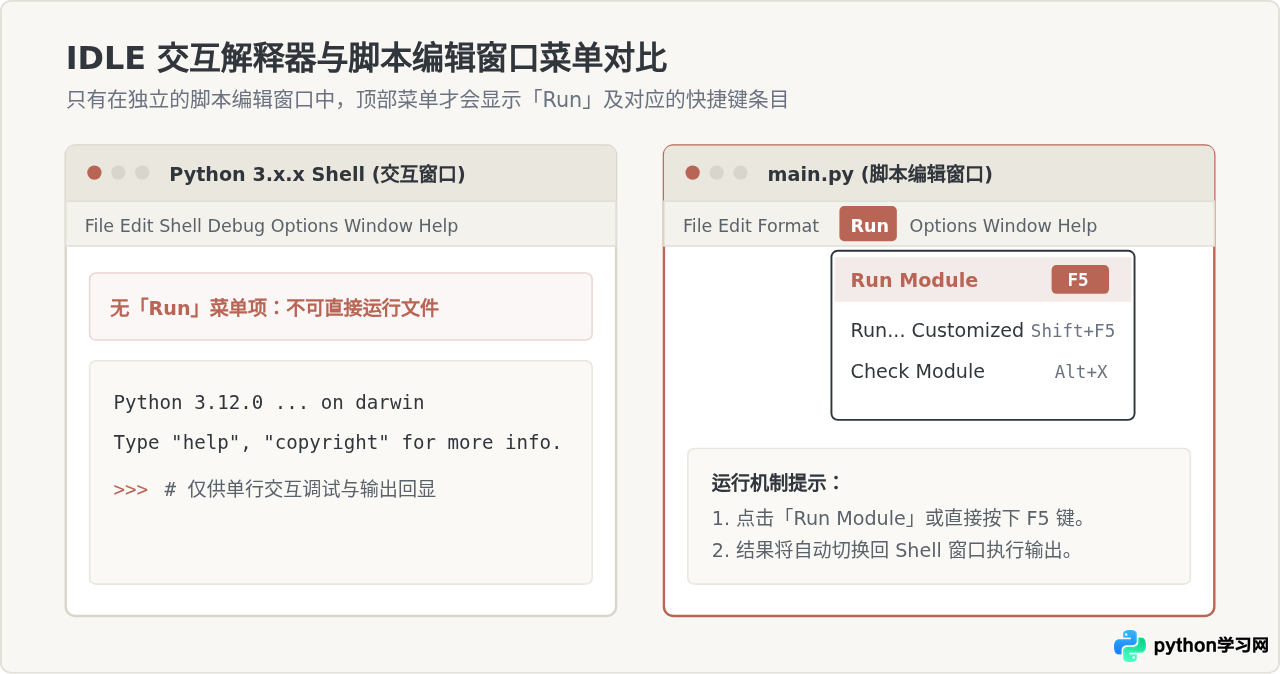
在脚本编辑窗口的「Run」下拉菜单中,主要包含以下常用功能条目:
- Run Module(快捷键 F5):最核心的执行入口。它会将当前编辑器中的代码提交给独立的 Python 子进程执行,并将标准输出与错误信息回显在 Shell 窗口中。
- Run... Customized(快捷键 Shift + F5):自定义运行模式。允许用户在执行前弹窗指定运行参数(如传递命令行参数
sys.argv)或临时修改环境变量。 - Check Module(快捷键 Alt + X):语法预检功能。仅检查代码是否存在语法错误(SyntaxError),而不实际运行代码逻辑。
- Python Shell:用于快速将窗口焦点切换回交互式 Shell 界面。
二、从创建、保存到运行的标准化四步操作
在 IDLE 中执行 Python 脚本遵循严格的工作流。如果不熟悉文件落盘机制,往往会在触发运行时遇到阻碍。完整的执行路径可分为以下四个标准步骤:
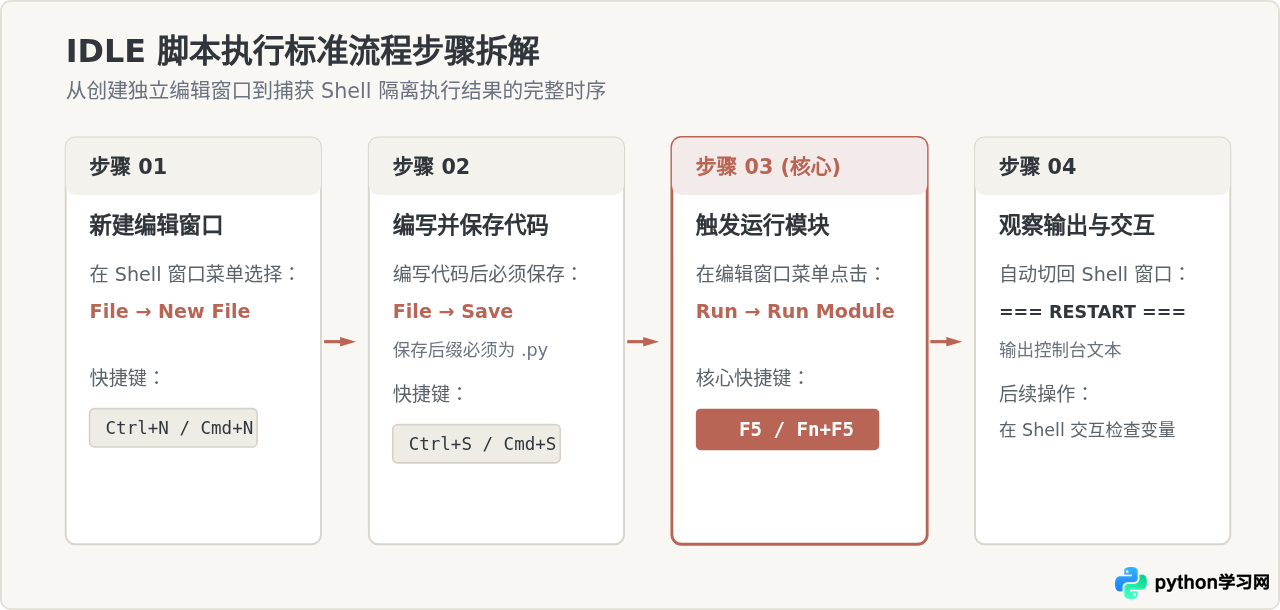
1. 新建代码编辑窗口
在打开的 IDLE Shell 界面中,按下组合键 Ctrl + N(macOS 系统为 Cmd + N),或通过顶部菜单点击 File → New File。此时系统会打开一个空白的无标题窗口(通常显示为 Untitled)。
2. 输入代码并保存文件
在新建的编辑器窗口中输入需要运行的 Python 语句,例如:
# 示例代码:calculate.py
def calculate_circle_area(radius):
    pi = 3.1415926535
    return pi * (radius ** 2)

r = 5.0
area = calculate_circle_area(r)
print(f"半径为 {r} 的圆面积为: {area:.2f}")
在运行代码之前,IDLE 强制要求将内容保存到磁盘。按 Ctrl + S(macOS 为 Cmd + S),在弹出的文件管理器中指定保存路径,并将文件名命名为以 .py 结尾的格式(例如 calculate.py)。
3. 按下快捷键 F5 或点击菜单执行
确保光标位于当前代码编辑窗口内,直接按下键盘顶部的 F5 键;或者用鼠标点击菜单栏的 Run → Run Module。
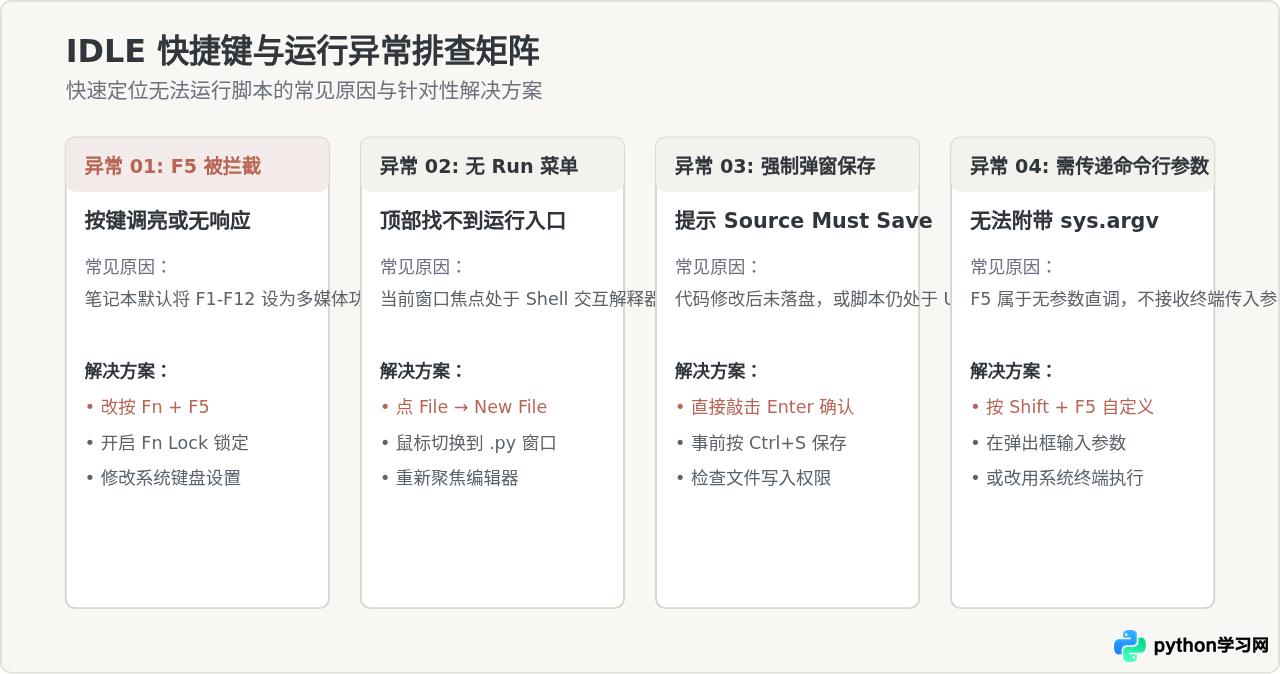
Source Must Be Saved - OK to Save?。此时直接敲击回车或点击「确定」,IDLE 就会自动保存文件并立即执行。
4. 在 Shell 窗口中查看输出结果
触发运行后,系统会自动将前台窗口切换回 Python Shell。屏幕上首先会打印出一行明显的重启分隔线,紧接着输出代码的执行结果:
================================ RESTART: /Users/username/calculate.py ================================
半径为 5.0 的圆面积为: 78.54
>>>
三、运行背后的 RESTART 机制与环境重置
许多初学者在看到 Shell 窗口中频繁出现的 ================ RESTART ================ 提示时,往往误以为这是程序崩溃或重新启动了软件。实际上,这是 IDLE 非常重要且独特的执行安全机制。
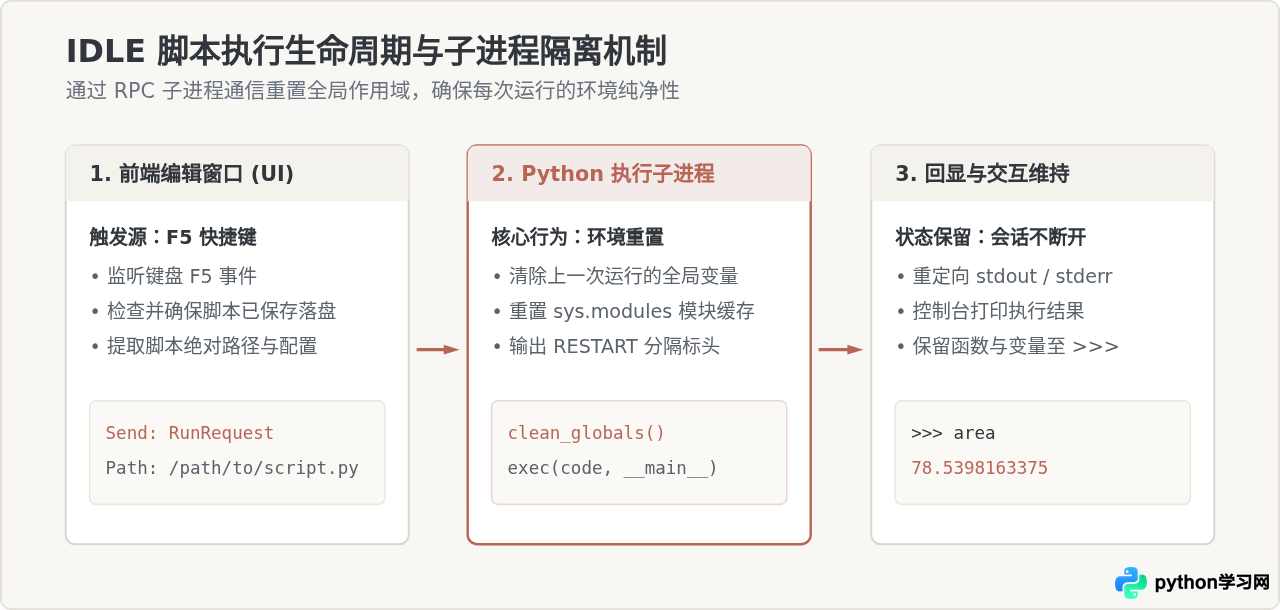
IDLE 在架构上采用了前端界面与后端执行子进程分离的模式。当用户在编辑器中按下 F5 时:
- 重置全局命名空间:IDLE 的后端执行进程会彻底销毁上一次运行产生的所有全局变量、临时对象以及缓存的局部模块。这保证了每一次运行都宛如从命令行全新启动,避免了因为残留变量而导致代码逻辑看似正常、实则依赖旧环境的隐蔽 Bug。
- 保持交互活跃:脚本全部执行完毕后,执行进程并没有退出终止,而是将当前的符号表直接移交给了 Shell 交互提示符
>>>。这意味着读者可以直接在 Shell 提示符后输入脚本中定义的函数名或变量名(例如输入calculate_circle_area(10)或area)进行即时验证。这是 IDLE 相比普通命令行终端极其适合初学者探索和调试的亮点之一。
四、常见故障排查与按键失效解决
在实际操作过程中,读者可能会遇到按 F5 无法正常运行代码、快捷键被系统拦截或找不到菜单的情况。以下将常见异常现象与解决对策汇总分类:
1. 为什么在笔记本电脑上按 F5 没有反应,反而是调节亮度或静音?
大部分品牌笔记本(如 ThinkPad、Dell、MacBook、华为等)出厂时将顶部的物理按键优先映射为多媒体控制功能(如屏幕亮度调节、音量增减或投影快捷键)。当直接按下 F5 时,发送给操作系统的按键信号是「刷新网页」或「调低亮度」,而非标准的 F5 Function Key。
解决方法:
- 按住键盘左下角的 Fn 键不放,再按下 F5(即执行组合键 Fn + F5)。
- 开启键盘的「功能键锁定」:通常同时按下 Fn + Esc 可以切换 Fn 锁定状态,使顶部按键恢复默认优先响应 F1-F12。
- 在 macOS 系统的「系统设置 → 键盘 → 键盘快捷键 → 功能键」中,勾选「将 F1、F2 等键用作标准功能键」。
2. 如何查看或修改 IDLE 快捷键映射?
如果由于系统全局快捷键冲突导致 F5 无法正常触发,或者个人习惯使用其他按键,可以通过 IDLE 提供的配置中心自定义快捷键:
- 点击顶部菜单栏的 Options → Configure IDLE。
- 在弹出的设置对话框中切换至 Keys 标签页。
- 在动作列表中找到
run-module条目,点击右侧的「Get New Keys for Selection」即可录入并分配新的自定义组合键。
五、运行方式对比总结
为了更清晰地建立知识边界,下表总结了在 Python IDLE 环境中三种主要执行模式的差异与适用场景:
| 执行方式 | 对应菜单入口 | 标准快捷键 | 运行特点与适用场景 |
|---|---|---|---|
| Run Module | Run → Run Module | F5 | 最标准、最常用的整份脚本执行方式。每次运行清空全局变量,在 Shell 完整打印输出并保留调试上下文。 |
| Run Customized | Run → Run... Customized | Shift + F5 | 高级运行模式。执行前弹窗允许输入命令行参数(对应 sys.argv)或切换环境变量。 |
| 交互式单行求值 | Shell 窗口提示符 | Enter | 在 >>> 提示符后直接输入语句并回车。不重置环境,适合语法小试验或对已运行脚本的变量做二次检查。 |
总结而言,想要在 IDLE 中流畅运行 Python 脚本,关键在于牢记「必须在代码编辑窗口操作」这一前提。通过 Ctrl + N 建立代码文件,以 Ctrl + S 保存落盘,再通过 F5 快捷键或点击 Run → Run Module 执行,即可高效完成从编写、运行到交互调试的完整开发闭环。
本站声明
本文内容仅供参考,不代表本站观点。转载或引用请注明出处。如发现内容问题,请通过联系我们页面反馈。















