


Windows与Mac/Linux终端查看Python版本的命令差异

系统解析在Windows与Mac/Linux终端中查看Python版本的核心命令差异、底层PATH与可执行文件解析机制、常见报错及排查验证方法。
python --version、python3 --version 以及 Windows 特有的 py --version。表面上仅仅是一个参数或数字后缀的区别,其背后涉及各系统底层对可执行文件命名规范(PEP 394)、环境变量 PATH 检索优先级、以及 Windows 应用执行别名(App Execution Aliases)机制的根本差异。明确这些命令的使用场景与回显特征,是排除环境冲突和确保脚本正常调度的首要基础。
一、核心命令与参数支持差异
在终端中核查当前安装的 Python 环境时,命令行参数主要支持 --version 和大写的单字母缩写 -V。但由于不同平台下系统注册的二进制名称不同,直接键入的命令存在显著差异。
| 平台环境 | 标准推荐命令 | 等效简写命令 | 特殊辅助命令 | 常见默认预装情况 |
|---|---|---|---|---|
| Windows (CMD / PowerShell) | python --version |
python -V |
py --versionpy -0 (列出全部版本) |
通常不带原生Python;若未装则可能弹出应用商店 |
| macOS (Zsh / Terminal) | python3 --version |
python3 -V |
无 py 命令,需借助 which python3 |
系统自带 Xcode CLI Tools 提供了 python3 桩文件 |
| Linux (Ubuntu / Debian / RHEL) | python3 --version |
python3 -V |
type -a python3 |
现代主流发行版默认预装 Python 3 且无 python 软链 |
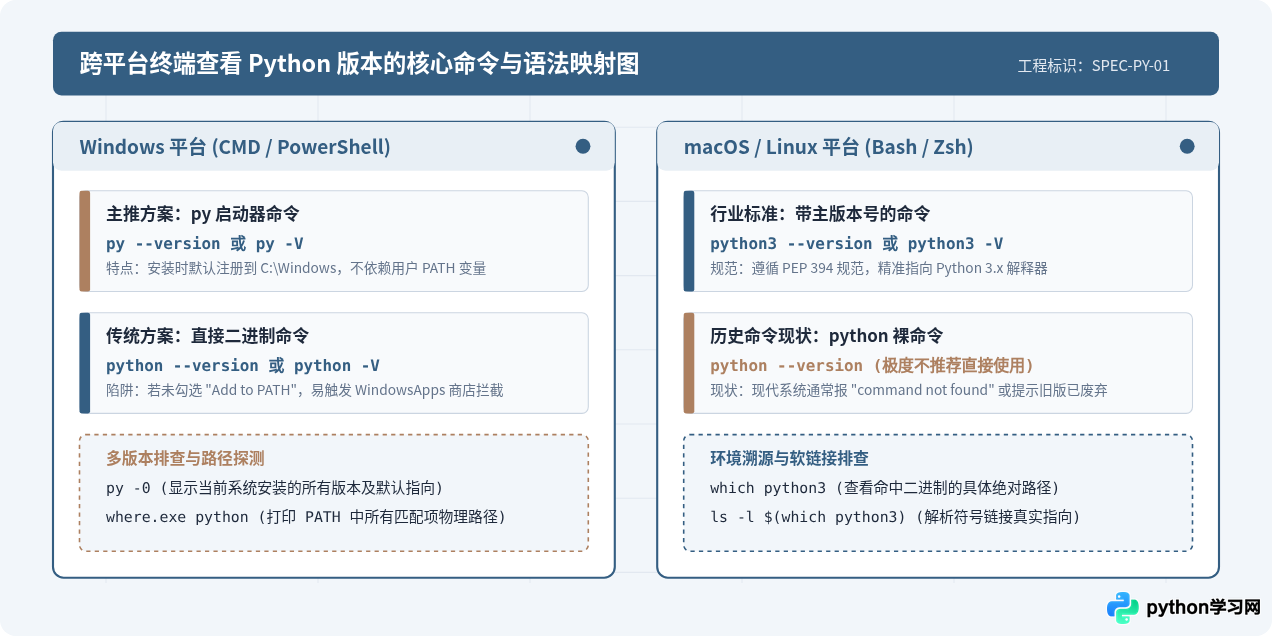
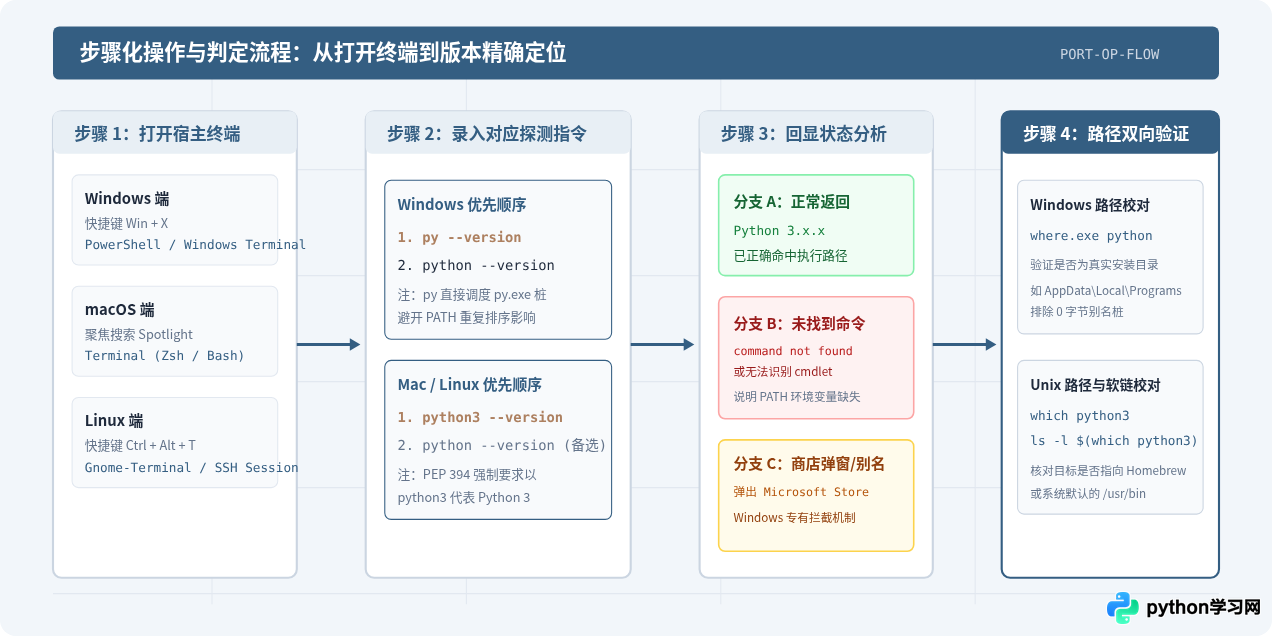
二、标准操作步骤与终端交互回显
为了准确获取版本信息并排除伪装环境变量的干扰,必须在各自系统的原生终端中依照规范流程执行检查。以下列出完整的操作步骤与具有代表性的终端回显。
1. Windows 终端操作与示例
在 Windows 中,按下 Win + R 键输入 powershell 或 cmd 打开命令行界面。推荐优先使用 Python Launcher 提供的统一接口:
-V:3.10 Python 3.10 (64-bit)
2. macOS / Linux 终端操作与示例
在 macOS 打开 Terminal(或 iTerm2),在 Linux 打开 Bash 终端,必须显式调用带有版本标记的 python3:
三、深层原因:可执行文件命名规范与检索机制
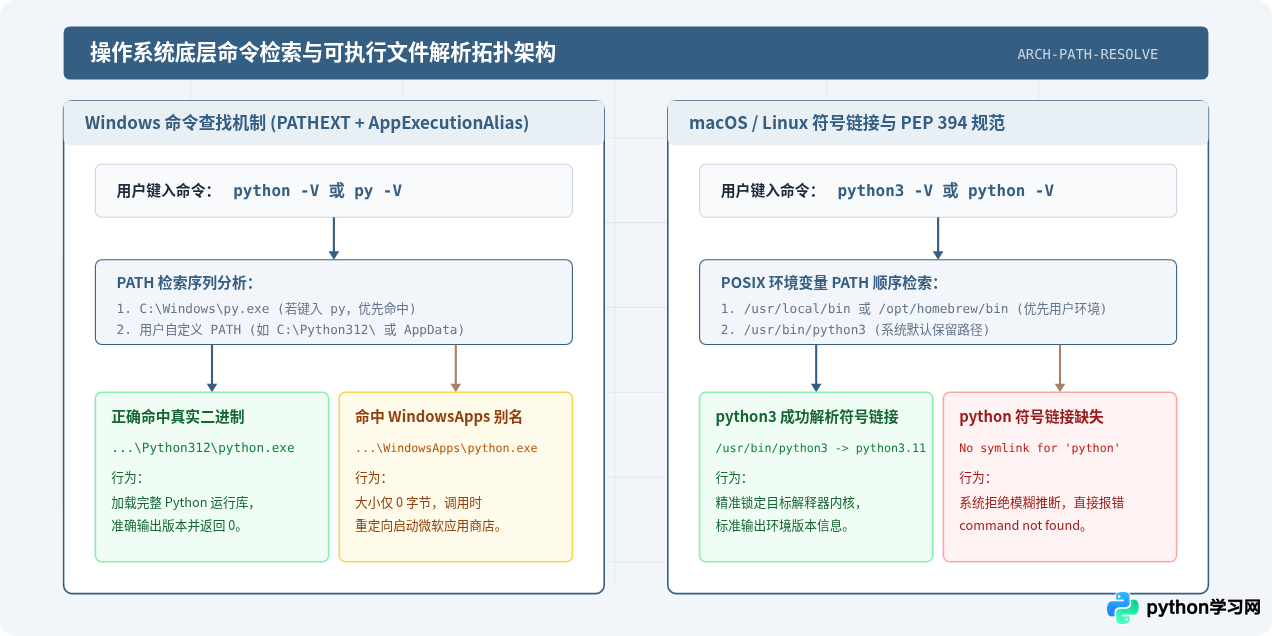
为什么 Unix 系系统普遍使用 python3,而 Windows 用户更习惯输入 python 或 py?这主要由历史演进和操作系统的执行文件发现模型决定。
1. Unix-like 系统的 PEP 394 规范与版本隔离
在 Linux 与 macOS 历史中,Python 2 曾被广泛用作操作系统底层工具链的运行依赖(例如系统的包管理器、构建脚本等)。为了避免升级破坏系统核心组件,Python 官方制定了 PEP 394 规范。该规范明确要求:
- 指向 Python 3 的解释器二进制应当始终以
python3命名发布。 - 如果系统提供
python命令,早期可能指向python2。但随着 Python 2 彻底生命周期结束(EOL),现代发行版(如 Ubuntu 20.04+ 及较新版本的 macOS)直接取消了python符号链接。因此,在未额外配置别名的情况下,直接输入python --version会直接触发找不到命令的报错。
2. Windows 的可执行文件扩展与 Python Launcher (py.exe)
Windows 系统依赖 PATHEXT 环境变量(包含 .EXE;.BAT;.CMD 等)自动匹配后缀,安装时通常生成 python.exe,并不自带 python3.exe 的硬链接(除非用户自行复制或特定包管理器生成)。
为了解决多个 Python 次版本(如 3.10 与 3.12)在 Windows 并存时的路径冲突,Python 官方自 3.3 起在 Windows 平台引入了 py.exe(Python Launcher)。该程序被放置于 C:\Windows 目录下(系统默认在 PATH 最前端),能够解析脚本第一行的 Shebang(例如 #!/usr/bin/env python3),或者通过 py -3.10 -V、py -3.12 -V 精确选择对应的运行版本。
3. Windows 10/11 的“应用执行别名”机制
许多 Windows 用户在全新电脑上刚打开终端输入 python 或 python3 时,终端并未提示找不到命令,而是直接唤醒了 Microsoft Store。这是因为微软在 %LOCALAPPDATA%\Microsoft\WindowsApps 下预置了大小为 0 字节的 python.exe 与 python3.exe 占位文件,引导未安装的用户前往应用商店下载。若自行通过官方安装包安装但未将真实安装路径置于该别名目录之前,就会引发此异常。
四、排查决策树与常见报错应对
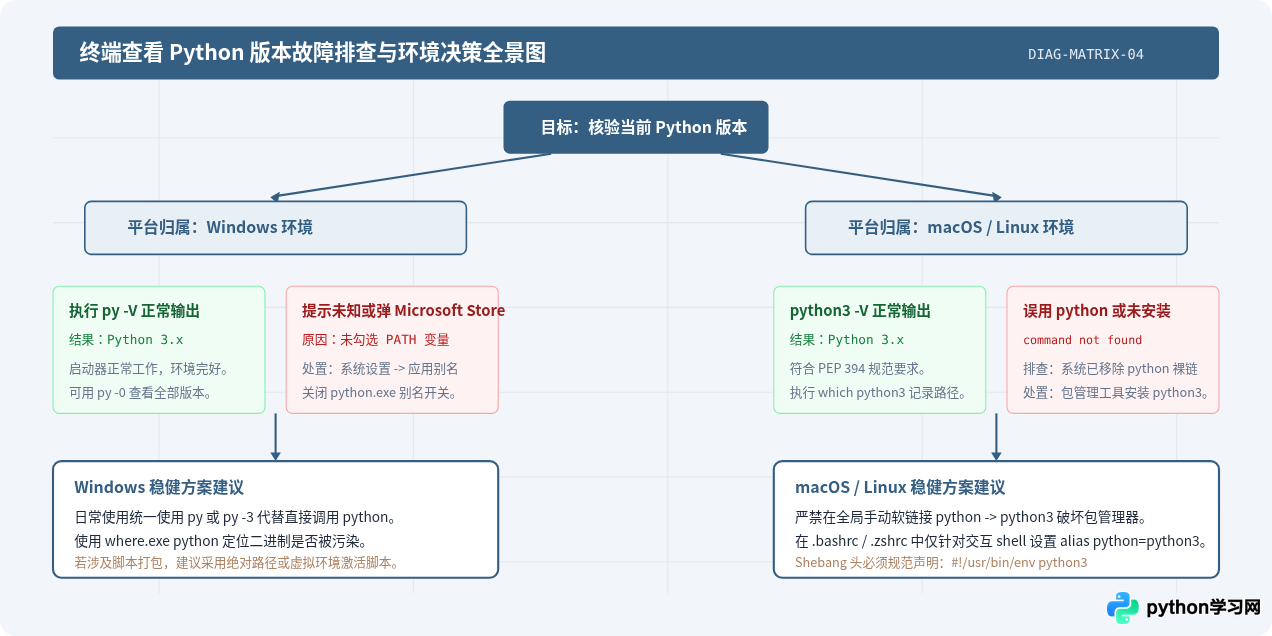
当执行版本查询命令未获得预期结果时,应依据具体的错误特征进行分流处理。避免盲目重新安装,先定位问题源头。
venv、conda),提示符前通常会出现 (base) 或 (myenv) 前缀。此时无论在 Windows 还是 Mac/Linux 下,键入 python -V 都将优先指向当前隔离环境内部的解释器副本,而非全局系统环境。
五、跨平台执行与脚本编写的最佳实践
了解终端命令差异不仅用于日常交互核验,更对编写跨平台的自动化脚本与部署流程至关重要。为保证在不同操作系统下都能准确调用 Python 解释器并获取版本,建议遵循以下工程约定:
- Shebang 声明标准化: 跨平台的 Python 源码文件第一行统一书写
#!/usr/bin/env python3。在 Linux 与 macOS 下,系统会通过env寻找 PATH 中第一个python3;在 Windows 下,py.exe能够直接识别该注释并自动启动对应的 Python 3 解释器。 - Shell 与批处理脚本区分: 在编写 Makefile 或跨平台 CI/CD 工作流时,应预先检测操作系统类型。若是 Windows runner,优先调用
python或py;若是 Linux/macOS runner,必须显式调用python3。 - 程序内版本获取: 在 Python 内部需要判定运行时版本时,不要通过
subprocess再次调用外部终端命令,直接读取sys.version或sys.version_info,这样既能消除终端环境与别名差异,又能获得微秒级的稳定判断。
本站声明
本文内容仅供参考,不代表本站观点。转载或引用请注明出处。如发现内容问题,请通过联系我们页面反馈。















