


Jupyter Notebook无法启动或内核连接失败怎么解决?

深入解析 Jupyter Notebook 无法启动与内核连接失败(Kernel Error / Connection Failed)的核心根因,提供端口占用、依赖兼容、ipykernel 虚拟环境注册及 WebSocket 通信排查的完整解决步骤。
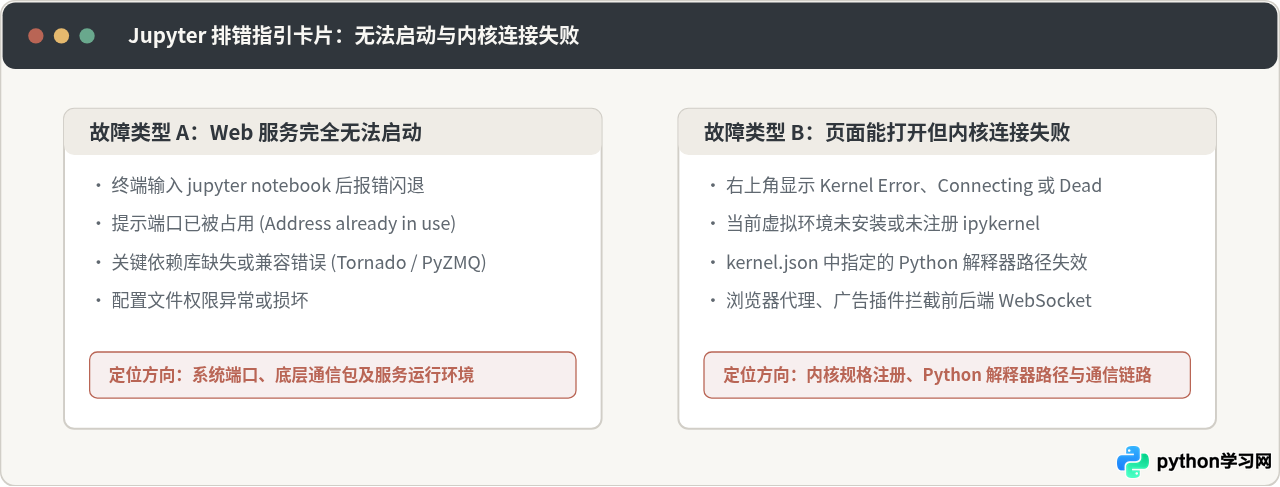
在使用 Jupyter Notebook 进行数据分析或算法开发时,读者最常遇到的两类故障表现为:在命令行执行启动命令后终端直接报错闪退、浏览器无法访问页面(无法启动);或者是浏览器虽然顺利打开了 Notebook 页面,但单元格无法运行,页面右上角持续显示“Connecting to kernel”、“Kernel Dead”或弹出红色的“Kernel Error”(内核连接失败)。这两类问题虽然都体现为“无法正常写代码”,但底层根源完全不同:前者属于 Jupyter Web 服务的进程级异常,后者属于服务端与计算内核(Kernel)之间的进程间通信或解释器配置异常。解决这类问题,关键在于根据终端报错信息将问题归类,然后针对性地修复端口冲突、底层依赖兼容、虚拟环境内核注册或网络拦截。
一、准确识别故障阶段与排查分流
排查的第一步是明确断点发生在“服务启动阶段”还是“内核交互阶段”。许多读者在遇到页面右上角提示 Kernel Error 时,反复重新安装 Jupyter Notebook 本身,结果往往无济于事,因为此时 Jupyter 服务本身运行完好,问题出在 Python 执行环境或内核规格说明文件上。
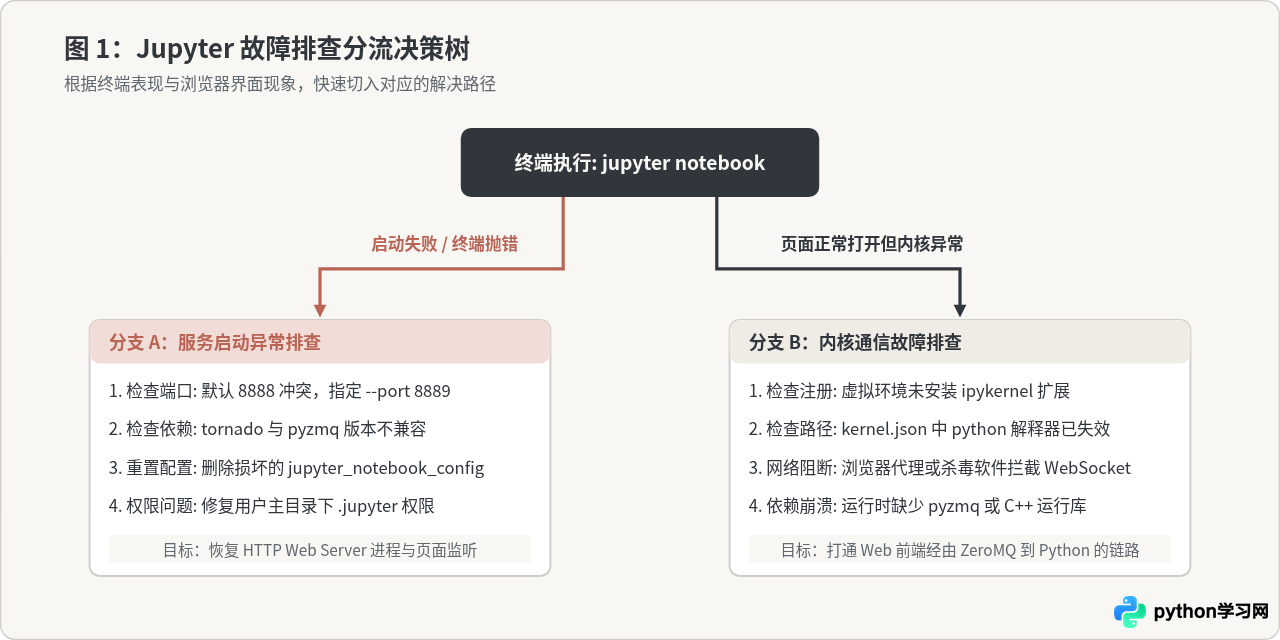
二、Jupyter Notebook 服务无法启动的排查与解决
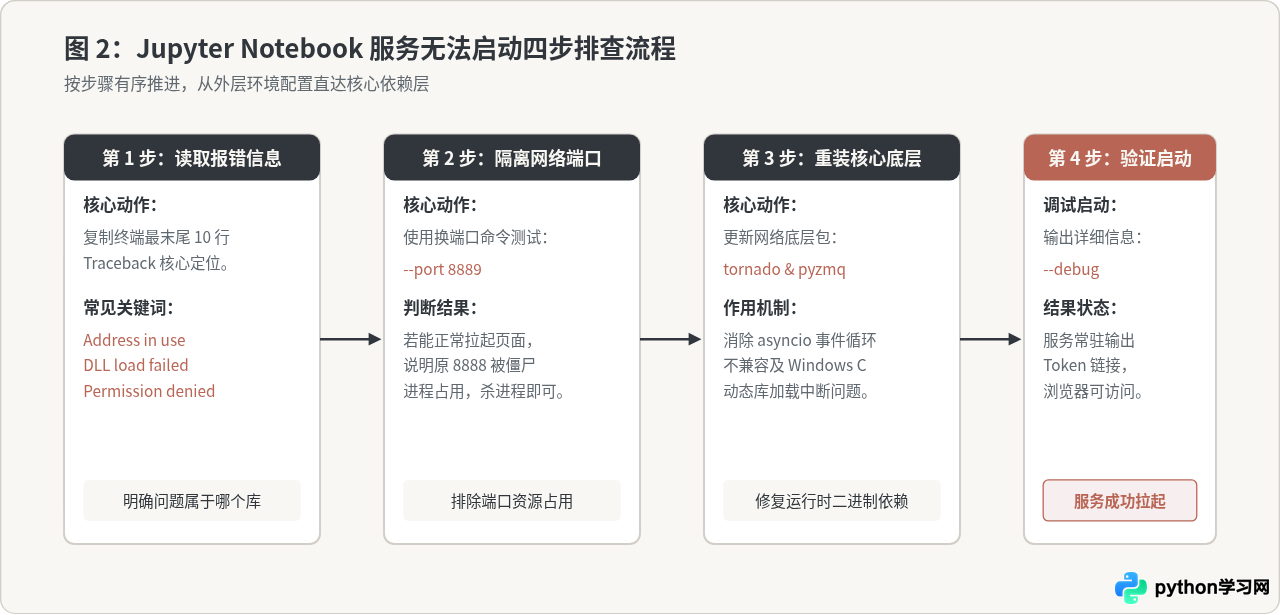
当在终端中运行 jupyter notebook 命令后,程序抛出错误并直接退出,未能成功输出 http://localhost:8888/?token=... 访问链接时,请按照以下四个关键点逐步排查。
1. 端口占用排查与切换
Jupyter 默认监听本地 8888 端口。如果此前启动的 Jupyter 进程未被完全杀死、或者该端口被其他服务(如本地代理、开发服务器)占用,通常会抛出 OSError: [Errno 98] Address already in use 或 OSError: [WinError 10048] 错误。
最快捷的验证方法是在启动命令中显式指定一个未被占用的端口号:
# 尝试切换至 8889 或其他高位未占用端口启动
jupyter notebook --port 8889
如果希望清理占用 8888 端口的残留进程,可以在终端查询该端口对应的进程号(PID)并将其终止:
# Linux / macOS 查看端口占用并终止
lsof -ti :8888 | xargs kill -9

# Windows 命令提示符查看端口占用
netstat -ano | findstr :8888
# 找到最后一列的 PID(假设为 12345),执行强制终止
taskkill /PID 12345 /F
2. 核心网络通信库版本兼容问题(Tornado 与 pyzmq)
Jupyter 依赖 tornado 提供 Web 服务与 WebSocket 通信,依赖 pyzmq 进行进程间 ZeroMQ 通信。在 Python 3.8+ 环境下,如果 tornado 或 pyzmq 版本过旧或编译不完整,会导致启动时抛出 NotImplementedError、ImportError: DLL load failed 或 asyncio event loop 异常。
解决办法是对底层核心网络库进行纯净升级:
# 针对当前使用的 Python 环境升级核心网络包
pip install --upgrade --force-reinstall tornado pyzmq jupyter-core jupyter-clientconda 命令进行安装,以确保底层 C 扩展与 OpenSSL 动态链接库版本完全匹配:conda install -c conda-forge tornado pyzmq jupyter_client
3. 配置文件损坏或错误配置重置
如果之前修改过 Jupyter 配置文件(例如设置了固定的工作目录、密码或 SSL 证书),配置项语法错误或路径不存在会导致服务拒绝启动。可以通过生成新配置来覆盖恢复:
# 重新生成默认配置文件(系统会提示是否覆盖原有文件,输入 y 确认)
jupyter notebook --generate-config
默认配置文件生成路径为:Linux/macOS 下的 ~/.jupyter/jupyter_notebook_config.py,Windows 下的 C:\Users\<用户名>\.jupyter\jupyter_notebook_config.py。重置后再次尝试启动。
三、内核连接失败(Kernel Error / Connection Failed)的排查与修复
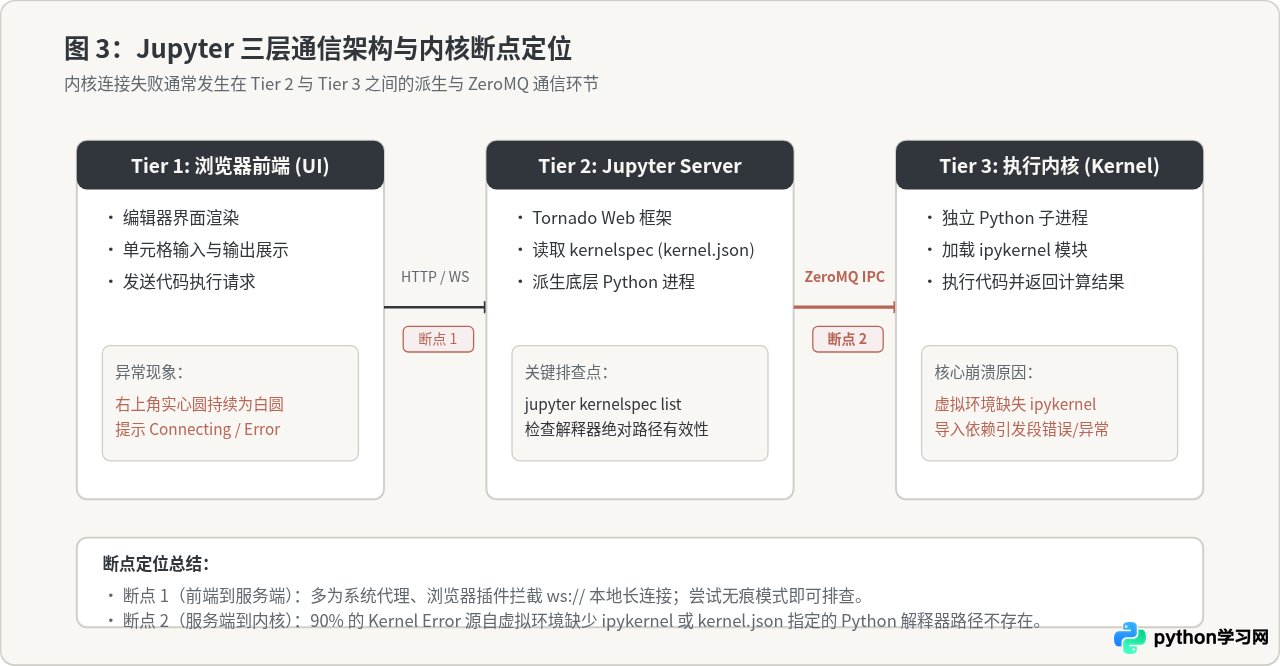
如果浏览器成功进入了 Notebook 仪表盘,但打开具体 .ipynb 文件时,右上角持续显示“Connecting to kernel”、“Kernel Dead”或弹窗提示“Kernel Error”,这表明 Web 服务工作正常,但内核无法派生或前后端通信中断。
1. 为当前虚拟环境安装并注册 ipykernel
当读者使用 Conda 创建了新的虚拟环境(例如 conda create -n py310 python=3.10)后,在默认的全局 Jupyter 中虽然可能看得到该环境,但如果该环境内部没有安装 ipykernel 驱动,Jupyter Server 尝试派生子进程时便会立即崩溃,报出“Kernel Dead”错误。
正确配置步骤如下:
# 1. 激活你想要运行的目标虚拟环境
conda activate my_env
# 如果使用 venv,则为 source my_env/bin/activate (Linux/Mac) 或 my_env\Scripts\activate (Windows)

# 2. 在目标环境中安装 ipykernel
pip install ipykernel

# 3. 将当前环境作为独立内核写入 Jupyter 内核注册表
python -m ipykernel install --user --name my_env --display-name "Python (my_env)"
命令执行完成后,刷新浏览器中的 Jupyter 页面,在顶部菜单点击 Kernel -> Change kernel,选择刚注册的 Python (my_env),通常内核指示灯即可恢复为代表正常的空闲空心圆。
2. 检查并修正 kernel.json 中的解释器路径
如果虚拟环境曾被移动、重命名,或者 Conda 基础路径发生了改变,旧的内核注册表可能仍然指向已经失效的旧 Python 路径,导致启动失败。
可以通过列出所有已注册内核并查看其配置文件进行验证:
# 列出系统当前识别的所有内核及存放目录
jupyter kernelspec list
终端会输出类似以下信息:
Available kernels:
  python3    /Users/username/Library/Jupyter/kernels/python3
  my_env     /Users/username/Library/Jupyter/kernels/my_env
打开对应目录下的 kernel.json 文件,其内容结构通常如下:
{
 "argv": [
  "/home/username/miniconda3/envs/my_env/bin/python",
  "-m",
  "ipykernel_launcher",
  "-f",
  "{connection_file}"
 ],
 "display_name": "Python (my_env)",
 "language": "python",
 "metadata": {
  "debugger": true
 }
}
检查 argv 列表中的第一个路径,确认该绝对路径下的 python 可执行文件是否真实存在并且具备执行权限。如果路径失效,直接删除该损坏的内核注册,重新注册即可:
# 移除失效的内核定义
jupyter kernelspec remove my_env
3. 本地代理与浏览器插件阻断 WebSocket 通信
Jupyter Notebook 页面与后台 Server 之间通过 WebSocket 协议保持心跳与数据双向传输。许多开发者机器上常驻系统代理工具或安装了强力广告拦截插件,这些程序可能会篡改或静默阻断针对 localhost 或 127.0.0.1 发起的 ws:// 请求。
排查方法十分简便:
- 在浏览器中按下
F12打开开发者工具,切换至 Network (网络) 面板,筛选WS(WebSocket),查看是否有状态为101 Switching Protocols的连接被异常中断或变红(状态为 403 / 502 / Connection Refused)。 - 开启浏览器的无痕模式 / 隐身窗口重新打开 Jupyter 地址。若在无痕窗口中内核连接正常,则说明是浏览器扩展插件(如某些代理切换插件)引起的问题。
- 检查系统环境变量中的代理设置,确保本地回环地址不经过代理:
export no_proxy="localhost,127.0.0.1"
四、排查方案速查与验证清单
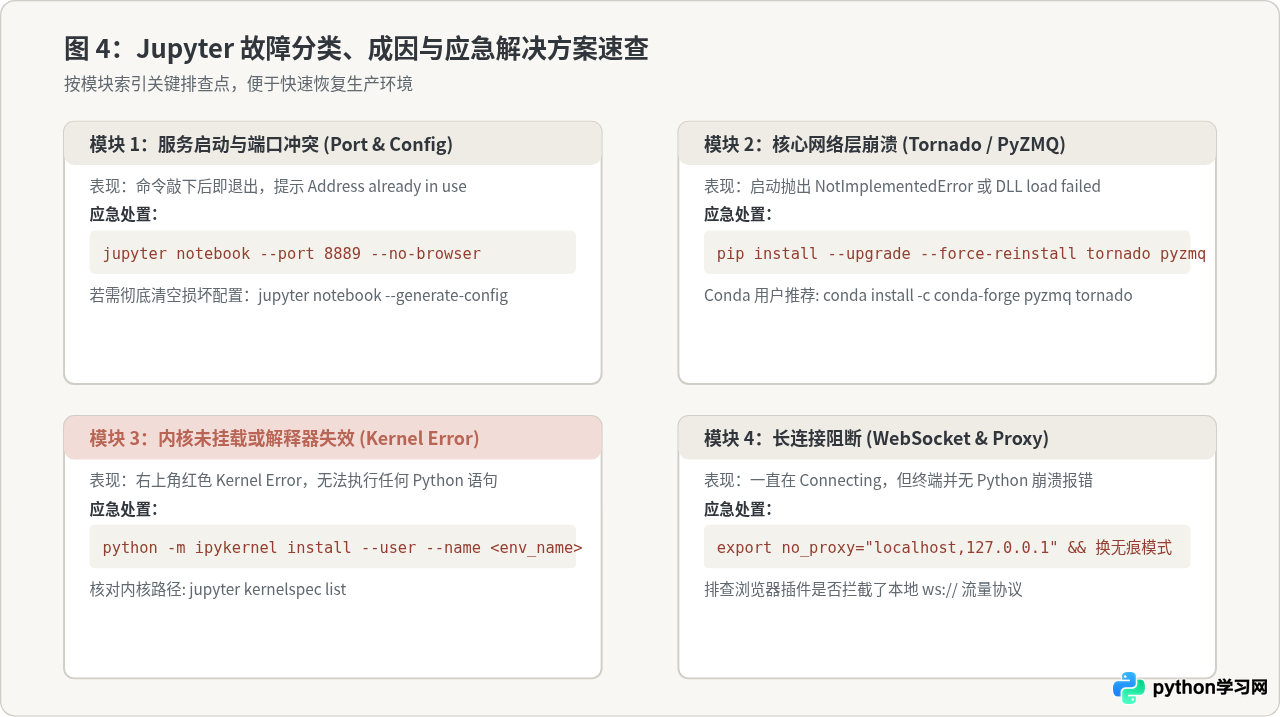
为了便于在面对突发故障时快速对照处理,下表整理了四类最常见的问题特征、排查方向及对应的终端操作:
| 故障类型 | 典型报错 / 界面表现 | 根本原因 | 首选解决命令 / 动作 |
|---|---|---|---|
| 端口冲突 | [Errno 98] Address already in use |
前次运行的 Jupyter 进程残留或端口被其他应用占用 | jupyter notebook --port 8889 |
| 网络库冲突 | NotImplementedError / DLL load failed |
tornado 或 pyzmq 版本过旧,与 Python 3.8+ 事件循环冲突 | pip install --upgrade tornado pyzmq |
| 内核缺失 | 页面右上角红字 Kernel Error,报 No module ipykernel |
当前环境没有安装 Jupyter 内核桥接包 | conda activate env && pip install ipykernel |
| 注册失效 | Kernel Restarts Repeatedly,随后变为 Kernel Dead |
kernel.json 中记录的 Python 解释器绝对路径被删除或迁移 |
jupyter kernelspec list 检查并更新解释器路径 |
| 通信阻断 | 页面持续显示 Connecting to kernel,代码无法运行 |
本地代理软件或防火墙阻断了针对 localhost 的 WebSocket | 关闭本地代理,使用无痕模式浏览器访问验证 |
五、修复后的最终验证
完成上述针对性修复后,建议执行以下闭环验证流程,确保服务与内核均达到可稳定运行的状态:
- 验证内核列表有效性:在终端执行
jupyter kernelspec list,核对打印出的内核目录及配置无残留死链。 - 启动服务并观察日志:执行
jupyter notebook,观察控制台是否平稳输出启动日志,且没有抛出异常回溯堆栈。 - 验证代码执行链路:在浏览器中新建一个 Notebook,在第一个单元格中输入并执行以下测试代码:
import sys print("当前运行 Python 解释器路径:", sys.executable) print("Python 版本:", sys.version) - 确认指示灯状态:运行后单元格顺利输出对应的绝对路径(且与目标虚拟环境一致),页面右上角指示灯由实心黑点(Busy)快速回到空心圆(Idle),即代表 Jupyter Notebook 启动异常与内核连接问题已彻底排除。
本站声明
本文内容仅供参考,不代表本站观点。转载或引用请注明出处。如发现内容问题,请通过联系我们页面反馈。















