


Mac提示文件已损坏是真的坏了吗?教你区分安全拦截与真实损坏

在Mac上打开第三方应用时提示“文件已损坏,您应该将它移到废纸篓”并不一定是文件损坏。本文深入解析macOS的Gatekeeper与隔离属性拦截机制,教你通过命令行排查区分真实损坏与安全拦截,并安全解除限制。
一、为什么完好的软件会被系统判定为“损坏”?
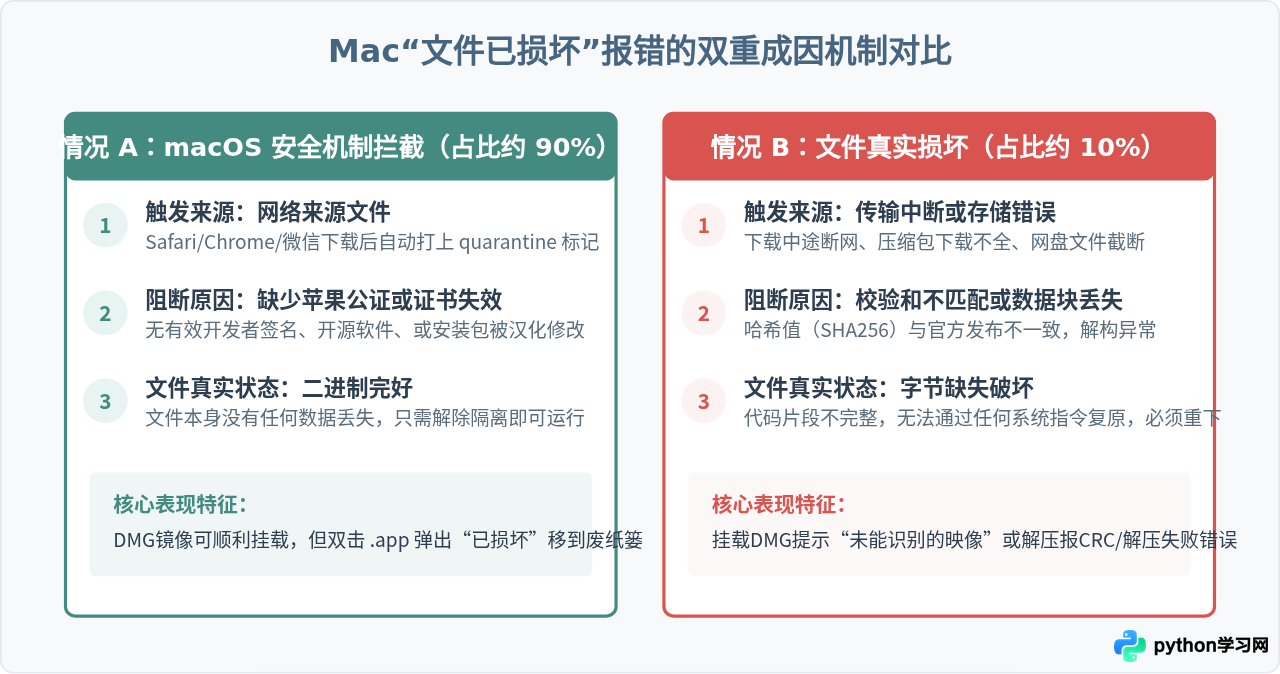
很多用户看到“文件已损坏”的第一反应是安装包在下载过程中损坏或被病毒破坏,于是重复下载多次,但问题依然存在。这是因为苹果在 macOS 的交互设计中,将“未通过安全信任审查”的外部应用统一归类到了这一弹窗文案下。
从 macOS Sierra 开始,苹果强化了 Gatekeeper 防御机制。系统通过底层扩展属性对所有从浏览器、网盘或即时通讯工具下载的文件附加 com.apple.quarantine(隔离标记)。当用户双击打开带有该标记的应用时,系统安全守护进程会对其进行三项检查:
- 开发者签名(Code Sign):应用程序是否包含苹果认证开发者的有效数字证书;
- 公证凭证(Notarization):应用是否已提交至苹果服务器进行过自动化恶意软件扫描并获得放行公证;
- 包内文件哈希完整性:应用内部的可执行文件、动态链接库或资源文件是否在签名后被二次修改。
如果应用由个人开发者开发且未购买昂贵的苹果开发者证书,或者用户安装了包含第三方汉化补丁的工具导致代码签名与资源不符,macOS 就会直接拒绝启动,并以“文件已损坏”为由强制建议移入废纸篓。
二、三步排查:如何准确区分拦截与真实损坏?
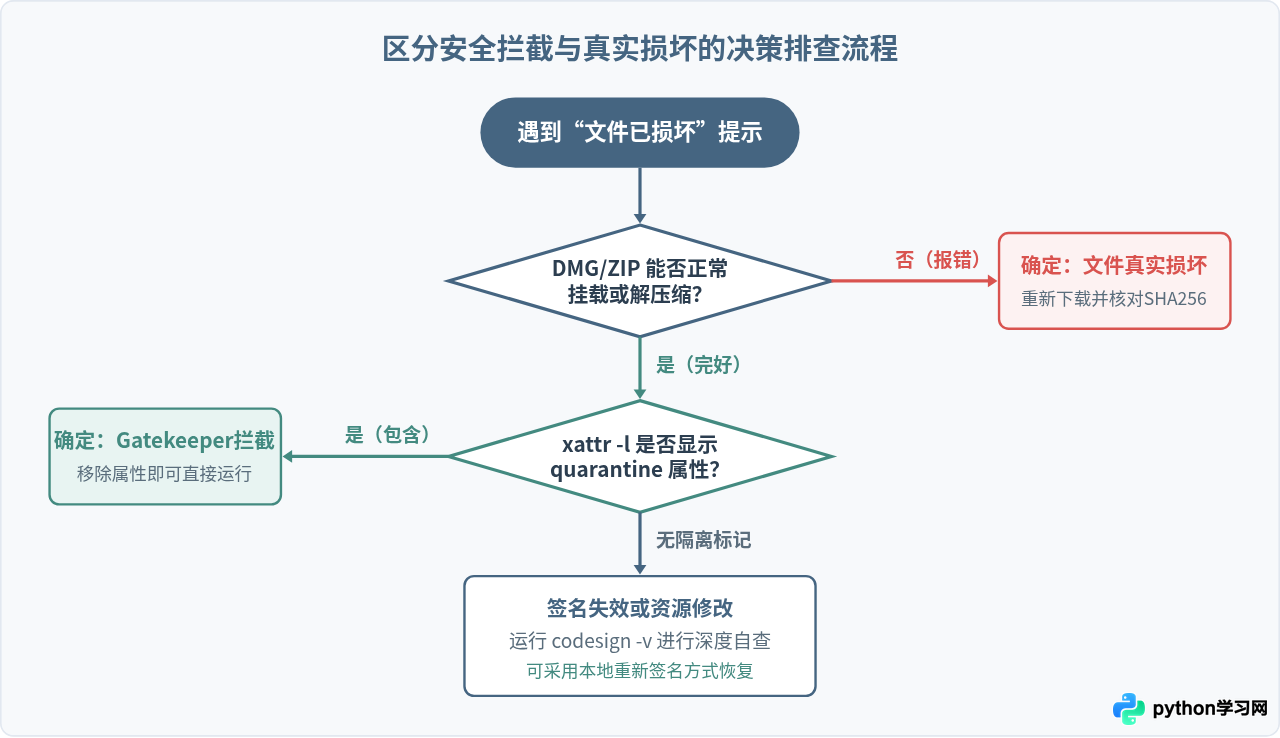
要确定手中的应用程序到底能不能用,不需要凭感觉猜测,只需按照下列三步进行确定性排查:
1. 观察安装包格式与挂载表现
如果下载的是 .dmg 镜像文件或 .zip 压缩包:
- 正常挂载:双击 DMG 文件能够正常打开虚拟磁盘,看到里面的
.app图标,但拖入“应用程序”文件夹后双击报错——这属于典型的安全拦截。 - 挂载报错:双击 DMG 文件时,系统直接弹出“未能识别的映像”或“装载失败:数据损坏”;或者解压 ZIP 包时归档实用工具报“解压缩失败”——这属于真实文件损坏。
2. 使用终端查询隔离属性(xattr)
对于已经拷贝到 /Applications(应用程序)目录的应用,打开 Mac 自带的“终端”(Terminal)应用,输入以下命令查看扩展属性:
xattr -l /Applications/软件名称.app输出结果判断:
- 如果终端输出包含
com.apple.quarantine: 0181;...等字样,说明该文件被系统打上了隔离标记。此时的“文件已损坏”100% 为安全机制拦截。 - 如果没有任何输出,说明文件已无隔离标记,若仍然闪退或报错,则需进一步检查签名状态。
3. 校验代码签名与文件哈希
在终端中执行签名验证命令:
codesign -v --deep --strict /Applications/软件名称.app如果返回 code has been altered or modified,说明应用内部代码或资源被修改,导致苹果原有签名失效;如果返回 valid on disk 或 satisfies its Designated Requirement,说明签名合规,此时仅需清除 quarantine 属性即可正常运行。
三、针对“安全拦截”的实操解决方法
排查确认属于 Gatekeeper 拦截后,可以通过以下两种方式解决。推荐优先使用终端移除隔离属性,操作最直接、效果最稳定。
方法一:终端移除 com.apple.quarantine 属性(推荐)
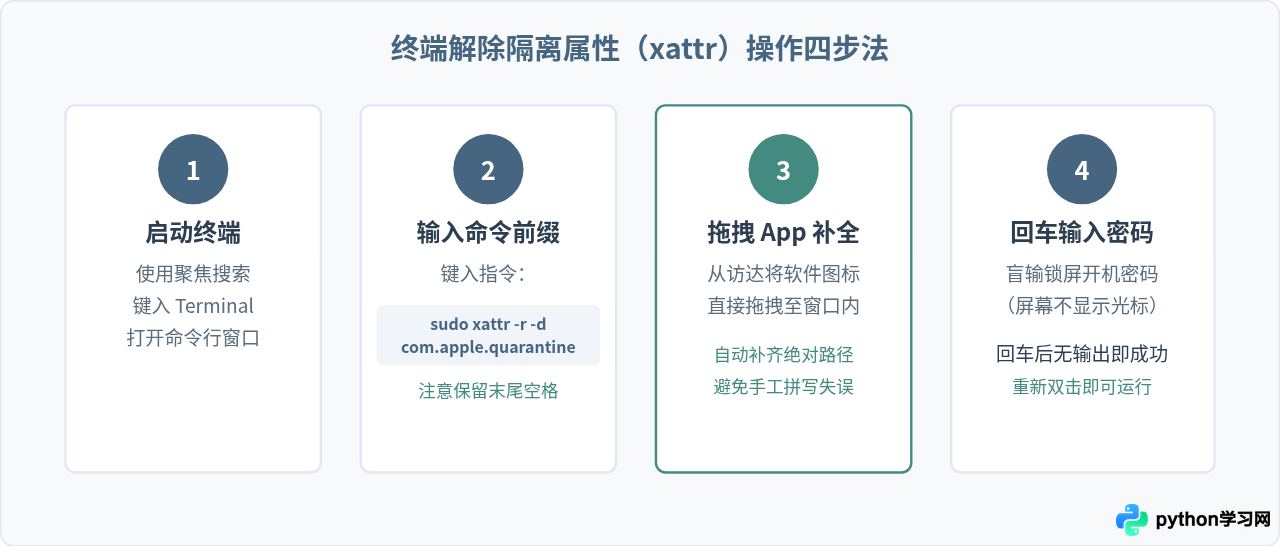
这是最标准的解决途径,只需一行命令即可彻底去除 macOS 对该应用的下载隔离标记:
sudo xattr -r -d com.apple.quarantine /Applications/软件名称.app参数详细说明:
sudo:获取超级管理员权限执行,输入后会提示输入 Mac 开机密码(输入密码时屏幕不会显示字符,直接输完回车即可);xattr:macOS 扩展属性管理工具;-d:Delete,删除指定的属性;-r:Recursive,递归处理,将应用包内所有嵌套的可执行文件及资源文件的隔离属性一并清除;com.apple.quarantine:苹果系统隔离属性的完整标识。
在终端窗口中先输入 sudo xattr -r -d com.apple.quarantine (注意最后有一个空格),然后打开访达的“应用程序”文件夹,直接将该应用的图标拖拽进终端窗口,系统就会自动填入准确且带有空格转义的完整路径,按下回车即可。
方法二:系统设置“仍要打开”(适用于公证拦截)
对于仅仅是因为未经过苹果公证的软件,macOS 提供了原生放行入口:
- 点击屏幕左上角苹果图标,打开“系统设置”;
- 在左侧边栏选择“隐私与安全性”;
- 向下滑动至“安全性”区域,在“已阻止使用‘xxx.app’,因为来自身份不明的开发者”后方,点击“仍要打开”按钮;
- 在随后的验证弹窗中输入开机密码确认。
方法三:针对签名被改动的应用进行本地临时自签名
如果已经执行了 xattr -r -d,但双击软件依然提示崩溃或损坏,这通常发生在安装过破解补丁、汉化资源包的软件上,系统安全机制识别到应用哈希校验失败。在确定来源安全的情况下,可通过命令行赋予其本地签名(ad-hoc):
sudo codesign --force --deep --sign - /Applications/软件名称.app该命令会覆盖原有已破坏的数字证书,以当前本地计算机的临时身份重新签名,从而解除启动报错。
四、面对“真实损坏”的正确处置方案
如果在第二节的排查中,你发现 DMG 镜像本身无法装载,或者解压时 CRC 报错,说明文件的二进制数据在网络传输或磁盘读写中发生了物理损坏。此时任何绕过安全设置的命令均无效,应采取以下措施:
- 比对 SHA256 散列值:大型专业软件官方网站通常会在下载页面附带哈希散列码。在终端运行:
将终端输出的 64 位字符与官网标注的校验码对比。如果不一致,说明下载不完整。shasum -a 256 /路径/文件名.dmg - 更换下载方式与网络环境:公共 Wi-Fi、公司网关或部分带有内容缓存的代理工具容易导致大文件下载截断。建议切换稳定网络,并使用支持断点续传的专用下载工具重新获取安装包。
- 清理浏览器缓存:浏览器有时会直接从损坏的本地缓存中再次读取不完整文件,导致多次下载得到相同大小的残缺包。清除下载记录与缓存后再试。
五、安全拦截与真实损坏全景对比及安全防范
解除隔离属性属于开发者级别的系统放行操作。理解报错背后的本质不仅能帮助我们解决问题,更重要的是建立正确的安全防线:
| 对比维度 | macOS 安全机制拦截(Gatekeeper) | 真实文件物理损坏 |
|---|---|---|
| 发生概率 | 约 90% 以上(非 App Store 应用极常见) | 低于 10%(偶发于大文件下载中断) |
| 本质原因 | 缺少 Apple 公证、无证书或文件带有隔离标记 | 二进制数据块丢失、校验和不匹配、解压失败 |
| DMG 镜像表现 | 可正常挂载并拖入应用程序文件夹 | 双击镜像直接提示“未能识别的映像” |
| 终端判断依据 | xattr -l 输出存在 com.apple.quarantine |
shasum -a 256 与官方校验码不相符 |
| 核心处置方法 | xattr -r -d com.apple.quarantine 或本地重签名 |
放弃现有安装包,更换网络并重新下载 |
| 安全操作风险 | 若来自恶意网站,会直接放行潜在木马 | 无直接安全风险,但文件无法使用 |
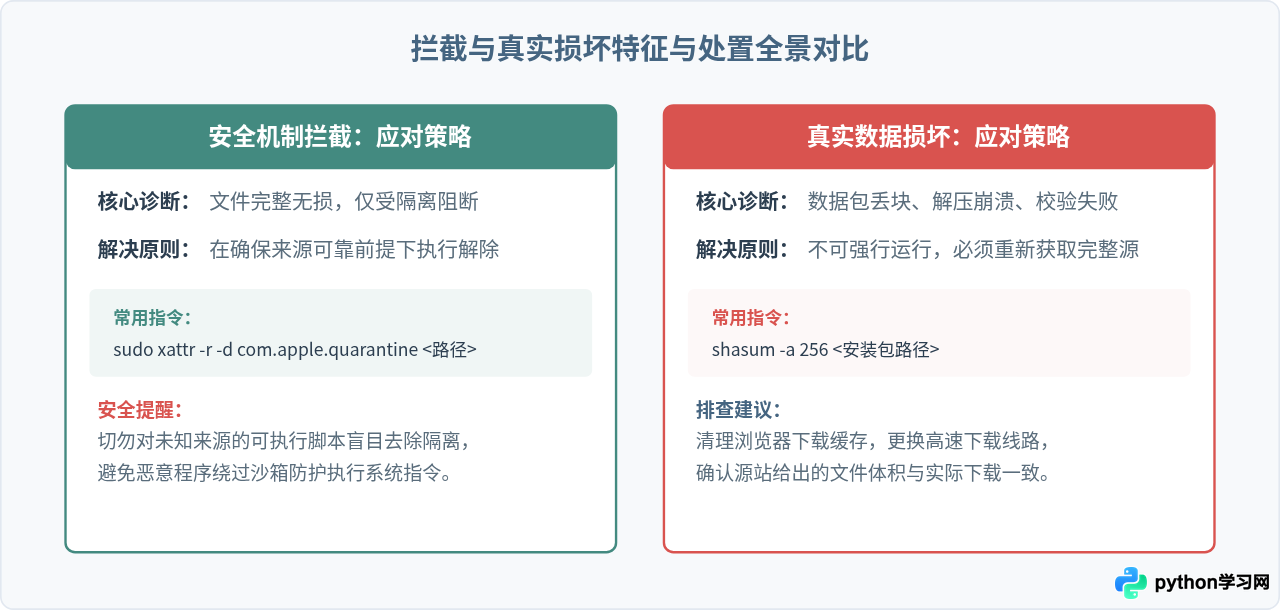
Gatekeeper 机制是保护 macOS 抵御木马病毒和勒索软件的核心屏障。在执行 xattr -d 清除隔离属性或使用 codesign 重新签名前,请务必确认软件的来源渠道(官方开源仓库、可信开发团队等)。如果软件来自陌生网盘、不明论坛分享,强行解除隔离可能会使恶意代码直接在本地获得运行权限。
本站声明
本文内容仅供参考,不代表本站观点。转载或引用请注明出处。如发现内容问题,请通过联系我们页面反馈。















