


Python更新版本后pip安装的库丢失怎么办

详细解析Python更新版本后pip安装的第三方库消失的根本原因,提供通过pip freeze迁移依赖清单、排查多版本路径指向、处理C扩展兼容性以及使用虚拟环境彻底防范的完整解决方案。
site-packages存储目录。升级安装新版本后,终端默认调用的pip指向了新目录,因此无法直接访问旧目录下的模块。解决该问题的标准路径是:先定位旧环境导出安装清单,在新环境下批量重装,并在后续开发中通过虚拟环境进行环境隔离。
一、原因解析:为什么更新Python后库会“消失”?
很多开发者在安装新的Python安装包(例如从Python 3.10升级到3.12)后,打开终端运行代码时突然遇到ModuleNotFoundError: No module named 'requests'或pandas等报错。初学者往往误以为是新安装包覆盖或删除了原有的扩展库。
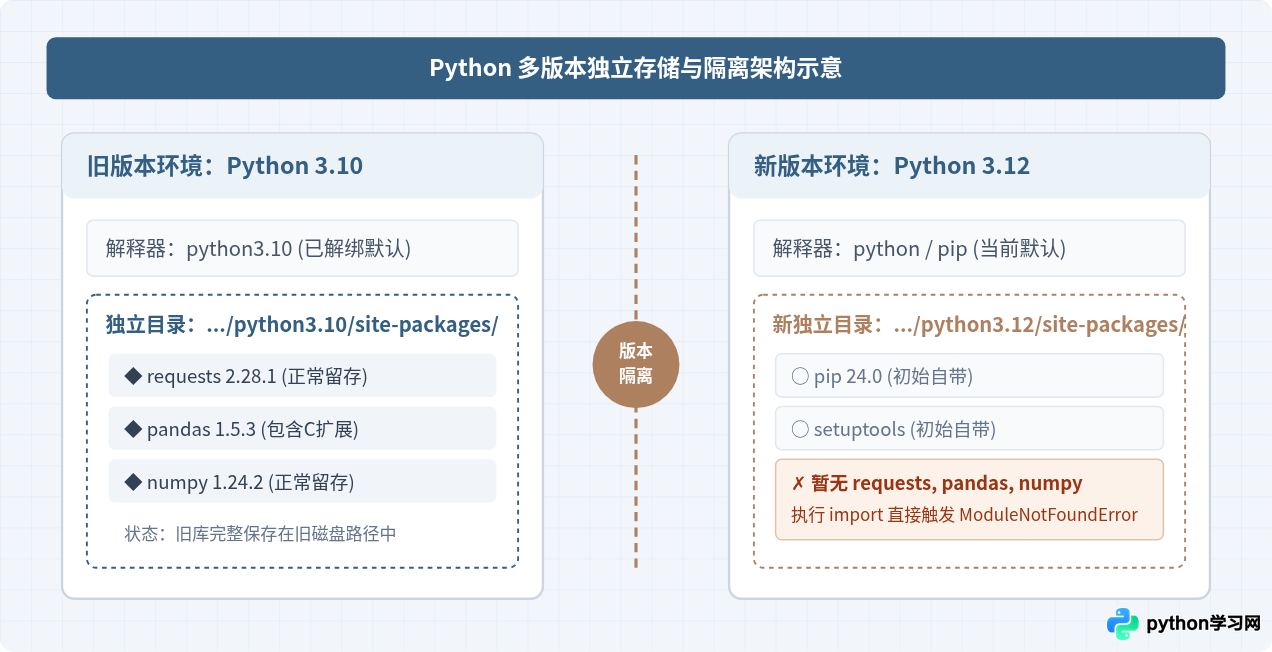
实际上,Python的架构设计严格遵循主次版本隔离原则。每一个独立的Python次要版本(Minor Version)在磁盘上都拥有自己专属的解释器执行文件、标准库以及第三方库目录(site-packages):
- Windows典型路径:
C:\Users\<用户名>\AppData\Local\Programs\Python\Python310\Lib\site-packages\与Python312\Lib\site-packages\并存。 - macOS/Linux典型路径:
/Library/Frameworks/Python.framework/Versions/3.10/lib/python3.10/site-packages/与.../Versions/3.12/...相互独立。
当你安装并切换到新的Python版本后,终端环境中的python与pip命令默认指向了全新的Python主程序及其空白的site-packages目录,旧版本的库依然存留在原来的旧目录中,系统不会自动将其复制到新版本中。
二、核心排查:核实当前系统调用与包所在路径
在开始迁移之前,首要任务是在终端确认当前调用的 Python、pip 到底是哪个版本,以及旧版本是否仍然完整存在于系统中。
1. 查询当前终端绑定的版本与路径
python -V
which python    # Windows下请使用: where python
pip -VPython 3.12.2
/usr/local/bin/python3
pip 24.0 from /usr/local/lib/python3.12/site-packages/pip (python 3.12)从输出的最后一行可以清晰看出,当前的pip对应的是python 3.12的site-packages目录。
2. 检查旧版本 Python 是否仍可执行
多数操作系统升级后,旧版本并不会被自动删除。可以尝试显式调用具体的版本号命令:
# 尝试调用旧版本(以3.10为例)
python3.10 -V
python3.10 -m pip list
如果该命令能列出你之前熟悉的各项依赖库,说明旧版本及其所有包均完好无损,你可以极其快速地完成自动化迁移。
三、标准解决方案:通过依赖清单批量迁移安装(推荐)
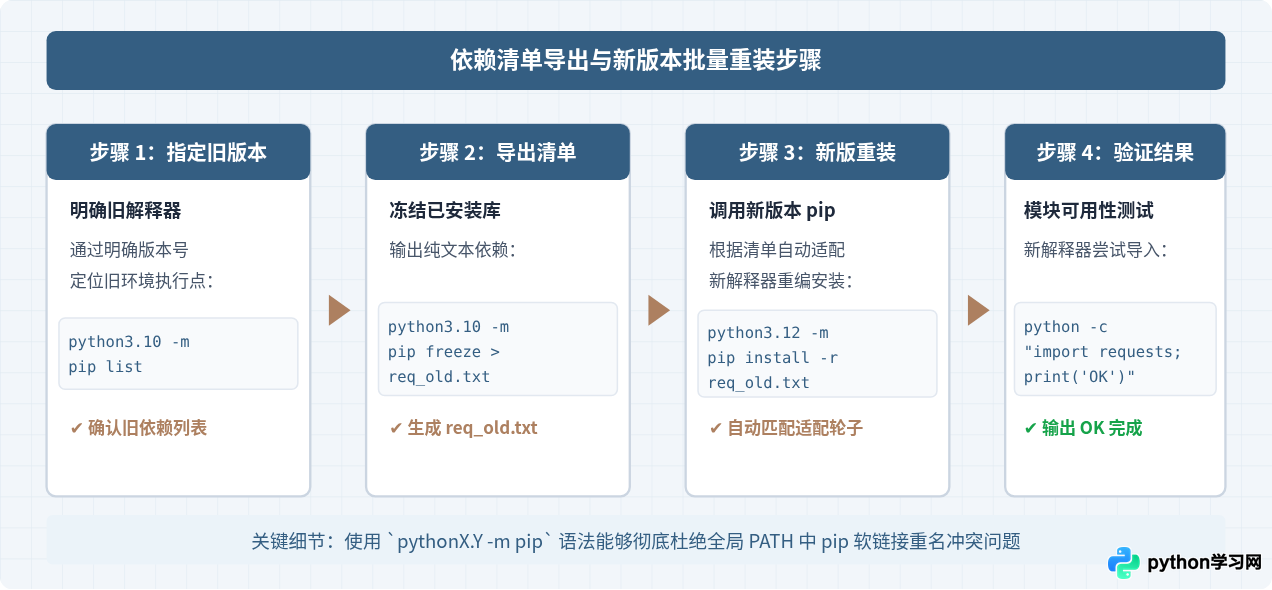
最标准、最稳定且不易引发底层动态链接库故障的做法是:利用旧版本的pip freeze将已安装的第三方库导出为纯文本文件,随后调用新版本的pip执行批量安装。
详细操作步骤:
-
在旧版本中导出所有依赖项:
在终端中指定旧版本解释器,将已安装库完整写出到当前目录的
old_requirements.txt:# 替换为您系统中的旧版本号,例如 python3.10 或 python3.11 python3.10 -m pip freeze > old_requirements.txt -
(可选)清洗清单文件:
打开
old_requirements.txt,如果发现有包含系统底层的特定包(如不同操作系统原生分发的包或特定本地路径包),可予以适当剔除。如果希望在新版本中获得最新兼容版本,也可以将文件中的固定等于号==批量替换为大于等于>=。 -
在新版本环境下执行批量重装:
通过新版本的解释器调用
pip进行批量安装。为了提高下载效率,建议加上官方或主流镜像源:# 使用新版本Python执行安装 python3.12 -m pip install -r old_requirements.txt -
验证安装结果:
在新版本中检查库是否安装成功:
python3.12 -m pip list
四、备选方案:直接复制 site-packages 目录(局限性与风险)
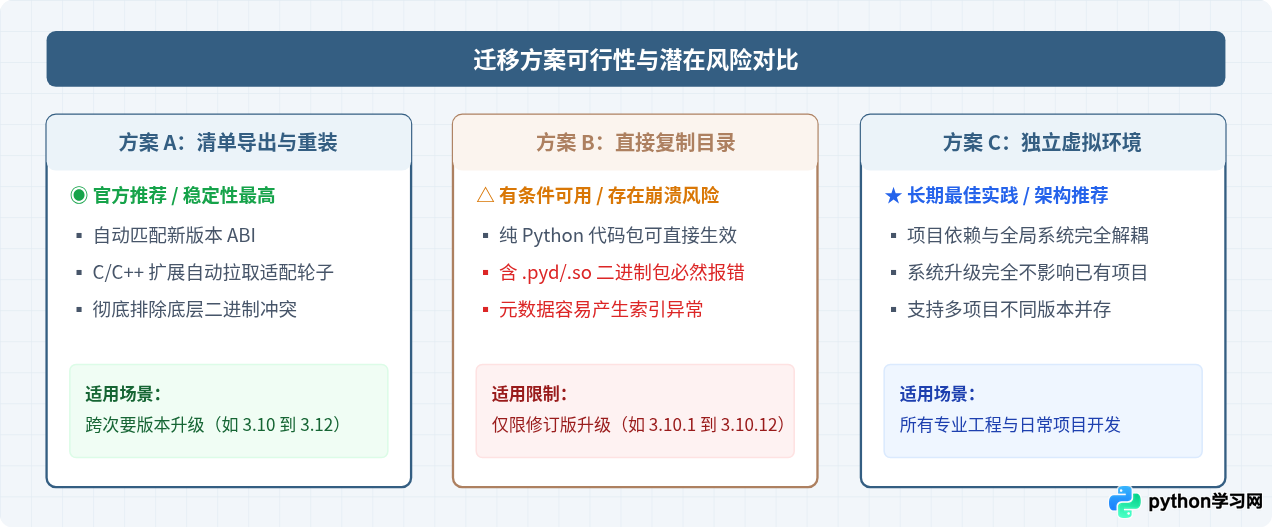
很多开发者在面临数十个 G 的包时,会考虑直接把旧版本的 site-packages 目录下的所有文件夹整体复制粘贴到新版本的 site-packages 目录下。这种方法虽然速度快,但存在显著的局限性与兼容隐患:
像
requests 这种纯 Python 实现的库,复制后多数能直接运行;但类似 numpy、pandas、scipy 等包含底层 C/C++ 扩展编译文件的库,其生成的动态链接库(Windows下的 .pyd 文件,Linux/macOS下的 .so 文件)在文件名和内部数据结构中绑定了编译时特定版本的 Python C-API(例如 cp310-win_amd64.pyd)。将这些文件强行拷贝进 Python 3.12 中运行时,解释器会直接抛出 ImportError: DLL load failed 或 symbol not found 错误,导致程序无法启动。
五、常见升级问题排查与注意事项
1. 升级后终端命令仍然指向旧版本 Python 或报错找不到 pip
这种现象通常是由于系统环境变量 PATH 未及时更新所致。在 Windows 系统中,如果安装新版时未勾选“Add python.exe to PATH”,终端默认仍会调用旧路径。
- 排查方式:在终端运行
where python(Windows)或type -a python3(macOS/Linux),查看命令命中的绝对路径先后顺序。 - 修复方法:进入系统高级环境变量设置,将新版本 Python 根目录及其子目录
Scripts的优先级移至最上方,或通过明确指定全路径执行。
2. 如果旧版本已被完整卸载,依赖名单找不回怎么办?
如果旧版本已经被卸载且没有导出 requirements.txt,可以通过以下两种方式抢救:
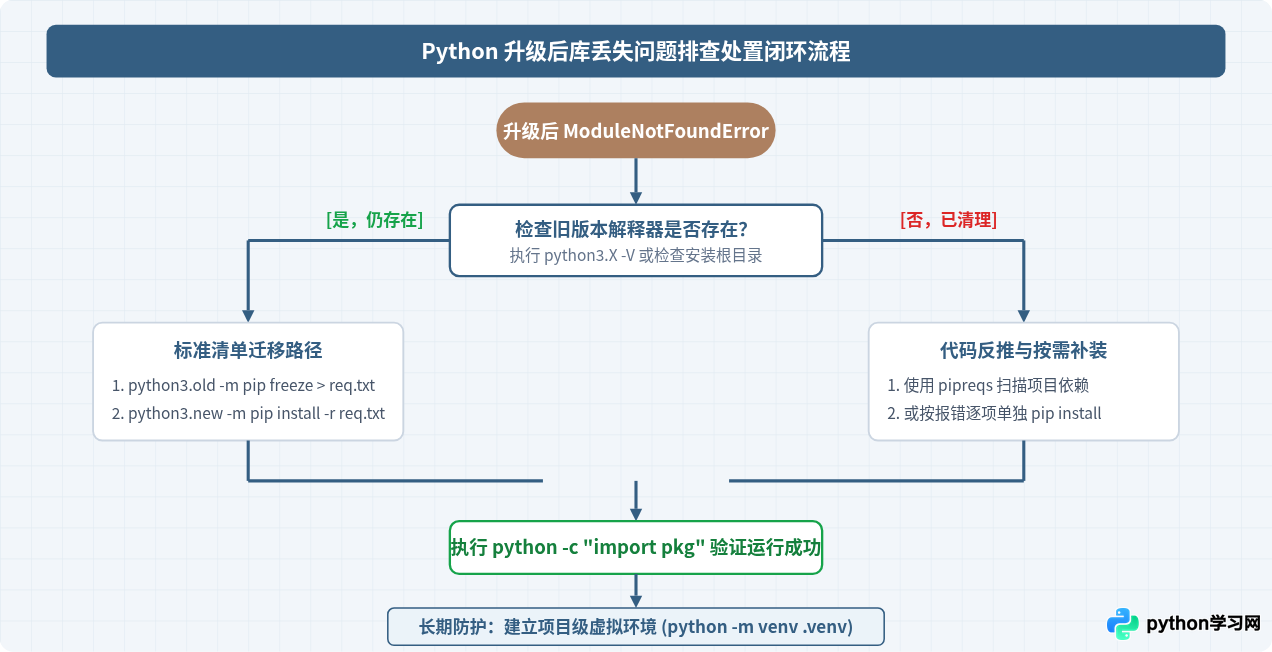
- 检查本地残留文件夹:旧版本的卸载程序通常只会删除 Python 官方自带组件,用户后续通过 pip 安装的第三方库文件往往仍留在原磁盘目录中。检查
AppData\Local\Programs\Python或/Library/Frameworks/Python.framework/Versions/下是否有旧目录残留。若有残留,依然可以通过列出目录名提取曾经安装的库清单。 - 通过项目代码自动反向生成:借助第三方工具
pipreqs扫描代码仓库,根据项目中实际import的语句自动生成最小依赖集合:# 安装扫描工具并对项目目录扫描 pip install pipreqs pipreqs /path/to/project --encoding=utf8
六、长期规避方案:使用虚拟环境与现代包管理器
将所有第三方库直接安装在系统全局 Python 环境中,是导致“一旦升级全局瘫痪”的根源。在日常开发中,最佳的工程实践是为每个项目创建独立的虚拟环境(Virtual Environment)。
1. 使用 Python 内置的 venv 工具
# 1. 进入您的项目目录
cd my_project

# 2. 使用新版本 Python 创建虚拟环境(生成 .venv 文件夹)
python -m venv .venv

# 3. 激活虚拟环境
# Windows:
.venv\Scripts\activate
# macOS/Linux:
source .venv/bin/activate

# 4. 在隔离环境中安全安装库
pip install requests pandas
在激活虚拟环境后,任何 pip install 动作都只会将包下载到当前项目的 .venv 目录中,系统全局 Python 更新或切换版本绝不会对该项目的运行产生任何干扰。
七、决策与处置闭环流程图
遇到库丢失问题时,请遵循以下完整的决策闭环逻辑进行处理:
八、总结与操作速查
Python 更新后第三方库“丢失”,本质上是环境隔离机制下的必然表现。只要旧版本未被强行粉碎,包和数据始终安全地留在磁盘中。处理该问题的核心操作可总结为三句话:
- 查明路径:使用
pip -V和where python摸清当前环境指向,不盲目乱装。 - 清单重装:优先通过
pip freeze导出并在新版本中利用官方编译好的轮子(Wheel)进行干净重装,避免强行拷贝引发的底层 C 扩展崩溃。 - 环境隔离:新项目坚决使用
venv建立隔离环境,彻底告别全局环境升级带来的依赖丢失烦恼。
本站声明
本文内容仅供参考,不代表本站观点。转载或引用请注明出处。如发现内容问题,请通过联系我们页面反馈。















