


pipx1.8.0怎么用pipxinstall装命令行工具?

本文详细讲解在 pipx 1.8.0 环境下使用 pipx install 安装 Python 命令行工具的标准流程、参数用法、路径配置、多版本解释器选择及常见异常处理。
pipx install 安装 Python 命令行工具,核心在于“自动沙箱隔离与全局软链接暴露”。在 pipx 1.8.0 下,只需在终端中确认环境变量就绪后执行 pipx install <包名>,pipx 就会在独立目录中为该工具创建专属虚拟环境、安装依赖,并自动把可执行脚本软链接到系统的 PATH 路径中。本文按标准步骤拆解基础安装、来源指定、Python 解释器版本控制及常见故障排查,助你快速掌握这一现代 Python 工具管理规范。
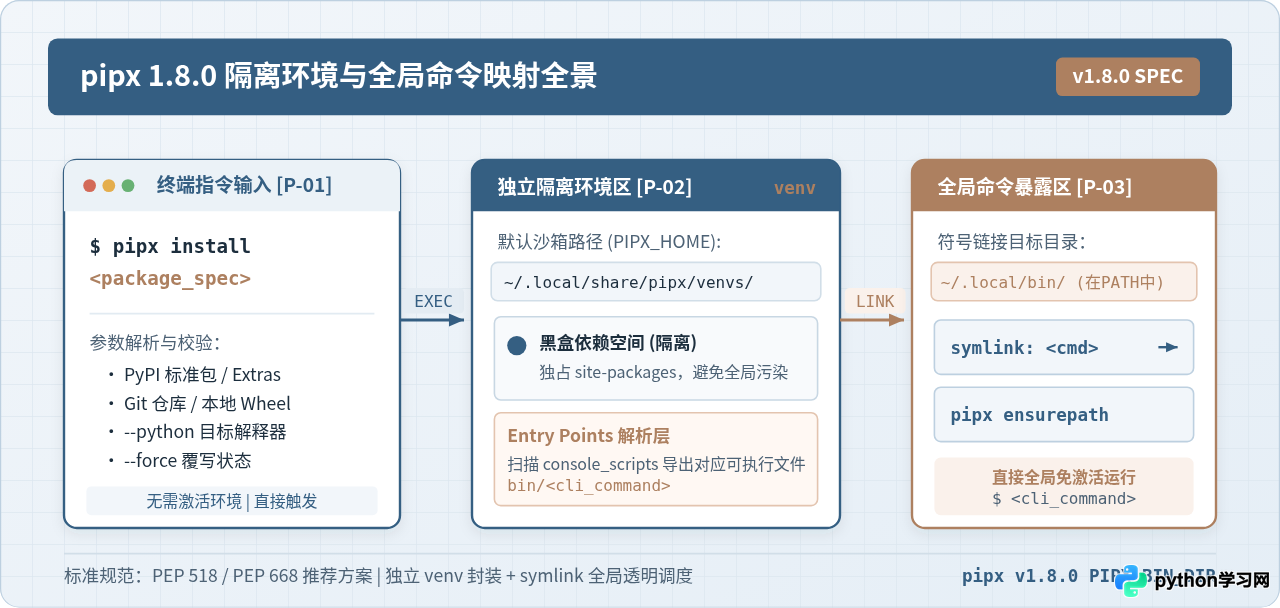
一、前置检查:确保命令行暴露路径写入 PATH
在使用 pipx install 安装任何工具之前,必须确保 pipx 的二进制存放目录(通常为 ~/.local/bin)已经被系统终端的 PATH 环境变量包含。否则工具虽然被安装成功,终端却无法直接通过命令名称启动它。
在终端中运行以下命令进行自动检测与配置:
# 检测并自动将 pipx 的 bin 目录写入当前 Shell 配置文件(.bashrc / .zshrc)
pipx ensurepath
如果提示已配置完成,或者输出了修改后的配置文件路径,请根据提示重启终端,或者通过执行 source ~/.zshrc(以 macOS 默认 Zsh 为例)刷新当前会话。
运行 echo $PATH,若输出中包含 /Users/<用户名>/.local/bin(macOS/Linux),即表示环境准备完毕,后续所有安装的 CLI 命令均可随处调用。
二、pipx 的核心底层工作机制
理解 pipx install 的底层行为有助于判断为何它比传统的 pip install --user 或直接在全局环境中安装更为安全。在现代 Python(特别是遵循 PEP 668 的系统)中,全局安装已被严格限制。
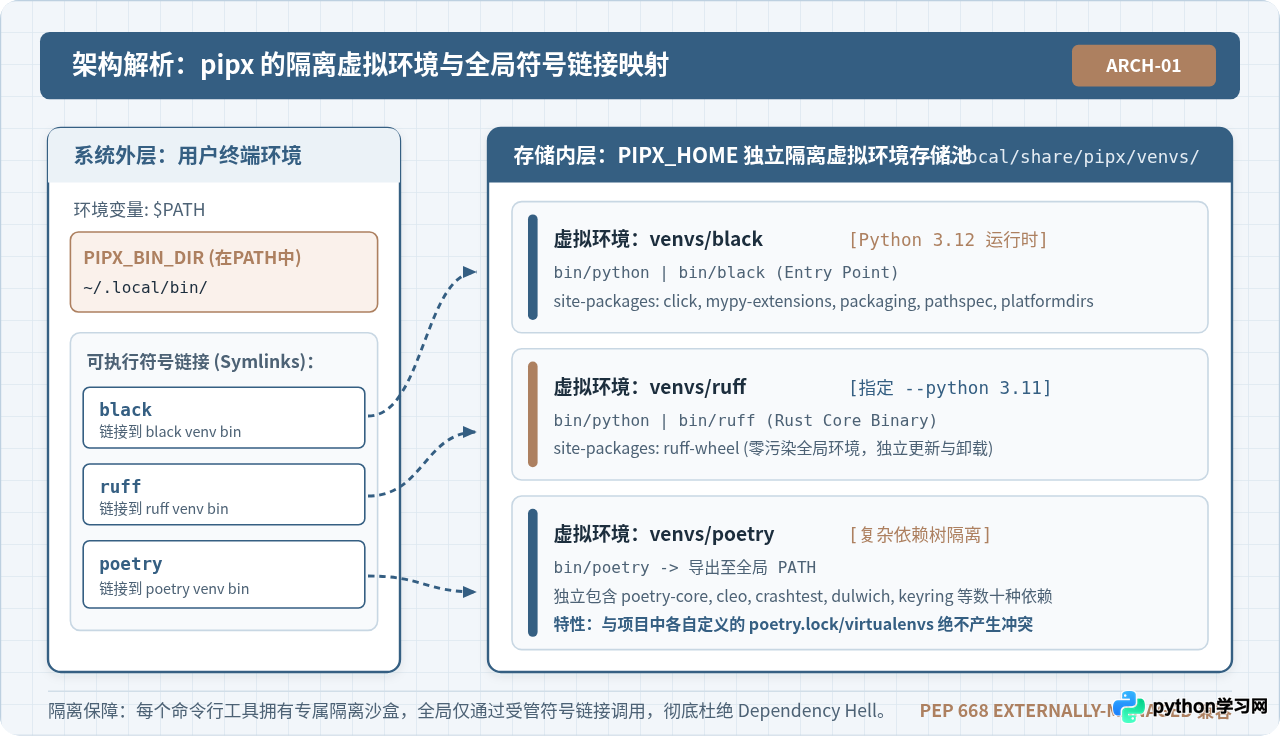
pipx 1.8.0 在接收到安装指令后,会执行以下两层隔离映射:
- 存储层(PIPX_HOME):位于
~/.local/share/pipx/venvs/<包名>。每个工具都在此处拥有完全隔离的独立虚拟环境,拥有专属的site-packages,其依赖库绝不与宿主系统或其他 Python 项目混杂。 - 调度层(PIPX_BIN_DIR):位于
~/.local/bin。pipx 解析工具元数据中的console_scripts入口,在此处创建同名的符号链接(Symlink),直接指向隔离环境内的可执行文件。
三、使用 pipx install 安装命令行工具的标准步骤
在确认环境就绪后,即可按标准流程安装工具。整个安装生命周期由参数校验、沙箱构建、依赖安装、链接生成与状态登记构成。
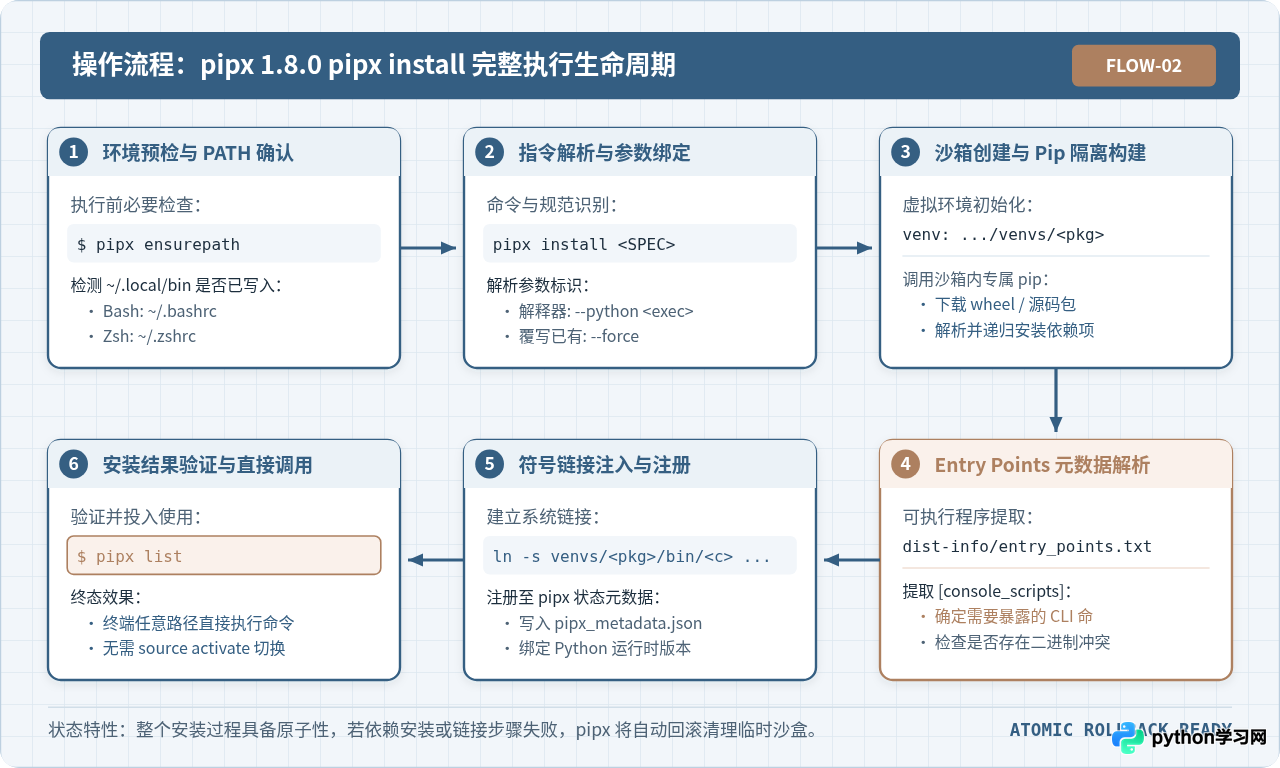
1. 基础安装:以常用代码格式化工具 Black 为例
直接传入 PyPI 上登记的工具包名即可开始安装:
# 安装 Black 代码格式化工具
pipx install black
终端典型的执行输出示例如下:
  installed package black 24.10.0, installed using Python 3.12.3
  These apps are now globally available
    - black
    - blackd
done! ✨ 🌟 ✨
输出结果清晰地指明了两件事:当前使用的 Python 运行时版本,以及该包所暴露的全局命令(black 与 blackd)。
2. 验证与执行
安装完成后,无需像传统虚拟环境那样执行 source venv/bin/activate,在任何目录直接键入命令即可运行:
# 直接在终端调用已暴露的全局命令
black --version
随后可通过 pipx list 查看当前所有由 pipx 接管的工具包清单及关联的应用程序路径。
四、多元包来源与关键参数选项
除了直接安装 PyPI 的稳定版本,pipx 1.8.0 还提供了丰富的安装规范与扩展参数,满足测试版、私有库或本地开发调试等需求。
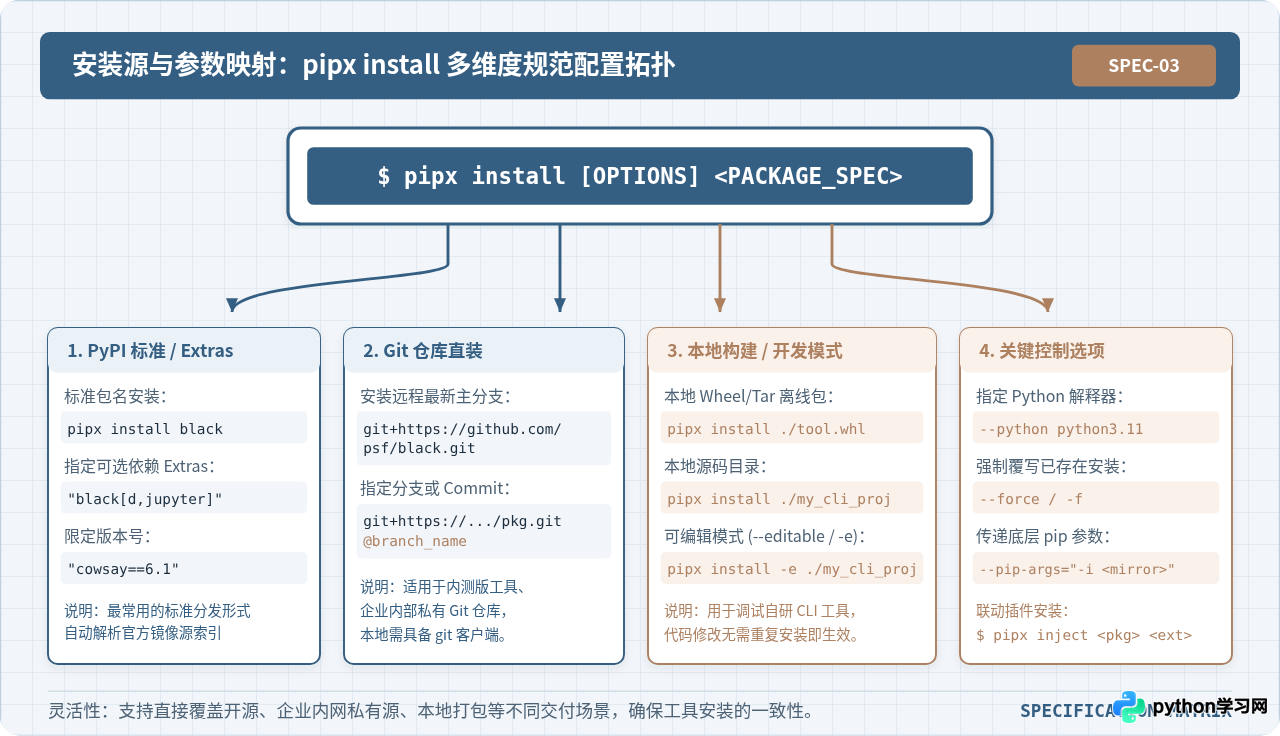
1. 安装可选依赖(Extras)与限定版本
部分工具提供了额外特性的扩展包(Extras),可在包名后使用方括号指定;若需回退或锁定版本,可直接附加版本比较符:
# 安装附加 jupyter 格式化支持的 Black,并限定版本范围
pipx install "black[jupyter]>=24.0.0"

# 指定精确版本的命令行工具
pipx install "cowsay==6.1"
2. 从 Git 远程仓库或本地源码/构建包安装
如果需要尝试未发布的上游特性或企业内部私有工具,可直接使用 Git URL 或本地 .whl 文件:
# 从 GitHub 仓库的主分支直接安装
pipx install git+https://github.com/psf/black.git

# 指定 Git 分支或 Tag
pipx install git+https://github.com/my-org/my-tool.git@develop

# 从本地打包构建产物(Wheel)安装
pipx install ./dist/my_cli_tool-1.0.0-py3-none-any.whl

# 本地开发模式(Editable / 调试自研 CLI 工具)
pipx install -e ./my_project_path
3. 指定 Python 解释器版本(--python)
在系统中安装了多个 Python 版本(例如 Python 3.10、3.11 与 3.12)时,某些工具可能暂未适配最新的 Python 运行时。使用 --python 可以强制该工具的隔离沙箱使用指定的解释器:
# 强制使用系统中的 python3.11 构建隔离沙箱
pipx install --python python3.11 ruff

# 亦可传入完整的 Python 可执行文件绝对路径
pipx install --python /opt/homebrew/bin/python3.10 ansible
4. 覆写已有安装(--force)与底层参数透传(--pip-args)
当先前安装被意外中断、软链接受损或需要重新构建整个沙箱时,可以使用 --force(简写 -f);若需要连接企业私有 PyPI 源或配置代理,使用 --pip-args:
# 强制重新安装已存在的工具
pipx install --force poetry

# 指定国内镜像加速或传递私有源参数
pipx install --pip-args="-i https://pypi.tuna.tsinghua.edu.cn/simple" httpie
五、伴生插件扩展:pipx inject 的配合使用
安装完核心命令行工具后,很多工具需要依赖第三方插件才能正常工作(例如文档构建工具 mkdocs 需要各种主题插件,交互式环境 ipython 或代码检查器 flake8 需要安装插件)。
如果直接在全局安装插件,工具沙盒内部是无法访问到的。此时应当使用 pipx inject 将插件注入到该工具已有的虚拟环境中:
# 步骤 1:安装核心命令行工具
pipx install mkdocs

# 步骤 2:将 Material 主题注入到 mkdocs 的隔离环境中
pipx inject mkdocs mkdocs-material
六、全流程决策、自检与故障排查总结
在实际操作中,读者可能会遇到各种路径或依赖冲突问题。以下决策矩阵总结了从准备、安装、自检到异常修复的完整路径。
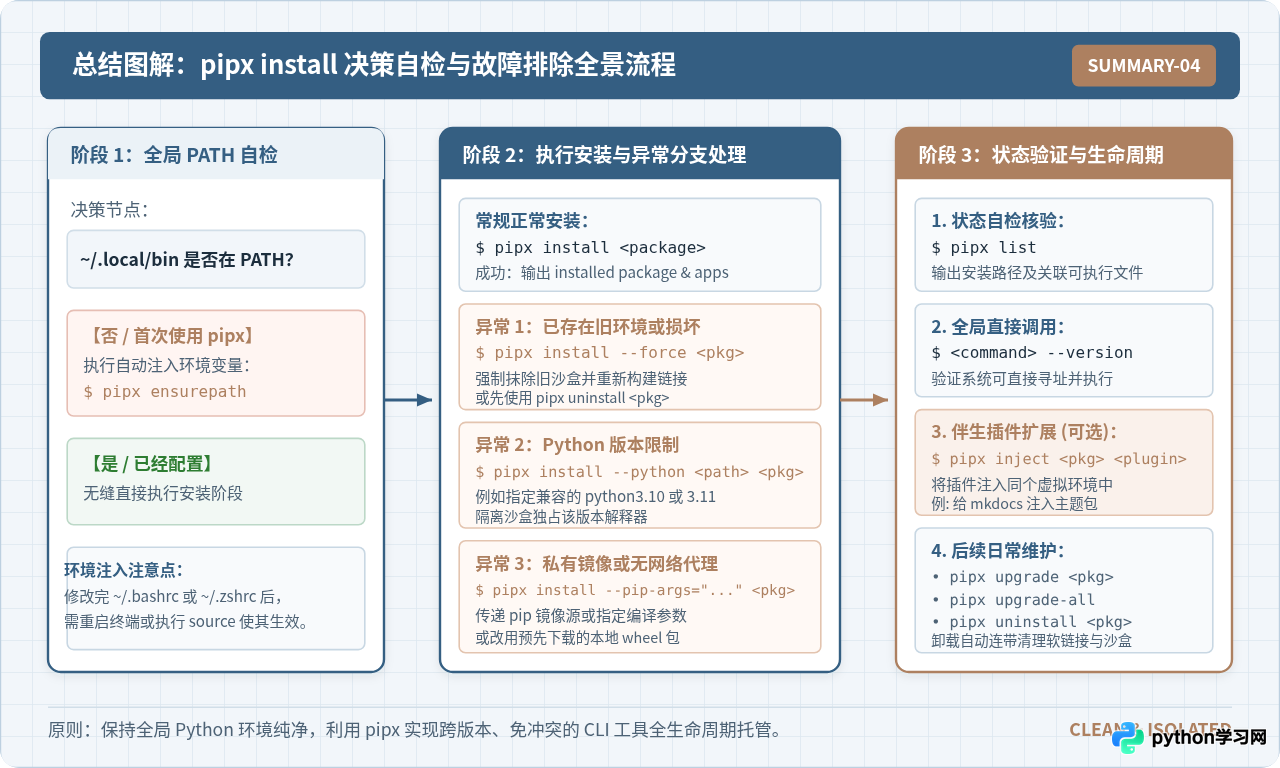
常见问题与排查表
| 现象 / 报错信息 | 原因分析 | 解决方法 |
|---|---|---|
command not found: <cmd> |
~/.local/bin 尚未加入终端会话的 $PATH 变量中。 |
运行 pipx ensurepath,随后重启终端或 source 对应的 rc 文件。 |
‘<pkg>’ already seems to be installed |
该包此前已安装过,或者存在未清理干净的遗留沙盒。 | 使用 pipx install --force <pkg> 覆写,或先执行 pipx uninstall <pkg>。 |
No apps associated with package |
所安装的 Python 包纯属依赖库,未在其元数据中声明 console_scripts。 |
pipx 专门用于管理 CLI 工具,普通库应通过项目自身的 venv + pip 或 Poetry 管理。若确需使用其中的 Python 脚本,需添加 --include-deps。 |
Python version requirement not met |
默认系统 Python 版本过高或过低,超出该工具的 requires-python。 |
通过 --python python3.x 指定系统中兼容的 Python 解释器。 |
| 网络超时 / SSL 错误 | 访问官方 PyPI 源受限或证书链异常。 | 利用 --pip-args="-i <国内镜像源URL>" 切换加速源。 |
七、日常维护命令速查
工具安装完成后,pipx 负责其后续的完整生命周期管理:
- 查看已安装工具列表:
pipx list - 升级单个工具至最新版:
pipx upgrade <包名> - 批量升级所有已安装工具:
pipx upgrade-all - 卸载工具(连带清理软链接与沙盒):
pipx uninstall <包名> - 临时运行工具(用完即抛,不保留环境):
pipx run <包名>
本站声明
本文内容仅供参考,不代表本站观点。转载或引用请注明出处。如发现内容问题,请通过联系我们页面反馈。















