


uvtooluninstall后全局脚本软链怎么清?

在使用 uv 卸载全局命令行工具后,若遇到残留命令或失效软链,本文详细解析其产生机理、全局软链定位方法、单文件与批量清理命令,以及 Shell 哈希缓存的刷新技巧。
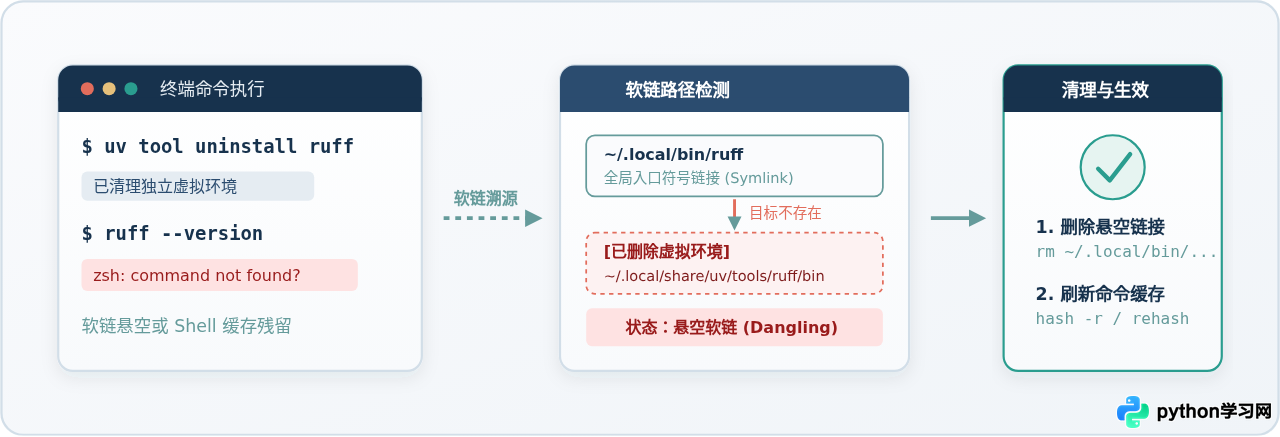
在使用 uv tool uninstall <package> 卸载全局命令行工具后,若终端里依然残留同名命令,或者运行命令时提示 No such file or directory,核心排查与清理路径通常分为三步:首先运行 uv tool dir --bin 定位全局软链存放目录(通常为 ~/.local/bin);其次通过条件判断检测并删除指向已不存在虚拟环境的“悬空软链”(Dangling Symlink);最后在当前终端执行 hash -r(Bash)或 rehash(Zsh)刷新命令哈希表。完成这三步即可彻底恢复干净的终端环境。
一、为什么卸载后还会残留全局脚本与软链?
为了理解软链为何会残留,需要先看 uv tool 是如何管理全局 CLI 工具的。与直接向系统 Python 目录安装依赖不同,uv tool install 采取了两层分离机制:
- 工具实体环境:存放于用户私有数据目录中(例如 Linux/macOS 下默认位于
~/.local/share/uv/tools/<package>/)。这里是一个完整的、相互隔离的虚拟环境,内部安装了包本身及其独立依赖。 - 全局入口软链:位于用户的全局可执行二进制目录中(默认为
~/.local/bin/)。uv会在此处创建一个符号链接(Symlink),直接指向隔离环境里的可执行入口(如~/.local/bin/ruff -> ~/.local/share/uv/tools/ruff/bin/ruff)。
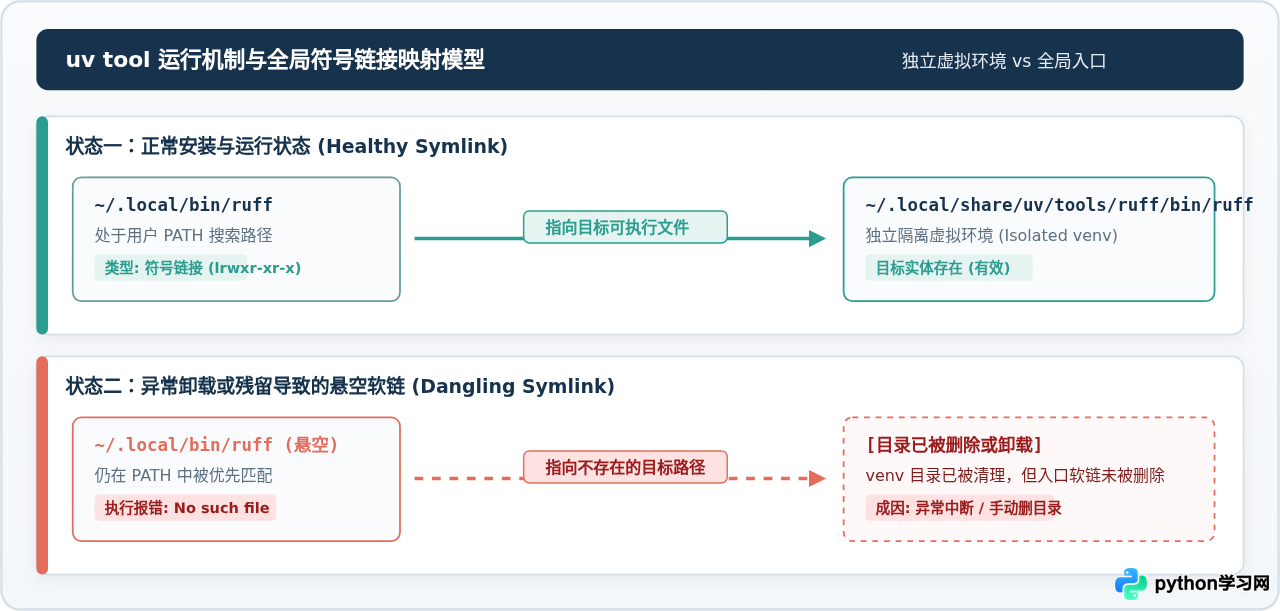
在正常情况下,执行 uv tool uninstall <package> 时,uv 会在销毁虚拟环境的同时自动注销该符号链接。然而在以下几种场景下,全局软链容易遗留下来:
- 手动删除了数据目录:用户直接使用了
rm -rf ~/.local/share/uv/tools/<package>清理环境,而没有通过uv tool uninstall命令注销入口,导致~/.local/bin中的软链变成了无处指向的“悬空死链”。 - 并发占用或异常中断:在卸载过程中发生了强制终止(如终端被强退、断电或权限受限),虚拟环境已被清理,但软链移除步骤被跳过。
- 同名工具存在多个入口点:部分 Python 包在
pyproject.toml中声明了多个 console_scripts,如果卸载逻辑未覆盖全部别名,可能会残留次级命令链接。
二、定位全局软链所在的具体目录
清理残留软链的前提是确认 uv 将软链放在了哪里。不要凭经验盲目搜索根目录,uv 自身提供了明确的目录查询参数。
在终端中执行以下命令查看二进制软链的存放路径:
# 查询 uv tool 管理的全局入口目录
uv tool dir --bin
在绝大多数 Unix-like 系统(Linux 和 macOS)中,该命令的标准输出为:
/Users/<username>/.local/bin
# 或者 Linux 下的标准路径:
/home/<username>/.local/bin
如果使用的是 Windows 系统,其默认路径通常为:
C:\Users\<username>\.local\bin此时,可以通过 which 或 ls -l 确认残留命令的具体指向。例如查看 ruff 命令当前的状态:
# 查看命令具体指向哪个文件
ls -l $(which ruff)

# 示例输出(注意箭头右侧的目标路径):
lrwxr-xr-x 1 user staff 58 Nov 20 10:15 /Users/user/.local/bin/ruff -> /Users/user/.local/share/uv/tools/ruff/bin/ruffwhich: no ruff in (...),但直接输入 ruff 依然报错,请先跳转到本文第四节查看关于 Shell 命令缓存(Hash)的说明。
三、清理悬空软链的操作步骤
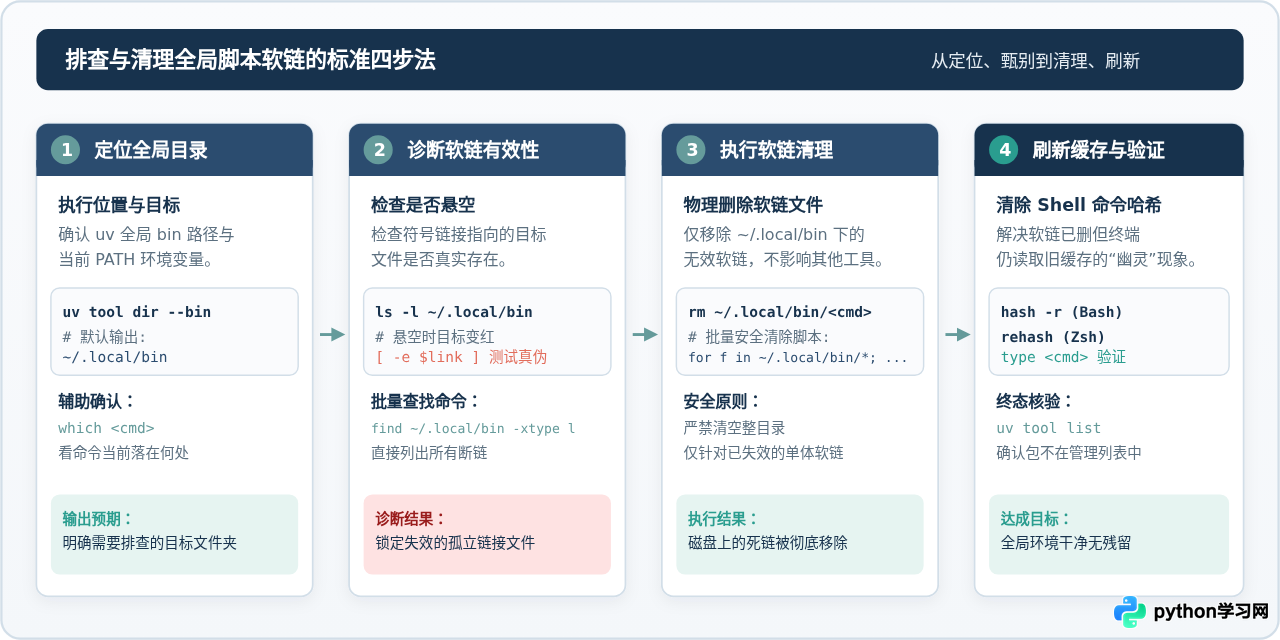
明确了残留软链的位置后,可以根据残留的数量选择单文件清理或批量自动化清理。
方法 1:精准删除单个残留软链
如果明确知道是哪个工具卸载后残留,直接进入 ~/.local/bin 目录使用 rm 命令删除即可:
# 直接删除指定的悬空软链(请将 <command> 替换为实际命令名)
rm ~/.local/bin/<command>

# 示例:清理 ruff 残留软链
rm ~/.local/bin/ruff
注意:对软链接执行 rm 仅会移除该快捷指针本身,绝不会影响或破坏目标可能存在的原文件。
方法 2:批量检测并安全清理所有悬空软链
如果你卸载了多个工具,或者不确定 ~/.local/bin 目录下还有哪些软链已经失效,可以利用 Shell 条件测试进行安全扫描和清理。
在 Linux / macOS 终端中,执行以下单行 Shell 脚本:
# 安全批量清理:仅删除「是软链接」且「指向的目标文件不存在」的断链
for link in ~/.local/bin/*; do
  if [ -L "$link" ] && [ ! -e "$link" ]; then
    echo "正在移除失效软链: $link"
    rm "$link"
  fi
done
这段脚本的逻辑非常严密:
[ -L "$link" ]:严格确保该文件是符号链接,绝不误触普通二进制文件或脚本;[ ! -e "$link" ]:测试链接所指向的目标文件是否存在。若目标不存在(测试为假),取反后条件成立;- 仅当两者同时满足时,才会调用
rm删除该死链。
rm -rf ~/.local/bin/*!~/.local/bin 是系统常用的用户级二进制存放地,可能包含你通过其他工具(如 pipx、Cargo、自定义脚本等)安装的正常程序。务必只筛选悬空链接进行精准清理。
方法 3:在 Windows 环境下的清理方式
在 Windows 环境下,uv tool 通常会在 %USERPROFILE%\.local\bin 放置执行垫片(.exe 或 .bat)。如果卸载后残留,可打开 PowerShell 执行:
# PowerShell 下定位并删除残留文件
Remove-Item "$HOME\.local\bin\<command>.exe" -Force -ErrorAction SilentlyContinue
Remove-Item "$HOME\.local\bin\<command>" -Force -ErrorAction SilentlyContinue
四、排查“命令依然可执行”的三种假象与甄别
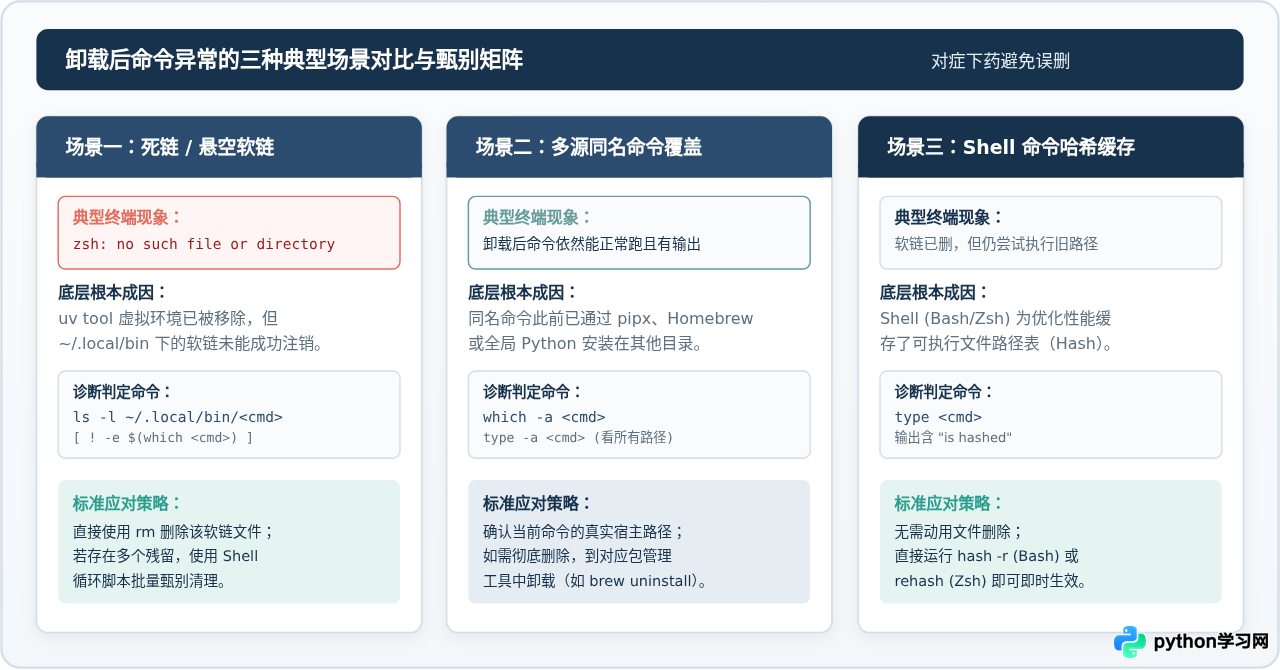
有时软链明明已经从 ~/.local/bin 中移除了,但用户在终端键入命令时,依然会遇到非预期的反馈。这通常由以下三种原因造成:
1. Shell 的命令哈希表(Hash Cache)未刷新
主流 Shell(如 Bash 和 Zsh)在初次执行某个命令后,会把该命令的绝对路径缓存到内存哈希表中,避免后续每次执行都重新遍历 $PATH。当你删除了软链后,当前打开的终端会话依然记录着旧的地址,执行时便会抛出 No such file or directory 报错。
解决办法:在当前终端中执行重置缓存命令:
# 如果使用 Bash:
hash -r

# 如果使用 Zsh:
rehash
刷新之后,Shell 会重新按当前实际文件系统检索命令。
2. 多源同名工具覆盖(PATH Shadowing)
有些时候,你以为卸载了 ruff,但输入 ruff --version 却依然能正常返回版本号。此时不是软链没清干净,而是你的系统中有多个同名程序存在(例如此前曾通过 Homebrew、pipx 或系统的全局 Python 安装过该工具)。
诊断办法:使用 -a 参数列出系统中的全部同名入口:
# 查看该命令在 PATH 中的所有候选路径
which -a ruff
# 或在 zsh/bash 中执行:
type -a ruff

# 示例输出:
ruff is /opt/homebrew/bin/ruff
ruff is /usr/local/bin/ruff
从输出可以清晰看出,生效的是 Homebrew 安装的版本。如果需要卸载,应针对对应来源执行命令(如 brew uninstall ruff)。
五、全流程验证与日常维护建议
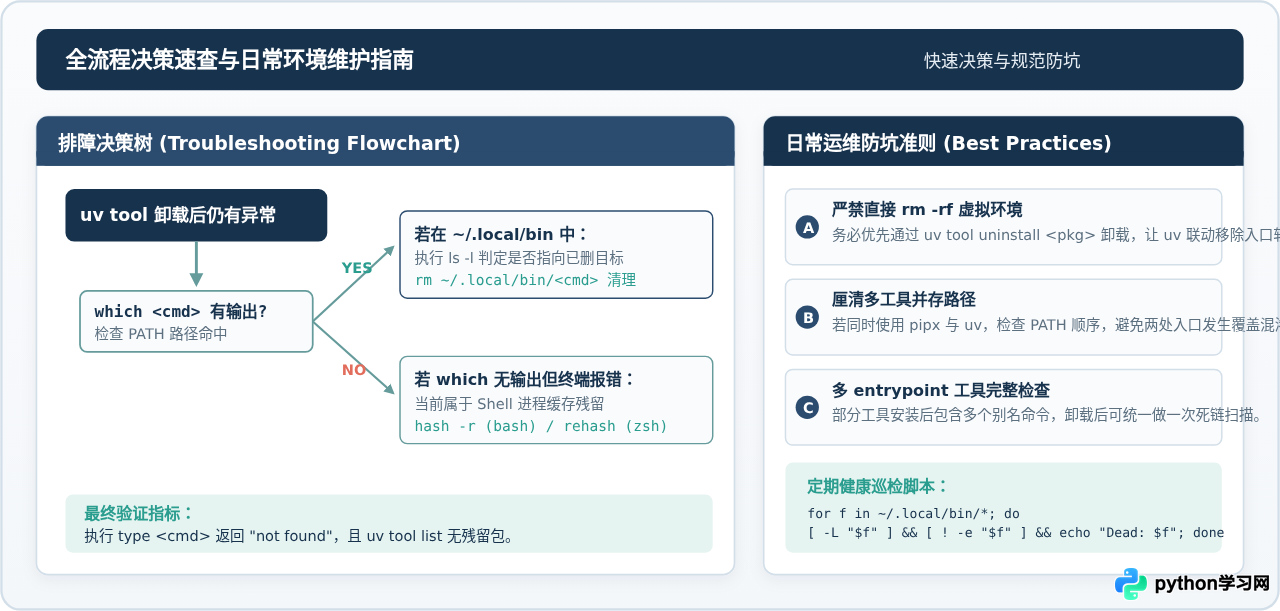
在完成软链清理与缓存刷新后,可以通过以下组合步骤进行最终验证:
- 检查 uv 管理清单:运行
uv tool list,确保该工具已不在uv的受管列表中。 - 验证终端匹配结果:运行
type <command>,终端应明确提示not found(若确实未安装其他版本)。 - 检查软链目录:运行
ls -l ~/.local/bin/<command>,确认文件已不存在。
| 检查项目 | 验证命令 | 预期正常输出 |
|---|---|---|
| uv 状态确认 | uv tool list |
列表中不再包含该工具名 |
| 软链存在性 | ls -l ~/.local/bin/<cmd> |
No such file or directory |
| Shell 命令索引 | type <cmd> |
<cmd> not found |
为了在日常使用中避免软链悬空问题,建议遵循以下两条维护准则:
- 始终使用标准命令卸载:不要直接手动删除
~/.local/share/uv/tools/下的文件,始终优先通过uv tool uninstall <package>让uv完整执行环境销毁与软链解绑的闭环操作。 - 定期进行断链体检:将本文第二节中提供的死链扫描脚本保存为别名或简短脚本,在定期整理开发环境时快速巡检,保持全局
bin目录整洁稳定。
本站声明
本文内容仅供参考,不代表本站观点。转载或引用请注明出处。如发现内容问题,请通过联系我们页面反馈。















