


配合《Python程序设计(第3版)》学习的开发环境搭建指南

针对《Python程序设计(第3版)》学习需求,详细梳理Python解释器安装、PATH环境变量配置、教材配套库管理、IDLE与现代编辑器选用以及常见报错排查全流程。
学习《Python程序设计(第3版)》的核心目标在于掌握程序逻辑、算法结构以及面向对象的编程范式。要顺利运行书中的示例程序并完成课后习题,搭建一套稳定、整洁且紧贴教材要求的开发环境是第一项基础准备。本文将完整介绍从官方解释器安装、系统环境变量配置,到教材配套图形库放置、代码编辑工具选型及完整运行验证的全过程,帮助读者建立顺畅无阻的编程环境。
一、教材学习环境的整体构成
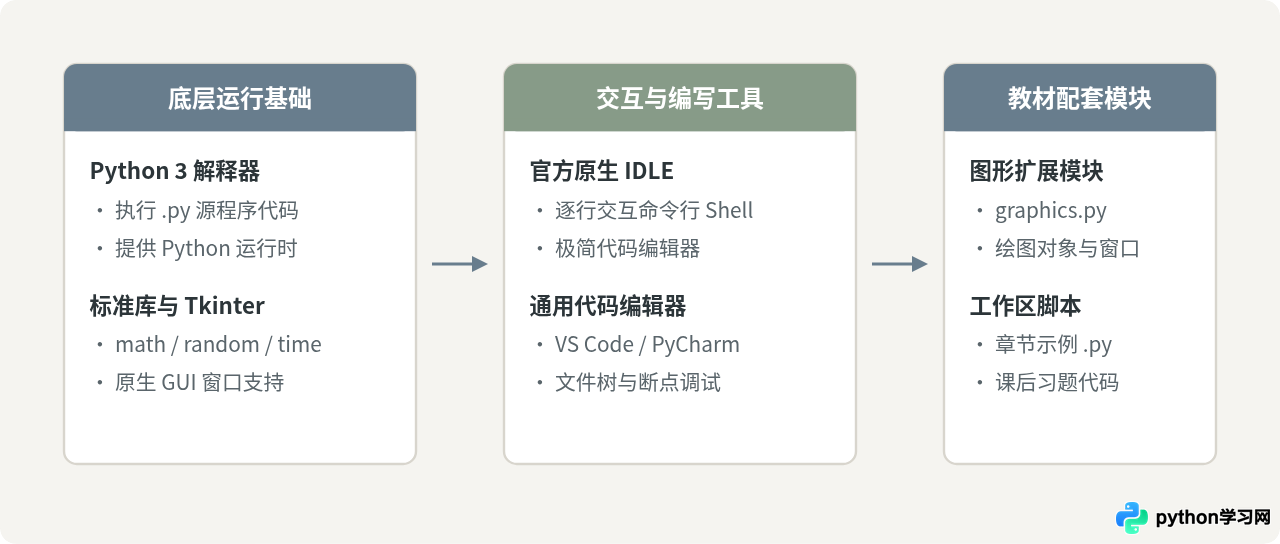
《Python程序设计(第3版)》在教学设计上强调“概念简明”与“即时反馈”。全书代码基于标准 Python 3 构建,不依赖复杂的工业级框架,但对基础运行环境的纯粹性要求较高。整个学习环境由三大部分协同工作:底层的 Python 解释器与标准库、用于交互执行和脚本编写的编辑界面、以及教材所特有的配套文件(例如经典 GUI 案例所需的 graphics.py 模块)。
二、核心搭建步骤
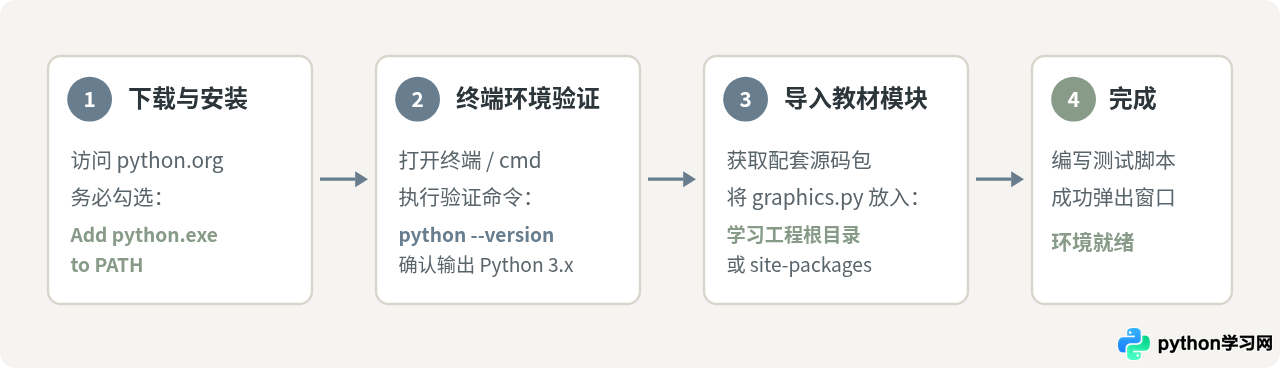
搭建该教材的学习环境通常包含四个清晰的阶段:获取并安装解释器、配置环境变量、布置教材支持库以及建立工作区验证。
1. 获取并安装标准 Python 解释器
建议前往 Python 官方网站(python.org)下载最新的稳定版本(如 Python 3.10、3.11 或 3.12)。安装过程需特别注意以下要点:
- Windows 系统:启动安装程序时,第一界面底部有一项容易被忽略但至关重要的复选框——
Add python.exe to PATH。必须手动勾选此选项。它能自动将 Python 解释器和 pip 包管理路径写入系统环境变量,避免后续在命令行提示“不是内部或外部命令”。在安装组件选择时,确保勾选tcl/tk and IDLE,因为教材中涉及图形窗口的章节均依赖此组件。 - macOS 系统:从官网下载
.pkg安装包安装后,安装器会自动配置 shell 路径。此外,建议安装完毕后在应用程序中打开 Python 文件夹,运行其中的Install Certificates.command,以确保网络证书配置完整。
2. 验证命令行与解释器连通性
安装完成后,打开操作系统的命令行工具(Windows 下的 PowerShell 或 CMD,macOS 下的 Terminal),运行以下命令验证解释器是否正确就绪:
python --version示例输出:
Python 3.11.8若输出了具体的版本号且版本大于等于 3.6,说明系统能够正确定位解释器。随后可以输入 python 并回车,进入交互式命令行界面:
>>> print("Hello, Python!")
Hello, Python!
>>> exit()
3. 配置教材配套支持库(以 graphics.py 为例)
《Python程序设计(第3版)》(特别是 John Zelle 所著版本)在第4章及后续图形化案例中,引入了一个轻量级的图形库 graphics.py。它封装了底层复杂的 Tkinter 接口,让初学者能通过 GraphWin、Point、Circle 等对象直观理解图形编程。
由于该文件属于教材专用的开源扩展,默认并不内置在官方 Python 中。为确保代码随时能够执行 import graphics,通常有两种放置方式:
- 方式 A(项目同级目录放置,推荐):在存放学习代码的根目录中,直接存放一份
graphics.py。Python 默认优先从当前运行脚本所在的目录查找导入模块,这种方式最为简单,且不会污染全局系统环境。 - 方式 B(放入全局 site-packages):在终端中运行
python -m site,查看site-packages所在路径。将graphics.py复制到该目录下,此后计算机中任意位置的 Python 脚本都可以直接引入。
三、两种编辑工具的差异与选型建议
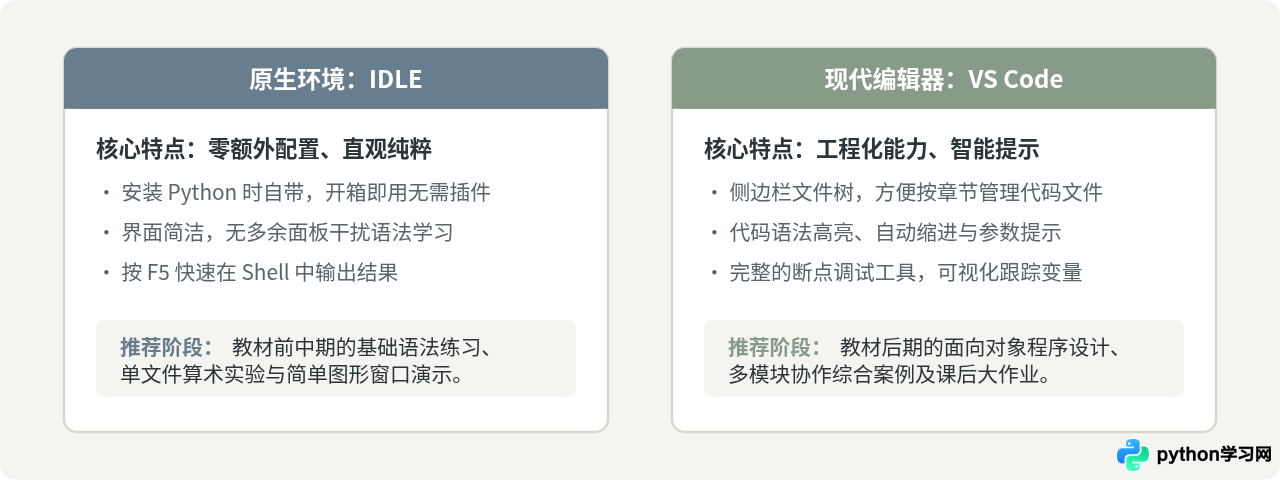
在阅读《Python程序设计(第3版)》时,初学者常在“使用教材推荐的 IDLE”与“使用流行的 VS Code / PyCharm”之间产生纠结。这两种方案并非非此即彼,理解二者的关键差异有助于在学习的不同阶段合理选用。
差异影响分析:
- 认知负担:IDLE 的界面只有一个交互 Shell 窗口和一个脚本编辑窗口,没有任何插件配置和复杂的快捷键系统。在学习教材前几章的变量计算、条件判断和循环结构时,使用 IDLE 可以让读者把全部精力集中在语法本身。
- 工程管理:进入教材后半部分的面向对象设计、文件处理和大型仿真案例后,代码往往拆分为多个模块。此时 VS Code 等编辑器的文件树视图、代码结构大纲和断点调试功能能够显著提升定位问题的效率。
四、首个测试脚本与环境闭环验证
为了全面检验 Python 运行环境以及图形模块是否配置妥当,建议在学习工作区内创建一个验证脚本 test_env.py,其内容如下:
# test_env.py
# 验证 Python 基础环境及图形扩展库
import sys
from graphics import GraphWin, Circle, Point, Text

def main():
    print("当前 Python 运行版本:", sys.version)

    # 创建图形窗口
    win = GraphWin("教材环境验证窗口", 400, 300)
    win.setBackground("white")

    # 绘制圆形与说明文字
    center = Point(200, 130)
    circ = Circle(center, 50)
    circ.setFill("#879B88")
    circ.setOutline("#687D8D")
    circ.setWidth(2)
    circ.draw(win)

    msg = Text(Point(200, 220), "环境配置成功!点击窗口关闭。")
    msg.setTextColor("#2C3539")
    msg.setSize(12)
    msg.draw(win)

    # 等待鼠标点击后关闭窗口
    win.getMouse()
    win.close()
    print("测试完成,环境状态正常。")

if __name__ == "__main__":
    main()
在 IDLE 中打开该文件按 F5 运行,或在终端中执行 python test_env.py。如果系统能正常输出版本号并弹出一个包含绿色圆形的图形窗口,在窗口内点击鼠标后平稳退出,说明开发环境搭建完全成功。
五、常见问题排查与维护总结
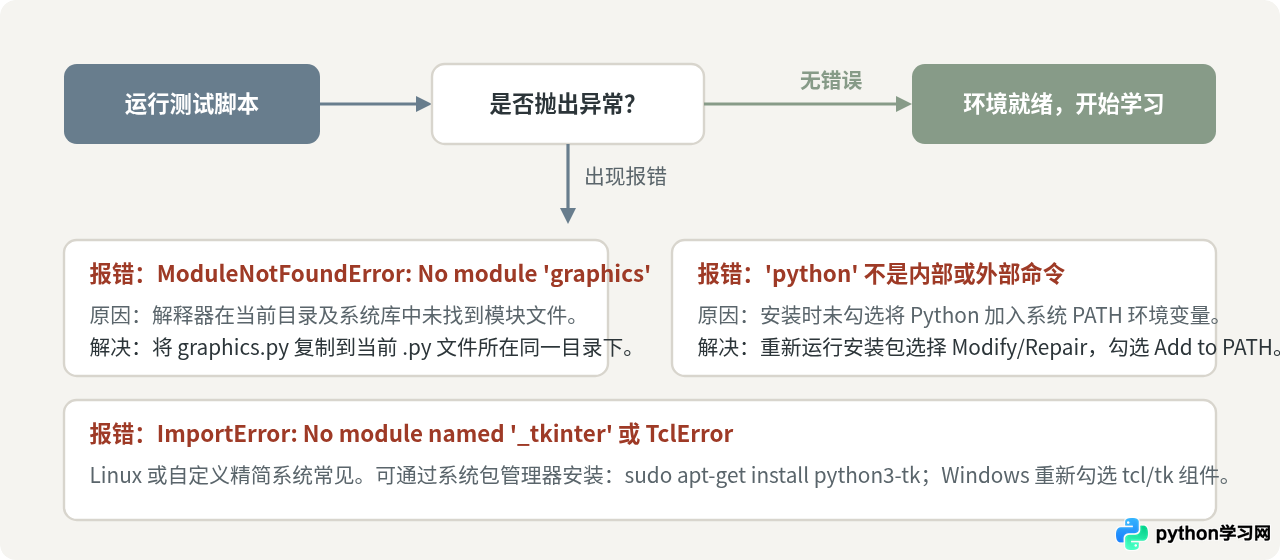
在配置过程中如果遇到异常,可以通过以下决策流程定位并解决:
python_programming_3rd/),并将每一章的练习分别存放在独立子文件夹(如 chapter01/, chapter02/)中。如果要跨章节调用 graphics.py,将其放在公用的模块目录或全局 site-packages 下,保持代码目录的干净整洁。
本站声明
本文内容仅供参考,不代表本站观点。转载或引用请注明出处。如发现内容问题,请通过联系我们页面反馈。















