


VS Code怎么批量注释Python代码?多行选中与快捷键设置

详细讲解在 VS Code 中批量注释 Python 代码的操作方法,包括跨平台默认快捷键、连续与非连续多行选中技巧、自定义快捷键配置流程,以及三引号与井号注释的本质区别。
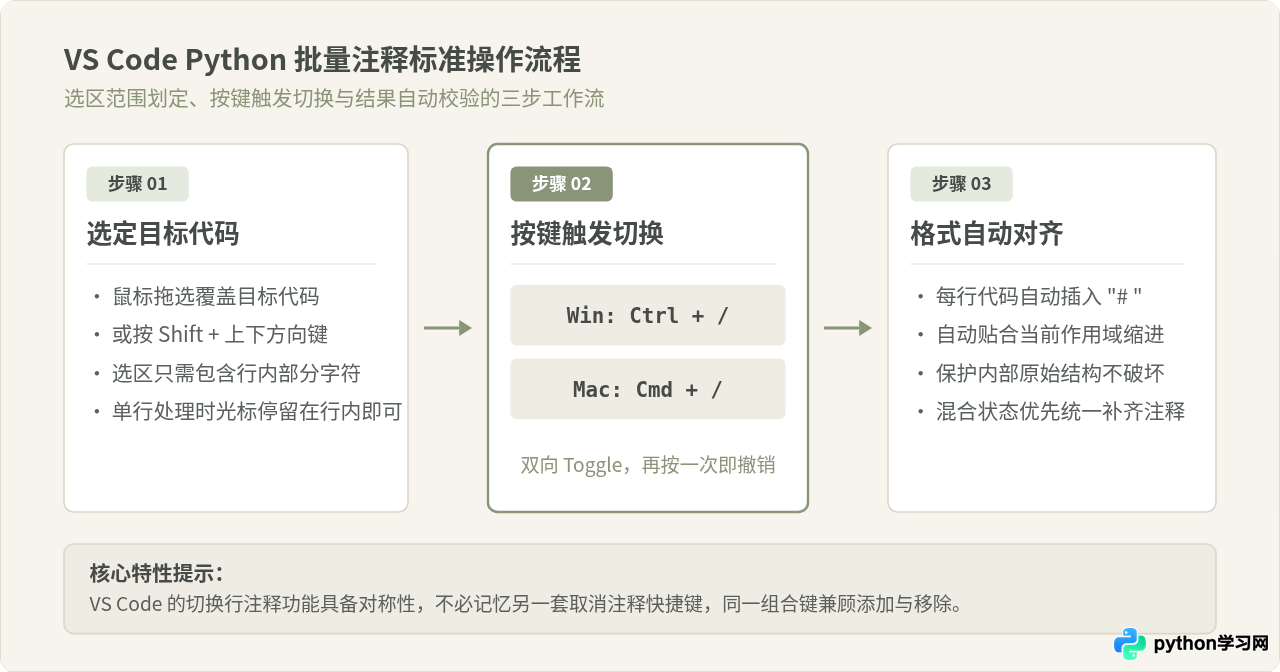
在 Visual Studio Code(VS Code)中批量注释 Python 代码,最快捷的标准操作是先选定目标代码行,然后按下内置的行注释快捷键:Windows 与 Linux 系统下为 Ctrl + /,macOS 系统下为 Cmd + /。该命令属于双向切换(Toggle)机制,再次按下即可批量解除注释。配合连续框选、多光标离散点选以及快捷键映射面板,能够从容应对各种规模的代码调试与逻辑屏蔽需求。
一、默认快捷键与基础批量注释机制
VS Code 具备对 Python 语法的原生感知能力。当当前工作区的右下角语言模式被识别为“Python”时,编辑器内置的 Toggle Line Comment(切换行注释)命令会自动匹配 Python 语言规范,在目标行使用 # 进行注释处理。
| 操作系统 | 批量注释 / 取消注释快捷键 | 对应命令标识 |
|---|---|---|
| Windows / Linux | Ctrl + / | editor.action.commentLine |
| macOS | Cmd + / | editor.action.commentLine |
在实际操作中,批量注释有几个重要的细节逻辑需要了解:
- 行选区无需完全包裹:选中多行时,光标只需要掠过各行的一部分字符,VS Code 就会对选区涉及的所有整行统一执行注释。
- 缩进保持一致:VS Code 会检测代码当前的缩进深度,默认将
#插入在代码的首个有效字符前,保持整洁的层级结构,不会破坏 Python 严格的缩进规则。 - 混合状态的处理:如果所选的多行代码中,既包含已有注释行,又包含普通未注释行,首次按下快捷键时,VS Code 会优先为尚未注释的行统一补齐
#;再次按下时,才会将整个选区内的行注释完全清除。
二、高效多行选中的实用技巧
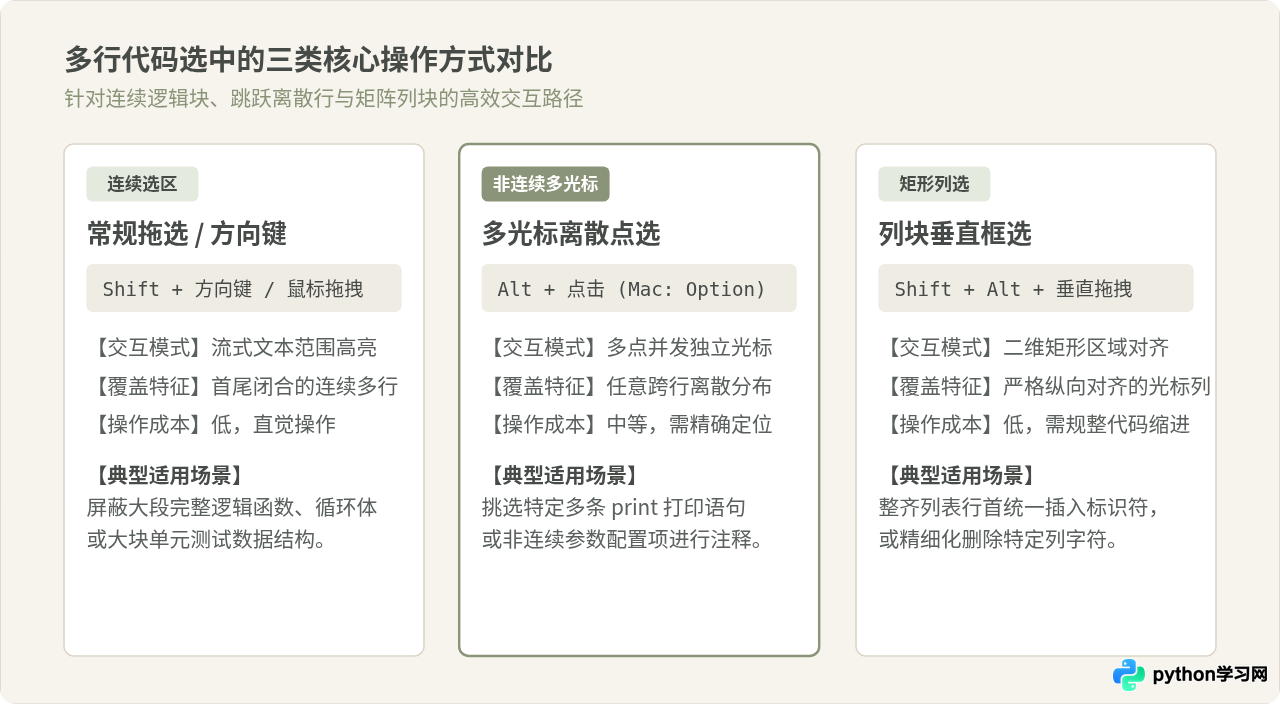
很多情况下,需要注释的代码并不总是整块连续排列的,或者希望在行首进行极精细的微调。掌握以下三种选中技巧,可以显著提高批量注释的操作效率。
1. 连续代码块选中
这是最基础的操作方式:使用鼠标按住左键沿文本向下拖动;或者将光标移至起始位置,按住 Shift 的同时按键盘上的 ↓(下箭头)或 PageDown,直到高亮覆盖全部目标行,随后按下快捷键。
2. 多光标离散点选(Multi-Cursor)
如果需要同时注释分散在不同位置的几条语句(例如分别位于第 5 行、第 12 行和第 19 行的调试代码):
- 在 Windows / Linux 上:按住 Alt 键,依次用鼠标左键单击目标行。
- 在 macOS 上:按住 Option 键,依次用鼠标左键单击目标行。
此时编辑器会呈现多个闪烁的光标。直接按下 Ctrl + / 或 Cmd + /,所有光标所在的行都会同步添加或取消注释。按 Esc 键可快速退出多光标模式。
3. 列选择模式(Box Selection)
当需要沿代码行首垂直框选时,可以使用列选择模式:按住 Shift + Alt(macOS 上为 Shift + Option),同时按住鼠标左键垂直向下拖拽。此时光标会形成一条垂直线段。你可以直接在此模式下敲入 # ,或直接触发注释快捷键。这种方式非常适合在格式工整的代码段中批量处理。
三、深度配置:如何自定义修改批量注释快捷键
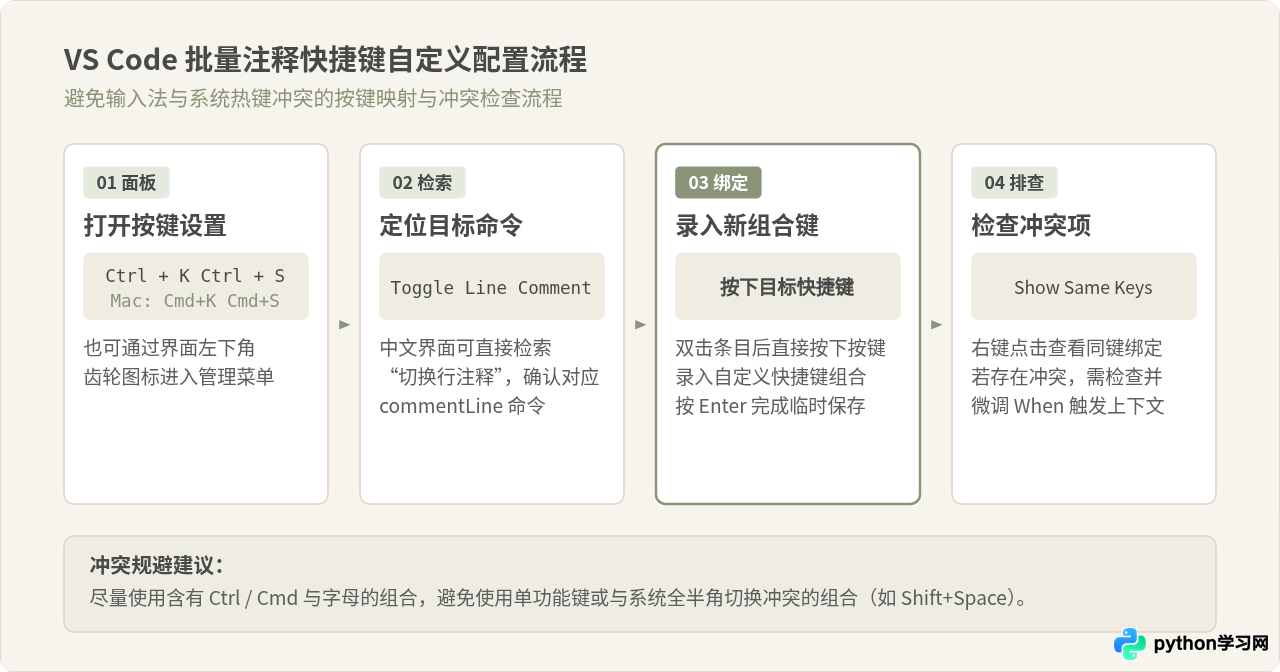
部分用户的键盘可能没有独立的斜杠按键,或者某些中文输入法、录屏软件会拦截 Ctrl + / 导致按键无响应。此时可以在 VS Code 中自行定制按键映射。
具体设置步骤
- 打开键盘快捷方式面板:按下快捷键 Ctrl + K Ctrl + S(macOS 上为 Cmd + K Cmd + S),或者通过左下角的齿轮图标(管理)选择“键盘快捷方式(Keyboard Shortcuts)”。
- 搜索命令:在顶部的搜索栏中输入
Toggle Line Comment(如果安装了中文语言包,也可直接搜索切换行注释)。 - 配置新组合键:双击结果列表中的
Toggle Line Comment条目(或者选中后按 Enter)。此时会弹出按键录入窗口,直接在键盘上按下你期望的组合键(例如 Ctrl + Shift + C),然后按 Enter 确认保存。 - 排查按键冲突:在对应条目上右键单击,选择“显示相同的键绑定(Show Same Keybindings)”。如果发现有其他高频编辑命令占用了相同的按键,建议检查其
When条件表达式,或将冲突命令修改为其他组合键,防止在编辑 Python 代码时行为异常。
四、常见混淆辨析:三引号真的是多行注释吗?
在 Python 社区中,常常见到一种说法:“如果想在 Python 中批量注释多行代码,只需要在开头和结尾加上三个单引号 ''' 或三个双引号 \"\"\" 就可以了”。这种说法看似合理,且在快速调试阶段经常被使用,但严格来说需要做出修正。
为什么这种说法看似合理?
当 Python 解释器在执行一个脚本时,如果解析到一个独立的、没有赋值给变量、也没有作为参数传递给函数的多行字符串表达式,运行时确实不会对程序逻辑造成明显的副作用,也不会在控制台中输出多余内容。这让三引号在表象上起到了“屏蔽代码”的效果。
为什么不能将其作为正式的多行注释?
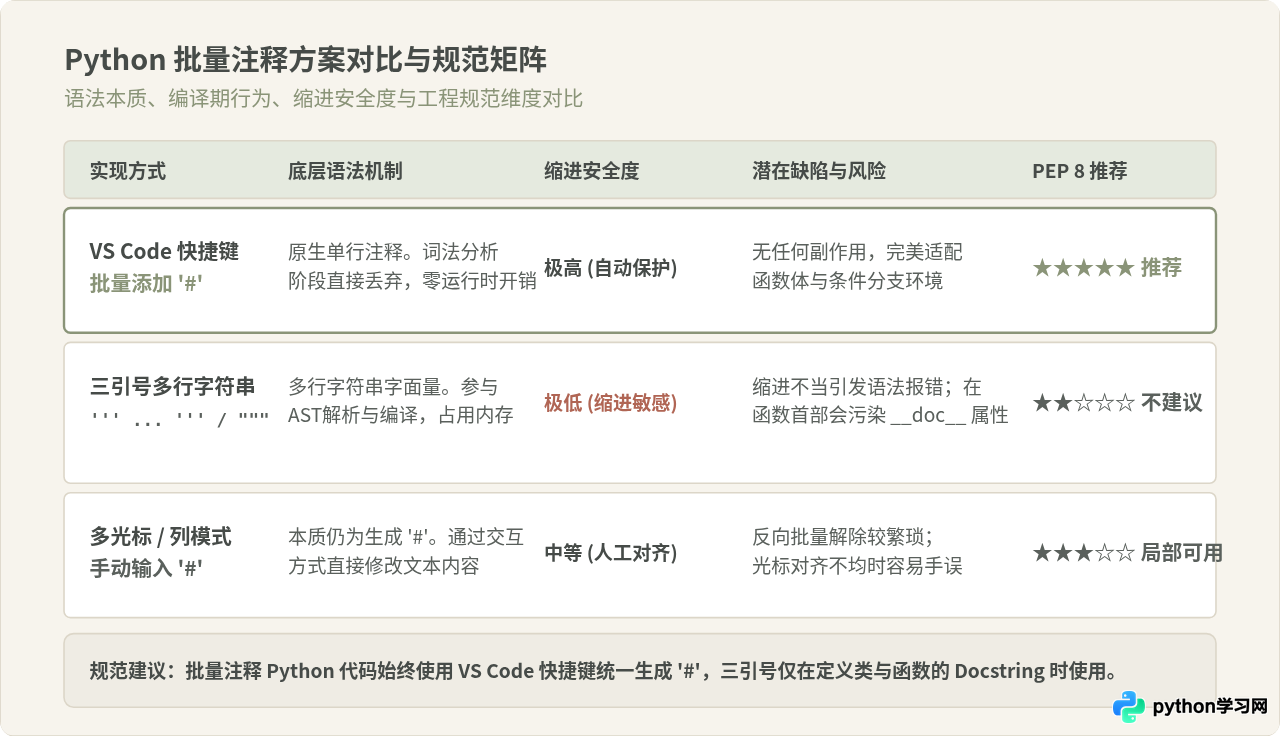
- 语法实质并非注释:三引号在 Python 语法中属于多行字符串字面量(Multiline String Literal)。真正的注释在词法分析阶段就会被丢弃,而三引号包裹的内容会作为常量参与编译过程,生成相应的字节码并在内存中短暂构建对象,产生额外的解析与内存开销。
- 极易引发缩进错误(IndentationError):在 Python 中,所有语句都必须严格遵守当前作用域的缩进层级。如果在
if分支或函数体内部使用三引号包裹多行代码,但三引号本身或其中的代码没有与外层严格对齐,Python 解释器在语法分析阶段就会直接抛出IndentationError导致程序崩溃。 - 误污染文档字符串(Docstring):如果被三引号包裹的代码恰好紧跟在模块开头、函数定义(
def)或类定义(class)的第一行,Python 解释器会将其自动识别为该函数或类的__doc__属性。这会导致 IDE 智能提示错误提取注释文本,也会污染自动化 API 文档生成工具。 - 违背 PEP 8 官方编码规范:Python 官方设计指南 PEP 8 明确规定:“Block comments generally consist of one or more paragraphs built out of complete sentences, where each sentence ends in a period. Each line of a block comment starts with a # and a single space.”(块注释通常由一个或多个段落组成,每一行都以
#和一个空格开头)。官方唯一认可的批量注释方案就是多行#。
工程规范总结:三引号的唯一标准用途是编写模块、类和函数的文档字符串(Docstring)。在 VS Code 中批量屏蔽代码时,应始终使用快捷键生成的 #,而不要依赖三引号包裹。
五、常见问题排查与注意事项
1. 按下快捷键没有任何反应?
如果按下 Ctrl + / 或 Cmd + / 后代码毫无变化,请按以下顺序排查:
- 检查右下角语言模式:确认 VS Code 窗口右下角显示的是
Python。如果显示为Plain Text(纯文本),VS Code 无法判断对应的注释语法,快捷键将不执行任何操作。点击右下角的文字,输入Python重新绑定即可。 - 排查输入法热键占用:部分拼音输入法会将 Ctrl + / 或 Shift + Space 绑定为“快速输入”、“表情符号”或“全角/半角切换”。可以尝试临时切换到系统自带的纯英文键盘再次测试。
- 检查按键是否被扩展覆盖:某些 Vim 或其他语言扩展可能会覆盖默认的行注释命令。可以在快捷键面板中搜索
Ctrl + /,查看当前有几条命令共用该按键。
2. 块注释快捷键(Shift + Alt + A)在 Python 中为什么不生效?
在 C、C++、Java 或 JavaScript 中,存在 /* 块注释 */ 的语法,VS Code 对应的默认快捷键是 Shift + Alt + A(macOS 上为 Shift + Option + A)。但是在原生 Python 中,并没有类似于 /* */ 的块注释符号。虽然安装部分插件后该快捷键也会被映射为添加 # 或三引号,但在原生状态下往往无效果。因此在编写 Python 时,请始终使用行注释快捷键(Ctrl + / 或 Cmd + /)进行批量操作。
3. 如何设置井号后是否自动保留空格?
PEP 8 推荐在 # 后面保留一个空格(即 # 代码)。VS Code 默认遵循此规范。如果需要变更这一行为,可以打开设置(Ctrl + , 或 Cmd + ,),搜索 editor.comments.insertSpace,勾选或取消勾选该选项即可调整是否自动追加空格。
本站声明
本文内容仅供参考,不代表本站观点。转载或引用请注明出处。如发现内容问题,请通过联系我们页面反馈。















