


怎么在Python虚拟环境(venv/conda)中安装pandas

本文详细介绍如何在Python自带的venv和Anaconda/Miniconda环境体系中创建隔离虚拟环境、激活并正确安装数据分析库pandas,同时提供环境验证与常见问题排查方案。
在 Python 中安装数据分析核心库 pandas,最稳妥、规范的做法是先建立一个独立的虚拟环境,激活该环境后再执行安装。无论使用的是 Python 官方自带的 venv 模块,还是面向科学计算的 conda 发行版,核心操作都由标准的三步构成:创建环境、激活环境、在环境内执行安装命令并验证。将库安装在独立环境中,能够彻底避免破坏操作系统全局 Python 运行库,同时杜绝不同项目间因依赖版本冲突而无法运行的问题。
一、为什么安装 pandas 必须使用虚拟环境
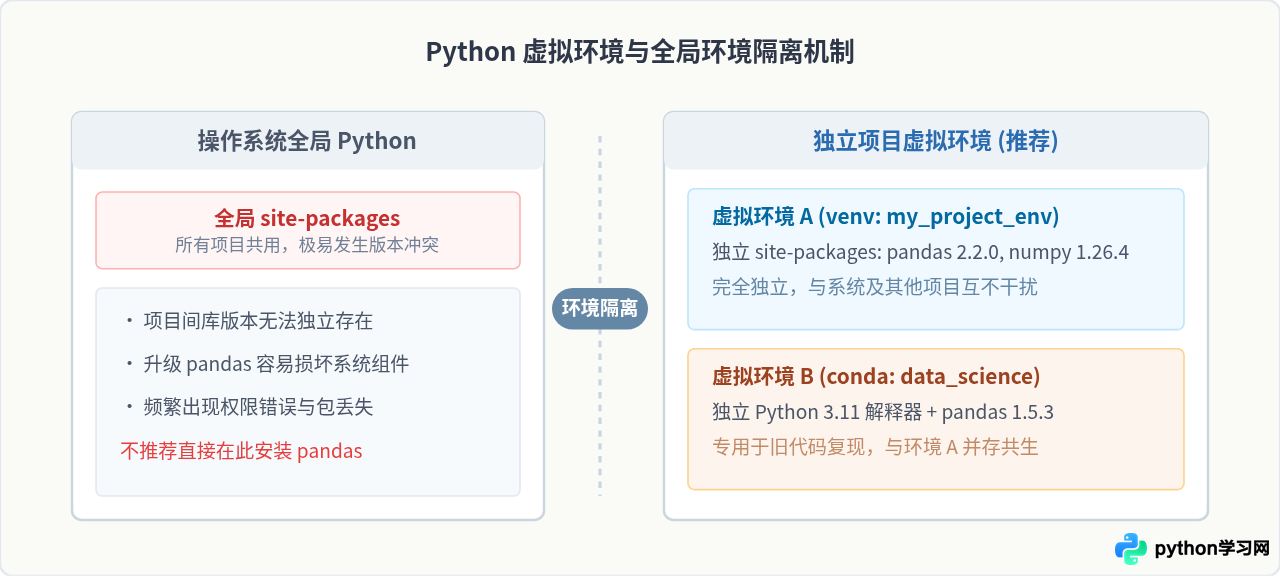
pandas 不是一个纯粹由 Python 编写的轻量库,它高度依赖底层数值计算库(如 NumPy)以及日期、时区解析等多项底层 C 扩展与第三方包。在没有使用虚拟环境的情况下,直接在终端执行全局安装,通常会引发以下两类直接问题:
- 全局依赖污染与版本锁定冲突:如果系统全局 Python 已经安装了依赖老版本 NumPy 的其他软件,安装新版 pandas 时会强制升级或重装 NumPy,从而导致原有工具发生不可预测的崩溃。反之,如果系统库锁定了老版本,pandas 可能根本无法安装成功。
- 系统权限受限与环境污染:在 Linux 与 macOS 系统中,操作系统本身以及系统运维工具会依赖内置的 Python 解释器。直接向系统目录写入第三方包可能会破坏系统组件,新版系统甚至会直接抛出
error: externally-managed-environment错误以阻止写入。
虚拟环境的本质,是在磁盘中为特定项目建立一个独立的文件夹,内部包含专属的 Python 解释器软链接或副本,以及该环境独享的第三方库存储目录(site-packages)。激活虚拟环境后,终端环境变量 PATH 会优先指向该虚拟环境,因此执行的所有安装与代码调用均被严格限制在当前沙箱之内。
二、使用 Python 原生 venv 安装 pandas
venv 是 Python 3.3 及更高版本中内置的标准库模块。如果你使用的是从 python.org 官方下载安装的 Python,或者系统已经自带 Python 3,使用 venv 是最轻量、最快捷的方案,无需额外安装任何第三方环境管理工具。
1. 创建虚拟环境
首先打开系统终端(Windows 下为 PowerShell 或命令提示符 CMD,macOS/Linux 下为 Terminal),进入你的项目工作目录,执行以下命令:
# 进入你自己的项目目录(以 data_work 为例)
cd path/to/your/project

# 创建名为 myenv 的虚拟环境
python3 -m venv myenv
在 Windows 环境下,若 python3 命令未被识别,可直接使用 python -m venv myenv。该命令执行后不会有冗长的输出,但会在当前目录下生成一个名为 myenv 的文件夹,里面存放了独立的 Python 解释器配置及依赖库文件夹。
2. 激活虚拟环境
虚拟环境创建完成后,必须显式激活它,终端才会将后续命令重定向到该环境内部。不同操作系统的激活脚本路径有所区别:
- macOS / Linux:
source myenv/bin/activate - Windows (PowerShell):
.\myenv\Scripts\Activate.ps1 - Windows (CMD 命令提示符):
myenv\Scripts\activate.bat
判断激活成功的标志:激活之后,终端命令行的最左侧会出现括号包裹的环境名,例如 (myenv) user@host:~$。只要看到这个前缀,就表明当前所有的 Python 操作都在该虚拟环境中进行。
3. 在环境内升级 pip 并安装 pandas
激活环境后,建议先升级环境内的包管理工具 pip,随后直接安装 pandas:
# 升级环境内部的 pip(避免使用旧版解析算法)
pip install --upgrade pip

# 安装 pandas
pip install pandas
pip 会自动解析 pandas 所需的底层依赖(如 numpy、python-dateutil、pytz 等)并依次下载安装。若因网络环境下载缓慢,可在安装命令后添加国内镜像源参数:
pip install pandas -i https://pypi.tuna.tsinghua.edu.cn/simple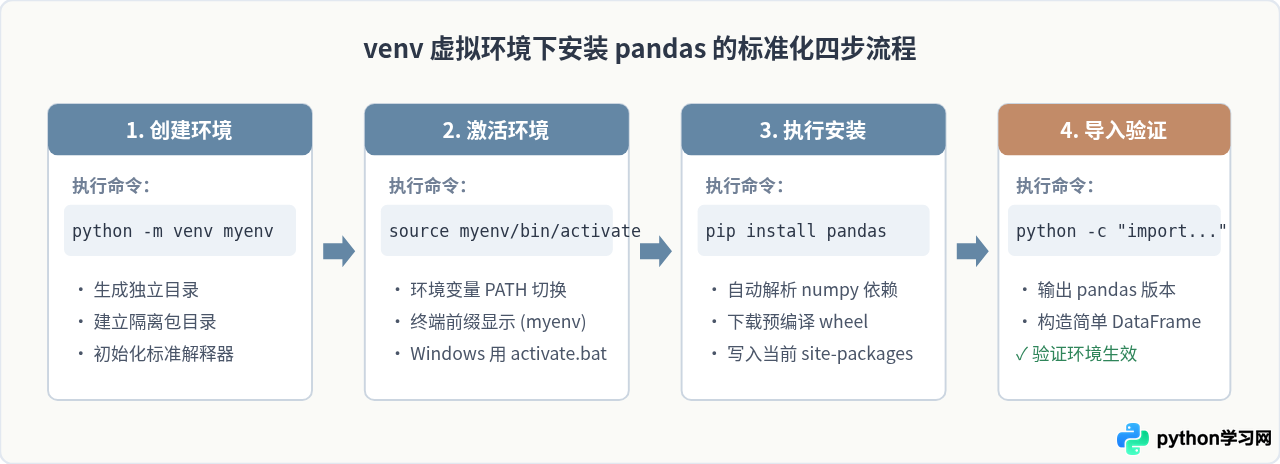
三、使用 Conda (Anaconda / Miniconda) 安装 pandas
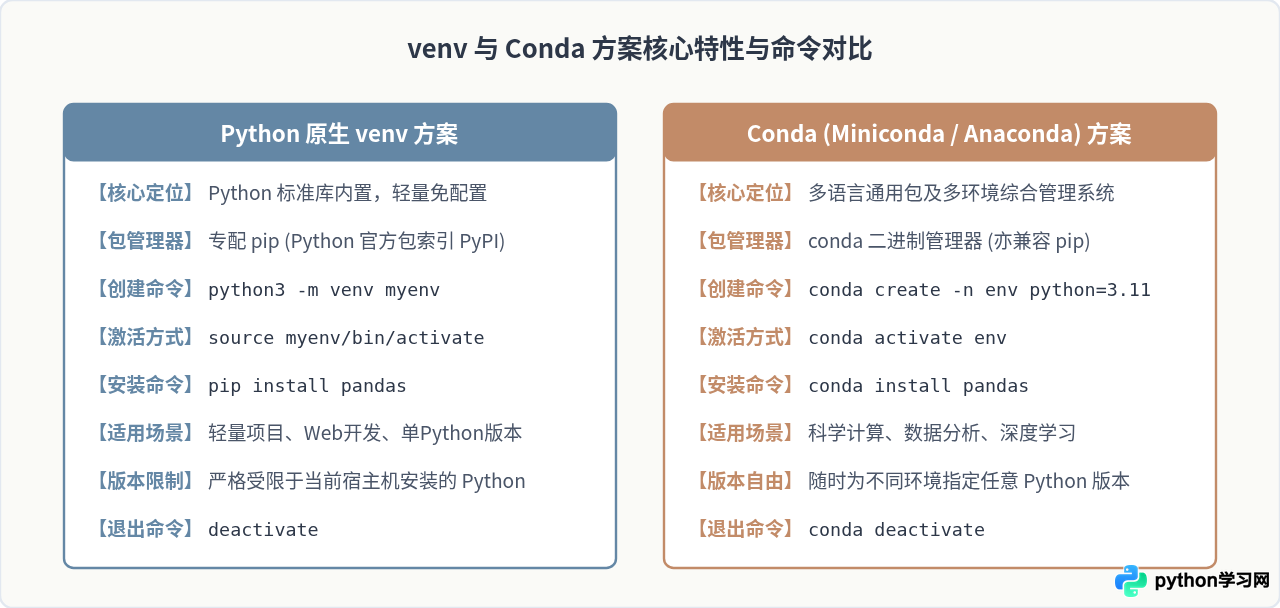
如果你的主要工作是数据科学、机器学习或数值计算,安装并使用 Conda(无论通过轻量的 Miniconda 还是完整的 Anaconda)是非常主流的选择。与 venv 只能基于宿主机的 Python 版本创建环境不同,Conda 具备独立的跨语言二进制包管理能力,可以在同一台电脑上随心所欲创建指定任意 Python 版本(例如 3.9、3.11 等)的独立环境。
1. 创建指定 Python 版本的 Conda 环境
打开终端(Windows 用户推荐打开 Anaconda Prompt 或已配置好 conda 路径的 PowerShell),执行以下命令创建一个名为 data_env 的独立环境,并指定需要的 Python 版本:
# 创建一个 Python 版本为 3.11 的独立环境
conda create -n data_env python=3.11 -y参数说明:-n data_env 指定新环境的名称;python=3.11 告诉 Conda 下载对应的官方 Python 3.11 解释器二进制;-y 表示在遇到确认提示时自动同意。
2. 激活 Conda 环境
创建成功后,使用 Conda 的全局激活命令进入该环境:
conda activate data_env激活后,命令行前端的提示符会由默认的 (base) 变为 (data_env),表明当前终端已经处在目标环境中。
3. 在 Conda 环境中安装 pandas
在 Conda 环境中安装包有两种方式:
- 推荐方式:使用 conda 原生安装
Conda 会解析预编译的二进制包及其 C/Fortran 依赖项(如 OpenBLAS、MKL 等),在科学计算环境下运行效率更高、依赖兼容性更好:
如果希望获取社区维护更新更快的版本,可以从conda install pandas -yconda-forge频道安装:conda install -c conda-forge pandas -y - 备用方式:在已激活的 conda 环境中使用 pip 安装
在已经处于(data_env)环境的前提下,直接运行pip install pandas也是完全可行的。但建议在一个环境内尽量统一主要包的安装渠道,避免混用带来的依赖树冲突。
四、验证安装结果与快速测试
安装命令执行完毕后,切忌直接认定已经成功,需要进行两项简单而必要的验证:
1. 确认当前 Python 解释器指向
很多开发者在安装完后仍报错,往往是因为当前终端并没有真正运行在虚拟环境的解释器下。在终端中执行以下命令查看当前生效的 Python 物理路径:
- Linux / macOS:
which python - Windows:
where python
预期结果:返回的路径应该包含你所创建的环境文件夹路径(例如包含 myenv/bin/python 或 conda/envs/data_env/...),而不是 /usr/bin/python 或全局系统路径。
2. 交互式单行测试验证
在终端中直接运行以下单行 Python 测试命令,检查 pandas 是否能被正常导入并执行简单操作:
python -c "import pandas as pd; print('Pandas 版本:', pd.__version__); df = pd.DataFrame({'城市': ['北京', '上海'], '数值': [100, 200]}); print(df)"若屏幕上正确输出了 pandas 的版本号(例如 Pandas 版本: 2.2.2)以及格式清晰的二维表格数据,则表明 pandas 及其底层依赖已全部正确配置,可以开始正式编写业务代码。
五、常见问题排查与避坑要点
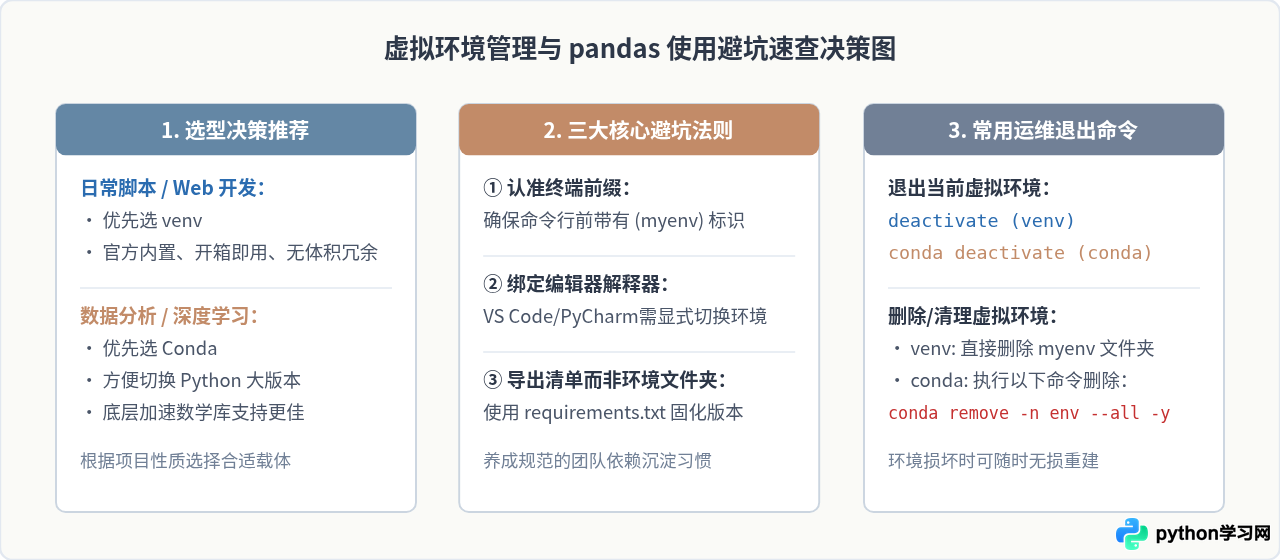
1. 终端安装成功,但在 VS Code / PyCharm 中仍提示 ModuleNotFoundError
原因:VS Code 或 PyCharm 默认可能关联的是系统全局 Python 解释器,而不是你刚刚在终端激活的虚拟环境。
解决办法:
- VS Code:按下快捷键
Ctrl + Shift + P(macOS 为Cmd + Shift + P),输入并选择Python: Select Interpreter,在列表中找到带有('myenv': venv)或('data_env': conda)标签的解释器;如果列表中未自动扫描出,可点击“Enter interpreter path”手动浏览选择虚拟环境目录下的python可执行文件。 - PyCharm:进入
Settings / Preferences -> Project -> Python Interpreter,点击右上角齿轮添加解释器,选择Existing environment,定位到虚拟环境内的可执行文件。
2. Windows PowerShell 报错:无法加载文件 Activate.ps1,因为系统禁止运行脚本
原因:Windows 系统出于安全考量,默认的 PowerShell 执行策略为 Restricted,阻止执行未经签名的脚本。
解决办法:无需关闭系统防护,只需在当前用户权限下将策略放宽至 RemoteSigned 即可。在 PowerShell 中运行以下命令:
Set-ExecutionPolicy -ExecutionPolicy RemoteSigned -Scope CurrentUser输入 Y 确认后,重新执行 .\myenv\Scripts\Activate.ps1 即可顺利激活。
3. 怎么保存环境并在另一台机器上快速复现?
不要把虚拟环境文件夹本身(包含数千个零碎文件)复制给其他人或提交到 Git 代码仓库中。标准的工程做法是导出环境依赖清单:
- 针对 venv 环境:
# 导出当前环境内所有包的版本 pip freeze > requirements.txt # 在新机器或新环境中一键还原 pip install -r requirements.txt - 针对 Conda 环境:
# 导出包含 Python 版本与所有依赖的完整配置
conda env export > environment.yml

# 在新环境中一键重新构建
conda env create -f environment.yml
六、总结
在 Python 虚拟环境中安装 pandas 的本质,是为你的数据分析代码划定一个纯净、可控的运行沙箱。总结起来只需牢记以下要点:
- 轻量级标准项目优先选用 venv:通过
python -m venv myenv创建,通过source myenv/bin/activate激活,再用pip install pandas完成安装。 - 重度科学计算与多 Python 版本并存优先选用 Conda:通过
conda create -n env_name python=3.xx创建,通过conda activate env_name激活,再用conda install pandas进行部署。 - 无论使用哪种工具,核心都在于“激活后再安装,验证后再编码”,并在 IDE 中确认解释器指向已切换。遵循这套规范,即可彻底摆脱环境冲突与库缺失带来的困扰。
本站声明
本文内容仅供参考,不代表本站观点。转载或引用请注明出处。如发现内容问题,请通过联系我们页面反馈。















