


Python自动化办公需要掌握哪些核心库?openpyxl、requests与selenium详解

系统解析Python自动化办公中不可替代的三大基石库:本地表格处理专家openpyxl、网络接口通信利器requests,以及动态浏览器驱动引擎selenium,涵盖选型边界、核心用法与跨库协同流水线。
openpyxl(本地Excel数据处理与格式控制)、requests(HTTP/RESTful接口对接与高并发拉取)以及 selenium(模拟浏览器真实交互与动态页面渲染),就构成了覆盖90%以上常规自动化场景的技术闭环。
自动化办公不是单纯学习编程语法,而是将人工重复的鼠标点击、表格复制、表单提交与数据核对转化为可复现的自动化脚本。在具体业务流中,数据往往存储于企业内部系统的Web界面中,或通过开放接口分发,最终汇聚于规范的Excel报表呈送领导或业务部门。这三大核心库各自承载了不可替代的业务职责,理解它们的定位、掌握关键API并建立协同流水线,是构建稳定自动化系统的基石。
一、openpyxl:本地Excel表格处理的核心主力
在企业办公环境中,Excel(.xlsx)是最通用的数据交换载体。相比于功能重量级的 pandas,openpyxl 更纯粹地专注于原生 .xlsx 格式的精细读写,不仅能提取数值,还能精准操控单元格样式、背景填充、边框、字体、对齐方式以及公式写入,是生成标准汇报报表的最佳选择。
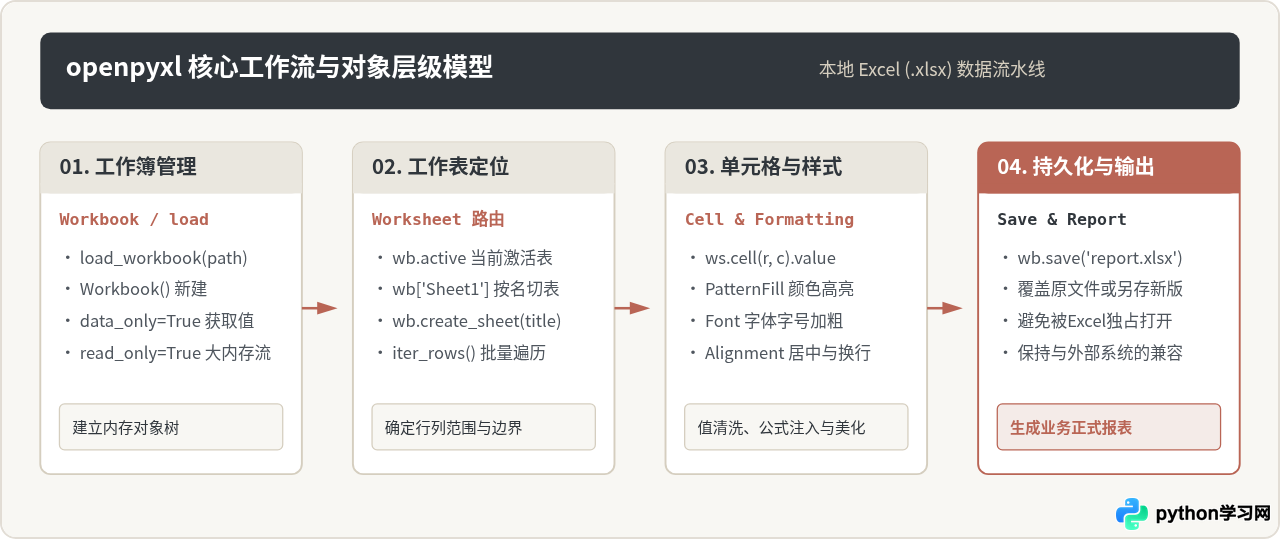
1. 核心对象模型与数据操作流
openpyxl 的底层设计严格对应电子表格的物理层级:工作簿(Workbook)包含若干工作表(Worksheet),工作表由行、列与单元格(Cell)构成。处理流程通常分为五步:加载或新建工作簿、锁定目标工作表、批量读取或写入单元格、设置样式与格式、最后持久化保存。
2. 实操示例:读取业务流水并自动汇总标注高额支出
以下示例演示从原始数据表中读取部门支出明细,使用 openpyxl 计算总和并在最后追加汇总行,同时将支出超过 10,000 元的单元格自动标为砖红底色、白色文字。
import openpyxl
from openpyxl.styles import Font, PatternFill, Alignment, Border, Side

def process_expense_report(input_file: str, output_file: str):
    # 1. 加载目标工作簿
    wb = openpyxl.load_workbook(input_file)
    ws = wb.active

    # 定义样式配置
    alert_fill = PatternFill(start_color="B96555", end_color="B96555", fill_type="solid")
    white_font = Font(name="微软雅黑", size=11, bold=True, color="FFFFFF")
    bold_font = Font(name="微软雅黑", size=11, bold=True)
    center_align = Alignment(horizontal="center", vertical="center")
    thin_border = Border(
        left=Side(style='thin', color='D5CEBF'),
        right=Side(style='thin', color='D5CEBF'),
        top=Side(style='thin', color='D5CEBF'),
        bottom=Side(style='thin', color='D5CEBF')
    )

    max_row = ws.max_row
    total_amount = 0.0

    # 2. 遍历数据行(假设第1行为表头,第2列为金额)
    for row in range(2, max_row + 1):
        cell_dept = ws.cell(row=row, column=1)
        cell_amount = ws.cell(row=row, column=2)

        cell_dept.alignment = center_align
        cell_amount.alignment = Alignment(horizontal="right", vertical="center")

        amount = float(cell_amount.value or 0.0)
        total_amount += amount

        # 高额预警:支出超过 10000 标红提醒
        if amount > 10000:
            cell_amount.fill = alert_fill
            cell_amount.font = white_font

    # 3. 追加汇总行
    summary_row = max_row + 1
    ws.cell(row=summary_row, column=1, value="合计").font = bold_font
    ws.cell(row=summary_row, column=1).alignment = center_align

    sum_cell = ws.cell(row=summary_row, column=2, value=total_amount)
    sum_cell.font = bold_font
    sum_cell.alignment = Alignment(horizontal="right", vertical="center")

    # 4. 保存为新报表
    wb.save(output_file)
    print(f"处理完成,报表已输出至:{output_file}")

# 示例调用
# process_expense_report("raw_expense.xlsx", "monthly_summary.xlsx")
在
openpyxl 中,如果单元格原本包含公式(如 =SUM(A1:A10)),默认读取 cell.value 得到的是公式文本字符串。若要读取上次 Excel 计算出的数值结果,需要在加载时设置 load_workbook(filename, data_only=True)。注意:如果该工作簿是通过脚本新建并直接写入公式、尚未被真实 Excel 打开过,则缓存值为 None。
二、requests:高效对接业务接口与数据交换
自动化办公绝大部分的数据并非一开始就在本地,而是散落在 OA、ERP、CRM 或各类第三方平台的网络接口中。许多初学者遇到网页就习惯用自动化浏览器点击,这往往是效率最低的路径。只要业务平台提供了标准 HTTP/REST API,或者前端界面通过 AJAX 接口与后端交互,直接使用 requests 库与后台通信,单次请求响应时间通常在数十毫秒以内,耗费的内存和网络开销远低于驱动图形化浏览器。
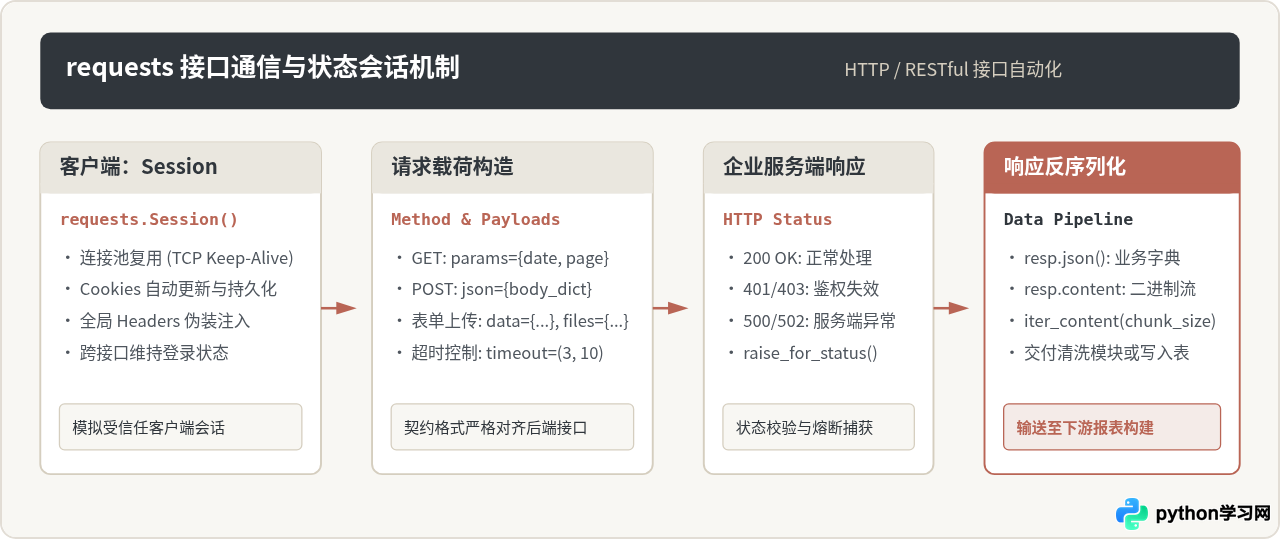
1. 核心通信模型与关键机制
requests 库封装了底层的网络套接字与协议交互。在自动化办公场景中,有四大机制最为核心:
- Session(会话对象): 保持长连接并自动在后续请求中跨路由携带 Cookies 和鉴权 Token,免去手动提取和拼接 Header 的麻烦。
- 参数与载荷序列化: 使用
params={...}处理 URL 查询参数,使用json={...}自动将 Python 字典序列化为 JSON 载荷并添加Content-Type: application/json标头。 - 异常断言与超时保障: 网络波动是办公脚本常见的中断源,必须显式设置
timeout并使用resp.raise_for_status()捕获 4xx/5xx 状态。 - 流式文件下载: 针对报表导出等大体积文件下载,开启
stream=True逐块写入本地磁盘,防止内存暴涨。
2. 实操示例:使用 Session 保持鉴权并分页抓取后台数据
下述代码展示如何在企业后台自动化中,使用 requests.Session 模拟登录获取会话凭证,随后循环拉取多页销售流水数据:
import requests
from typing import List, Dict, Any

class BusinessAPIClient:
    def __init__(self, base_url: str):
        self.base_url = base_url.rstrip("/")
        self.session = requests.Session()
        # 统一设置浏览器标头,降低被安全网关拦截概率
        self.session.headers.update({
            "User-Agent": "Mozilla/5.0 (Windows NT 10.0; Win64; x64) AppleWebKit/537.36",
            "Accept": "application/json, text/plain, */*"
        })

    def login(self, username: str, token: str) -> bool:
        """调用登录接口,由 Session 自动托管 Cookie 和 Header"""
        url = f"{self.base_url}/api/v1/auth/login"
        payload = {"username": username, "token": token}
        try:
            resp = self.session.post(url, json=payload, timeout=8)
            resp.raise_for_status()
            res_data = resp.json()
            if res_data.get("code") == 200:
                # 注入后续业务接口需要的特定 Authorization 标头
                auth_token = res_data["data"]["jwt_token"]
                self.session.headers["Authorization"] = f"Bearer {auth_token}"
                return True
        except requests.RequestException as err:
            print(f"登录网络异常: {err}")
        return False

    def fetch_paged_records(self, date_str: str, max_pages: int = 5) -> List[Dict[str, Any]]:
        """按分页拉取明细记录"""
        all_records = []
        for page in range(1, max_pages + 1):
            url = f"{self.base_url}/api/v1/finance/orders"
            params = {"date": date_str, "page": page, "page_size": 50}
            try:
                resp = self.session.get(url, params=params, timeout=10)
                resp.raise_for_status()
                data = resp.json()
                items = data.get("data", {}).get("items", [])
                if not items:
                    break
                all_records.extend(items)
            except requests.RequestException as err:
                print(f"第 {page} 页抓取失败: {err}")
                break
        return all_records

# 客户端调用示例
# client = BusinessAPIClient("https://oa.enterprise.internal")
# if client.login("admin", "sec_token_998"):
#     records = client.fetch_paged_records("2026-10-19")
#     print(f"成功获取 {len(records)} 条流水记录")
三、selenium:攻坚复杂界面交互与动态渲染
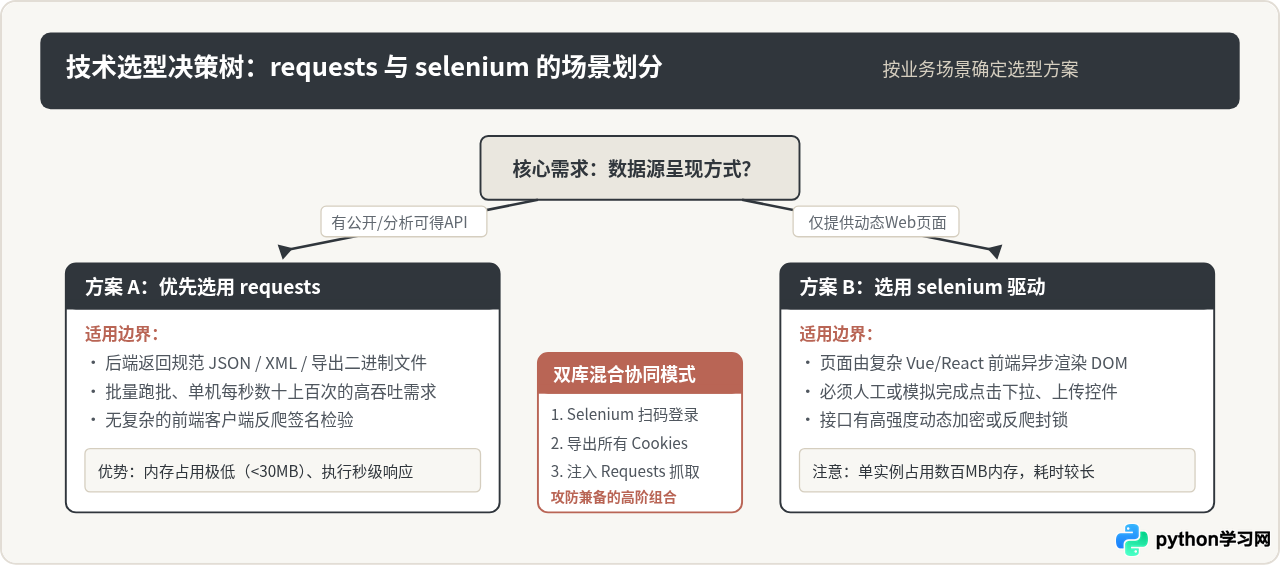
并非所有系统都对外开放干净直观的 API。在日常办公中,我们经常遇到如下现实壁垒:前后端强混淆加密使得逆向签名成本极高、单页应用(SPA)依赖客户端复杂 JavaScript 渲染 DOM、登录依赖企业微信/钉钉扫码或复杂滑块验证码、报表导出按钮绑定了复杂的浏览器内联事件。此时,selenium 就是不可替代的攻坚工具。
1. 选型权衡:何时刻意选择 selenium?
自动化办公不是“武器越复杂越好”,必须在执行性能、系统资源和开发维护成本之间做出理性决策:
2. selenium 稳健编写的核心准则:显式等待(Explicit Wait)
编写 selenium 脚本最忌讳随意使用 time.sleep(5)。固定的睡眠时间不仅让自动化执行变得迟缓,而且在服务器网络稍慢时仍然会引发 NoSuchElementException。工业级脚本必须依赖 WebDriverWait 与 expected_conditions,等待指定元素被成功渲染或可点击后才触发交互。
from selenium import webdriver
from selenium.webdriver.common.by import By
from selenium.webdriver.chrome.service import Service
from selenium.webdriver.chrome.options import Options
from selenium.webdriver.support.ui import WebDriverWait
from selenium.webdriver.support import expected_conditions as EC
from typing import List, Dict

def fetch_table_with_selenium(portal_url: str) -> List[Dict[str, str]]:
    # 配置无头(Headless)模式,无需调出图形窗口,适合后台无人值守运行
    chrome_options = Options()
    chrome_options.add_argument("--headless=new")
    chrome_options.add_argument("--disable-gpu")
    chrome_options.add_argument("--window-size=1920,1080")
    chrome_options.add_argument("--no-sandbox")

    driver = webdriver.Chrome(options=chrome_options)
    result_data = []

    try:
        driver.get(portal_url)
        wait = WebDriverWait(driver, timeout=15)

        # 1. 显式等待:等待日期输入框加载完成并输入查询区间
        date_input = wait.until(
            EC.presence_of_element_located((By.CSS_SELECTOR, "input[name='reportDate']"))
        )
        date_input.clear()
        date_input.send_keys("2026-10-19")

        # 2. 显式等待:等待查询按钮可被点击
        query_btn = wait.until(
            EC.element_to_be_clickable((By.ID, "btn-submit-search"))
        )
        query_btn.click()

        # 3. 显式等待:等待动态表格数据行成功渲染
        table_rows = wait.until(
            EC.presence_of_all_elements_located((By.CSS_SELECTOR, "table#reportTable tbody tr"))
        )

        for row in table_rows:
            cols = row.find_elements(By.TAG_NAME, "td")
            if len(cols) >= 3:
                result_data.append({
                    "task_id": cols[0].text.strip(),
                    "category": cols[1].text.strip(),
                    "status": cols[2].text.strip()
                })

    finally:
        # 必须显式释放驱动资源,防止僵尸 Chrome 进程耗尽系统内存
        driver.quit()

    return result_data

# 示例调用
# rows = fetch_table_with_selenium("https://crm.internal.corp/reports")
# print(f"抓取动态表格完成,解析到 {len(rows)} 行")
四、跨库协同:构建企业级端到端自动化业务闭环
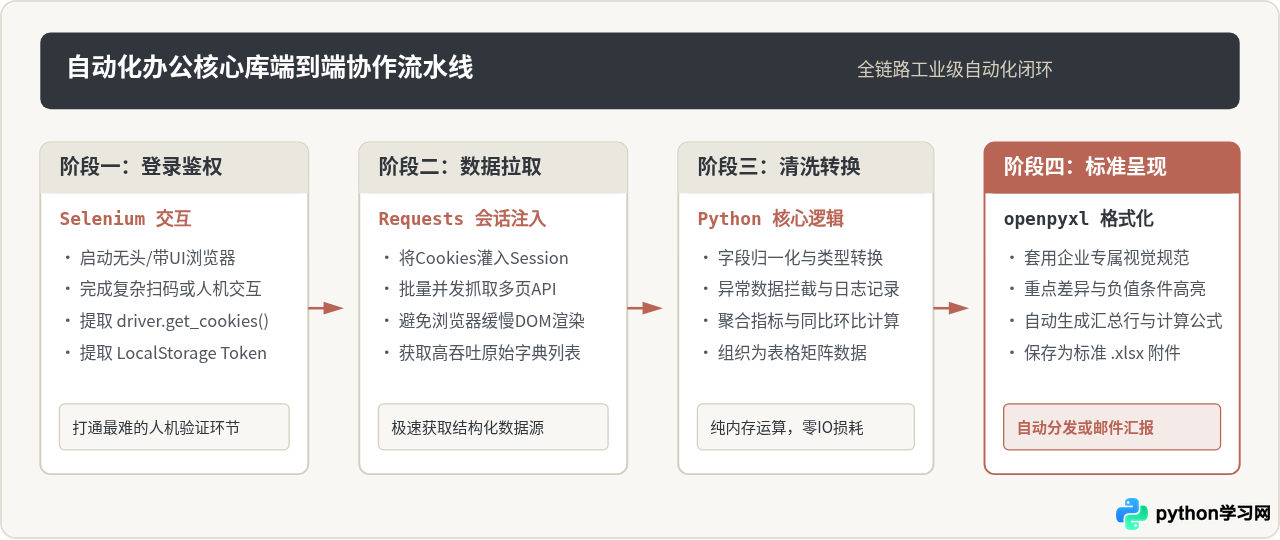
单一库的熟练运用只能解决点状问题,而真实的办公任务往往是一条长链条。常见的端到端业务场景如下:某跨国业务系统的登录页面有滑块校验(适合 Selenium 介入),但登录成功后的报表文件体积巨大(数十兆),若通过点击浏览器下载极易发生下载超时或无法捕获下载完成事件;此时最佳实践是利用 Selenium 获取会话身份,转交 Requests 高并发流式抓取,最后由 openpyxl 格式化成带有公司 VI 配色标准的 Excel 呈现给决策层。
综合闭环代码示例
以下代码清晰演示这一协同流程:通过 Selenium 完成会话登录并桥接 Cookie,再通过 Requests 提取业务数据,最后交由 openpyxl 格式化落地:
import requests
import openpyxl
from openpyxl.styles import Font, PatternFill, Alignment
from selenium import webdriver
from selenium.webdriver.chrome.options import Options

def run_integrated_pipeline(login_url: str, api_endpoint: str, output_excel: str):
    # 步骤 1:利用 Selenium 登录并获取身份凭据
    opt = Options()
    opt.add_argument("--headless=new")
    driver = webdriver.Chrome(options=opt)

    cookies = []
    try:
        driver.get(login_url)
        # 此处模拟输入用户名密码并登录...
        # 提取当前域的所有 Cookies
        cookies = driver.get_cookies()
    finally:
        driver.quit()

    # 步骤 2:将 Cookies 桥接到 Requests Session,极速拉取纯数据
    session = requests.Session()
    for cookie in cookies:
        session.cookies.set(cookie['name'], cookie['value'])

    resp = session.get(api_endpoint, timeout=10)
    resp.raise_for_status()
    raw_data = resp.json().get("items", [])

    # 步骤 3:使用 openpyxl 建立正规汇报表
    wb = openpyxl.Workbook()
    ws = wb.active
    ws.title = "每日自动化同步"

    # 表头定义与美化
    headers = ["工单ID", "申请部门", "金额 (元)", "处理状态"]
    ws.append(headers)

    header_font = Font(name="微软雅黑", size=11, bold=True, color="FFFFFF")
    header_fill = PatternFill(start_color="30363C", end_color="30363C", fill_type="solid")
    for col_idx in range(1, len(headers) + 1):
        cell = ws.cell(row=1, column=col_idx)
        cell.font = header_font
        cell.fill = header_fill
        cell.alignment = Alignment(horizontal="center")

    # 填充数据行
    for row_idx, item in enumerate(raw_data, start=2):
        ws.cell(row=row_idx, column=1, value=item.get("id"))
        ws.cell(row=row_idx, column=2, value=item.get("department"))
        ws.cell(row=row_idx, column=3, value=item.get("cost", 0.0))
        ws.cell(row=row_idx, column=4, value=item.get("status"))

    # 自适应列宽简单调整
    for col in ws.columns:
        max_len = max(len(str(cell.value or '')) for cell in col)
        col_letter = openpyxl.utils.get_column_letter(col[0].column)
        ws.column_dimensions[col_letter].width = max(max_len + 4, 12)

    wb.save(output_excel)
    print(f"端到端流水线执行成功,已生成报表:{output_excel}")
五、三大核心库的关键特性与避坑指南
为了让脚本在生产环境中能够长期稳定运行,还需要牢记以下关键设计规范与避坑原则:
| 核心库 | 典型适用阶段 | 不可替代的优势 | 高频踩坑点与防御措施 |
|---|---|---|---|
| openpyxl | 本地文件处理、报表格式化与生成 | 完美保留/定制单元格样式、背景色、公式与多工作表结构 | 读取包含公式的大表时容易耗尽内存;海量行级数据应启用 read_only=True;保存时若原文件被本地 Excel 独占打开会引发 PermissionError。 |
| requests | 业务系统API通信、批量数据抓取、文件下载 | 轻量高效,单实例内存占用低,网络并发和吞吐能力极强 | 切勿省略 timeout,否则弱网下会导致自动化脚本无限期卡死;频繁请求必须使用 Session 复用 TCP 连接,并在出错时加入重试机制。 |
| selenium | 复杂交互、动态JS页面、扫码及滑块鉴权 | 真实模拟用户操作,能够穿透各种复杂的前端交互与渲染屏障 | 严禁滥用 time.sleep,必须使用 WebDriverWait 显式等待;必须确保在 finally 块中调用 driver.quit() 杜绝僵尸进程。 |
自动化办公不是技术的盲目堆砌,而是对业务痛点的精准解构。将 openpyxl 用于精细的最终交付,将 requests 作为高吞吐的数据传输管道,将 selenium 作为攻坚复杂交互的攻坚先锋,三者有机结合,便能以最优雅、健壮且低维护成本的架构,彻底接管枯燥的日常重复任务。
本站声明
本文内容仅供参考,不代表本站观点。转载或引用请注明出处。如发现内容问题,请通过联系我们页面反馈。















