


VS Code Python扩展安装失败或加载缓慢的解决方法

针对VS Code中官方Python扩展安装失败、长时间卡在Installing、或者启动加载极其缓慢的问题,提供从网络诊断、代理设置、手动VSIX离线安装到环境探测与Pylance语言服务器性能调优的完整排查与解决指南。
在 Visual Studio Code 中进行 Python 开发时,官方 Python 扩展(ms-python.python)及其核心配套的 Pylance 语言服务器是语法高亮、智能补全与环境识别的基础。很多开发者在搭建环境时,经常遇到扩展在插件市场长时间显示“Installing”最终报错中断,或者即使安装完成,每次启动编辑器后底部状态栏长时间处于“Loading Python extension...”、“Discovering Python Interpreters”甚至“Starting Pylance language server”的僵死状态。这类故障通常由两类核心瓶颈引起:一是下载阶段受限于海外网络节点或证书拦截导致的请求超时;二是运行时默认开启的全局环境深层检索与全量工作区索引造成的 I/O 阻塞。解决这一问题的标准路径包括:排查网络与代理设置、采用本地 VSIX 离线包安装绕过在线下载、以及通过精细化配置锁定解释器并限制目录检索范围。
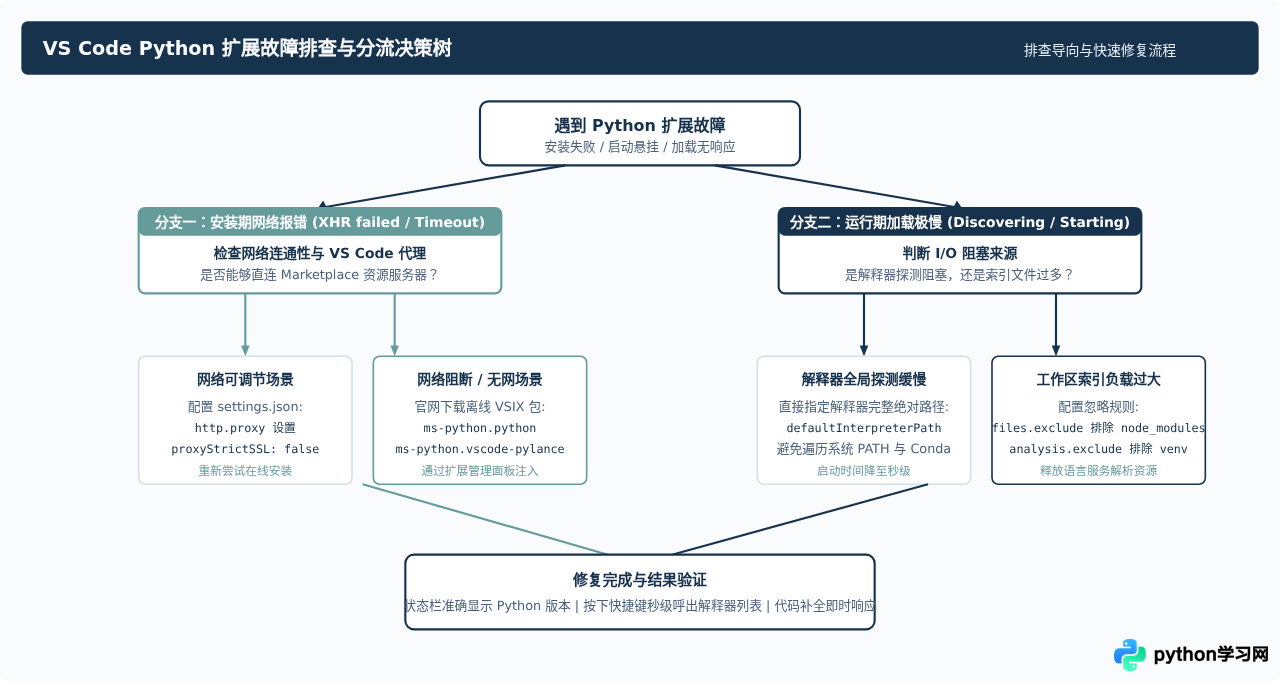
一、常见故障表现与分流排查路径
在动手解决之前,先明确当前遇到的具体故障发生在“安装期”还是“运行时启动期”,这有助于采取针对性的处置手段:
- 表现一:安装中断或报错。在 Extensions 视图中点击 Install 后,进度条无限循环,数分钟后右下角弹出
Error while installing 'Python' extension、XHR failed或Connect timeout。这是典型的安装期网络连接故障。 - 表现二:启动期解释器无限检索。安装成功后,打开任意
.py文件,窗口右下角持续提示Discovering Python Interpreters,状态栏迟迟无法选择 Python 解释器,导致无法运行与调试。 - 表现三:语言服务索引卡死。状态栏显示
Starting Pylance language server,但编辑代码时没有语法提示、跳转到定义失效,且 CPU 或磁盘占用显著升高。
二、解决安装失败:网络优化与 VSIX 离线安装实操
当在扩展商店中点击安装出现网络错误时,通常是因为 VS Code 客户端向官方 Marketplace 资源服务器发起多并发请求时被防火墙或代理中间件阻断。针对此问题,主要有两种处理方法。
1. 调整 VS Code 内置网络代理设置
如果所在网络环境需要通过公司或本地代理上网,必须确保 VS Code 已经正确识别代理地址,并关闭可能引起握手失败的严格 SSL 校验:
- 使用快捷键
Ctrl+,(macOS 为Cmd+,)打开设置。 - 在搜索框中输入
proxy。 - 在 Http: Proxy 中填入本地代理地址(例如
http://127.0.0.1:7890)。 - 如果遇到自签名证书报错,可临时取消勾选 Http: Proxy Strict SSL(注意仅在受信任局域网环境下使用)。
2. 使用官方 VSIX 离线包进行纯本地安装(推荐)
当网络代理调整依然无法稳定连接,或者在内网开发机上操作时,直接下载离线 .vsix 安装包是最稳妥的做法。需要特别注意:现代 VS Code 的 Python 扩展是一个包族,除了核心扩展外,语言服务器通常是单独的扩展包,两者需要配套安装:
- 核心扩展:
ms-python.python(提供调试、测试、解释器环境选择) - 语言服务扩展:
ms-python.vscode-pylance(提供核心语法解析、类型提示与自动导入)
离线安装具体操作步骤:
- 使用能正常上网的浏览器访问 Visual Studio Marketplace 官方网页(
marketplace.visualstudio.com)。 - 分别检索
Python与Pylance,在页面右侧导航栏的 Resources 区域,点击 Download Extension,将得到后缀为.vsix的离线文件。 - 打开 VS Code,切换到左侧扩展视图(快捷键
Ctrl+Shift+X或Cmd+Shift+X)。 - 点击扩展视图右上角的 “...”(Views and More Actions 图标),在下拉菜单中选择 Install from VSIX...。
- 在弹出的文件选择器中,优先选中并安装 Pylance 包,随后安装 Python 主体包。
开发者也可以通过系统的终端命令行完成批量静默安装,执行以下命令:
# 依次安装 Pylance 语言服务器和 Python 核心扩展
code --install-extension ms-python.vscode-pylance-2024.x.x.vsix
code --install-extension ms-python.python-2024.x.x.vsix

# 验证当前已安装的扩展列表
code --list-extensions --show-versions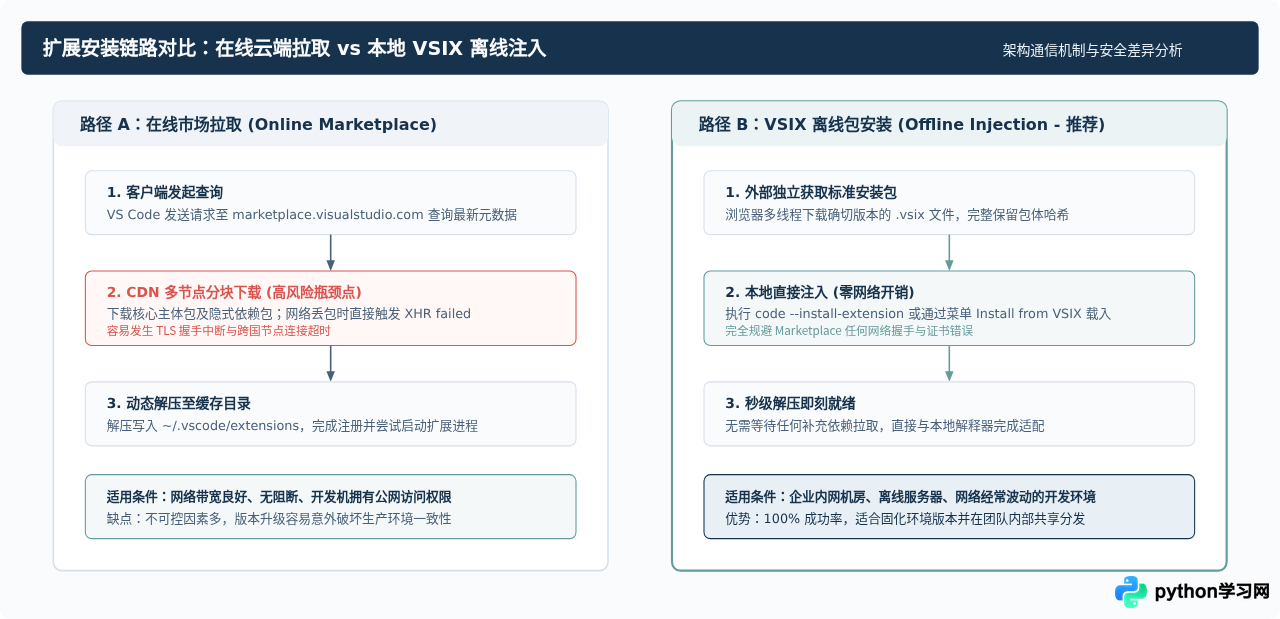
三、解决启动与加载缓慢:环境探测与语言服务器深度调优
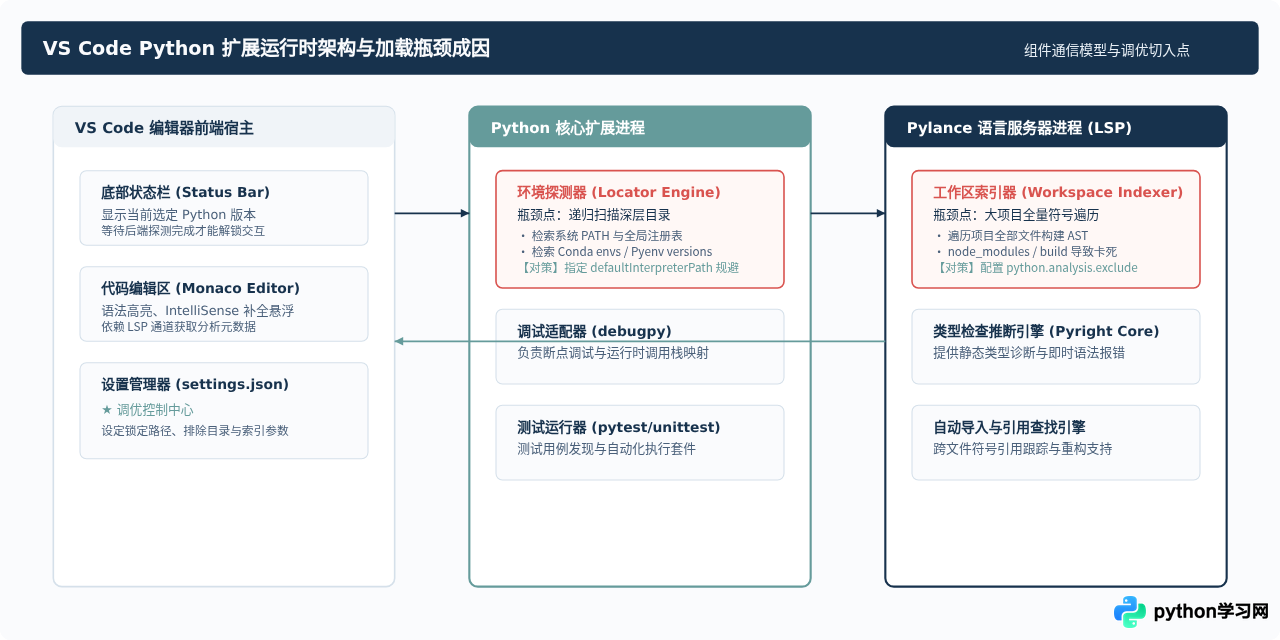
很多开发者在安装完插件后,发现打开代码文件依然非常卡钝,右下角频繁出现“Discovering Python Interpreters”或“Starting Pylance language server”。理解其内部执行机制,才能从根本上解决加载延迟问题。
Python 扩展启动时,默认会执行一次全方位的“环境探测(Environment Discovery)”,深度递归遍历当前系统 PATH 路径、Conda 激活环境、Pyenv 安装树以及当前工作区下的所有子目录。如果项目根目录下包含
node_modules、虚拟环境 venv、或者大量数据生成文件,扫描成千上万个小文件将导致磁盘 I/O 瞬间拉满,从而使前端界面失去响应。
实操配置:通过 settings.json 进行针对性提速
在项目根目录下的 .vscode/settings.json 文件中(如不存在可直接新建),添加以下经过实战检验的高性能配置,可以直接消除绝大部分启动与检索卡顿:
{
  // 1. 显式锁定解释器绝对路径,彻底关闭开机自动全盘扫描(替换为您实际的虚拟环境或系统 Python 路径)
  "python.defaultInterpreterPath": "${workspaceFolder}/.venv/bin/python",

  // 2. 限制文件监听与树状图扫描范围,规避巨型文件夹造成的 I/O 阻塞
  "files.exclude": {
    "**/.git": true,
    "**/.svn": true,
    "**/.hg": true,
    "**/CVS": true,
    "**/.DS_Store": true,
    "**/node_modules": true,
    "**/__pycache__": true,
    "**/.pytest_cache": true
  },

  // 3. 严格限制 Pylance 语言服务器的代码索引边界,禁止其解析巨型虚拟环境目录
  "python.analysis.exclude": [
    "**/node_modules",
    "**/__pycache__",
    "**/.venv",
    "**/venv",
    "**/build",
    "**/dist"
  ],

  // 4. 将深度语义索引设置为仅针对已打开的文件,避免全工程数百兆库文件全量预载
  "python.analysis.indexing": false,

  // 5. 语言服务器模式锁定为 Pylance
  "python.languageServer": "Pylance"
}
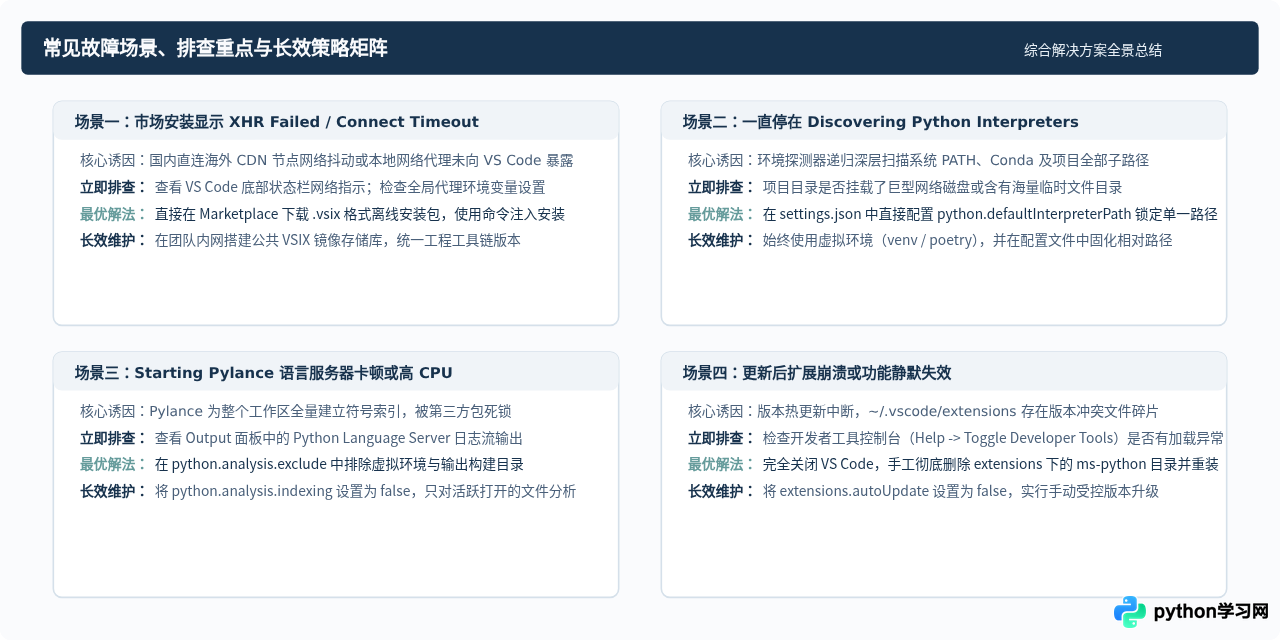
四、扩展缓存清理与状态验证
如果之前经历过多次中断的更新,旧版本扩展残留的数据碎片可能引发隐形死锁。此时可以通过手动清理扩展缓存重置状态:
- 完全退出 VS Code 进程。
- 进入用户目录下的扩展安装目录:
- Windows:
%USERPROFILE%\.vscode\extensions - macOS / Linux:
~/.vscode/extensions
- Windows:
- 找到所有名称包含
ms-python.python*和ms-python.vscode-pylance*的历史版本文件夹,将其删除。 - 重新启动 VS Code,重新载入离线 VSIX 包或通过插件市场安装一次。
如何验证问题已彻底解决
完成上述调整与配置后,可以通过以下三个明确指标验证扩展工作状态是否正常:
- 指标 1(状态栏就绪):重新启动 VS Code 打开项目文件夹,右下角状态栏应在 1~3 秒内显示出清晰的 Python 版本标识(例如
3.11.x ('.venv': venv)),不再出现任何旋转进度条或 Loading 提示。 - 指标 2(命令面板秒级响应):按下
Ctrl+Shift+P(macOS 为Cmd+Shift+P),输入并执行Python: Select Interpreter命令,解释器列表应几乎无延迟即刻呼出。 - 指标 3(代码提示即时渲染):打开一个包含标准库引入(如
import json, os)的 Python 脚本,将光标悬停在类名或函数上,类型注解与文档气泡在半秒内平滑展示,即代表 Pylance 语言服务器已健康运转。
本站声明
本文内容仅供参考,不代表本站观点。转载或引用请注明出处。如发现内容问题,请通过联系我们页面反馈。















