


Python怎么获取脚本所在目录下的Excel文件路径

详细讲解在Python中如何准确获取脚本所在目录下的Excel文件(.xlsx / .xls)路径,对比工作目录与脚本目录的差异,提供pathlib与os.path的完整实用代码及临时文件过滤方案。
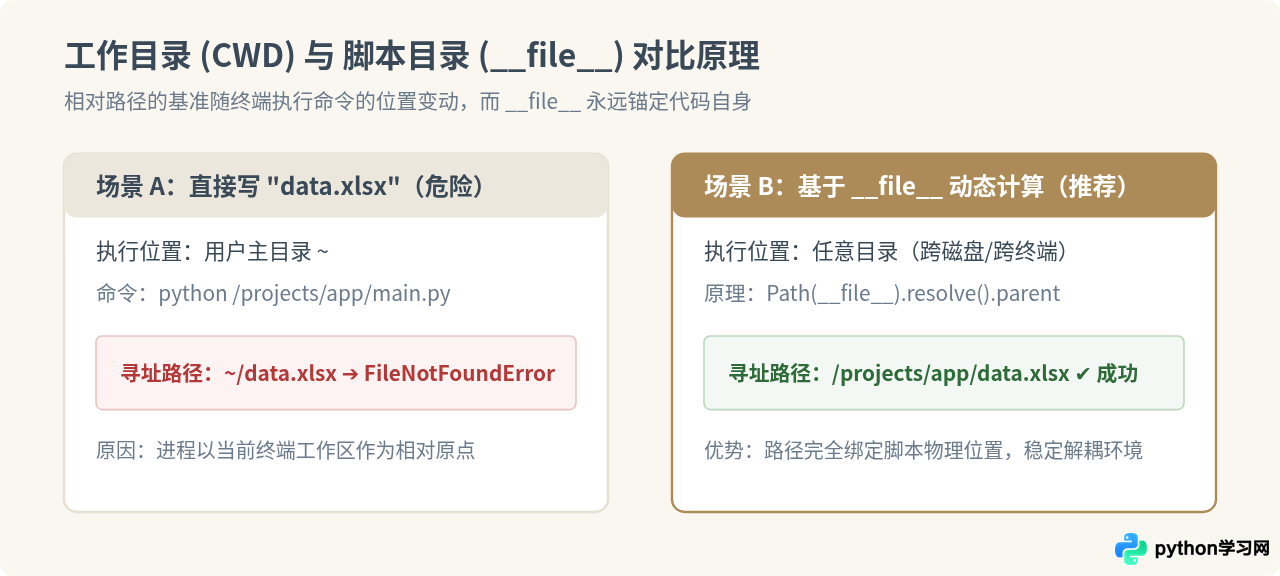
在日常使用 Python 处理数据自动化任务时,最稳定可靠的做法不是直接使用相对文件名 "data.xlsx",而是通过内置的 __file__ 属性获取当前运行脚本的绝对路径,定位其所在目录,再拼接或筛选出目标 Excel 文件。使用 Python 3 标准库中的 pathlib.Path(__file__).resolve().parent,搭配 glob("*.xlsx") 或路径拼接运算符 /,可以在任意执行路径下精确命中目标文件,彻底避免因启动目录改变而导致的 FileNotFoundError。
一、为什么直接使用相对路径容易报错?
很多初学者在编写脚本时,习惯直接写 openpyxl.load_workbook("data.xlsx") 或者 pd.read_excel("data.xlsx")。在开发工具(如 VS Code、PyCharm)中直接右键点击“运行”时,程序往往能正常工作;但一旦在命令行终端切换到其他目录再执行脚本,或者通过计划任务(Crontab、Windows Task Scheduler)调用时,就会立即抛出找不到文件的错误。
造成这一现象的关键原因在于混淆了“当前工作目录(Current Working Directory,CWD)”与“脚本所在目录(Script Directory)”。相对路径总是相对于当前终端或进程启动时的执行目录,而非 Python 源码文件所存放的具体磁盘位置。
二、核心操作步骤:基于 pathlib 的现代标准方案
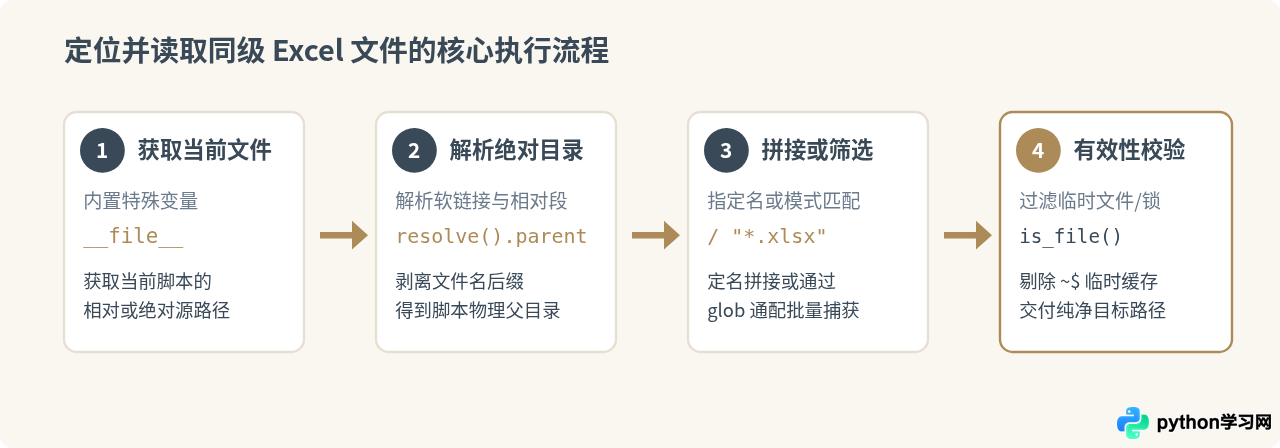
Python 3.4 及以上版本引入了面向对象的 pathlib 模块,目前已成为处理文件系统路径的标准范式。相比旧版的字符串拼接,pathlib 语法直观、跨平台兼容性良好(自动处理 Windows 下的反斜杠 \ 和 Linux/macOS 下的正斜杠 /)。
1. 获取已知名称的单个 Excel 文件完整路径
当同目录下 Excel 文件名固定(例如 report.xlsx)时,使用 / 运算符直接拼接最为简洁:
from pathlib import Path

# 第一步:获取当前运行脚本的绝对路径,并提取其父级目录
script_dir = Path(__file__).resolve().parent

# 第二步:使用 / 符号直接拼接目标 Excel 文件名
excel_path = script_dir / "report.xlsx"

# 第三步:验证文件是否存在
if excel_path.is_file():
    print(f"找到 Excel 文件: {excel_path}")
else:
    print(f"文件不存在: {excel_path}")
2. 动态扫描获取同目录下所有的 Excel 文件
如果同目录下有多个 Excel 文件,或者文件名每日变化(例如带有日期戳),可以使用 glob() 方法进行通配匹配:
from pathlib import Path

script_dir = Path(__file__).resolve().parent

# 扫描目录下所有的 .xlsx 与 .xls 文件
excel_files = []
for pattern in ("*.xlsx", "*.xls"):
    excel_files.extend(script_dir.glob(pattern))

# 过滤掉 Excel 打开时产生的隐藏临时缓存文件(通常以 ~$ 开头)
valid_excels = [f for f in excel_files if not f.name.startswith("~$")]

for path in valid_excels:
    print(f"发现可用表格: {path.name} -> 绝对路径: {path}")
三、传统兼容方案:基于 os.path 的实现方式
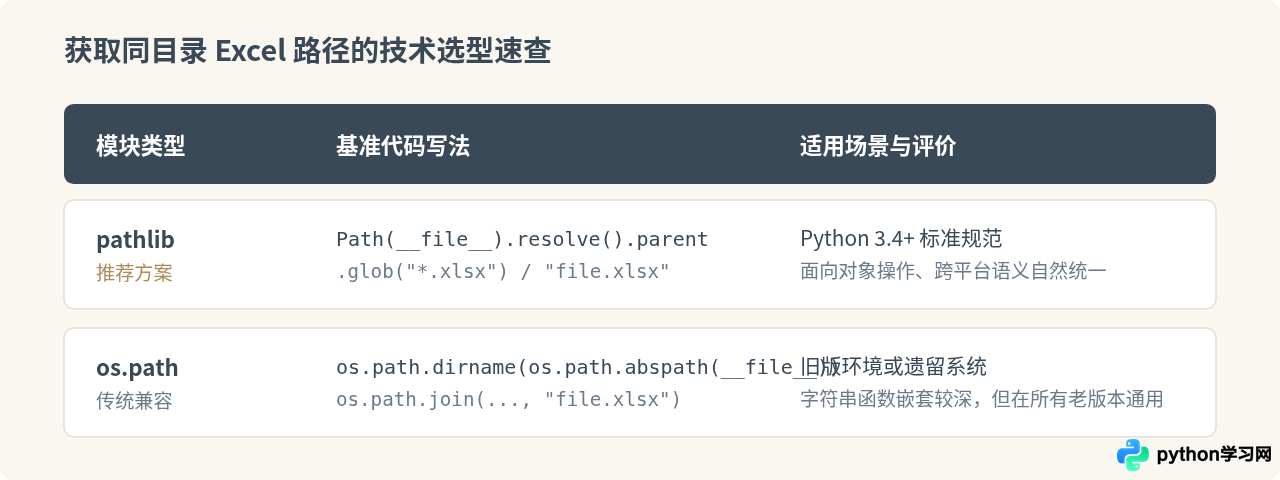
如果需要在 Python 2 或较早的旧项目中运行,可以使用标准库中的 os 模块。其实现逻辑与 pathlib 类似,底层通过处理路径字符串达成目的:
import os
import glob

# 1. 获取当前脚本的绝对路径
current_script = os.path.abspath(__file__)

# 2. 剥离文件名,得到所在目录
script_dir = os.path.dirname(current_script)

# 3. 针对固定文件名进行拼接
target_excel = os.path.join(script_dir, "data.xlsx")

# 4. 针对不确定文件名的通配匹配
search_pattern = os.path.join(script_dir, "*.xlsx")
all_excels = glob.glob(search_pattern)

# 过滤 Office 临时文件
clean_excels = [p for p in all_excels if not os.path.basename(p).startswith("~$")]
四、不同业务场景下的匹配与筛选策略
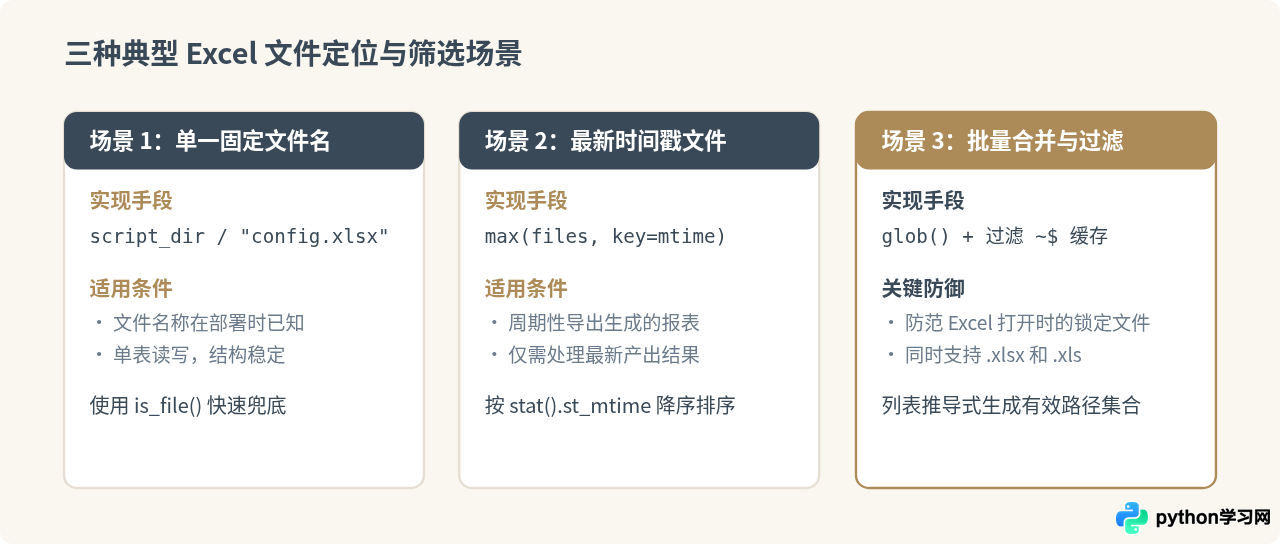
实际生产环境中,获取 Excel 文件路径往往伴随着具体的业务需求,常见的场景可以分为三类:
获取目录下“修改时间最新”的 Excel 文件示例
如果同目录下不断有新的表格被放置进来,并且脚本只需要处理最新生成的那一张,可以通过文件的 stat().st_mtime 进行提取:
from pathlib import Path

script_dir = Path(__file__).resolve().parent

# 扫描并过滤掉临时文件
excel_candidates = [
    f for f in script_dir.glob("*.xlsx")
    if not f.name.startswith("~$")
]

if not excel_candidates:
    raise FileNotFoundError(f"目录 {script_dir} 下未找到任何有效 Excel 文件")

# 按照最后修改时间排序,取得最新的一份文件
latest_excel = max(excel_candidates, key=lambda f: f.stat().st_mtime)
print(f"最新修改的 Excel 文件是: {latest_excel.name},路径为: {latest_excel}")
在标准
.py 脚本中,__file__ 是 Python 解释器自动注入的内置全局变量。但是在 Jupyter Notebook (.ipynb) 或 Python REPL 交互式终端中,直接运行 __file__ 会报 NameError: name '__file__' is not defined。如果代码需要在 Notebook 环境下复用,建议先做判断:
import sys
from pathlib import Path

if "__file__" in globals():
    base_dir = Path(__file__).resolve().parent
else:
    # 交互式环境回退为当前工作目录
    base_dir = Path.cwd()
五、方案选型与注意事项总结
为了让脚本具有更好的健壮性,在获取同级 Excel 文件路径时,可参考以下原则:
- 优先使用 pathlib:语法结构更清晰,面向对象支持直接调用
.exists()、.stat()、.glob()等方法,减少嵌套函数的阅读成本。 - 始终调用 resolve() 或 abspath():虽然直接
Path(__file__).parent能得到相对目录,但调用resolve()能解析符号链接(Symlink)并补全为绝对路径,避免在多级软链接下寻址失准。 - 防御性过滤 ~$ 前缀:当同级目录下的 Excel 正被用户用 Microsoft Excel 或 WPS 打开时,系统会生成同名的
~$文件名.xlsx隐藏锁文件。读取此类文件会直接引发解码错误,必须在列表筛选阶段主动排除。
通过掌握以上基于 __file__ 的路径锚定方法,无论后续脚本是通过系统定时任务自动触发、打包为可执行文件,还是在不同层级目录的终端被调用,都能精准定位脚本目录下的 Excel 文件,保证自动化数据处理链路的稳定运行。
本站声明
本文内容仅供参考,不代表本站观点。转载或引用请注明出处。如发现内容问题,请通过联系我们页面反馈。















