


Python复制文件时报错Permission denied怎么解决

详细分析Python在执行文件复制操作时出现PermissionError: [Errno 13] Permission denied的具体原因,并提供针对路径类型误配、进程锁定、只读属性与系统权限限制的完整解决方案。
在用 Python 处理自动化脚本或数据迁移时,执行文件复制操作却突然抛出 PermissionError: [Errno 13] Permission denied,是许多开发者在日常编码中都会碰到的阻碍。这个报错的核心原因通常集中在四个排查方向:目标路径被误写成了目录名而非完整文件路径(尤其是误用 shutil.copyfile)、目标文件正被其他程序或未释放的进程句柄独占占用、目标文件被设为了只读属性或目录缺少写入权限,以及脚本在受系统保护的高权限路径下缺少管理员权限。针对不同原因采取对应的排查动作,通常几分钟内就能将问题彻底解决。
一、定位问题:四种最典型的报错诱因
很多初学者看到系统抛出“拒绝访问”,第一反应往往是“当前用户权限不够”,进而直接尝试加 sudo 或以管理员身份运行。但在实际工程实践中,大约有一半以上的“权限不足”报错是由代码入参不规范或文件占用引起的,盲目提权并不能解决问题。
遇到报错后,首先应该观察 traceback 中指向的具体代码行和路径参数,按照逻辑流程逐一排查:
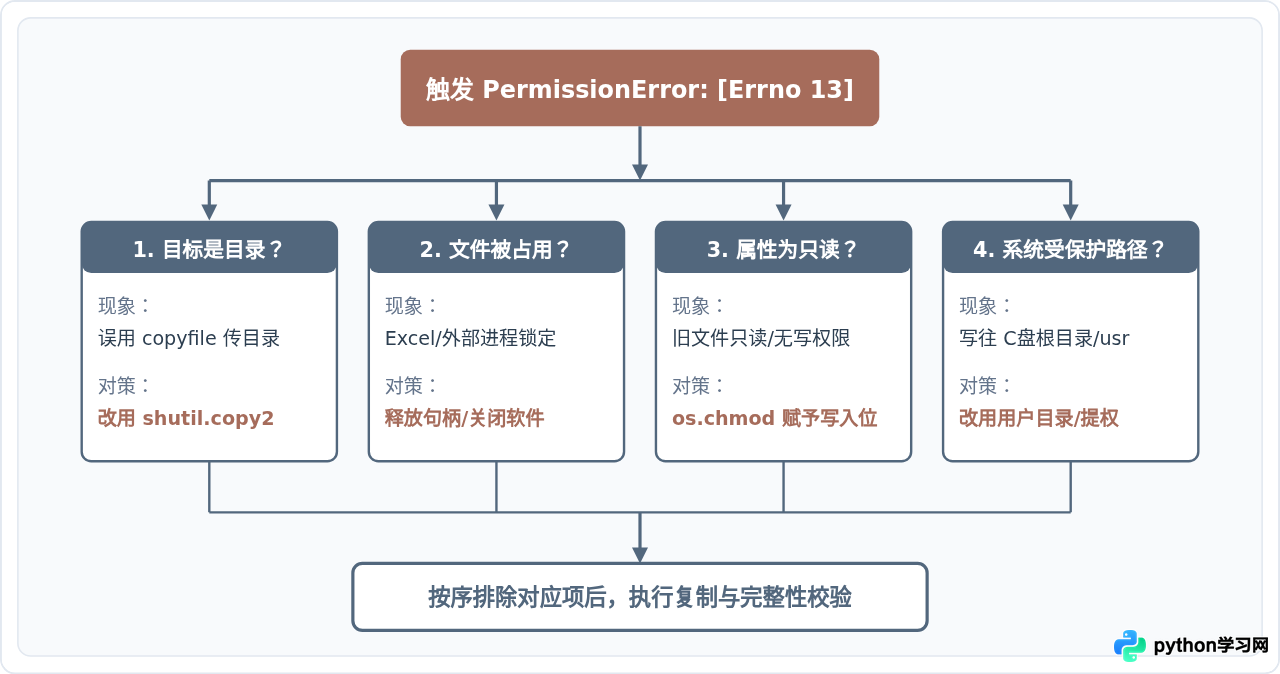
二、排查第一步:目标路径误写为目录
在 Python 的 shutil 模块中,有若干看似相似的复制函数,很多开发者在复制文件时习惯随手写 shutil.copyfile(src, dst)。然而,该函数对目标路径(dst)有着严格的语法约束:dst 必须是一个包含文件名的完整目标路径,而不能是一个目录路径。
当目标参数 dst 传入的是一个现有的文件夹路径(如 "D:/backup/" 或 "/tmp/output")时,底层 C 库在执行写打开系统调用时无法对目录建立普通文件句柄,在 Windows 系统或部分 Unix 平台上会直接映射为 PermissionError: [Errno 13] Permission denied,而不是预想中的报错。
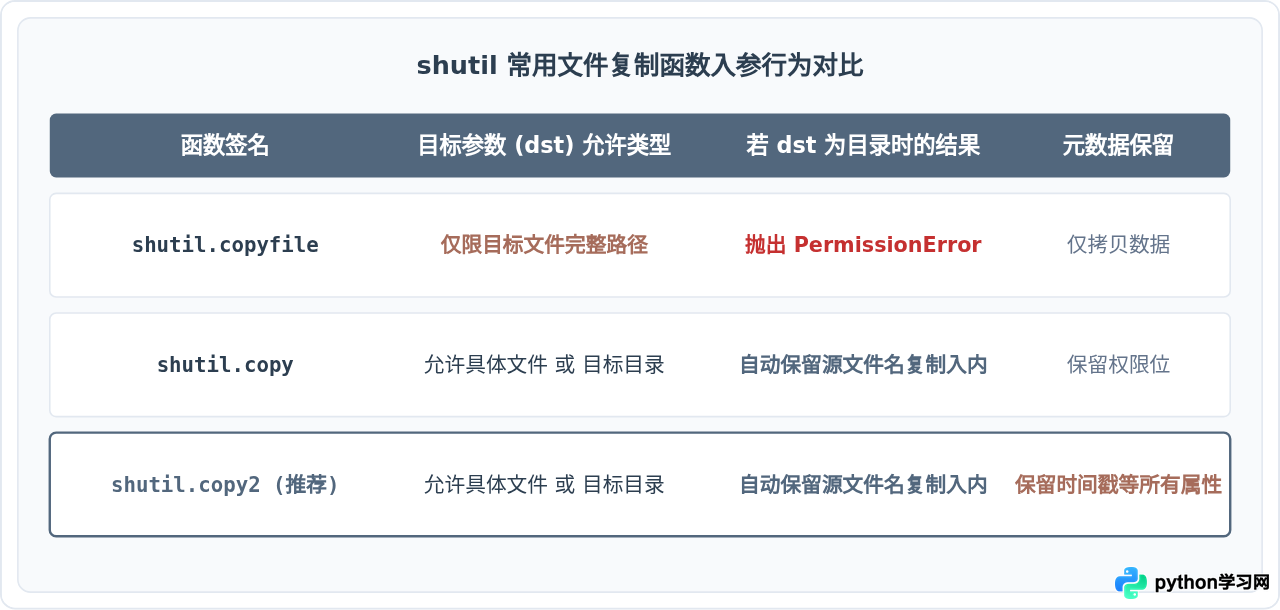
解决该问题的规范做法,是在复制到目录时使用 shutil.copy2,或者使用 os.path.join 明确保留目标文件名:
import os
import shutil

src_file = "report.xlsx"
dst_dir = "D:/backup_dir"

# 错误示例:copyfile 遇到 dst_dir 是目录时会报 Permission denied
# shutil.copyfile(src_file, dst_dir)

# 正确做法一:改用 shutil.copy2,它支持第二个参数直接传目标目录
shutil.copy2(src_file, dst_dir)

# 正确做法二:手动拼接文件名,确保目标路径是指向具体文件的完整路径
dst_file = os.path.join(dst_dir, os.path.basename(src_file))
shutil.copyfile(src_file, dst_file)
三、排查第二步:目标文件被外部进程锁定占用
这是在 Windows 操作系统下极其高发的问题。Windows 的文件系统对于打开的文件默认实施严格的共享锁定模式(Exclusive Lock)。
如果在执行复制并覆盖已存在的文件时,该文件正处于以下任一状态,操作系统都会直接拒绝 Python 对其进行写入覆盖操作,并抛出 Permission denied:
- 目标文件正被 Microsoft Excel、Word、WPS 等桌面软件打开浏览或编辑。
- 你的 Python 脚本自身在前面的代码段中打开了该文件进行读取或写入,但未执行
close()释放文件句柄。 - 另一个常驻进程、杀毒软件或索引扫描器正在独占读取该目标文件。
验证是否属于进程锁定的最简单方法,是在操作系统中尝试手动重命名或删除目标文件。如果系统弹出提示“操作无法完成,因为文件已在另一个程序中打开”,则表明绝对是进程占用导致的。
with open(...) as f: 上下文管理器来操作文件,确保即使发生异常也能自动关闭句柄。
四、排查第三步:目标文件只读属性与文件权限不足
当目标路径确属具体文件且没有进程占用时,权限配置本身就是问题的核心。在不同的操作系统上,表现机制略有差异。
1. Windows 平台下的“只读(Read-Only)”属性
在 Windows 上,如果目标文件已经存在,并且勾选了“只读”属性,shutil.copy 或 shutil.copy2 尝试截断并重写该文件时就会触发 PermissionError: [Errno 13]。此时即便当前登录用户是系统管理员,文件系统仍会阻止直接覆盖。
2. Linux / macOS 平台下的 POSIX 权限位
在类 Unix 环境下,复制文件覆盖旧文件需要当前运行脚本的用户对目标文件具有写权限(w);如果目标文件尚未创建,则需要对目标所在目录具有写(w)与执行(x)权限。若权限位缺失,系统调用立即拒绝并返回 EACCES(映射为 Errno 13)。
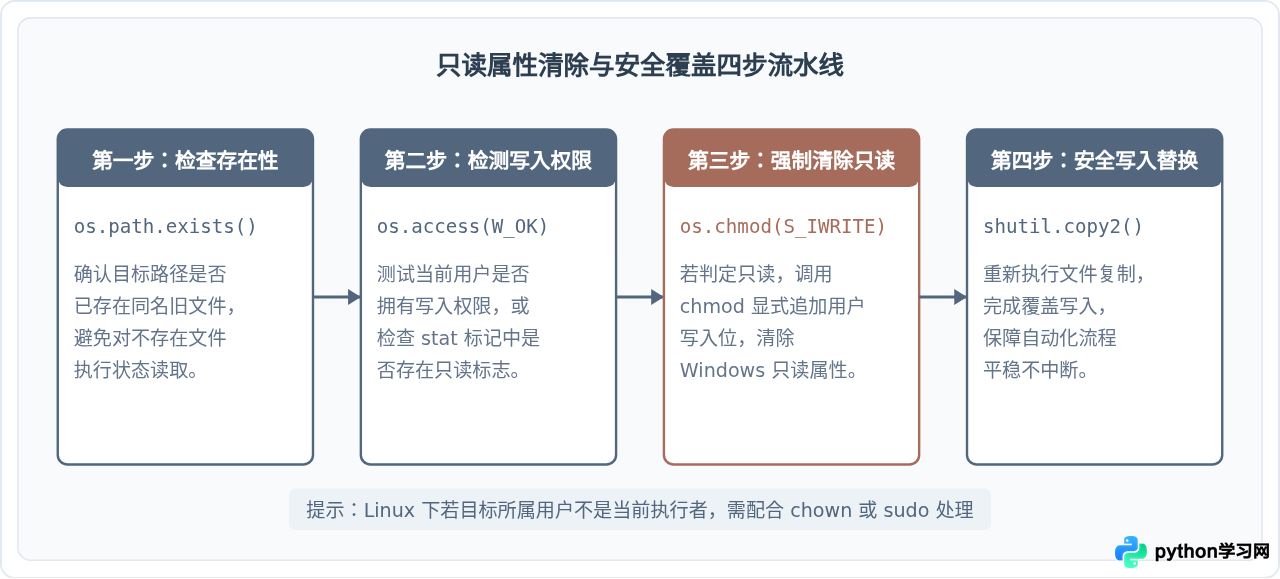
利用 Python 提供的 stat 模块与 os.chmod,可以在代码中动态清除只读属性后再次重试复制:
import os
import stat
import shutil

def remove_readonly_and_copy(src, dst):
    # 如果目标文件存在且不可写,主动赋予写权限
    if os.path.exists(dst) and not os.access(dst, os.W_OK):
        # stat.S_IWRITE 可以在 Windows 上清除只读标记,在 Unix 赋予用户写权限
        os.chmod(dst, stat.S_IWRITE)

    shutil.copy2(src, dst)
    print("文件复制成功")
五、排查第四步:操作系统保护目录与特权隔离
操作系统为了安全,会对部分核心目录施加严格的访问隔离机制。例如:
- Windows:
C:\Program Files、C:\Windows\System32以及系统盘 C 盘根目录。 - Linux / macOS:
/etc/、/usr/bin/、/Library/等系统目录。
如果 Python 脚本是以普通用户权限运行的,试图把文件复制进这些目录,内核会直接中断操作并抛出 Permission denied。面对这种情况,通常有两个解决维度:
推荐解法:规范输出目录。绝大多数业务脚本都不应该往系统受保护目录写入文件。应将输出路径设计为当前用户的主目录、工作空间或系统的临时目录:
import os
import tempfile
import shutil

# 获取当前登录用户的主目录,跨平台兼容且拥有完全读写权限
user_home = os.path.expanduser("~")
output_dir = os.path.join(user_home, "my_outputs")
os.makedirs(output_dir, exist_ok=True)

# 或者写入系统临时目录
temp_dir = tempfile.gettempdir()
target_path = os.path.join(temp_dir, "output.log")
shutil.copy2("source.log", target_path)必要时的提权执行:如果是管理脚本确实需要写入系统目录:在 Windows 下,需以“管理员身份运行”打开 PowerShell 或 CMD 再运行脚本;在 Linux / macOS 下,需在终端前置 sudo python script.py 执行。
六、生产级解决方案:封装健壮的文件安全复制函数
为了让脚本在复杂的生产和自动化环境下运行更加稳定,可以编写一个带有路径校验、自动纠错和重试机制的通用复制函数:
import os
import stat
import shutil
import time

def safe_copy(src_path, dst_path, max_retries=3):
    """
    健壮的文件复制工具函数:
    1. 自动处理目标是目录的情况
    2. 捕获只读属性并动态解除
    3. 支持进程锁定的简易重试
    """
    if not os.path.exists(src_path):
        raise FileNotFoundError(f"源文件不存在: {src_path}")

    # 如果目标是已存在的目录,自动拼接源文件名
    if os.path.isdir(dst_path):
        dst_path = os.path.join(dst_path, os.path.basename(src_path))

    # 确保目标目录存在
    dst_parent = os.path.dirname(os.path.abspath(dst_path))
    os.makedirs(dst_parent, exist_ok=True)

    for attempt in range(max_retries):
        try:
            # 如果目标已存在且处于只读状态,预先清除只读
            if os.path.exists(dst_path) and not os.access(dst_path, os.W_OK):
                os.chmod(dst_path, stat.S_IWRITE)

            shutil.copy2(src_path, dst_path)
            return True

        except PermissionError as e:
            if attempt < max_retries - 1:
                # 可能是短时间的外部进程锁定(如杀毒软件扫描),稍作休眠重试
                time.sleep(0.5)
            else:
                raise PermissionError(
                    f"无法复制文件到 {dst_path}。请检查:1. 文件是否被其他程序独占;2. 是否需要管理员权限。"
                ) from e
七、要点总结与速查清单
在面对 PermissionError: [Errno 13] Permission denied 时,不需要感到慌乱。通过以下关键对照卡片,可以迅速理清根因与对应动作:
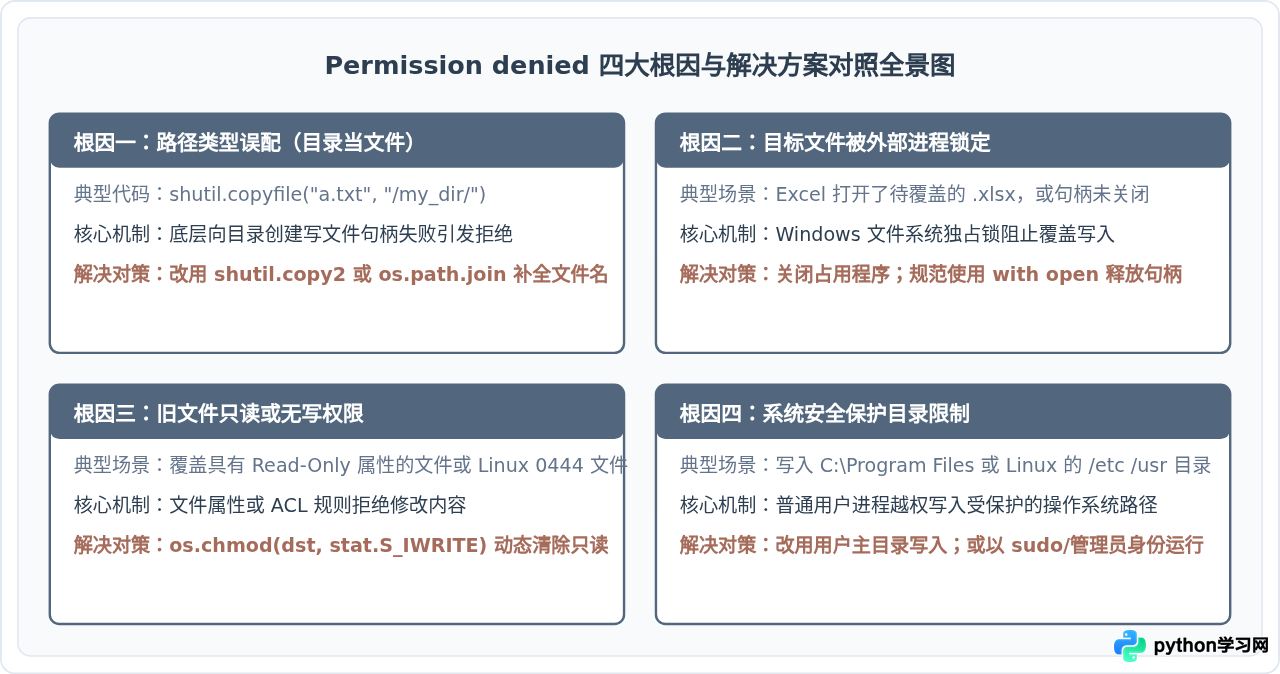
只要按照上述四个层级依序排查,就能准确识别问题发生的真实根源,并在脚本中采取最稳妥的修复手段,彻底规避复制文件时的权限阻碍。
本站声明
本文内容仅供参考,不代表本站观点。转载或引用请注明出处。如发现内容问题,请通过联系我们页面反馈。















