


Python IDLE隐藏技巧:多窗口编辑与历史命令复用

深入解析 Python 原生 IDLE 的隐藏操作技巧,详解多窗口协同编辑模型、历史命令前缀过滤复用与跨行抓取复制等核心技能。
许多初学者和开发者在安装 Python 官方环境后,接触到的第一个集成开发环境就是随解释器内置的 IDLE。然而,由于其外观看似简约古朴,很多人往往把它视作只能输入单行表达式的简陋终端,很快便转向配置繁重的第三方专业 IDE。事实上,IDLE 作为官方原生轻量开发工具,内置了一套高度精炼的窗口协同架构与历史命令回溯系统。熟练掌握多窗口分工编辑机制以及前缀搜索、跨行抓取等历史复用技巧,能够让日常算法验证、单文件工具编写与教学演示变得极度敏捷,免除重型 IDE 索引卡顿与工程加载的漫长等待。
一、架构分工:交互式 Shell 与脚本编辑器的“双核”协同
很多使用者容易陷入两个极端:要么试图直接在默认启动的交互式 Shell 里编写几十行长逻辑,一旦打错一个字符就只能全部重写;要么完全把 Shell 当作只读的输出黑盒,在单独的代码编辑窗口里写满各式各样的 print() 来观察状态。要高效驾驭 IDLE,首先需要建立起清晰的双核协同分工认知。
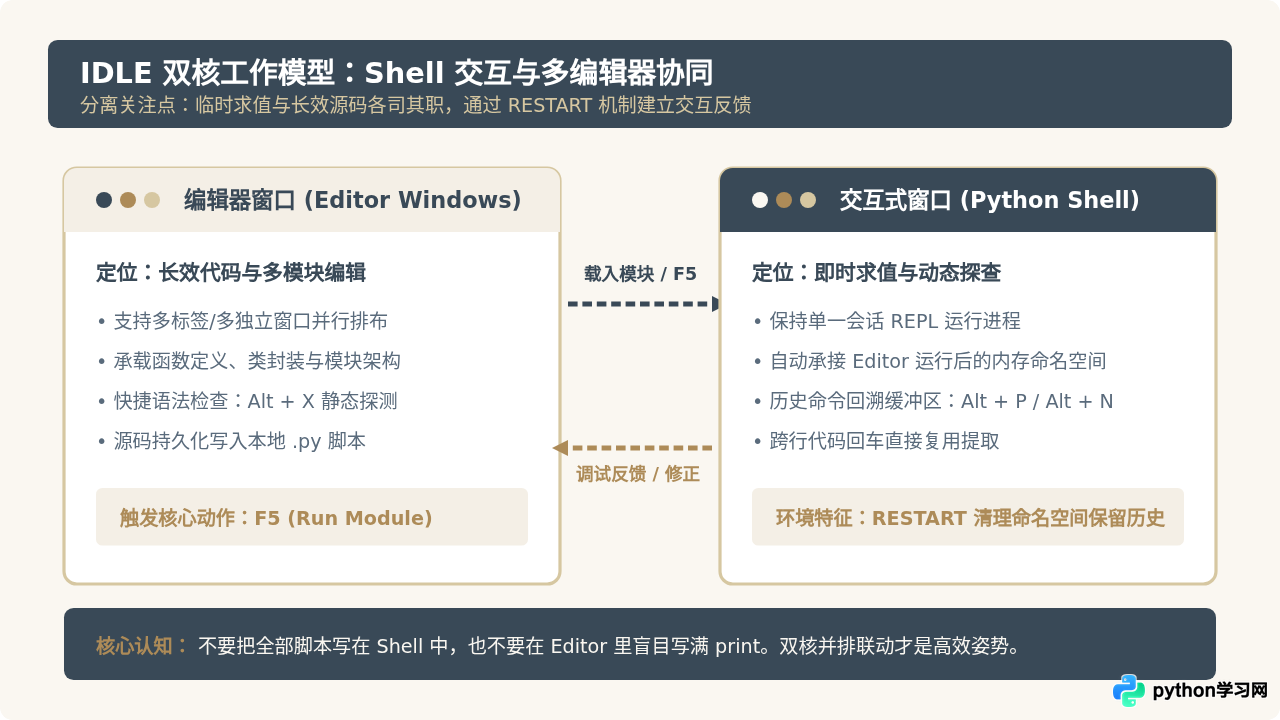
在 IDLE 启动时,系统呈现的是单一的 Python Shell 交互窗口(标题通常带有版本号与 >>> 提示符)。此时按下 Ctrl + N(macOS 下为 Cmd + N),便可弹出一个全新的无标题脚本编辑器窗口(Script Editor)。这两个窗口绝不是彼此割裂的两个程序,而是紧密结合的前后双核:
- 脚本编辑器窗口(Editor Window):承担核心代码的长效编写与模块组织。在这里可以自由缩进、换行、定义复杂的类与函数,并通过
Ctrl + S将代码保存为本地.py脚本。用户可以同时开启多个编辑器窗口,分别编写不同的模块文件。 - 交互式 Shell 窗口(Interactive Shell):承担执行驱动、数据探查与动态验证。当在编辑器中敲击
F5(Run Module)时,脚本代码被注入到当前 Shell 进程执行。代码运行完毕后,脚本内的顶层变量与函数仍然存活在 Shell 的内存命名空间中,等待开发者随时通过命令进行二次求值。
二、历史命令高效复用:三阶操作技能树
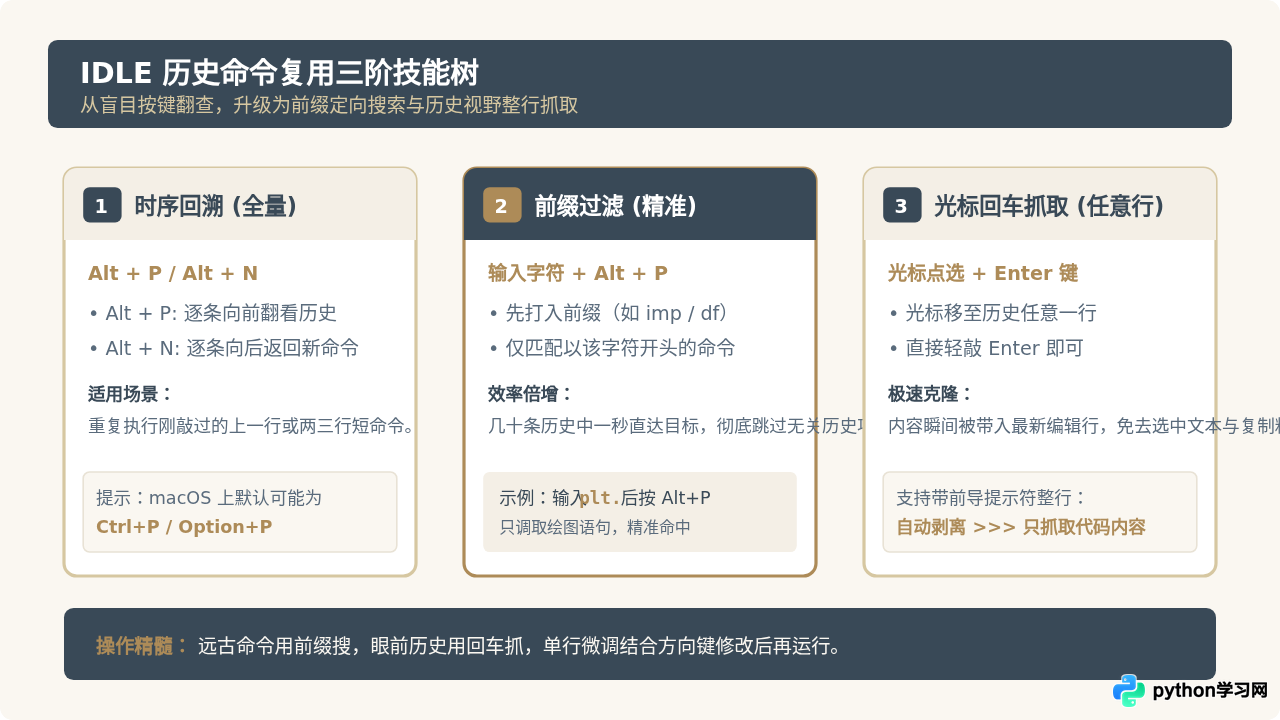
在 Shell 窗口中进行调试时,经常需要反复调整参数调用同一个函数。大多数没有经过专门提示的用户,往往会选择一遍又一遍重新敲入整行代码,或者用鼠标小心翼翼地滑动选中文本、复制、再粘贴到最新提示符行。这极大地拖慢了探索速度。IDLE 实际上提供了三层递进的历史命令复用机制。
1. 全量时序回溯:Alt + P 与 Alt + N
这是 IDLE 最基础的命令历史翻查快捷键:
Alt + P(Previous):向历史深处倒序回溯。每敲击一次,当前输入行就会被上一条执行过的命令替换。Alt + N(Next):向最新命令方向顺序回溯。如果不小心翻过了头,按下该组合键即可向后找回。
平台键位特别提醒:在 Windows 和 Linux 系统中,直接使用键盘左侧的 Alt + P 与 Alt + N。在 macOS 系统中,默认映射通常为 Ctrl + P 与 Ctrl + N,若在 IDLE 偏好设置中启用了 Classic 模式,则可能对应 Option + P 与 Option + N。可以在顶部菜单 Options -> Configure IDLE -> Keys 中查看或定制按键方案。
2. 智能前缀过滤检索(最关键的高阶技巧)
如果当前会话中已经执行了五六十条不同的语句,而你只想找十分钟前执行过的一条以 process_data( 开头的长调用,连续敲几十次 Alt + P 显然并不现实。此时只需利用 IDLE 隐秘的前缀过滤能力:
- 在当前光标所在的
>>>提示符后,先输入目标命令的前几个字符,例如输入proc; - 紧接着按下
Alt + P; - IDLE 会立刻跳过所有与该前缀不相关的命令,仅在以
proc开头的历史记录中循环匹配!
这项机制完全不要求第三方插件支持,输入 import 再按 Alt + P,即可瞬间调出此前导入过的全部第三方库,精准且极快。
3. 光标跨行抓取(Enter 键直接提取)
很多时候,我们需要复用的代码并不是命令堆栈顶端的指令,而是视线恰好落在屏幕上方某段历史输出或执行记录上。IDLE 提供了一个极其符合直觉的操作:
使用鼠标单击或者键盘方向键,将文本插入光标直接移动到 Shell 窗口内任意历史行代码的内部(无论该行处于多高位置,即使带有多层缩进),然后直接按下 Enter 回车键。IDLE 会自动剥离可能存在的前缀提示符 >>> 或 ... ,并将整行纯净代码瞬间复制并粘贴到当前窗口最底部的活动提示符后,光标同时移到末尾,供你按需微调或直接执行。
三、多窗口编辑与闭环调试流
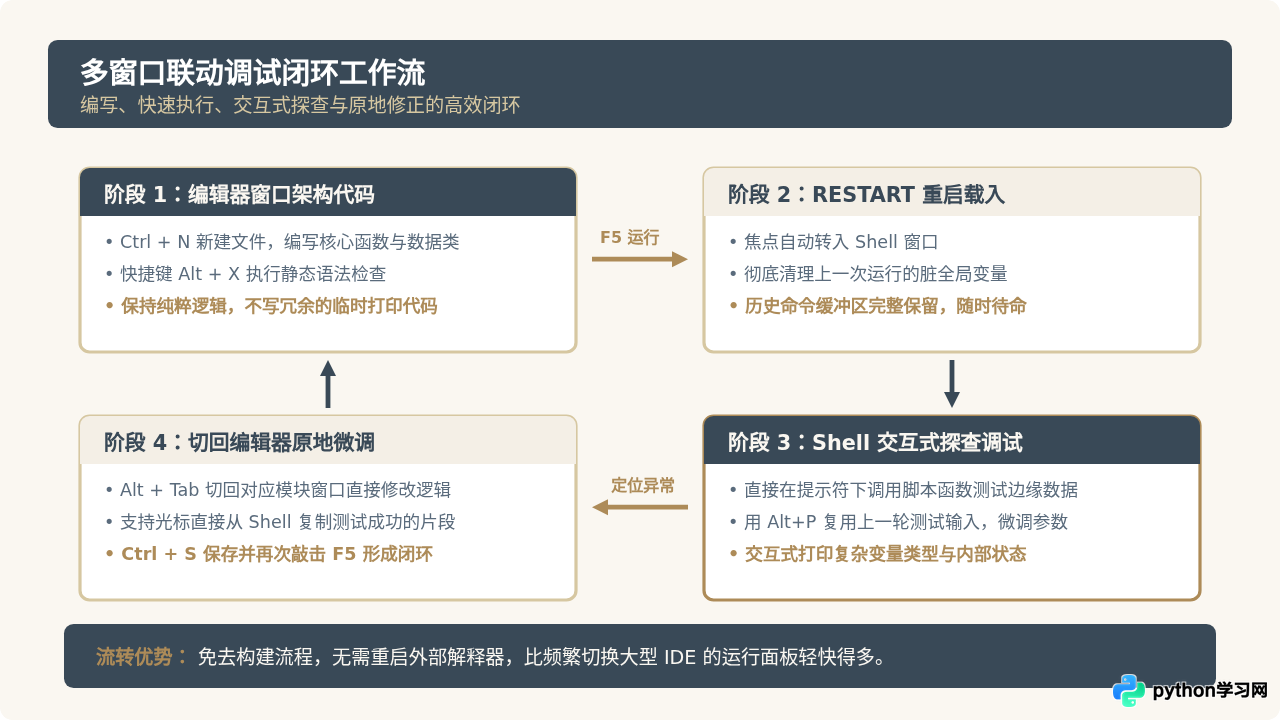
将上述技巧结合,就能形成极为流畅的日常脚本开发闭环。设想一个常见场景:我们需要编写一个文本清洗模块 cleaner.py,并用不同的测试样本去检验正则表达式的表现。
步骤 1:打开编辑器构建骨架
在 Shell 中按下 Ctrl + N,保存为 cleaner.py。输入如下代码:
# cleaner.py
import re

def sanitize_phone(raw_str):
    """提取字符串中的中国大陆 11 位手机号码"""
    pattern = r"(?:\+?86)?\s*(1[3-9]\d{9})"
    match = re.search(pattern, raw_str)
    return match.group(1) if match else None
在这个过程中,无需在文件末尾写临时测试调用代码,保持函数定义的独立与洁净。
步骤 2:敲击 F5 运行与 RESTART 状态机解析
按下 F5 后,IDLE 会自动检查当前编辑器窗口是否保存,未保存时弹窗提示确认,随后屏幕焦点立即跳转至 Shell 窗口,并打印一行提示:
=============================== RESTART: /path/to/cleaner.py ===============================这一行 RESTART 具有至关重要的技术含义:它清空了 Python 运行时的全部全局变量和旧模块缓存,保证你不会受到上一次执行遗留脏数据的干扰;但它完全保留了历史命令缓冲区!
步骤 3:在 Shell 中交互探查
此时代码已成功载入内存。无需重新执行解释器,直接在 Shell 中调用函数:
>>> sanitize_phone("联系电话:+86 13800138000 请勿打扰")
'13800138000'
>>> sanitize_phone("错误号码:12012345678")
>>>
如果需要更换测试数据,只需按下 Alt + P,调出上一句 sanitize_phone(...),利用方向键移动光标修改传入的字符串,敲回车即可看到新结果。
步骤 4:切回多窗口微调
若发现正则表达式存在缺陷,按下 Alt + Tab 切回 cleaner.py 窗口修改正则表达式规则,按下 Ctrl + S,紧接着按下 F5。Shell 再次完成重启,按两次 Alt + P 立即重新验证刚用过的测试用例。整个流转过程无需重启外部终端,比打开大型 IDE 的调试器要轻快得多。
四、进阶实用快捷键与效率速查
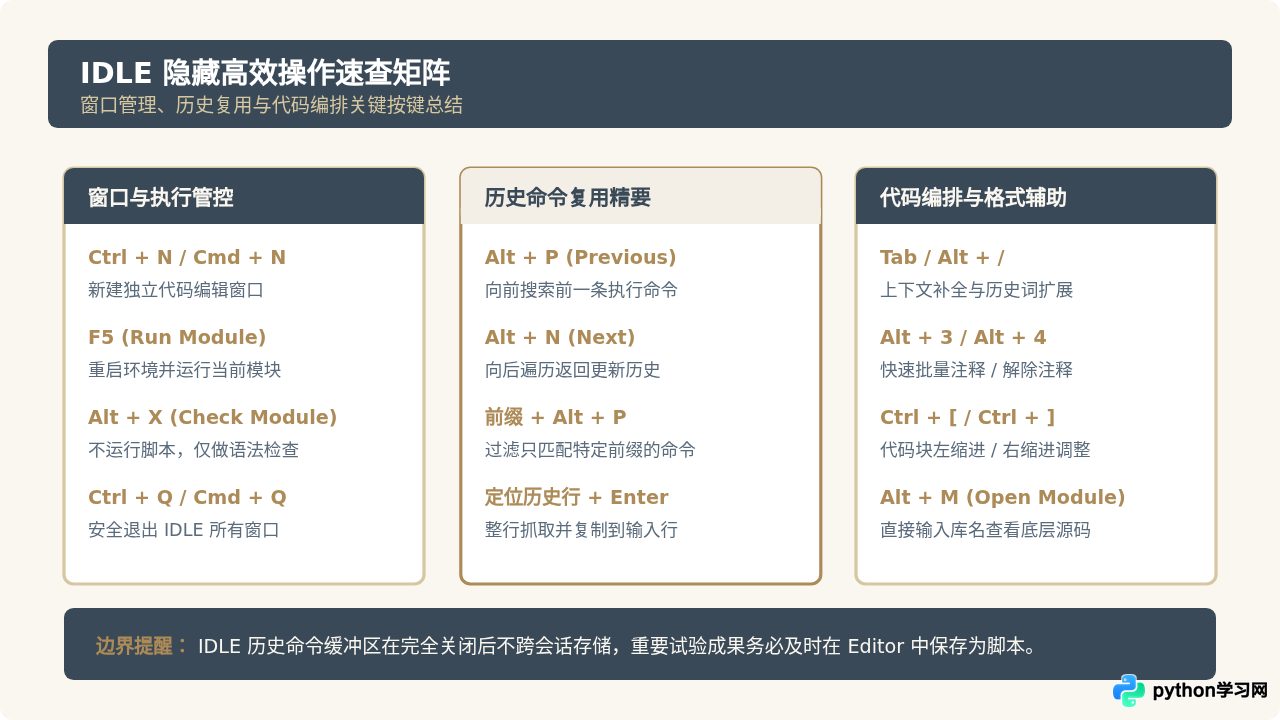
除了多窗口协作与历史命令复用之外,IDLE 还内建了一系列兼顾轻量与实用的编辑辅助快捷指令:
- 只查语法不运行:
Alt + X(Check Module):在大型或者执行耗时的脚本中,运行前按下Alt + X,IDLE 会进行轻量静态 AST 编译。若存在语法错误或括号未闭合,光标会立刻准确定位到出错字符并高亮红色,避免等待程序耗时执行后才报错。 - 快速批量注释与解除注释:
Alt + 3/Alt + 4:选中多行代码按下Alt + 3即可在行首一键添加双井号##注释;按下Alt + 4则立即移除注释。 - 快速缩进调整:
Ctrl + [/Ctrl + ]:选中文本块后,直接批量增减 4 空格缩进,不必逐行按退格或空格。 - 词法与历史单词自动扩展:
Alt + /(Expand Word):输入变量的前缀字符后按Alt + /,IDLE 会自动在当前窗口所有出现过的标识符中按倒序匹配补全,多次按下可依次切换候选词。
| 功能类别 | 默认快捷键 (Win/Linux) | macOS 对应按键 | 操作说明与核心效果 |
|---|---|---|---|
| 历史向前回溯 | Alt + P |
Ctrl + P / Option + P |
按时间倒序翻阅上一条执行命令,支持带前缀过滤 |
| 历史向后回溯 | Alt + N |
Ctrl + N / Option + N |
按时间顺序返回更新的历史命令 |
| 整行抓取复用 | 光标定位 + Enter |
光标定位 + Return |
提取屏幕任意位置历史命令至最新提示符并去除提示符 |
| 新建编辑窗口 | Ctrl + N |
Cmd + N |
打开独立的空白脚本编辑器窗口,支持多开 |
| 运行当前模块 | F5 |
Fn + F5 |
重启执行环境并加载当前编辑器模块 |
| 语法静态检查 | Alt + X |
Option + X |
校验语法有效性而不真正执行任何代码 |
五、边界条件与使用建议
虽然 IDLE 的双核协同与历史复用机制在轻量开发场景下表现优异,但在工程实践中仍需认清其适用边界:
- 历史命令跨会话不持久化:IDLE 的 Shell 历史缓冲区驻留在内存中。一旦彻底关闭了 Shell 窗口或退出程序,所有的历史输入记录将被完全释放,无法像 Bash/Zsh 那样通过本地历史文件长期保存。因此,任何在 Shell 中交互验证成功的有效语句,都必须第一时间剪贴保存到编辑器窗口的
.py文件中。 - 避免多窗口相互导入未保存状态:当你在多个独立编辑器窗口之间编写相互依赖的模块时(例如
main.py导入了同目录下的helper.py),如果对helper.py进行了改动,必须显式在helper.py窗口按下Ctrl + S。在main.py窗口按F5时,IDLE 只会自动保存当前处于活动焦点的模块,未保存的其他依赖窗口依然会以旧版磁盘状态被导入。
总的来说,Python IDLE 并非只能用于最简单的打印输出。只要善用多窗口排布实现关注点分离,掌握前缀过滤与回车直接抓取的历史复用技巧,再结合 F5 带来的无污染环境重启,你完全可以在任何一台纯净 Python 设备上享受到极速、优雅且干净的轻量化开发体验。
本站声明
本文内容仅供参考,不代表本站观点。转载或引用请注明出处。如发现内容问题,请通过联系我们页面反馈。















