


pip26.3怎么用pipinstall--editable开发模式?

详细讲解在pip 26.3及现代Python打包标准下,如何使用pip install --editable开发模式进行本地项目挂载、PEP 660原理机制、项目配置规范、步骤与验证方法。
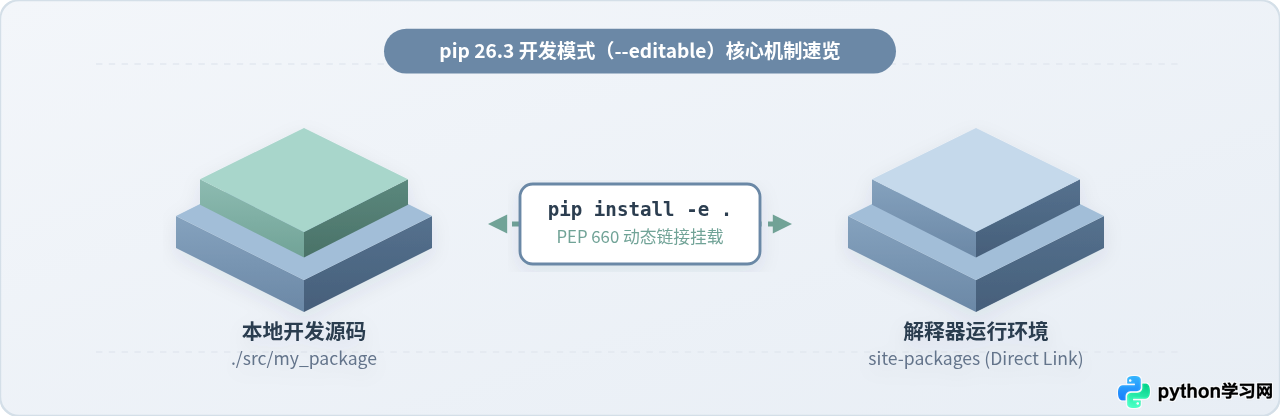
在 Python 项目开发与日常调试中,使用 pip install --editable(简写形式为 pip install -e)可以将本地开发中的源码目录以“可编辑模式”挂载到当前 Python 运行环境中。在这种模式下,系统不会把源码文件完整打包复制到环境的库目录,而是通过路径重定向机制让解释器直接读取你的工作目录。任何对 Python 源代码的修改保存后立即生效,完全免去了每次修改后重新执行构建和安装的繁琐操作。本文基于 pip 26.3 及其深度支持的 PEP 660 标准,系统讲解开发模式的核心机制、标准项目配置、执行步骤、结果验证以及边界注意事项。
一、什么是开发模式及其工作机制
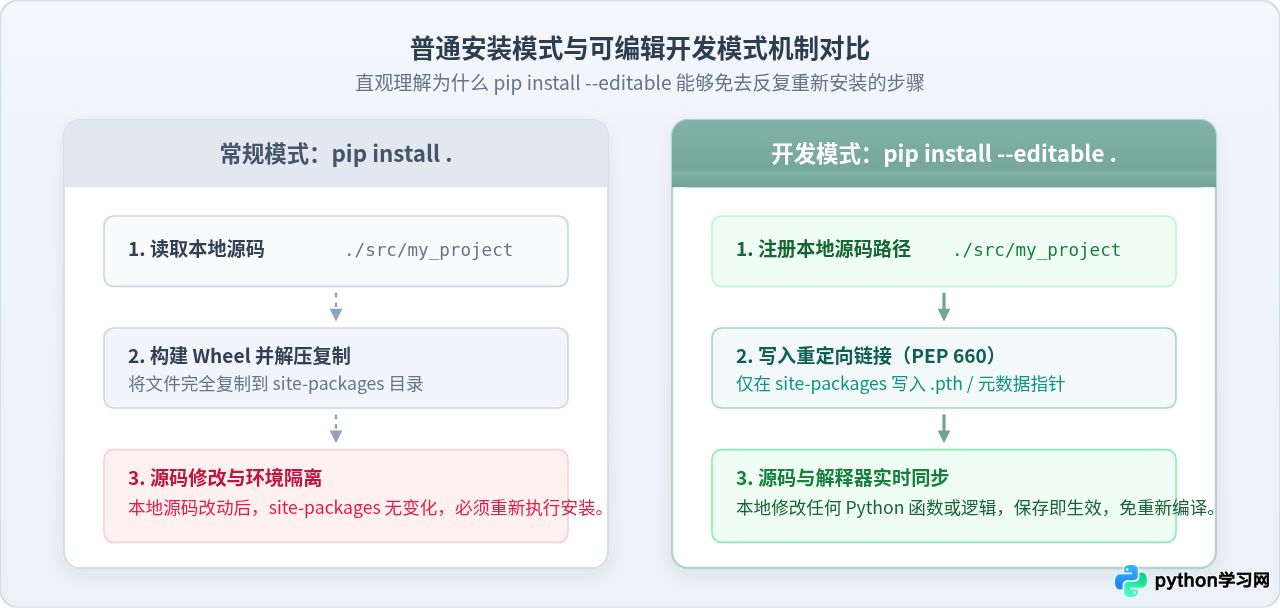
要掌握可编辑安装,首先需要明确它与常规安装在底层机制上的根本区别。在普通安装模式下(执行 pip install .),pip 会调用项目的构建后端将源码打包成 Wheel 格式,随后将解包后的 .py 模块文件完全复制到当前 Python 环境的 site-packages 目录中。这种方式适用于生产环境部署,因为运行环境与源码彻底隔离;但在本地编码过程中,只要你修改了源码,site-packages 里的副本依然是旧代码,必须手动重新执行安装才能看到效果。
开发模式则改变了这一流向。执行 pip install --editable . 时,pip 不会将模块文件复制进 site-packages,而是触发构建后端的 PEP 660 动态挂载接口(build_editable)。构建后端仅向 site-packages 写入项目的元数据信息(如 .dist-info)以及一个指向本地开发目录的路径索引文件(例如 __editable__.pth 或专用的导入探测器)。当你的程序或测试脚本执行 import 语句时,Python 解释器会自动顺着该索引加载你当前编辑的本地源码文件。
二、使用开发模式的准备工作与项目配置规范
在 pip 26.3 环境中执行可编辑安装,需要你的本地项目具备合法的 Python 包结构以及符合规范的打包声明文件。现代 Python 生态推荐使用声明式规范 pyproject.toml(由 PEP 517、PEP 518 和 PEP 621 定义),同时也全面兼容传统的 setup.py 配置。
1. 推荐的项目目录布局(src-layout)
推荐采用 src 布局来组织项目源码。这种结构能确保测试运行和命令行调用必须通过正式挂载的路径进行,有效避免了因当前工作目录偶然处于根目录而产生的隐式导入污染:
my_project/
├── pyproject.toml       # 项目构建与依赖声明文件
├── README.md            # 项目说明文档
└── src/
    └── mypkg/           # 实际导入的包名目录
        ├── __init__.py  # 包初始化文件
        └── core.py      # 具体功能模块文件
2. 配置现代 pyproject.toml 文件
在项目根目录下的 pyproject.toml 中,必须明确指定 [build-system] 与 [project] 基础字段。以轻量级且严格遵循 PEP 660 的 flit_core 为例,文件内容如下:
[build-system]
requires = ["flit_core >=3.2,<4"]
build-backend = "flit_core.buildapi"

[project]
name = "mypkg"
version = "0.1.0"
description = "A demonstration package for editable installation"
readme = "README.md"
requires-python = ">=3.8"
dependencies = [
    "requests>=2.28.0",
]

[project.optional-dependencies]
dev = [
    "pytest>=7.0.0",
]

[project.scripts]
mypkg-cli = "mypkg.core:cli_main"[build-system] 中声明的 build-backend 是 pip 26.3 识别 PEP 660 钩子的关键。无论是使用 flit_core、hatchling 还是 setuptools(版本须 >= 61.0.0),构建后端都会在执行 --editable 时自动生成适配该后端的动态重定向文件。
三、执行 pip install --editable 的具体操作步骤
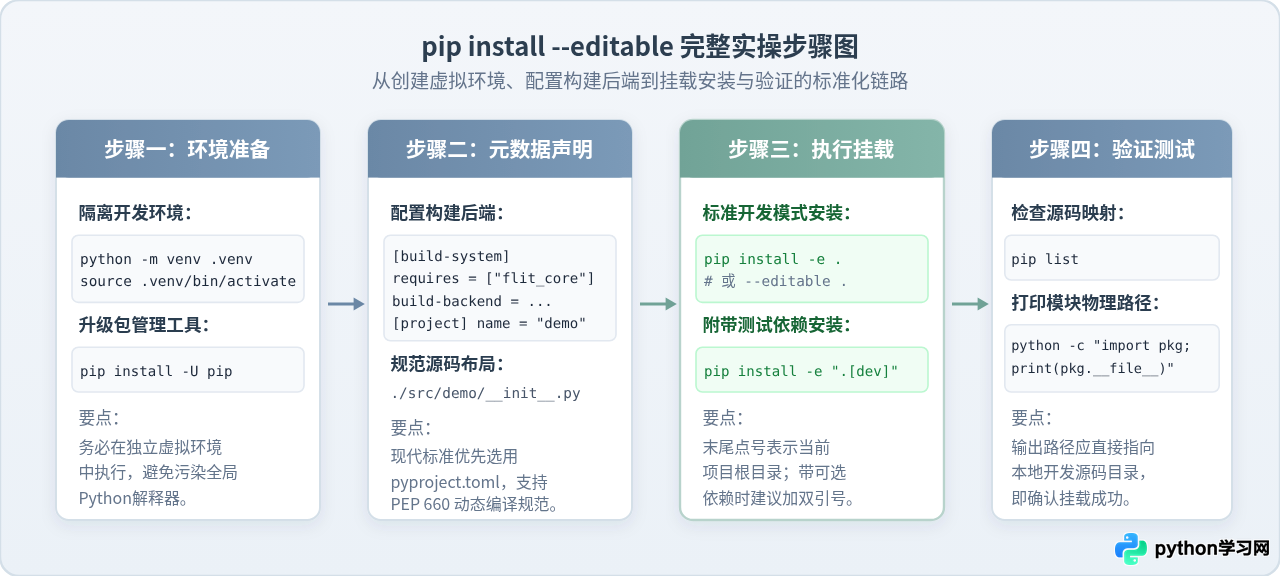
完成项目配置后,即可在终端中执行挂载。操作遵循标准化的四步链路:隔离环境、进入目录、执行命令、挂载依赖。
步骤 1:创建并激活独立的虚拟环境
为了防止修改开发包影响操作系统的全局环境,始终在专属虚拟环境中工作。在终端中执行以下命令创建并激活环境:
# 创建名为 .venv 的虚拟环境
python3 -m venv .venv

# 激活虚拟环境 (macOS / Linux)
source .venv/bin/activate

# 若在 Windows PowerShell 下执行:
# .venv\Scripts\Activate.ps1
激活成功后,终端提示符前通常会显式带有 (.venv) 标识。
步骤 2:进入项目根目录
确保当前终端的工作路径处于包含 pyproject.toml 的根目录下:
cd /path/to/my_project步骤 3:执行可编辑模式安装命令
在当前目录下运行安装命令。命令中的末尾点号 . 代表当前目录:
pip install --editable .你也可以使用更简短的等效缩写 -e:
pip install -e .如果你在 pyproject.toml 中定义了可选的开发与测试依赖(如前面的 [project.optional-dependencies] 中的 dev),可以使用方括号语法一并挂载安装。在 zsh 或 bash 终端中,建议为目标添加双引号以防方括号被 shell 误解析为文件名通配符:
pip install -e ".[dev]"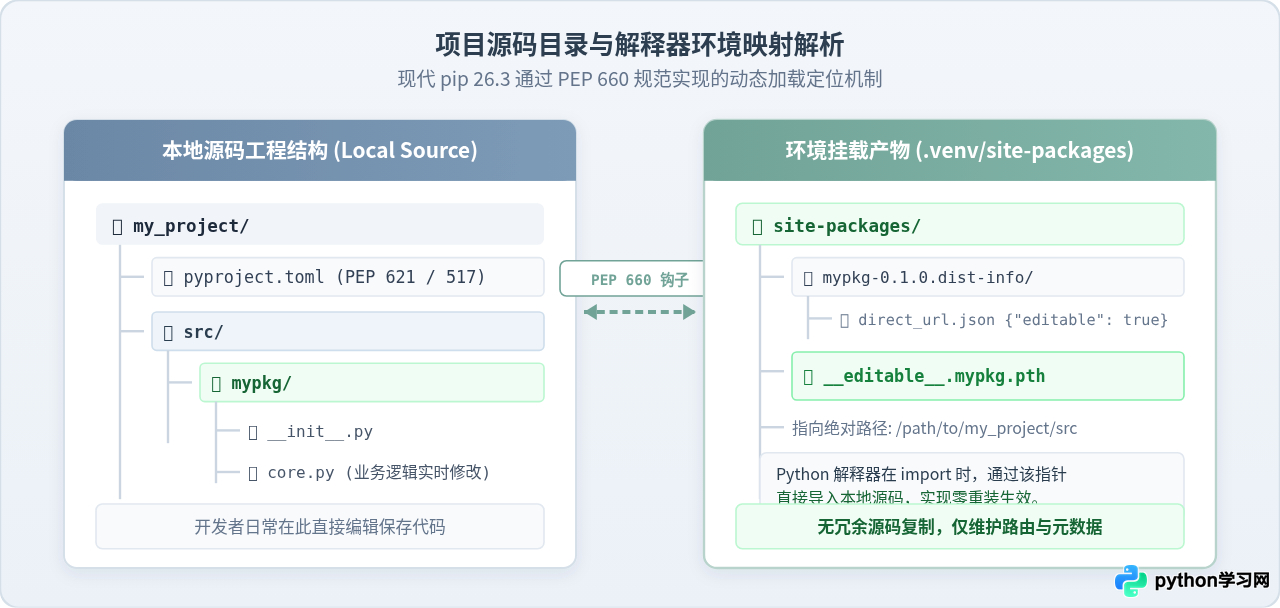
四、如何验证开发模式已正确生效
执行完成后,需要确认两件事:第一,该包确实以可编辑方式挂载;第二,本地代码修改能够实时生效。
1. 查看已安装包的物理路径(pip list)
在终端中运行 pip list 命令:
pip list在输出结果中,普通依赖包(如 pytest、requests)在第三列为空,而 mypkg 明确列出了 Editable project location,指向本地开发目录,这证明可编辑挂载已经成功建立。
2. 打印模块导入文件的物理位置
通过 Python 命令行直接打印该模块实际加载的 __file__ 属性:
python -c "import mypkg; print(mypkg.__file__)"输出路径直接指向工作区中的源码文件,而不是 .venv/lib/.../site-packages/ 中的副本。
3. 实际代码改动测试
在 src/mypkg/core.py 中编写一个简单的函数:
def get_status():
    return "版本 1:初始状态"
在终端调用该函数验证输出:
python -c "from mypkg.core import get_status; print(get_status())"
# 输出:版本 1:初始状态
现在直接打开编辑器将返回值修改为 "版本 2:实时改动已生效" 并保存。无需执行任何 pip 命令,直接再次运行上面的调用:
python -c "from mypkg.core import get_status; print(get_status())"
# 输出:版本 2:实时改动已生效
这说明新编写的代码逻辑已经被 Python 解释器即时加载。
五、开发模式的生效边界与日常维护要点
虽然 pip install --editable 大幅精简了开发循环,但它并非无条件同步所有改动。理解它的生效边界对于避免调试误区非常关键。
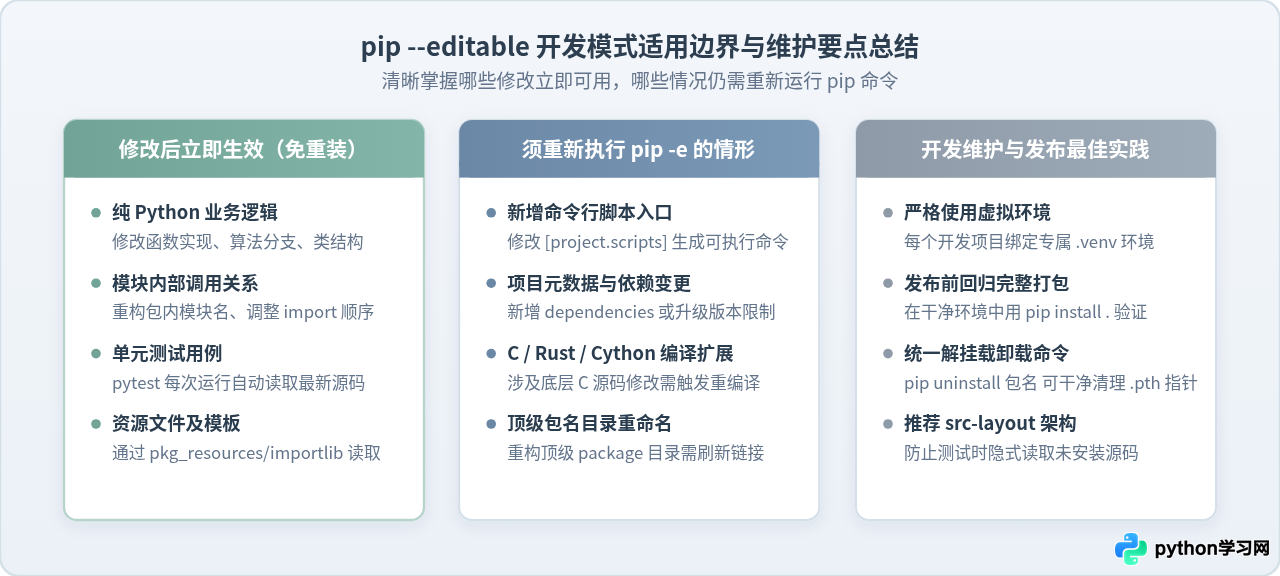
1. 哪些改动立即可用,哪些必须重新执行安装
| 修改类型 | 是否自动生效 | 处理动作与说明 |
|---|---|---|
| 纯 Python 内部函数/类/算法修改 | 是 | 保存代码文件即可,后续进程直接加载最新代码。 |
| 单元测试用例修改(tests/) | 是 | 重新运行 pytest 即可直接运行最新测试逻辑。 |
| 新增命令行脚本入口(console_scripts) | 否 | 须重新运行 pip install -e .,以在虚拟环境 bin/ 中生成新的启动脚本。 |
| 修改 pyproject.toml 中的依赖清单 | 否 | 须重新运行 pip install -e .,以触发 pip 解析并下载新增的外部包。 |
| 修改 C/Cython/Rust 编译扩展代码 | 否 | C/Rust 扩展需重新编译生成动态链接库(.so / .pyd),直接保存源文件无效。 |
| 顶级包名重构或目录移动 | 否 | 须重新运行命令以更新 .pth 中的路径映射。 |
2. 常见问题排查与清理
- 问题:执行
pip install -e .报错提示构建后端不支持或没有找到 setup.py
排查:在 pip 26.3 中,项目必须有pyproject.toml并声明了有效的build-backend(如flit_core、setuptools>=61.0),或者有包含setup()的setup.py。若没有任何配置文件,pip 无法识别项目。 - 问题:在 Python 中导入模块依然提示 ModuleNotFoundError
排查:确认是否在同一个激活的虚拟环境中运行;若项目采用src布局,检查构建配置中是否正确指定了 package 查找规则(例如 setuptools 的where = ["src"])。 - 如何安全退出开发模式:
当开发完成准备进行发布前测试时,应运行pip uninstall mypkg卸载该包,pip 会干净清除.pth指针和dist-info元数据,随后可使用常规模式pip install .进行隔离性回归测试。
pip install --editable . 是现代 Python 模块化开发的核心命令。借助 pip 26.3 对 PEP 660 的完善支持,开发者通过简单的配置即可实现“源码实时编辑、环境即时生效”,兼顾了规范的包管理与高效的调试体验。
本站声明
本文内容仅供参考,不代表本站观点。转载或引用请注明出处。如发现内容问题,请通过联系我们页面反馈。















