


怎么优化 VS Code 的 Python 代码格式化与 Linting 设置

全面讲解如何优化 VS Code 中的 Python 代码格式化与 Linting 设置,涵盖现代独立扩展选型、settings.json 关键配置、保存自动修复与团队规则对齐。
优化 Visual Studio Code(VS Code)中的 Python 代码格式化(Formatting)与静态代码检查(Linting)设置,核心目标是建立一套“编写时实时发现隐患、保存文件时毫秒级自动修正排版、团队协作严格统一规范”的开发环境。许多开发者在配置过程中常遭遇保存卡顿、格式化工具与检查规则相互冲突、或配置项被官方弃用而失效等问题。本文将立足于现代 VS Code Python 扩展生态,详解基于现代独立扩展的高效配置方案、工作区配置文件实战以及解决冲突的优化技巧。
一、认清架构演进:为什么必须优化旧版配置
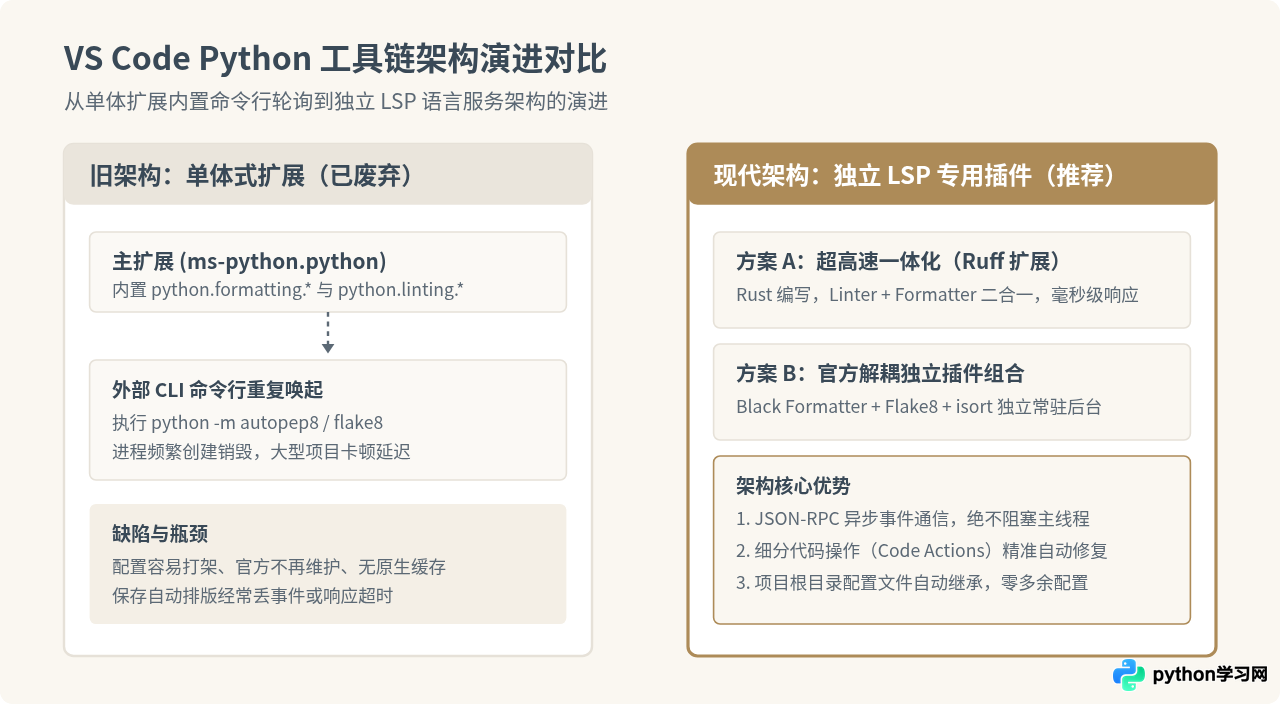
在较早版本的 VS Code 中,Python 扩展(ms-python.python)承担了“全包型”工作。所有的格式化器(如 autopep8、Black、YAPF)和 Linter(如 flake8、pylint)都由该主扩展统一通过全局命令行进行唤起,配置项大多形如 python.formatting.provider 或 python.linting.flake8Enabled。
这种旧模式存在三个明显痛点:
- 性能开销大:每次保存或编辑触发时,扩展都需要启动外部 Python 解释器执行命令行脚本,大型项目中往往出现保存转圈、编辑打字卡顿。
- 配置项冗杂且已弃用:VS Code 官方已全面废弃
python.formatting.*与python.linting.*系列参数,继续使用会在编辑器中弹出迁移警告,甚至无法正常生效。 - 环境耦合严重:如果项目处于虚拟环境中,全局工具调用往往会因为环境路径解析错误而漏报或误报语法问题。
现代 VS Code 架构全面转向了基于语言服务器协议(LSP)的独立模块化扩展。每一个格式化与检查工具都作为独立的轻量 LSP 插件运行,支持非阻塞异步通信,不仅极大降低了资源占用,还实现了更细颗粒度的保存动作控制。
二、首推优化方案:基于 Ruff 的全功能毫秒级工具链
在当前 Python 开发生态中,最受推荐的优化方案是采用 Ruff(扩展 ID:charliermarsh.ruff)。Ruff 是由 Astral 开发的高性能 Python 代码检查与格式化工具,采用 Rust 编写,其核心特点是速度极快(通常比传统 Flake8 和 Black 快 10 到 100 倍),并且无缝兼容 Black 的排版风格以及 Flake8、isort、pydocstyle 等数十种流行工具的检查规则。
1. 安装插件与清除旧设置
在 VS Code 扩展市场搜索并安装 Ruff 插件。安装后,请打开设置检查全局配置文件,确保已删除旧版的 python.formatting.provider 与 python.linting.enabled 相关字段,避免旧版扩展向控制台频繁抛出冲突警告。
2. 项目级 .vscode/settings.json 关键配置
推荐将配置写在项目根目录下的 .vscode/settings.json 文件中。这样不仅能随版本控制系统同步给所有项目成员,还能保证环境一致性。以下是一份经过实战验证的精简且高效的 Ruff 配置示例:
{
  // 仅在 Python 文件作用域中生效
  "[python]": {
    // 将 Ruff 设置为默认格式化器
    "editor.defaultFormatter": "charliermarsh.ruff",
    // 启用保存文件时自动格式化
    "editor.formatOnSave": true,
    // 配置保存时自动触发的代码动作
    "editor.codeActionsOnSave": {
      // 保存时自动修复所有可修复的 Lint 告警(如去除未使用变量等)
      "source.fixAll": "explicit",
      // 保存时自动整理并排序 import 语句
      "source.organizeImports": "explicit"
    }
  },
  // 让 Ruff 在编辑过程中实时呈现诊断下划线
  "ruff.lint.run": "onType"
}
3. 项目根目录集中配置(pyproject.toml)
为了让本地 VS Code 与 CI/CD 自动化流水线遵循完全相同的规则,具体的代码风格细节(如每行最大字符数、要忽略的告警编号)应保存在项目根目录的 pyproject.toml 文件中,Ruff 扩展会自动读取此文件:
[tool.ruff]
# 设置每行最大长度(与团队规范保持一致,推荐 88 或 100)
line-length = 88
# 目标 Python 版本
target-version = "py310"

[tool.ruff.lint]
# 启用的规则集:E(PEP8错误), F(Pyflakes逻辑错误), I(isort导入排序), B(flake8-bugbear隐患)
select = ["E", "F", "I", "B"]
# 忽略的规则(如行长度过长偶发警告等)
ignore = ["E501"]

[tool.ruff.format]
# 使用双引号统一排版
quote-style = "double"
# 保留末尾逗号自动拆行逻辑
indent-style = "space"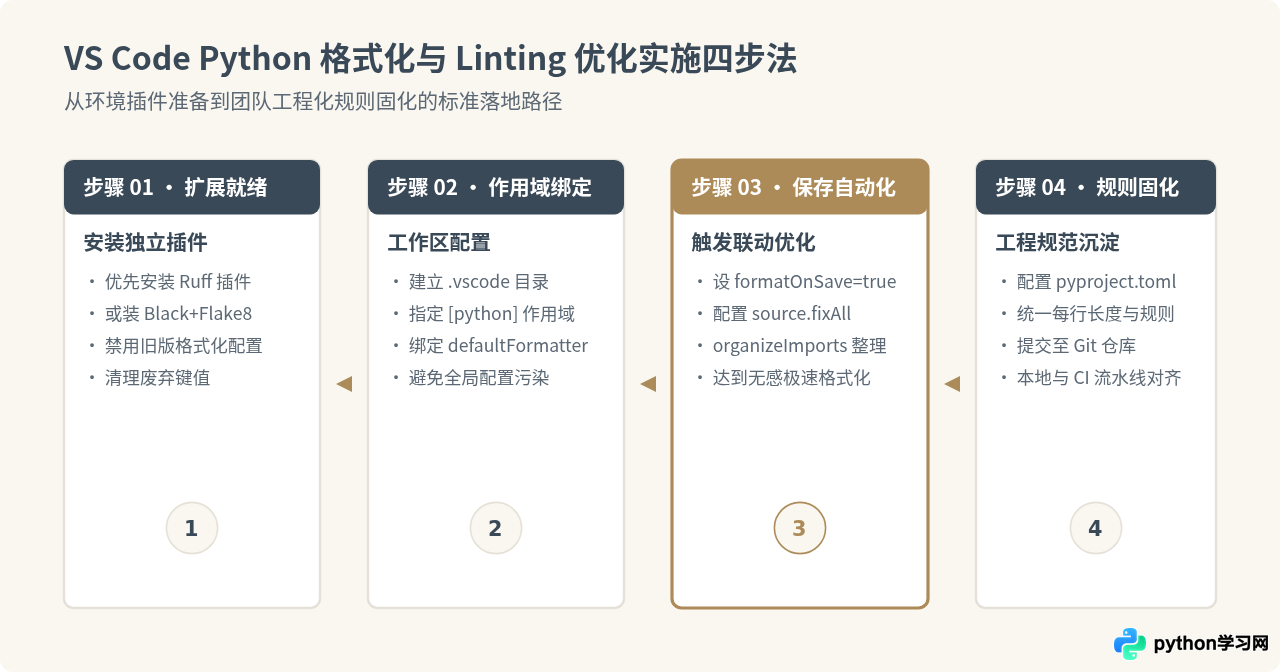
三、经典分工方案:Black + Flake8 + isort 协同优化
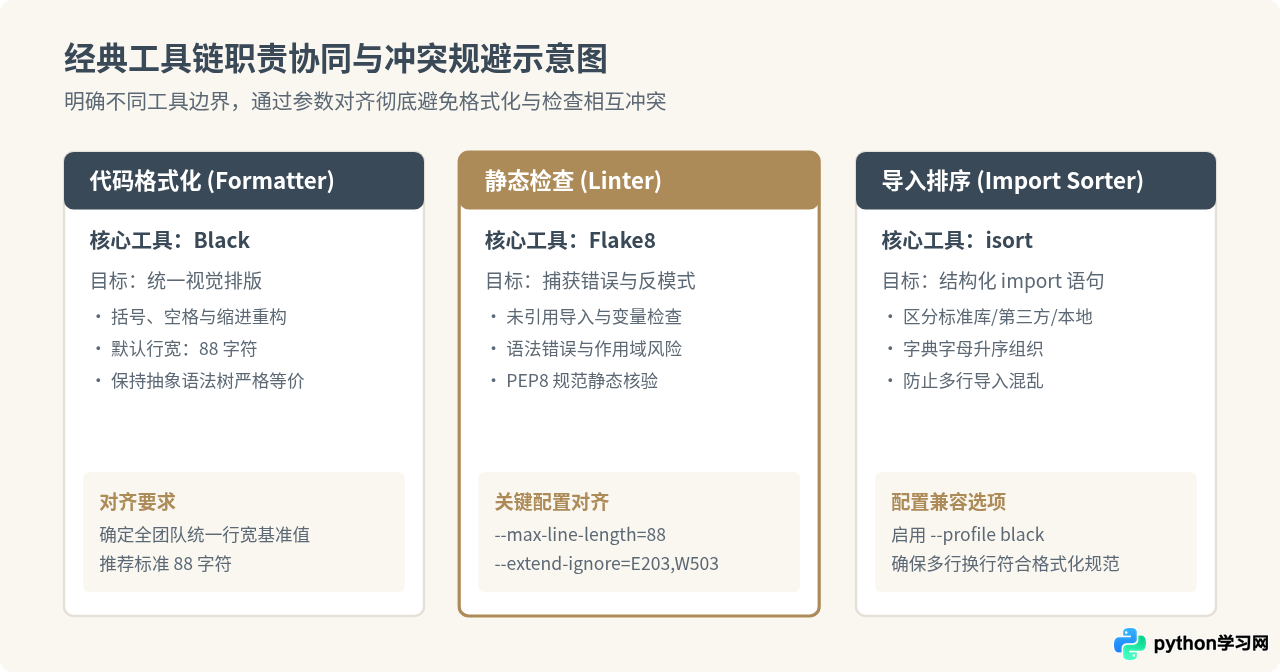
在一些既有企业级项目或成熟开源项目中,团队技术栈可能已经严格绑定了 Black、Flake8 以及 isort,且暂不允许更换为 Ruff。此时不能沿用过去的全局旧命令,而应使用微软官方维护的独立 LSP 插件进行优化组合:
- Black Formatter(扩展 ID:
ms-python.black-formatter):专注代码格式化排版。 - Flake8(扩展 ID:
ms-python.flake8):专注代码语法与 PEP8 规范校验。 - isort(扩展 ID:
ms-python.isort):专注模块导入整理与排序。
1. 消除格式化与 Linting 的冲突(解决 E501 与行宽对齐)
在经典组合中,最令人困扰的现象是:Black 刚将代码保存格式化,Flake8 紧接着就划红线报错。这主要是因为 Black 默认采用 88 个字符作为单行上限,而 Flake8 严格遵循古老的 PEP8 规范采用 79 个字符。
要彻底解决此冲突,必须在配置中将两者对齐,并在 Flake8 中屏蔽与 Black 格式化算法冲突的规则代码(如 W503、E203 等):
{
  "[python]": {
    // 默认格式化器使用官方独立 Black 扩展
    "editor.defaultFormatter": "ms-python.black-formatter",
    "editor.formatOnSave": true,
    "editor.codeActionsOnSave": {
      "source.organizeImports": "explicit"
    }
  },
  // 将 Flake8 的每行最大字符数调整为与 Black 一致的 88
  "flake8.args": [
    "--max-line-length=88",
    // 忽略与 Black 规范冲突的多余切片空格及折行逻辑
    "--extend-ignore=E203,W503,E501"
  ],
  // 确保 isort 的折行模式兼容 Black
  "isort.args": ["--profile", "black"]
}
四、核心排错与调优细节:避免常见坑点
在实际配置过程中,即使安装了插件并写入了配置,有时也会发现“保存时没有反应”或“提示不更新”。按照以下排查清单可以迅速定位问题:
1. 为什么文件保存时不自动格式化?
- 默认格式化程序未锁定:按下快捷键
Shift + Alt + F(macOS 为Option + Shift + F)。如果弹出“配置默认格式化程序”选择框,说明 VS Code 检测到了多个具备格式化能力的插件(例如 Prettier、Autopep8 等),此时必须在下拉列表中显式选择当前项目的格式化扩展,或在[python]块中确认指定了editor.defaultFormatter。 - 保存动作配置缺失:检查是否只写了
editor.formatOnSave: true而漏掉了特定语言块。全局配置有时会被其他语言插件重写,因此一定要嵌套在"[python]"块内。 - 代码存在严重语法错误(SyntaxError):格式化器必须在代码能够正常生成语法树的前提下才能工作。如果代码存在未闭合的括号或严重语法破损,格式化器会主动放弃排版以防止破坏源码逻辑。
2. 如何查看后台扩展的真实运行状态?
VS Code 提供了透明的 LSP 诊断面板。点击顶部菜单的 终端 -> 输出(Output),在右侧下拉菜单中选择你正在使用的插件(如 Ruff、Black Formatter 或 Flake8)。在此处可以清楚查看到插件使用的 Python 解释器路径、加载的配置文件地址、以及每次保存时执行的具体命令与报错堆栈。
ms-python.python 扩展右下角的解释器切换器,确保当前工作区选中的 Python 解释器与项目虚拟环境完全一致,避免系统级 Python 干扰类型检查与包查找。
五、总结
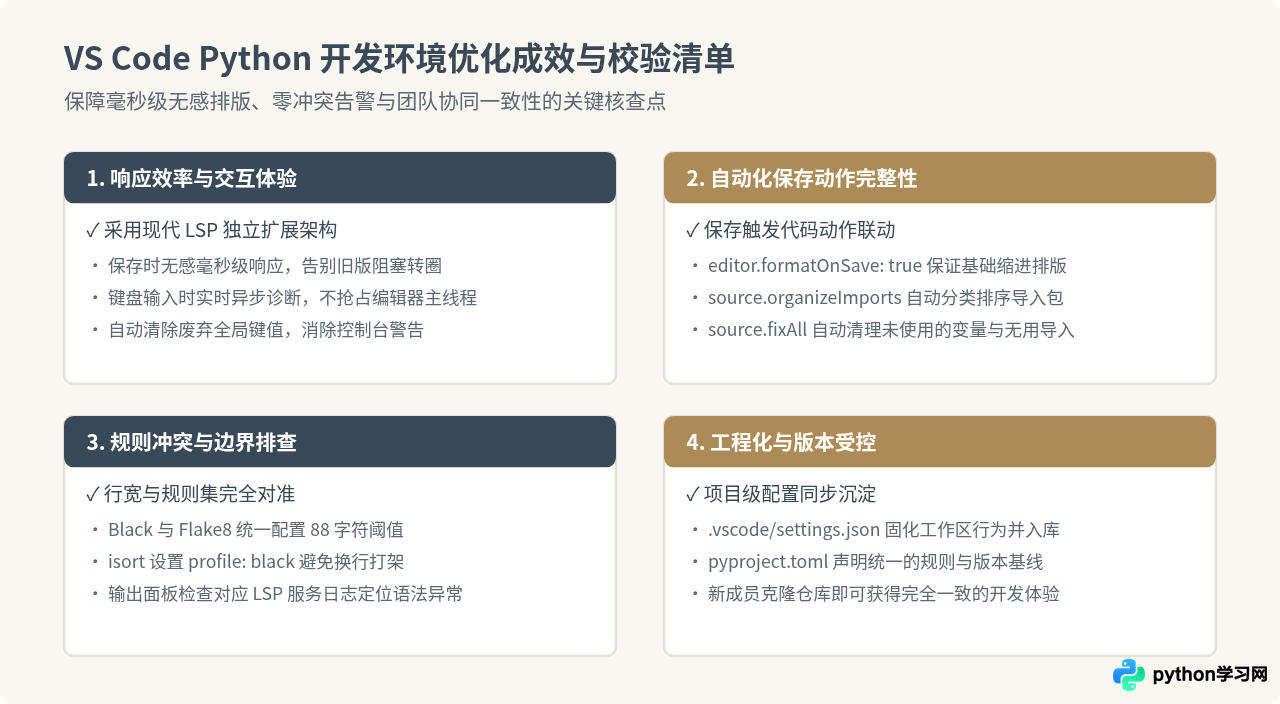
优化 VS Code 的 Python 代码格式化与 Linting 设置,其本质是彻底告别已废弃的单体扩展旧机制,全面迁移至现代模块化 LSP 扩展体系。在新项目中,强烈推荐采用 Ruff 方案,通过单一扩展实现纳秒级的格式化与静态检查二合一;在受约束的旧项目中,则应通过独立的 Black、Flake8 与 isort 扩展,配合参数对齐消除行宽与规则冲突。
最后,始终将配置固化在工作区目录下的 .vscode/settings.json 与项目根目录的 pyproject.toml 中,让代码格式化不仅服务于个人的顺畅编码,更能成为整个研发团队稳固一致的工程质量底座。
本站声明
本文内容仅供参考,不代表本站观点。转载或引用请注明出处。如发现内容问题,请通过联系我们页面反馈。















