


PyCharm怎么汉化?安装第三方中文插件教程及注意事项

详细讲解PyCharm汉化的完整操作流程,涵盖在线插件市场安装、第三方离线语言包安装步骤、版本兼容性匹配及启动异常时的排障修复方案。
PyCharm 将英文界面转换为简体中文的核心途径是通过插件中心安装语言包。目前最推荐的方式是在软件内置的 Marketplace 中直接检索安装官方维护的 Chinese (Simplified) Language Pack;在内网隔离或需要特定修正版的环境下,则需要下载第三方的插件 ZIP/JAR 包并通过本地磁盘完成导入。本文将按实际操作路径介绍在线与离线两种安装方式,并重点解析版本适配规则与启动崩溃时的排障手段。
一、标准流程:通过官方插件市场在线汉化
无论使用的是 PyCharm Professional(专业版)还是 Community(社区版),只要计算机可以连接外网,在线安装都是最快捷、稳定性最高的方案。官方语言包由 JetBrains 官方工程团队持续更新,菜单和配置项的翻译契合度最高。
详细操作步骤
-
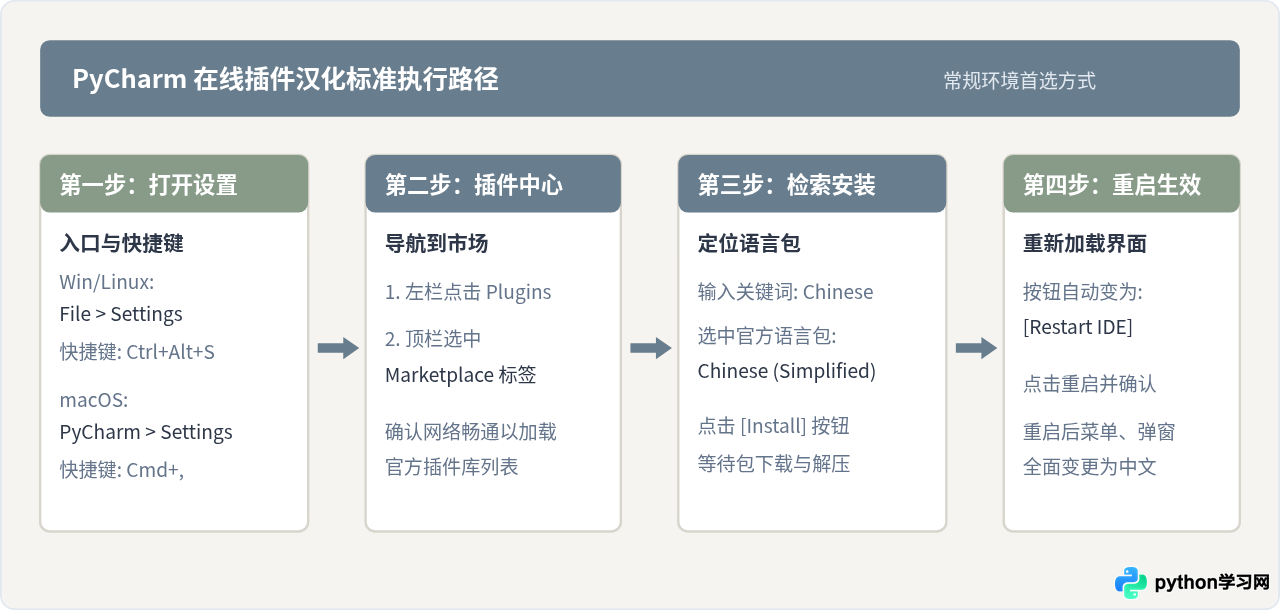
打开系统设置界面:启动 PyCharm。在 Windows 或 Linux 系统上,点击顶部菜单栏的
File>Settings(或使用快捷键Ctrl + Alt + S);在 macOS 系统上,点击左上角应用名称PyCharm>Settings...(快捷键为Cmd + ,)。 -
切换至插件中心:在设置弹窗左侧导航栏中选中
Plugins,并在右侧顶部的标签页中确保选中Marketplace(插件市场)。 -
检索并安装语言包:在搜索框中输入
Chinese。在检索结果中认准 Chinese (Simplified) Language Pack / 中文语言包(由 JetBrains 官方发布),点击右侧的绿灰底色Install按钮。 -
重启 IDE 生效:安装完成后,原
Install按钮会变为Restart IDE。点击该按钮并在确认弹窗中选择Restart,IDE 重新启动后全界面即可切换为中文。
二、关键差异:官方语言包与第三方/离线插件包
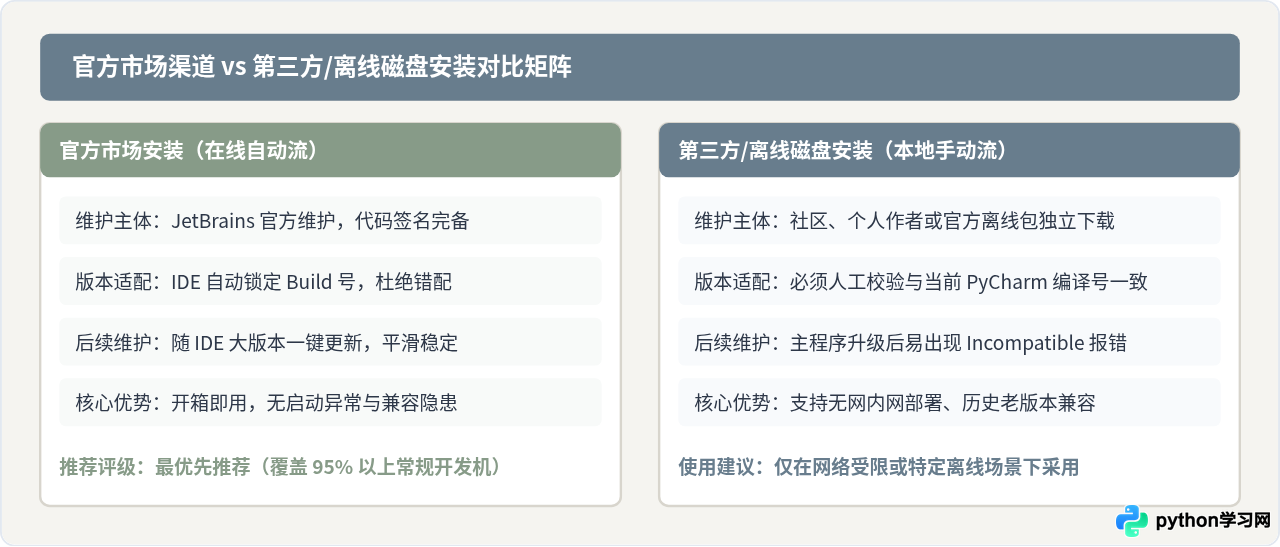
部分用户由于网络策略限制、公司开发机内网隔离,或者在使用较老历史版本(如 2019 或更早版本)时,无法直接依赖在线市场,需要转为下载第三方或独立导出的 ZIP/JAR 插件包。了解二者的关键差异,有助于评估可能带来的维护成本。
| 对照维度 | 官方市场语言包 (Official Package) | 第三方/离线插件包 (Third-Party / Disk Plugin) |
|---|---|---|
| 安装途径 | 直接在 IDE 内部 Marketplace 搜索一键安装 | 需先通过浏览器外部下载 ZIP 文件,再从本地磁盘导入 |
| 版本匹配机制 | IDE 会自动根据当前内部版本号拉取兼容版本 | 必须人工核对 Build 号(如 232.*、241.*),错配直接报错 |
| 升级同步性 | PyCharm 大版本升级时可一键联合更新 | IDE 升级后插件往往自动禁用或崩溃,必须重新寻找新包 |
| 适用场景 | 外网畅通的日常个人及团队研发设备 | 内网开发隔离机、特定精简定制环境或早期特殊旧版 |
三、进阶方案:安装第三方/离线中文插件包
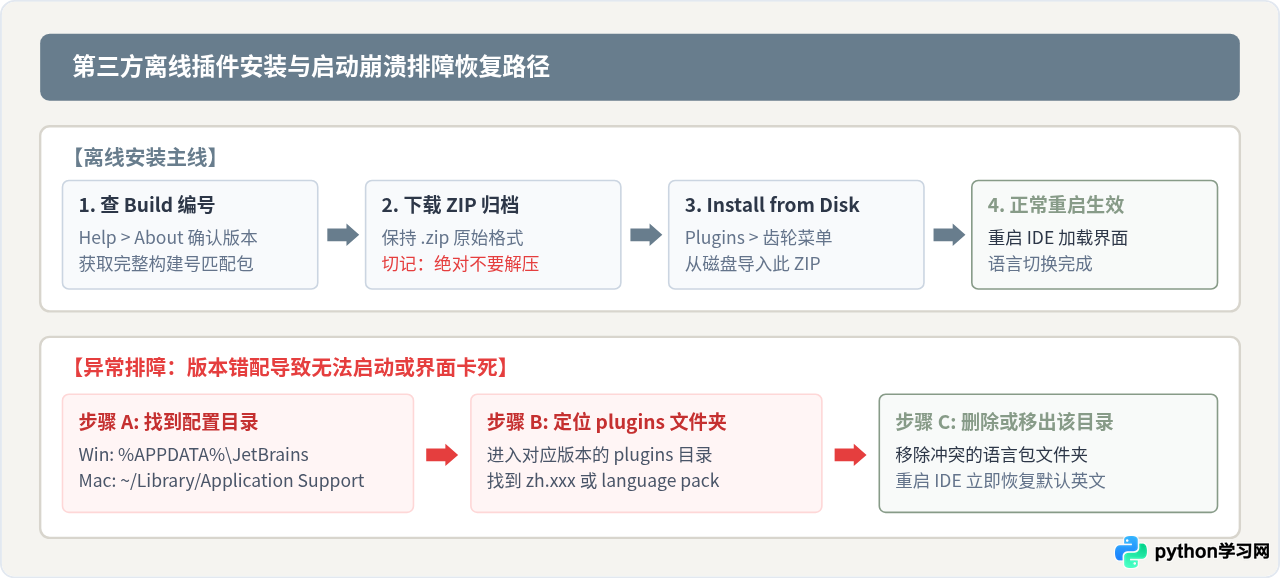
当必须使用离线包或第三方语言包时,需要使用 PyCharm 的“从磁盘安装插件”功能。操作时最核心的前提是千万不要解压下载下来的 ZIP 文件。
准备工作:核对当前 IDE 内部版本
打开 PyCharm 顶部菜单 Help > About,在弹出的窗口中记录下 Build #PC-xxx.xxxx.xx 这一串编号(例如 Build #PC-233.13135.103)。第三方或外部下载的语言包,其支持的 Build 范围必须包含当前编号,否则将无法加载。
本地从磁盘导入步骤
- 将下载好的插件压缩包(
.zip或.jar)存放在本地已知路径(如桌面或下载目录)。 - 打开 PyCharm,进入
Settings>Plugins。 - 点击
Installed旁边的齿轮图标(Settings 图标)。 - 在下拉选项中点击 Install Plugin from Disk...(从磁盘安装插件...)。
- 在弹出的文件选择器中,定位到刚刚下载的
.zip压缩包并点击 OK。 - 安装完成后,界面右下角或插件列表会提示需要重启,点击
Restart IDE即可完成加载。
四、核心注意事项与避坑指南
汉化虽然大幅降低了初期的操作门槛,但在日常开发、软件升级以及技术查错过程中,有几个关键事项需要注意。
1. 严格防范版本错配(Build Mismatch)
JetBrains 旗下产品的插件体系对内部编译号(Build Number)非常敏感。如果安装了与当前 PyCharm 小版本号不对应的语言包,最常见的症状包括:
- 提示
Plugin 'Chinese Language Pack' is incompatible with this installation; - IDE 启动进入加载界面后直接闪退;
- 部分二级配置菜单变为空白或点击无响应。
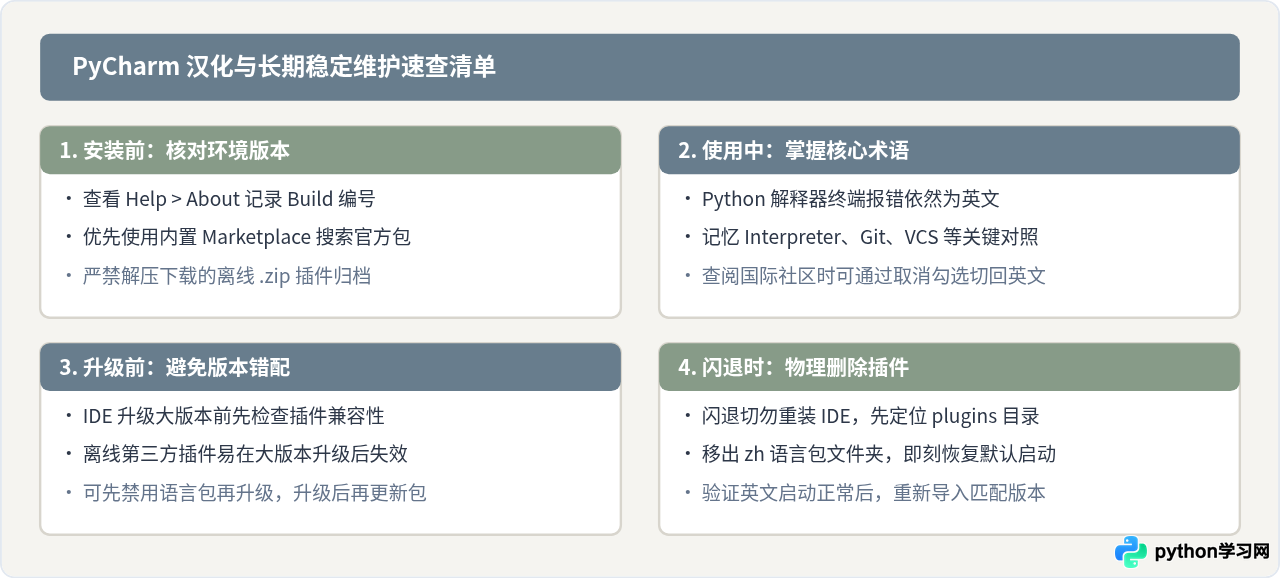
应对原则:在计划升级 PyCharm(例如从 2023.2 跨越到 2023.3)之前,建议先在插件列表中确认新版本是否有对应的中文包,或提前暂时禁用汉化插件,待升级完成后再统一更新插件。
2. 启动崩溃时的手工恢复(无法进入图形界面时)
如果因为安装了不兼容的第三方插件导致 PyCharm 完全无法打开,不要盲目卸载重装整个 IDE,通过文件管理器删除插件目录即可恢复默认英文界面:
-
Windows 路径:打开文件资源管理器,访问
%APPDATA%\JetBrains\PyCharm<版本号>\plugins,将其中的中文插件文件夹(通常带有zh或language-pack关键字)删除。 -
macOS 路径:在访达中使用快捷键
Cmd + Shift + G,前往~/Library/Application Support/JetBrains/PyCharm<版本号>/plugins,删除对应的插件目录。 -
Linux 路径:进入
~/.local/share/JetBrains/PyCharm<版本号>,清理其中的对应插件项。
3. 代码调试与报错检索的习惯平衡
汉化只作用于 PyCharm 软件自身的菜单、提示文案和工具窗口。Python 解释器抛出的控制台报错(如 SyntaxError、IndentationError、TypeError 等)以及第三方库(如 Django、Pandas)打印的异常日志依旧是纯英文。
建议在阅读官方文档或排查复杂环境问题时,留意关键技术术语的英文对照(如虚拟环境 Virtualenv、解释器 Interpreter、代码重构 Refactor)。这样在查阅社区讨论或排查报错时,能够更加精准地定位问题。
4. 临时切换回英文无需卸载
如果需要临时对照英文教程操作,不需要直接删除语言包。只需进入 设置 > 插件,在 已安装(Installed) 列表中找到中文语言包,取消勾选其后面的复选框并应用重启;需要恢复中文时重新勾选即可。
总结
PyCharm 汉化操作整体清晰平顺,常规状态下建议直接通过 Settings > Plugins 搜索安装官方 Chinese (Simplified) Language Pack;在必须使用离线或第三方插件的环境中,务必先通过 Help > About 取得准确构建号进行适配。遇到启动报错时,直接在用户目录下的 plugins 文件夹中移除对应组件即可安全恢复,无需重复重装软件。
本站声明
本文内容仅供参考,不代表本站观点。转载或引用请注明出处。如发现内容问题,请通过联系我们页面反馈。















