


PyCharm专业版配置远程SSH或Docker解释器教程

详细讲解PyCharm专业版配置远程SSH解释器与Docker解释器的完整操作步骤、底层目录映射原理、环境同步逻辑与常见排错指南。
一、PyCharm远程开发的核心协同机制
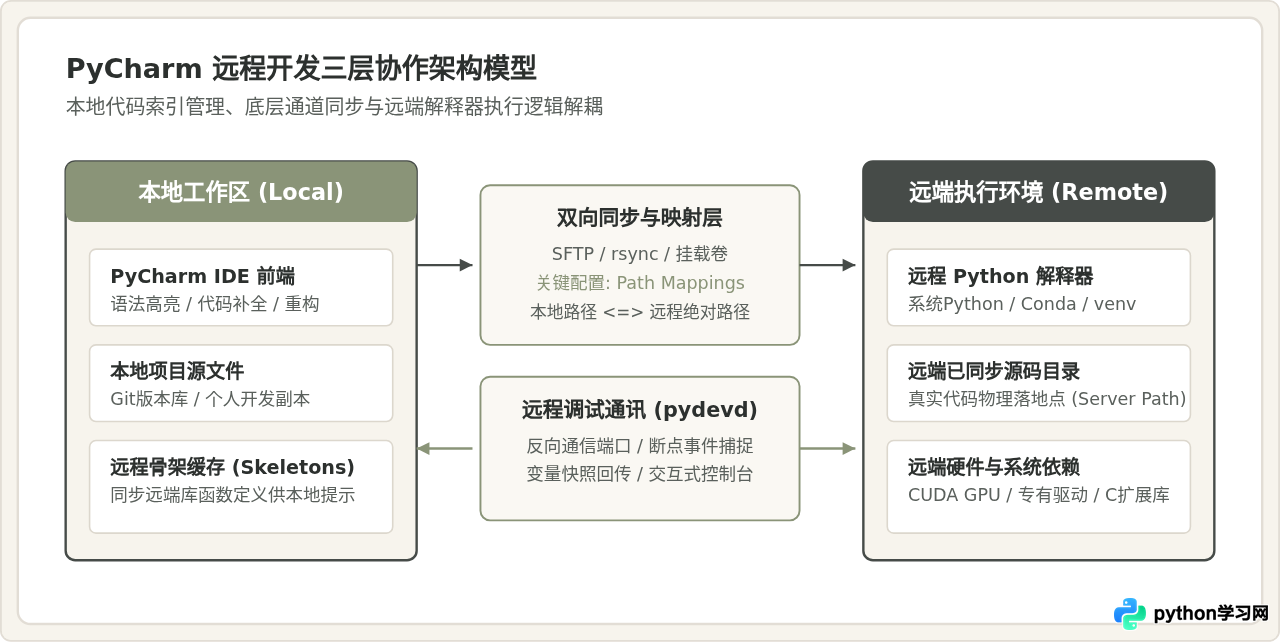
在深入操作界面之前,理解PyCharm专业版处理远程代码的运作逻辑至关重要。很多初次接触远程开发的开发者容易产生一个直觉偏差,认为“配置远程解释器后,PyCharm就直接在远端服务器上实时打开并编辑文件”。这种理解在实际排错时往往会导致方向性错误。
常见误解:配置了远程Python解释器,本地就只是一个无状态的终端,代码只存在于服务器上,不需要进行文件同步。
合理性与修正:这种直觉来源于使用终端SSH直接登录服务器写代码(如Vim或Nano)的经验。但在PyCharm的设计中,本地工作区保存完整的代码副本并负责语法分析、代码索引和版本控制;远程服务器则负责执行Python解释器进程、加载运行依赖并返回标准输出或调试信号。
两者协作的核心枢纽是文件同步(Deployment)与路径映射(Path Mappings)。当你在本地按下“运行”或“调试”时,PyCharm确保本地修改已同步至远端对应的绝对路径,随后在远端启动Python命令并执行该路径下的脚本。如果路径映射错位,断点调试将立即失效。
二、配置远程SSH解释器实操指南
SSH解释器适用于直接连接物理服务器、虚拟机或云端GPU主机。通过配置SSH连接凭据与映射目录,PyCharm能够调用远端宿主机上的Python二进制程序执行脚本。
步骤一:预先准备远端环境与连接验证
在打开PyCharm设置前,请先确保远端机器满足以下基础条件:
- 远端已开启SSH服务(通常为22端口),且本地能够通过密码或私钥登录。
- 远端已安装目标Python环境,明确目标Python二进制执行文件的绝对路径。例如虚拟环境路径
/home/developer/envs/py310/bin/python或 Conda环境路径/root/miniconda3/envs/ml/bin/python。 - 建议先在本地终端执行快速连通性测试:
# 示例:通过SSH测试远端主机连通性与Python路径
ssh developer@192.168.1.100 -p 22 "which python3 && python3 --version"
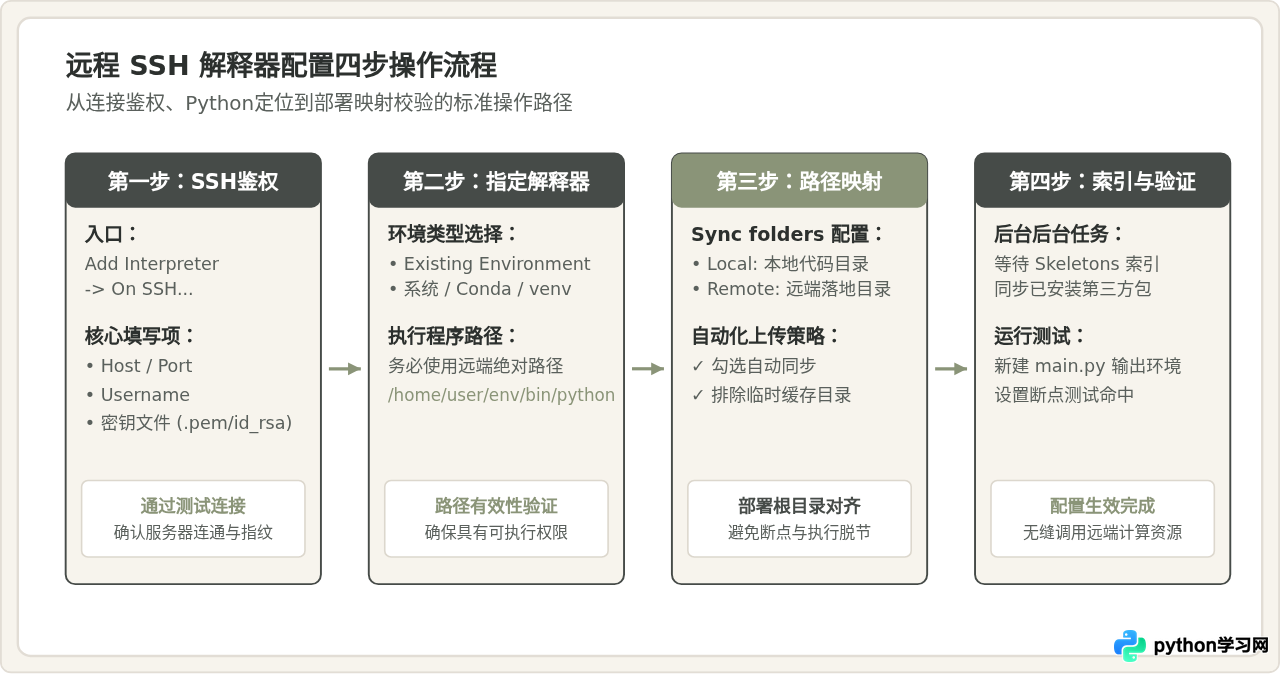
步骤二:在PyCharm中添加SSH解释器
- 打开项目,进入设置面板:macOS快捷键为
Cmd + ,,Windows/Linux为Ctrl + Alt + S。 - 在左侧导航栏中展开 Project: <项目名>,选择 Python Interpreter。
- 点击右上角的齿轮图标或 Add Interpreter 按钮,选择 On SSH...。
- 在弹出的向导窗口中选择 New 建立新的SSH连接:
- Host:填写远端IP地址或域名。
- Port:默认为22,若使用特定映射端口需修改。
- Username:登录用户名。
- Authentication type:推荐使用
Key pair(私钥文件认证),也可选择Password。
- 点击 Next,PyCharm会尝试连接并验证指纹信息。
步骤三:配置远程解释器路径与目录映射
连接建立成功后,向导进入环境选择页:
- Environment:根据远端实际架构选择
System Interpreter(系统/已存在的解释器)或Virtualenv。如果是Conda环境,请选择Existing。 - Interpreter:点击右侧浏览按钮,输入远端Python二进制执行文件的确切绝对路径。
- Sync folders(同步目录与路径映射):这一步是配置成败的核心。PyCharm会自动提供默认映射,但务必点击编辑图标,确认 Local Path(本地工程根目录)与 Remote Path(远端目标部署目录,例如
/data/projects/my_project)精确匹配。 - 勾选 Automatically upload project files to the server,确保本地保存文件时自动同步给远端。
- 点击 Create 完成创建。
Tools -> Deployment -> Options 中,将 Upload changed files automatically to the default server 设置为 On explicit save action (Ctrl+S / Cmd+S)。这样可以避免在输入未完成时频繁上传产生语法报错或临时文件冲突。
三、配置Docker解释器实操指南
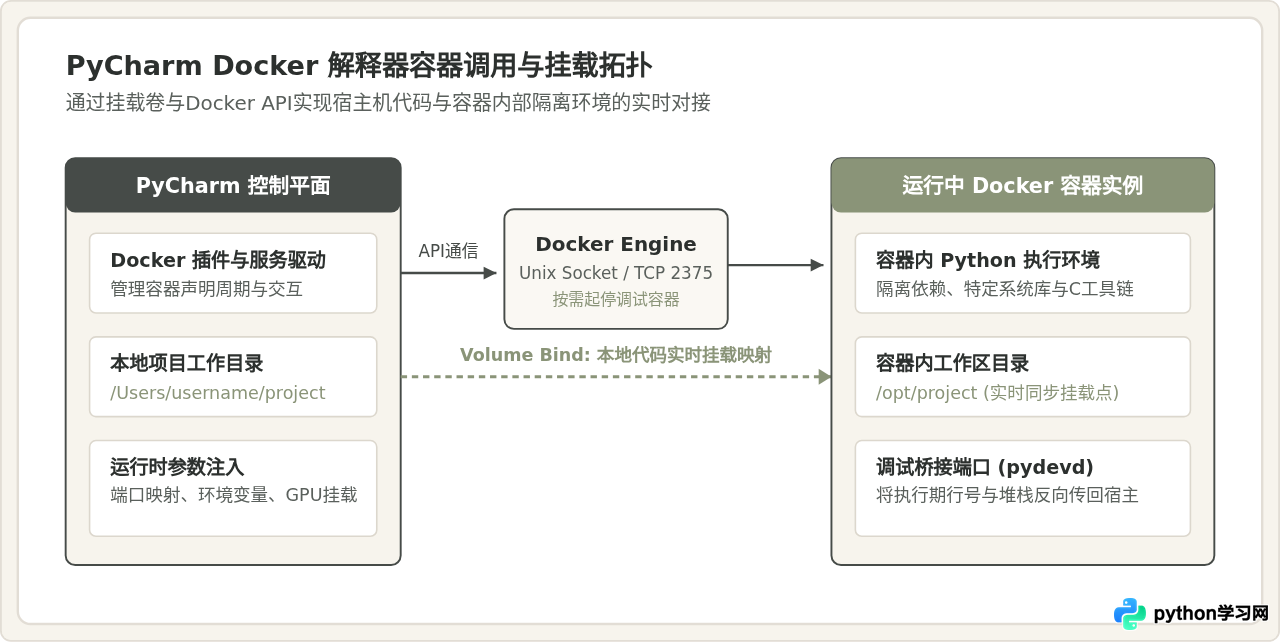
Docker解释器为项目提供了完全一致且可复现的运行沙箱。PyCharm支持直接对接本机Docker Desktop、远程宿主机上的Docker守护进程,或者通过 docker-compose.yml 启动的多容器依赖栈。
步骤一:建立Docker服务连接
- 进入设置面板,导航至 Build, Execution, Deployment -> Docker。
- 点击
+号添加Docker配置:- 本机Docker:macOS/Linux选择
Docker for Mac或Unix socket;Windows选择Docker for Windows。如果Docker已正常启动,下方会显示Connection successful。 - 远程Docker Daemon:如果Docker运行在远端Linux服务器上,可选择
TCP socket(指定tcp://<remote-ip>:2375并配置TLS证书)或通过SSH隧道连接到远端Docker。
- 本机Docker:macOS/Linux选择
步骤二:添加Docker解释器类型
进入 Python Interpreter 设置页面,点击 Add Interpreter 并选择 On Docker...(或针对复杂项目选择 Docker Compose...):
- Server:选择步骤一中已测试成功的Docker服务配置。
- Image name:选择已有镜像,例如预装了深度学习框架的
pytorch/pytorch:2.2.0-cuda12.1-cudnn8-runtime,或项目的基础运行镜像。 - 点击 Next,PyCharm会启动临时容器检查镜像内部的Python环境。
步骤三:关键配置——容器卷挂载与运行选项
在最后的配置弹窗中,PyCharm会要求确认容器的运行参数:
- Python code execution:设置镜像内部的Python路径,默认为
python3。 - Volume bindings(卷绑定):系统默认会将当前项目根目录挂载到容器内的
/opt/project。确认本地路径与容器内路径正确,这是保证代码无需反复重新打包进镜像即可即时调试的基础。 - Run options(可选容器参数):如果需要调用GPU,可在运行选项中填入
--gpus all;若需要与宿主机共用网络,可添加--net=host。
四、方案对比与选型建议
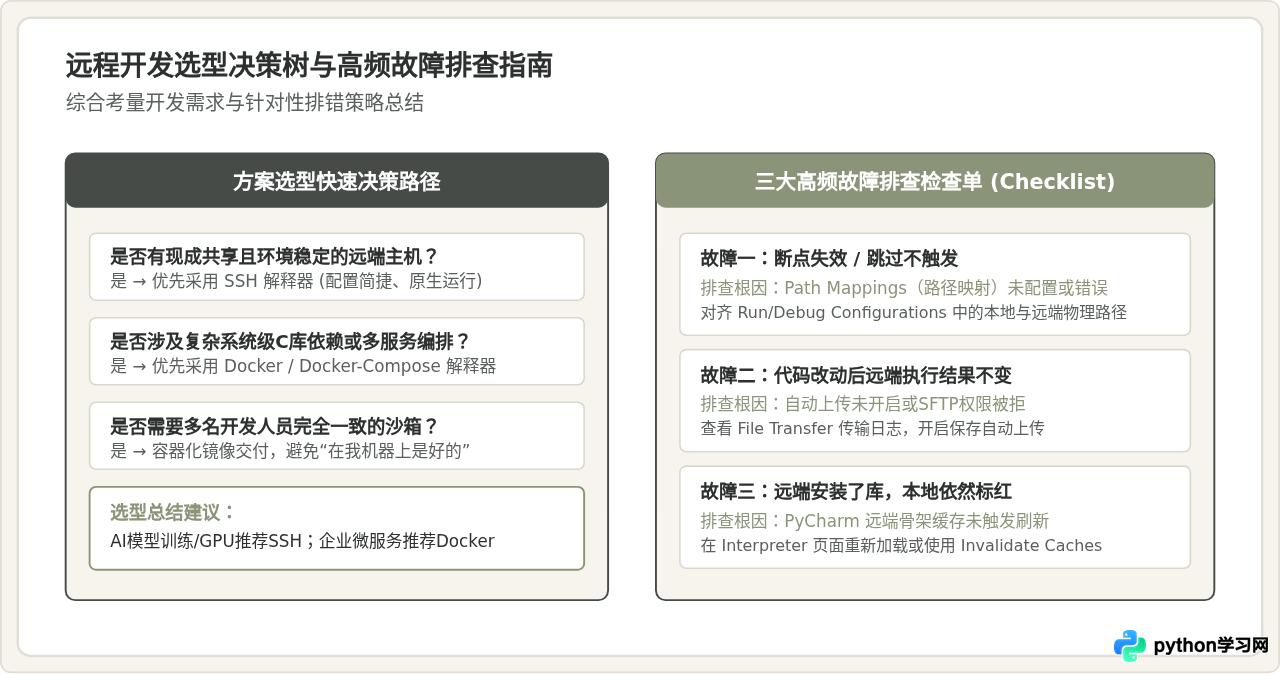
SSH解释器与Docker解释器各自有着明确的适用场景与权衡点。选择哪种方案,主要取决于团队的基础设施形态以及项目的依赖管理方式:
| 对比维度 | 远程 SSH 解释器 | Docker 解释器 |
|---|---|---|
| 资源开销与启动速度 | 开销极小。直接复用服务器常驻进程或虚拟环境,调试启动极快。 | 每次运行可能需要初始化或挂载容器,轻量消耗高于原生SSH。 |
| 环境可重现性与隔离 | 依赖服务器管理员维护或手动管理Conda环境,易出现依赖漂移。 | 极高。由Dockerfile完全定义,保证团队每位成员环境绝对一致。 |
| 复杂硬件支持 (如GPU) | 直接调用物理机显卡驱动,开箱即用,配置直观。 | 需要宿主机安装nvidia-container-toolkit并配置--gpus参数。 |
| 文件同步依赖 | 必须依赖SFTP/rsync自动上传文件到远端存储。 | 本机Docker通过本地卷直接挂载;远程Docker依赖SSH同步或远程卷。 |
| 推荐使用场景 | 长期稳定的公共GPU服务器、跳板机集群开发、大型分布式训练。 | 强依赖系统库的复杂服务、微服务架构、团队标准化环境交付。 |
五、常见问题排查与关键注意事项
1. 断点变成灰色圆圈或调试器直接跳过断点
这是远程调试最普遍的问题。产生原因99%都是因为路径映射(Path Mappings)配置不一致。
排查方法:打开 Run/Debug Configurations,找到当前运行的配置脚本,检查 Path mappings。如果本地文件 /Users/name/work/app.py 对应的远端路径被错设为 /data/app.py,而实际同步路径是 /data/work/app.py,调试器在命中远端代码执行时,将无法在本地IDE找到对应的源码行,断点就会被忽略。
2. 修改代码后运行,发现远端依然在执行旧代码
在SSH模式下,这意味着文件尚未成功上传到服务器。
- 检查 PyCharm 底部状态栏的 File Transfer 面板,确认是否存在上传队列阻塞或权限拒绝错误(Permission denied)。
- 在项目目录树上右键点击目标文件,选择
Deployment -> Upload to <Server>进行手动强制上传。 - 检查
Tools -> Deployment -> Configuration -> Excluded Paths,确认该文件或目录没有被误加入排除名单。
3. 远端安装了新第三方包,但本地编辑器标红报错
当你在服务器终端执行了 pip install 安装新库后,PyCharm本地缓存的远端骨架库(Skeletons)尚未更新。
解决方法:在菜单栏选择 File -> Invalidate Caches...,勾选前两项后点击 Invalidate and Restart;或者进入 Python Interpreter 设置页面,切换一下解释器触发自动重新扫描,让PyCharm重新拉取远端环境的元数据。
结语
PyCharm专业版的远程开发生态将本地IDE舒适的交互体验与强大的远端算力无缝融合。无论是使用远程SSH解释器连接实验室计算集群,还是使用Docker解释器构建严格隔离的微服务环境,配置的核心始终围绕着“本地工程目录、远端运行路径与解释器二进制程序的正确对应”。掌握了这一协同逻辑与排错方法,就能彻底摆脱繁琐的远程终端调试,显著提升开发与科研效率。
本站声明
本文内容仅供参考,不代表本站观点。转载或引用请注明出处。如发现内容问题,请通过联系我们页面反馈。















