


命令行查看Python版本:Windows与Mac/Linux常用命令

详细讲解在Windows、macOS与Linux终端中查看Python版本的常用命令,涵盖python --version、py启动器、环境变量排查与常见报错处理。
在开发或部署过程中,当你在终端中准备运行脚本或安装第三方依赖时,第一步往往是确认当前系统默认调用的是哪一个 Python 版本。无论是刚在电脑上完成了新环境的安装,还是接手了一个现有的开发项目,直接在命令行输入版本查询命令,能够迅速帮助你确定当前执行环境、避免因版本不匹配导致的语法报错或库依赖冲突。
一、核心通用命令与大小写细节
在大多数安装配置正常的操作系统中,查看 Python 版本最直接的命令是在终端中直接输入 python 搭配版本参数。最常用的两条标准指令如下:
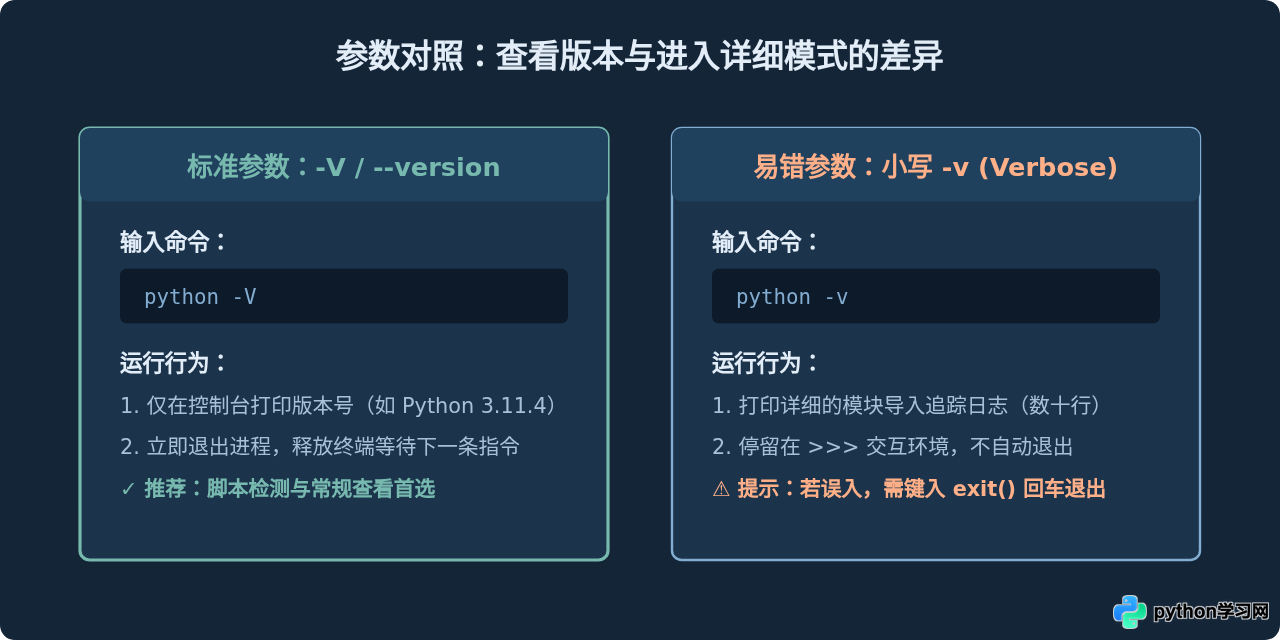
python --versionpython -VPython 3.11.4关键注意点:必须使用大写字母 -V。在 Python 命令行选项中,大写 -V(或 --version)表示输出版本号后直接退出终端;如果输入成小写字母 -v,则代表启用“详细模式”(verbose),它会打印大量模块加载跟踪日志并直接进入 Python 交互式命令行环境,而不是仅显示版本号。
二、Windows 平台常用查看命令
在 Windows 环境下,你可以使用快捷键 Win + R 输入 cmd 打开命令提示符,或者使用 PowerShell、Windows Terminal。在 Windows 体系下,除了标准的 python 命令外,官方安装程序通常还会附带安装专门的 Python 启动器(Python Launcher)。
1. 标准命令与路径查看
在 Windows 终端中输入以下指令可以检查环境变量中默认绑定的 Python:
python --versionPython 3.12.1如果你想知道这个 python.exe 究竟安装在哪个具体文件夹,可以使用 Windows 的 where 命令:
where pythonC:\Users\Username\AppData\Local\Programs\Python\Python312\python.exe2. 利用 Windows 特有的 py 启动器管理多版本
Windows 官方安装包默认会把 py.exe 注册在 C:\Windows 目录下。即使你没有把具体的 Python 安装目录加入 PATH,只要安装了启动器,就可以直接使用 py 命令查询:
py --versionpy -0Installed Pythons found by py Launcher for Windows
-3.12-64 *
-3.10-64带星号(*)的一项表示当前 py 命令默认调用的版本。如果需要查看每一个版本对应的完整磁盘物理路径,还可以使用带有路径参数的指令:
py -0p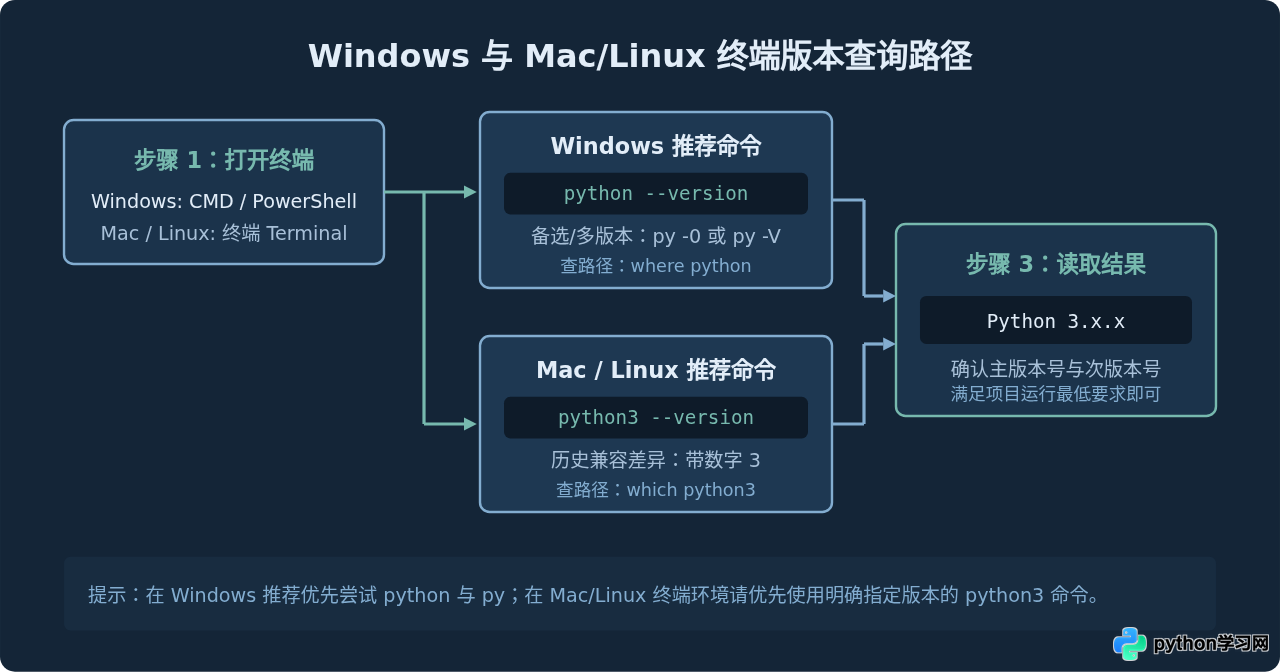
三、Mac 与 Linux 平台常用查看命令
在 macOS 系统(使用 Terminal 或 iTerm2)以及 Ubuntu、Debian、CentOS 等各类 Linux 发行版中,查询 Python 版本有一个至关重要的历史背景需要注意:长期以来,许多类 Unix 系统将未带数字的 python 保留给早期的 Python 2.x,而将现代 Python 命名为 python3。
1. 为什么优先使用 python3 --version
随着 Python 2 在 2020 年正式停止支持,多数新系统已彻底移除 Python 2。但在很多系统的默认软链接中,并没有直接将 python 指向 python3。因此,在 Mac 和 Linux 上,最稳妥、通用的查询命令是显式调用 python3:
python3 --versionPython 3.10.122. 查询执行文件物理路径
在 Unix-like 系统中,对应 Windows where 的命令是 which(或内建命令 type -a)。输入以下命令可以快速查明当前调用的 python3 是操作系统自带的解释器、通过 Homebrew 安装的,还是来自于虚拟环境:
which python3/opt/homebrew/bin/python3/usr/bin/python33. 项目虚拟环境中的版本查看
当你进入一个已经创建并激活的虚拟环境(例如通过 source .venv/bin/activate 激活 venv,或者 conda activate myenv)时,虚拟环境脚本会自动修改当前会话的 PATH 变量。此时,无论输入 python -V 还是 python3 -V,都会直接指向该隔离环境内部的 Python 版本:
(venv) user@macbook project % python -V
Python 3.11.8

(venv) user@macbook project % which python
/Users/user/project/venv/bin/python
四、常见问题排查与解决流程
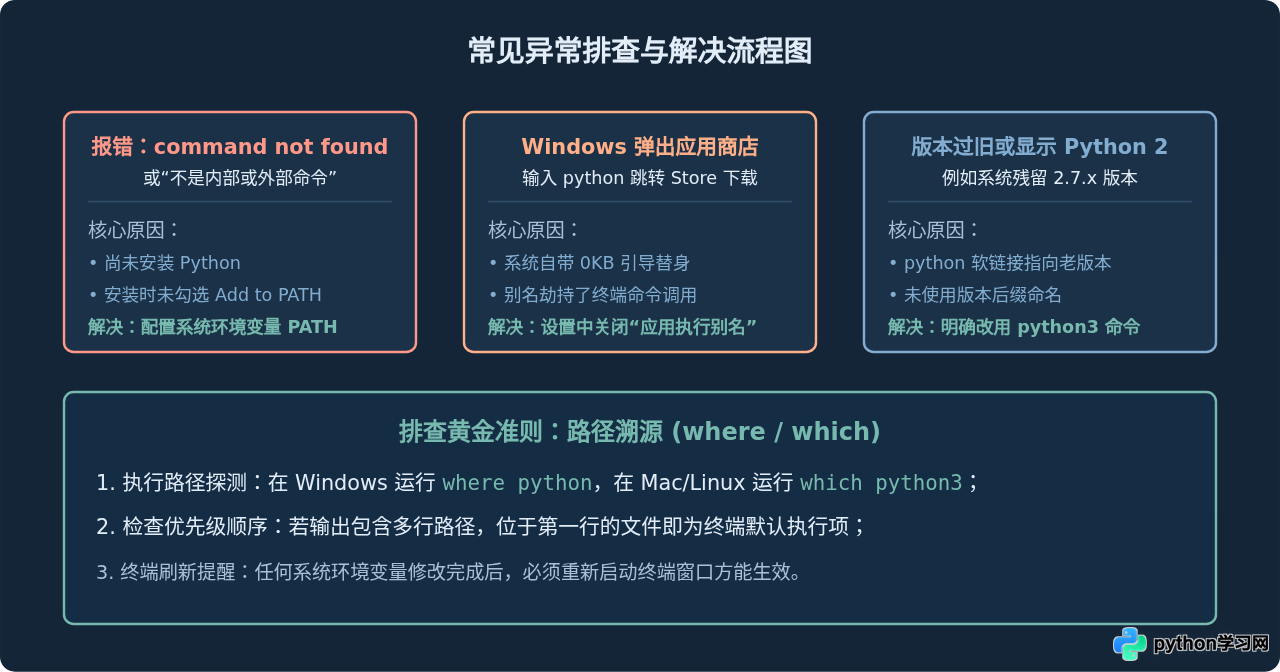
在实际操作终端时,初学者经常会遇到未输出预期版本号,而是出现报错或异常弹窗的情况。以下是三类最典型的现象及排查思路。
1. 报错:“'python' 不是内部或外部命令”或“command not found”
这个提示意味着操作系统在所有配置在 PATH 环境变量的目录中,都找不到名为 python 的可执行文件。通常有两个原因:
- 计算机尚未安装 Python:请访问 Python 官方网站下载安装程序。
- 安装时漏选了环境变量:在 Windows 下安装时,初学者很容易忽略安装向导首个界面底部的“Add python.exe to PATH”复选框。如果漏选,可以重新运行安装包并选择“Modify”,勾选该选项以完成自动配置。
2. Windows 输入 python 后自动弹出微软应用商店(Microsoft Store)
这是 Windows 10 与 11 中经常引起困惑的现象。微软在系统路径中预置了指向应用商店的 0KB 占位程序(App Execution Alias)。当你尚未安装官方版或安装后 PATH 顺序滞后时,系统会优先启动该占位程序并打开商店页面。
解决方法:打开 Windows 系统“设置” → 进入“应用” → 点击“高级应用设置”中的“应用执行别名”(App execution aliases),在列表中找到并关闭 “应用安装程序 (python.exe)” 和 “应用安装程序 (python3.exe)” 两个开关即可。
五、全平台常用命令速查总结
为了方便日常快速检索,下表汇总了 Windows、macOS 和 Linux 环境下查看 Python 版本、路径和多版本列表的核心指令:
| 操作系统 / 运行环境 | 标准版本查询命令 | 路径查询命令 | 多版本与特殊管理命令 |
|---|---|---|---|
| Windows (CMD / PowerShell) | python --version 或 python -V |
where python |
py --versionpy -0(列出所有安装版本)py -0p(显示安装路径) |
| macOS (终端 / Terminal) | python3 --version 或 python3 -V |
which python3 |
type -a python3(查看所有解析项) |
| Linux (Ubuntu / Debian / RHEL) | python3 --version 或 python3 -V |
which python3 |
update-alternatives --list python(若配置了多版本切换) |
| 虚拟环境 (venv / conda) | python -V(激活后环境优先) |
which python (Mac/Linux)where python (Win) |
conda list python(Conda 专用) |
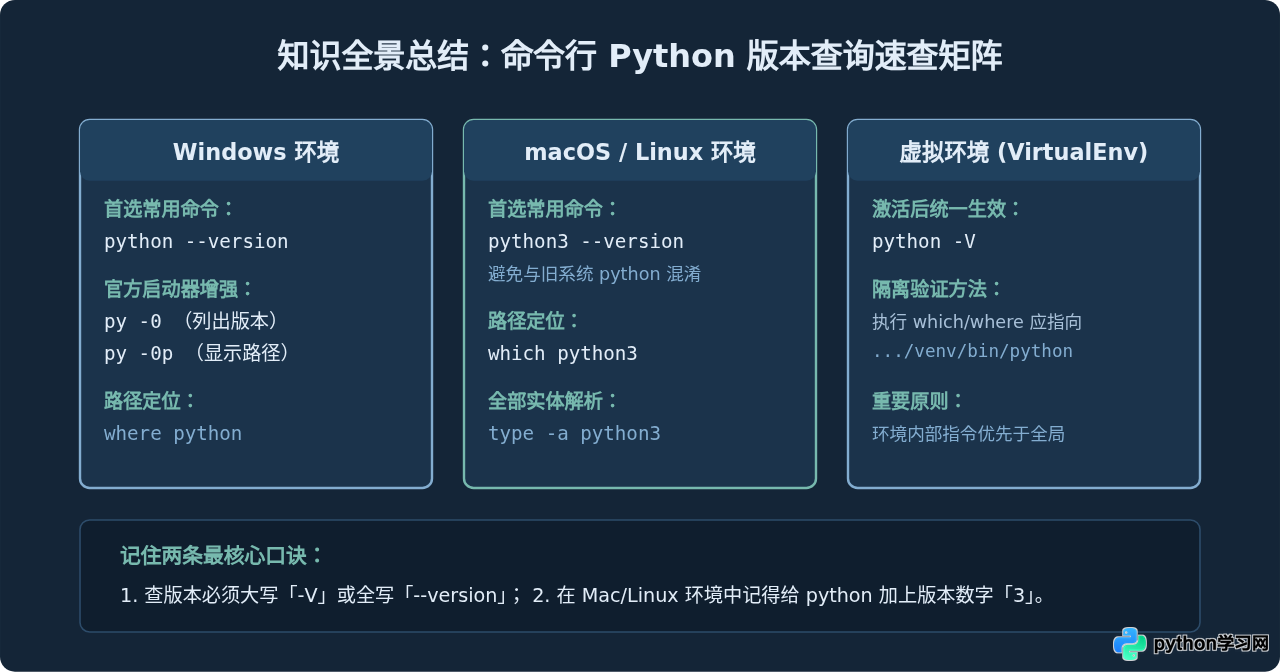
通过掌握上述各平台的基础命令、启动器参数以及路径探测工具,无论面对单版本测试还是复杂的多环境共存场景,你都能在几秒钟内准确掌握当前的 Python 解释器状态,为后续的代码编写与环境调试打下坚实可靠的基础。
本站声明
本文内容仅供参考,不代表本站观点。转载或引用请注明出处。如发现内容问题,请通过联系我们页面反馈。















