


IDE无法识别已安装的Python解释器怎么办

针对IDE无法识别已安装Python解释器的常见故障,提供从系统验证、底层探测机制到VS Code与PyCharm手动指定路径的完整排查与解决步骤。
许多开发者在系统安装完 Python 并打开 VS Code 或 PyCharm 等集成开发环境(IDE)时,常会遇到右下角提示“Select Interpreter”、代码报未解析导入错误或运行按钮为灰色禁用的情况。该问题并非说明 Python 安装已经损坏,其核心根源通常是两类:一是操作系统未将 Python 执行路径写入环境变量 PATH,导致 IDE 的自动化扫描机制落空;二是项目工作区配置中指定的解释器路径失效或指向了不存在的目录。解决该问题的最直接路径是在系统终端中确认并提取 Python 可执行文件的绝对物理路径,随后在 IDE 解释器设置面板中以手动浏览方式直接绑定该路径。
一、排查起点:在终端中验证 Python 安装与绝对路径提取
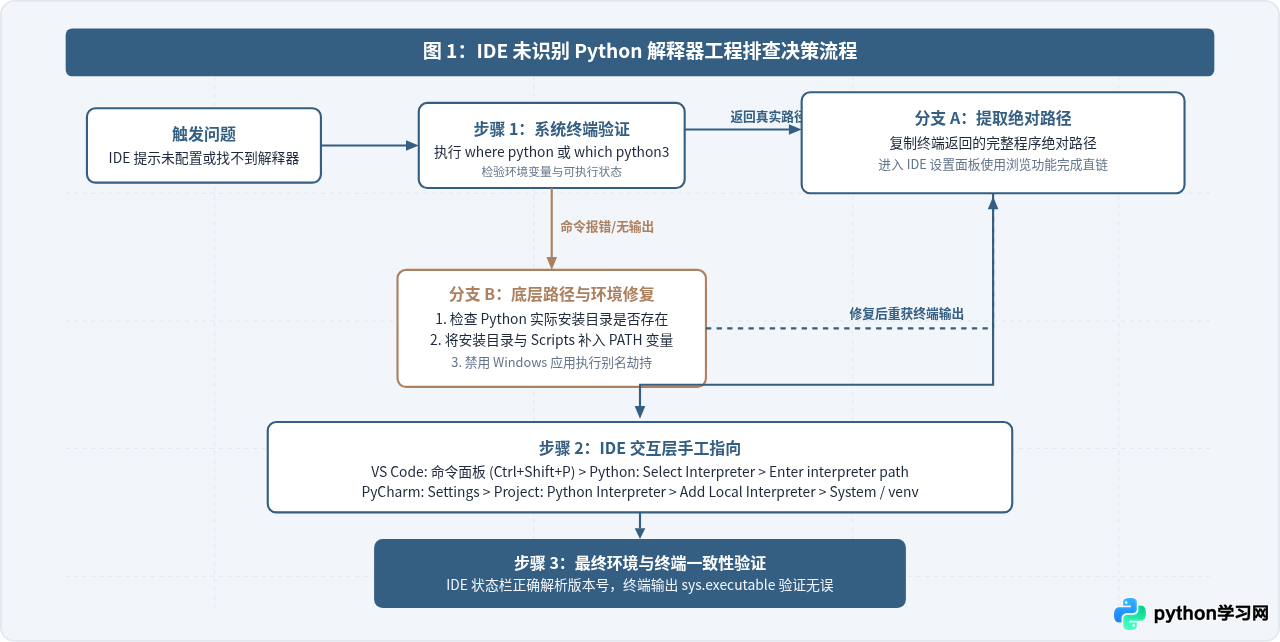
当 IDE 未能自动发现解释器时,第一步不要急于反复重装 IDE,而应脱离 IDE 图形界面,直接打开操作系统自带的终端(Windows 的 PowerShell/CMD,macOS/Linux 的 Terminal),验证 Python 可执行文件是否存在于当前系统的全局视野中。
在终端中依次执行以下命令,观察返回的信息:
# 适用于 Windows 平台
where python
python --version

# 适用于 macOS 与 Linux 平台
which python3
python3 --version
执行后可能产生两种典型的终端表现:
- 表现 A(命令能够返回路径与版本号):终端明确输出了类似
C:\Users\Username\AppData\Local\Programs\Python\Python311\python.exe或/usr/local/bin/python3。这表明 Python 安装完好,问题仅出在 IDE 的探测索引或项目配置层。此时将终端输出的整行路径完整复制,即可直接用于下一步 IDE 的手动绑定。 - 表现 B(提示找不到命令或跳转至应用商店):Windows 终端提示“'python' 不是内部或外部命令”,或者自动打开了 Microsoft Store 界面;macOS/Linux 提示“command not found”。这说明安装时未勾选全局环境变量,或者系统别名(Execution Aliases)覆盖了真实程序。
二、机制解析:IDE 是如何发现并关联 Python 解释器的
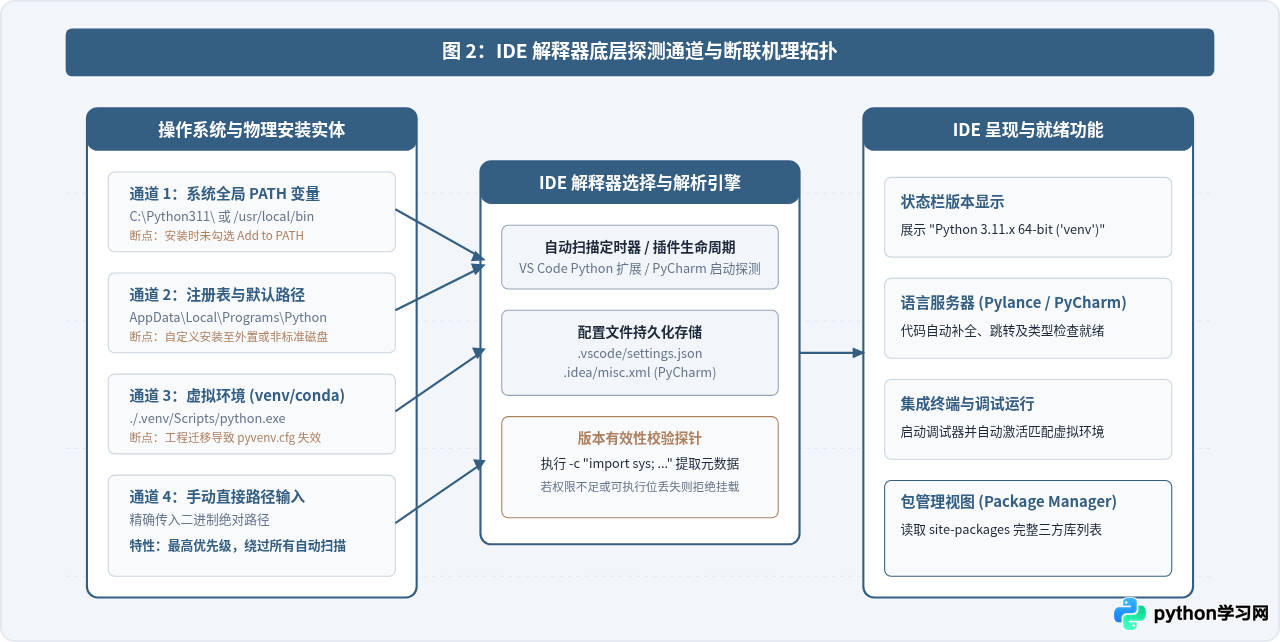
现代 IDE 并不会无休止地遍历全盘几百万个文件去搜索 python.exe 或 python3,那样会导致严重的启动卡顿和高磁盘 I/O 开销。VS Code(通过 Python 官方扩展)与 PyCharm 均内置了一套具有优先级的目录探测索引机制。
了解这套机制有助于明确“解释器明明存在,IDE 却视而不见”的具体堵塞点:
- 环境变量解析层(PATH 扫描):IDE 启动时会读取当前系统进程注入的
PATH环境变量。如果在系统变量中找不到包含 Python 可执行文件的目录,IDE 就无法直接通过名字唤起程序。 - 固定注册表与默认目录扫描层:在 Windows 上,IDE 会读取注册表键项
HKEY_CURRENT_USER\Software\Python\PythonCore或HKEY_LOCAL_MACHINE,并探测%LocalAppData%\Programs\Python路径;在 macOS 与 Linux 上,IDE 会探测/usr/bin、/usr/local/bin、/opt/homebrew/bin等标准 Unix 路径。如果 Python 安装在非默认自定义目录(例如D:\Develop\Python311)且未写入注册表或 PATH,自动扫描机制就会全面失效。 - 虚拟环境关联层(Workspace venv / conda):IDE 打开工作区时,会优先检查项目根目录下是否存在
.venv、venv或env等标准虚拟环境目录。如果在将工程文件夹复制到新电脑后直接打开,虚拟环境内部pyvenv.cfg中记录的原始绝对路径失效,IDE 就会标记解释器为不可用或损坏。
三、实操方案:在主流 IDE 中手动指定解释器路径
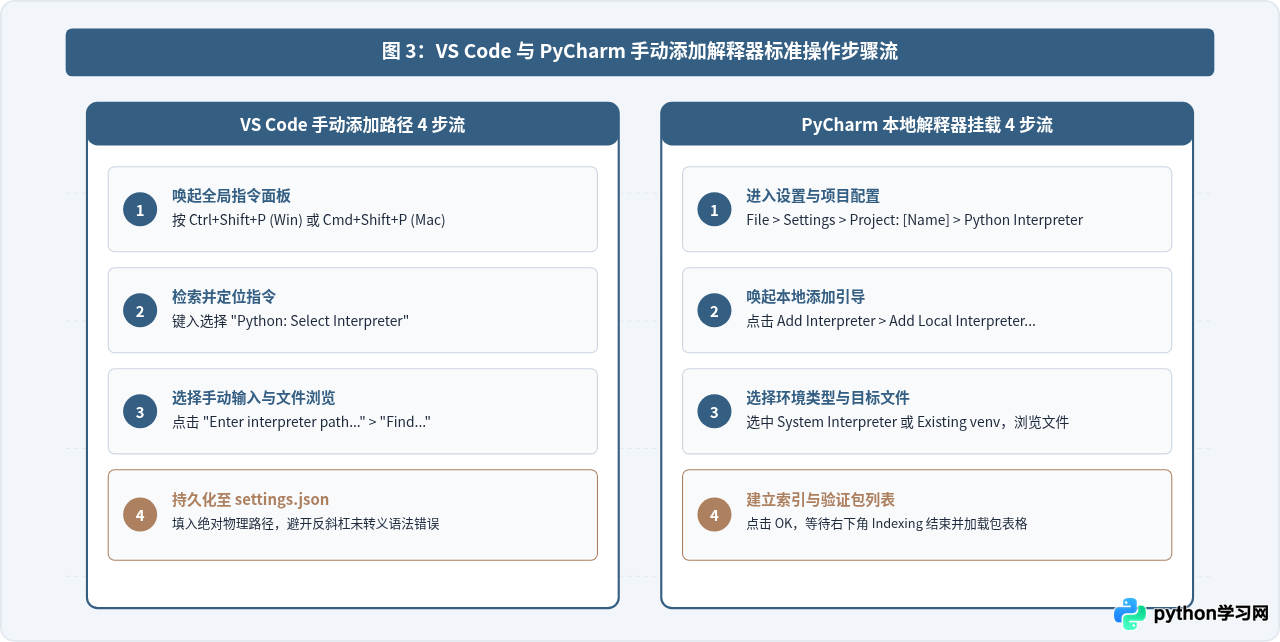
自动探测机制一旦受阻,最为稳妥且通用的解决方法是通过图形界面或配置文件直接注入绝对路径。以下分别针对 VS Code 与 PyCharm 展开完整操作规范。
1. Visual Studio Code 的手动绑定规范
在 VS Code 中,解释器绑定归属于 Python 官方扩展管理。请按以下精准步骤操作:
- 安装基础扩展:确保左侧扩展市场中已安装由 Microsoft 官方维护的
Python扩展包(Extension Identifier:ms-python.python)。未安装该扩展时,VS Code 仅将.py视为纯文本文件,不会提供任何解释器识别接口。 - 唤醒命令面板:在主窗口按下快捷键
Ctrl+Shift+P(macOS 用户按下Cmd+Shift+P)。 - 输入并进入选择项:在顶部弹出的输入框中键入
Python: Select Interpreter并回车。 - 选择手动输入路径:此时列表顶部会显示
Enter interpreter path...(输入解释器路径)。点击该项后,再点击Find...(浏览文件系统)。 - 锁定目标文件:
- Windows:导航至刚才复制的路径,选中
python.exe。 - macOS / Linux:选中
/usr/local/bin/python3或特定虚拟环境下的bin/python。
- Windows:导航至刚才复制的路径,选中
- 写入工作区配置(推荐):为避免后续打开项目重新丢失,可以在项目根目录的
.vscode/settings.json文件中直接持久化声明:
{
  "python.defaultInterpreterPath": "C:\\Users\\Username\\AppData\\Local\\Programs\\Python\\Python311\\python.exe"
}C:\\Python311\\python.exe),或者统一采用正斜杠(如 C:/Python311/python.exe),否则 JSON 解析会因非法转义字符而报错。
2. PyCharm 的手动绑定规范
PyCharm 将解释器与“项目(Project)”进行强绑定,每个项目均可独立指定解释器环境:
- 打开设置窗口:点击顶部菜单栏
File->Settings(macOS 下为PyCharm->Settings或快捷键Cmd+,)。 - 定位解释器设置项:在左侧导航树中展开
Project: <当前项目名>,点击Python Interpreter。 - 添加新解释器:点击主界面右侧齿轮图标或下拉菜单旁的
Add Interpreter按钮,在二级菜单中选择Add Local Interpreter...。 - 选择环境类型并浏览:
- 若使用系统原生 Python:在左侧选择
System Interpreter,点击右侧省略号...浏览按钮,直接选中系统中的python.exe或python3。 - 若使用虚拟环境:在左侧选择
Virtualenv Environment,勾选Existing(现有环境),并在Interpreter路径框中填入该虚拟环境中的可执行文件。
- 若使用系统原生 Python:在左侧选择
- 确认生效:点击
OK保存并退出。PyCharm 会立即在窗口右下角启动索引建立任务(Indexing),待进度条跑完后,代码中的模块导入报错即会彻底消失。
四、疑难场景与底层成因排除
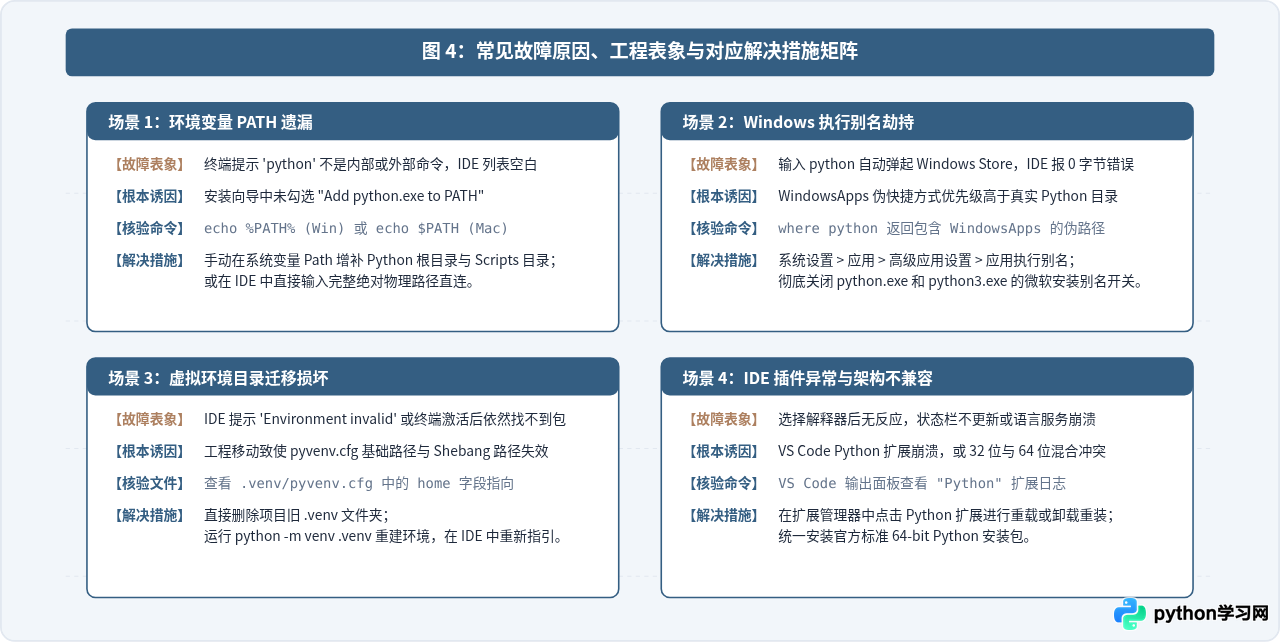
如果在手动指定路径时,出现“无法选择文件”、“权限被拒绝”或选择后仍无法运行代码,通常属于以下三类特殊故障:
1. Windows 平台的“应用执行别名”劫持(跳转应用商店)
Windows 10/11 系统在默认状态下,会在 %LocalAppData%\Microsoft\WindowsApps 目录下植入名为 python.exe 和 python3.exe 的零字节虚拟入口。如果系统 PATH 中该目录优先于真实 Python 目录,IDE 在启动探测时会被重定向,导致自动唤起 Microsoft Store。
解决办法:按下 Win + i 打开系统设置,进入 应用 -> 高级应用设置 -> 应用执行别名(App execution aliases),在列表中找到“应用安装程序 (python.exe)”与“应用安装程序 (python3.exe)”,将其右侧开关彻底置为关闭(Off)状态。
2. 复制项目导致的虚拟环境(venv)路径失效
当通过 Git 下载或在文件夹之间移动项目时,原有虚拟环境目录(如 .venv)会因为绝对路径改变而直接瘫痪。这是因为虚拟环境根目录下的 pyvenv.cfg 记录了构建该环境时的基础 Python 绝对路径(home = ...),且虚拟环境中生成的脚本文件首行包含了写死的绝对 Shebang 声明。
解决办法:不要试图手动修补残破的虚拟环境,直接删除原有 .venv 文件夹,并在项目根目录重新执行生成命令:
# 删除旧虚拟环境后在终端执行
python -m venv .venv

# 激活新环境(Windows PowerShell)
.venv\Scripts\Activate.ps1

# 激活新环境(macOS/Linux)
source .venv/bin/activate
重新生成后,在 IDE 中直接将解释器指向新生成的 .venv 即可秒级恢复。
3. macOS / Linux 上的权限与多版本别名
在 Unix 系统下,解释器文件必须具备执行权限(x 位)。若通过压缩包解压或从其他磁盘挂载,执行位可能丢失。可在终端中运行 chmod +x /path/to/python 予以修复。此外,macOS 终端中 python 命令可能不存在,系统默认只提供 python3,在 IDE 中手动选择时需确保选中带数字后缀的 python3 程序实体。
五、结果验证:确认 IDE 解释器配置就绪的标准动作
完成配置后,必须在 IDE 内部完成闭环校验,确保 IDE 不仅“记录了路径”,而且能够“调用执行”:
- 状态栏标识确认:观察 VS Code 底部状态栏右侧(或 PyCharm 底部右侧),应显示明确的版本信息,例如
Python 3.11.8 64-bit或('venv': poetry),不再出现警告图标或Select Interpreter字样。 - 集成终端执行探针:在 IDE 内置终端中新建一个终端窗口,执行如下诊断单行脚本:
python -c "import sys; print('当前解释器路径:', sys.executable); print('Python版本:', sys.version)"如果输出的 sys.executable 与此前在 IDE 设置中指定的可执行文件物理路径完全一致,则证明当前 IDE 的编辑层、解析层与运行终端已全部与目标 Python 解释器同步绑定,问题已彻底排除。
本站声明
本文内容仅供参考,不代表本站观点。转载或引用请注明出处。如发现内容问题,请通过联系我们页面反馈。















