


Python源文件打开后中文乱码怎么办

详细介绍Python源文件打开后出现中文乱码的原因与解决步骤。包含VS Code与PyCharm针对性修复方法、Reopen与Convert核心操作辨析、运行时环境配置及防范乱码的工程规范。
打开 Python 源文件发现原本整齐的中文注释或字符串变成了形如“浣犲ソ”、“锟斤拷”或一连串生僻问号时,最关键的第一准则是:立即停手,不要随手按下保存键(Ctrl + S)。乱码的出现几乎都是因为当前编辑器所选用的字符解码方式与文件实际存储时的编码格式不一致,底层真实的二进制字节内容并未丢失。只要在编辑器中以匹配的编码重新打开文件,中文便能完整恢复,之后再将其另存或转换为标准的 UTF-8 编码,即可一劳永逸地解决问题。
一、为什么 Python 源文件会发生中文乱码
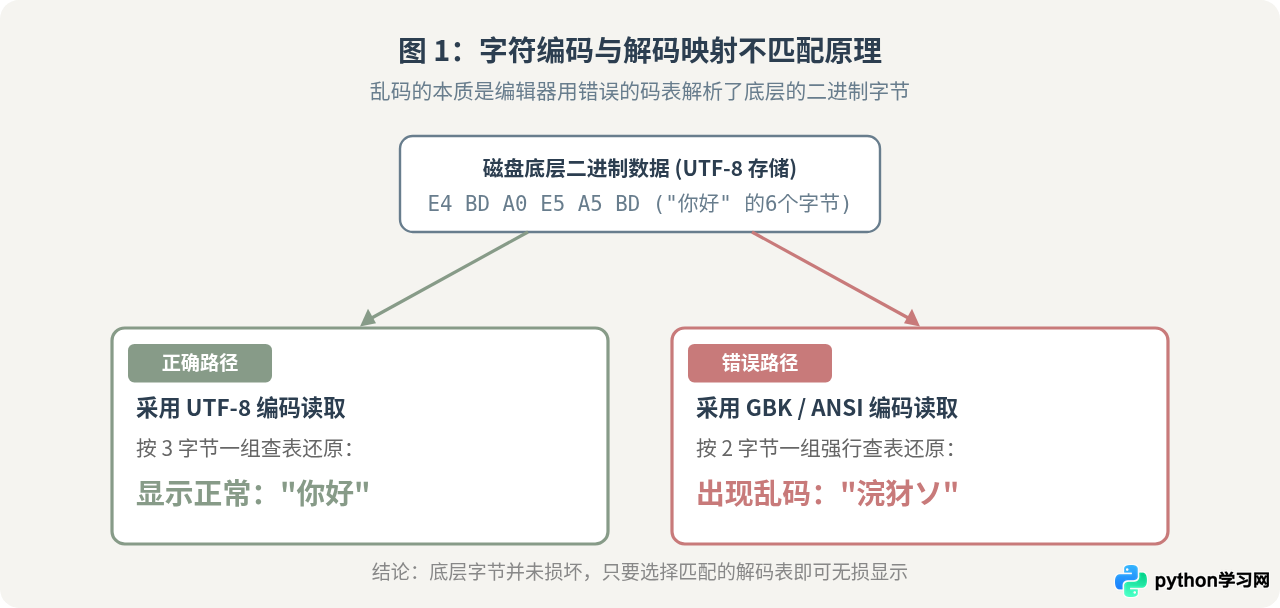
计算机在磁盘上保存任何文件时,都只记录二进制字节(即 0 和 1 组成的字节序列)。所谓字符编码(如 UTF-8、GBK、GB2312、GB18030),就是一张记录“字符”与“字节”之间映射关系的对照表:
- 保存阶段:作者编写了汉字“你好”,编辑器依照特定编码表(例如 UTF-8)将这两个字转换为 6 个特定字节写入硬盘。
- 打开阶段:另一位开发者或新的编辑器打开该文件时,必须查阅同一张码表把这 6 个字节重新还原成汉字。
- 错位产生乱码:如果编辑器误用了 GBK 码表去解析 UTF-8 的字节流,就会把原本 3 字节一个汉字的规则强行按 2 字节拆解,最终查出完全不相干的生僻汉字(例如“浣犲ソ”)。
二、核心操作辨析:重新打开 vs 转换编码保存
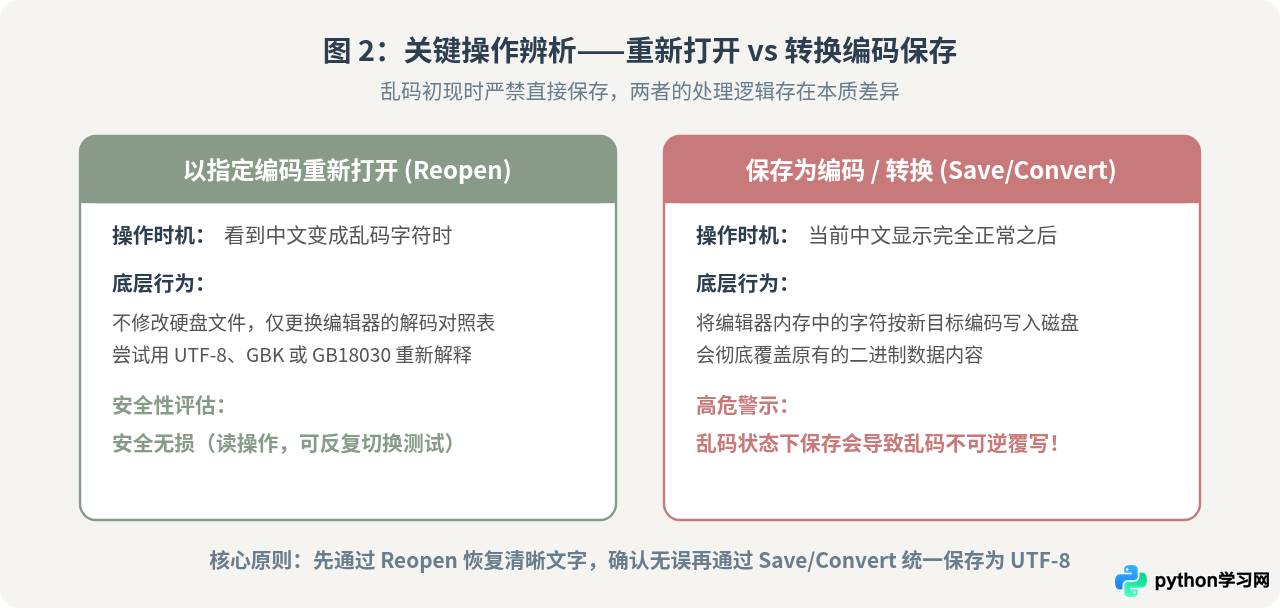
处理乱码问题时,许多开发者容易混淆编辑器中的两种操作:“以指定编码重新打开”(Reopen with Encoding / Reload)与“以指定编码保存/转换”(Save with Encoding / Convert)。明确这两者的差异是保护代码安全的前提。
| 对比维度 | 以指定编码重新打开 (Reopen / Reload) | 转换编码并保存 (Save with Encoding / Convert) |
|---|---|---|
| 操作时机 | 刚刚打开文件,发现正文出现乱码时使用 | 中文已恢复正常显示,希望转换为标准格式时使用 |
| 磁盘影响 | 纯读操作,完全不修改磁盘上的物理数据 | 写操作,会将当前屏幕内容重新编码并覆写磁盘 |
| 风险级别 | 绝对安全,可任意尝试不同编码排查 | 高危操作。如果在乱码状态下点击,会导致乱码固化覆写 |
| 核心目的 | 寻找与原文件匹配的“钥匙”,将画面恢复正常 | 将已经清晰的内容更换为更通用的现代格式(UTF-8) |
如果看到屏幕上全是不认识的乱码字符,而直接执行了“保存”或“Convert”,编辑器就会把当前那些错误的乱码字符作为有效文本重新写回硬盘。原本可恢复的字节就会被彻底替换为损坏字节,造成不可挽回的数据丢失。
三、主流开发工具的排查与修复步骤
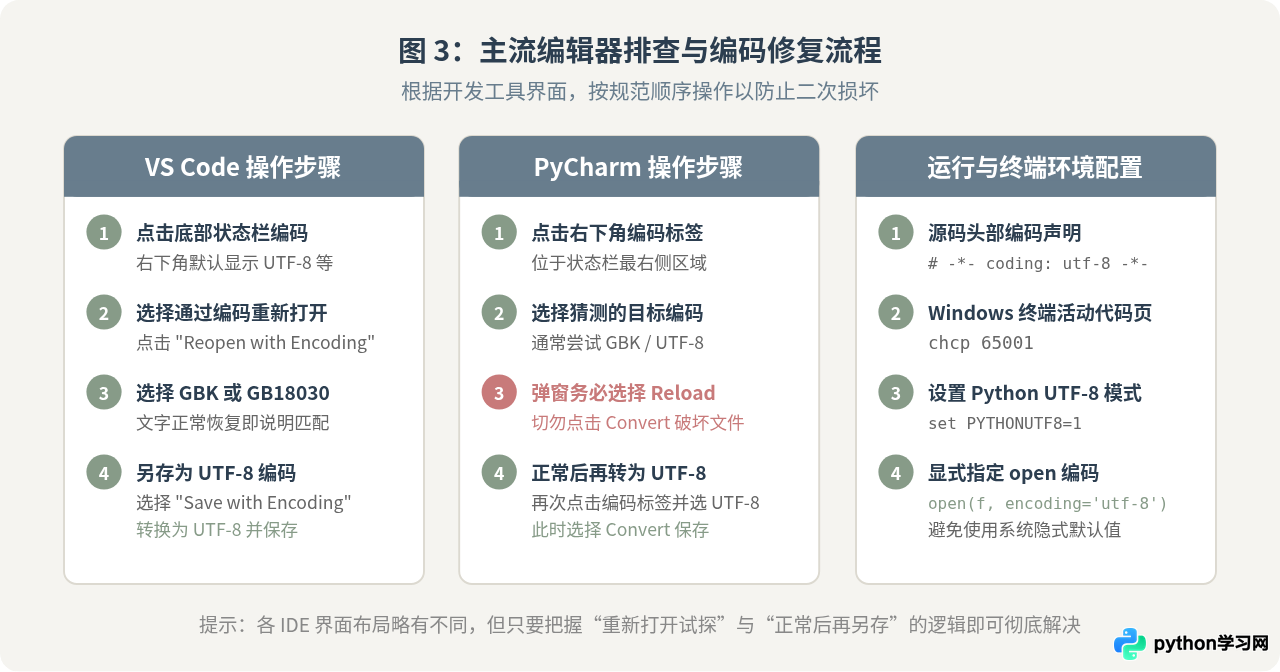
针对目前 Python 开发中最常用的两款集成开发环境,具体的恢复与修复操作步骤如下:
1. Visual Studio Code 修复方案
- 查看当前解码方式:在 VS Code 窗口右下角的状态栏中,找到编码指示项(通常显示为
UTF-8或Windows (CRLF)旁边)。 - 触发重新打开动作:点击该编码文字,顶部命令面板会弹出两个选项:“Reopen with Encoding”(通过编码重新打开)与“Save with Encoding”(通过编码保存)。
- 选择正确编码:点击 “Reopen with Encoding”,在搜索框中输入
GBK、GB2312或GB18030并按下回车。此时 VS Code 会重新用新码表解析文件,原本的乱码通常会立刻变回正常的中文文字。 - 规范化转存:确认文字完全恢复后,再次点击右下角编码文字,这次选择 “Save with Encoding”,在列表中选中 “UTF-8”。此时文件即被正规地重写为标准的 UTF-8 编码,以后在任何现代编辑器中打开都不会再乱码。
2. PyCharm / IntelliJ IDEA 修复方案
- 点击右下角编码:打开乱码的
.py文件,查看 PyCharm 窗口最右下角状态栏的编码标识(默认通常显示为UTF-8)。 - 切换编码:点击它,在弹出的编码列表中找到并点击
GBK或GB18030。 - 弹窗选择 Reload:此时 PyCharm 会弹出一个提示框,询问当前操作是 Reload(重新载入) 还是 Convert(转换)。此处必须点击“Reload”!点击后代码立即重新加载,中文恢复正常。
- 转换为 UTF-8 保存:确认内容恢复无误后,再次点击右下角编码,选回
UTF-8。在弹出的确认窗口中,点击 “Convert”,完成编码格式的永久统一转换。
四、Python 运行时及控制台中文乱码的处理
除编辑器打开乱码外,另一种常见情况是:源文件在编辑器里中文显示一切正常,但通过终端执行脚本时,控制台输出的中文却成了问号或乱码。这通常涉及执行环境的编码链条:
1. 源码头部的字符编码声明
虽然 Python 3 默认已经将源文件编码定义为 UTF-8,但若脚本中包含中文注释或特殊字符,在部分对语言环境敏感的跨平台部署场景中,建议在源文件第一行或第二行保留编码声明注释:
# -*- coding: utf-8 -*-
# 该行声明告知 Python 语法解析器以 UTF-8 规则读取当前源文件
2. Windows 命令行终端(CMD / PowerShell)乱码
Windows 简体中文版终端的默认活动代码页是 936(对应 GBK 编码)。当 Python 3 向控制台打印 UTF-8 编码的汉字时,终端由于以 GBK 解析输出流,就会导致乱码:
- 临时切换控制台代码页:在终端中先执行以下命令切换为 UTF-8 代码页(65001),再运行 Python:
chcp 65001 python main.py - 开启 Python 3.7+ 的 UTF-8 Mode:通过设置环境变量强制 Python 运行时使用 UTF-8,而忽略操作系统的 locale 设置:
# Windows CMD 环境
set PYTHONUTF8=1

# Linux / macOS 终端
export PYTHONUTF8=1
3. 文件读写(IO)必须显式传递 encoding 参数
在 Python 代码中读取或写入包含中文的文本文件时,绝不要依赖操作系统的默认缺省编码。Windows 下若省略参数,Python 会默认以 locale.getpreferredencoding()(通常是 cp936)读取,极易产生 UnicodeDecodeError:
# 推荐做法:显式指定 encoding='utf-8'
with open("config.txt", "r", encoding="utf-8") as f:
    content = f.read()

# 写入文件时同样明确指定
with open("output.txt", "w", encoding="utf-8") as f:
    f.write("中文输出内容")
五、彻底杜绝中文乱码的工程规范清单
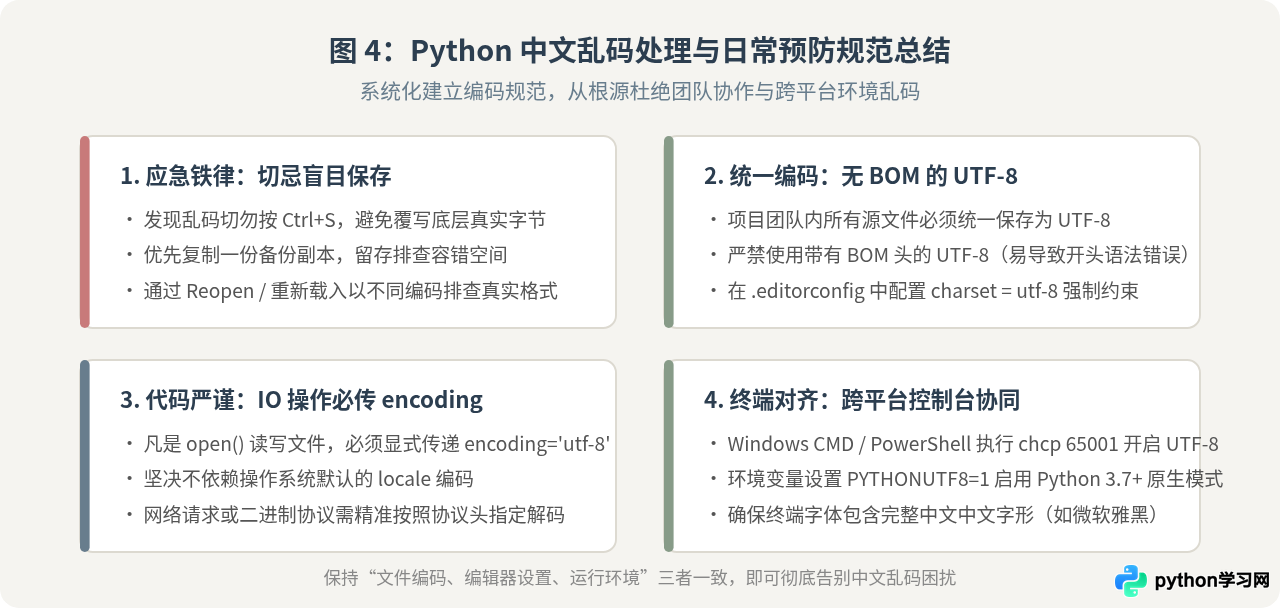
乱码问题重在预防。在日常团队协作与工程实践中,遵循以下规范可从根本上避免乱码现象发生:
- 统一使用无 BOM 的 UTF-8(UTF-8 without BOM):Windows 老版本记事本保存 UTF-8 时常会强行插入
\xEF\xBB\xBF字节作为 BOM 头,这会导致 Python 解释器在第一行报错语法异常。务必使用现代开发工具保存为纯净的 UTF-8。 - 项目根目录引入
.editorconfig配置文件:通过统一的工程规范强制团队中所有编辑器默认遵循一致的文件编码设置:root = true [*] charset = utf-8 end_of_line = lf insert_final_newline = true trim_trailing_whitespace = true - 建立备份防线:在接手老项目、遗留代码库或来路不明的压缩包时,遇到乱码不要直接在原文件上反复试错,先将源码文件复制一份
.bak副本后再行排查。
本站声明
本文内容仅供参考,不代表本站观点。转载或引用请注明出处。如发现内容问题,请通过联系我们页面反馈。















