


macOS和Linux中Python的默认安装目录

全面梳理macOS与Linux系统中Python解释器、标准库、第三方库(site-packages)及命令行工具的默认安装路径与定位方法。
在macOS和Linux系统中,Python并不只有单一固定的存放位置。系统的核心组件、操作系统的软件包管理器、官方安装包以及独立管理工具(如Homebrew、pyenv、Conda)都会将Python安装在各自规范的目录下。理解这些默认目录的划分规则,不仅能帮助你快速排查“模块未找到(ModuleNotFoundError)”或“运行版本与预期不一致”的问题,也能避免在日常维护中意外损坏操作系统依赖的运行环境。
一、Linux系统中的Python默认安装目录
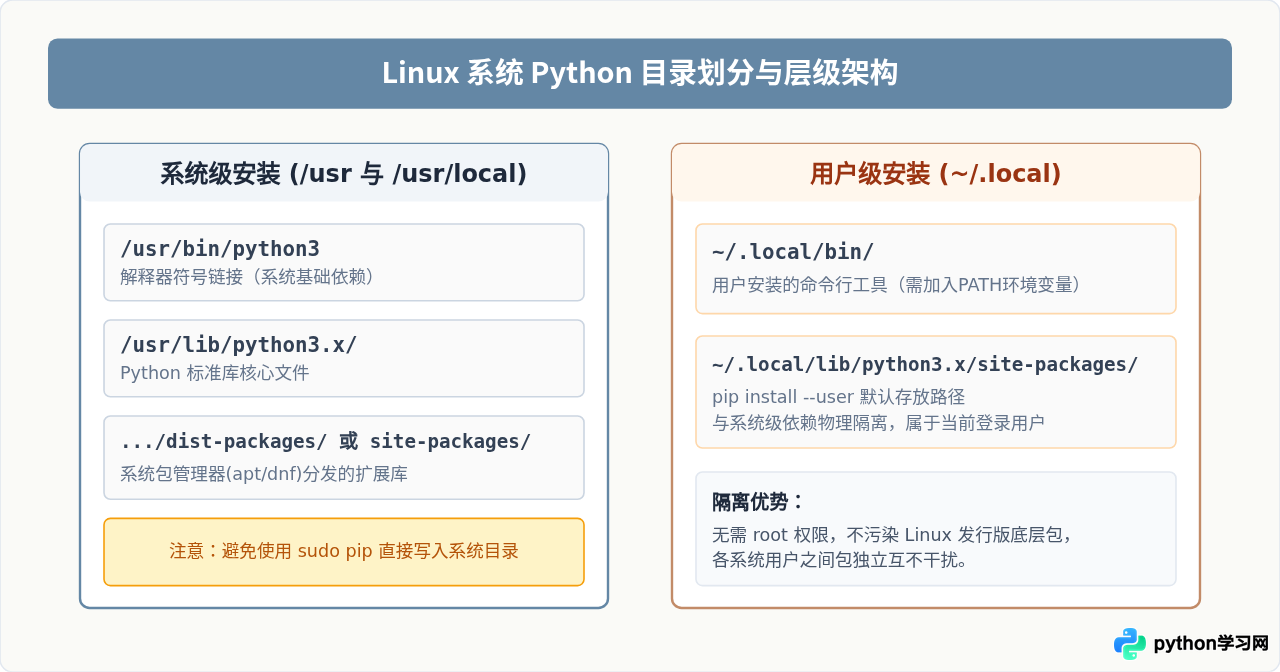
主流Linux发行版(例如Ubuntu、Debian、CentOS、Rocky Linux、Fedora)通常在初始安装时就已经内置了Python 3。根据文件系统层次标准(FHS),不同职责的文件被存放在不同的层级中:
1. 系统自带与发行版包管理器目录
- 可执行文件目录:
/usr/bin/python3。这是系统执行命令的标准搜寻路径之一,通常是一个指向具体小版本(例如/usr/bin/python3.10)的符号链接。 - 标准库目录:
/usr/lib/python3.x/(或64位系统上的/usr/lib64/python3.x/)。这里包含了随Python一起分发的所有核心标准模块(如os、sys、json等)。 - 发行版管理的扩展库目录:在Debian/Ubuntu系列中,通过系统包管理器(
apt install python3-xxx)安装的第三方包位于/usr/lib/python3/dist-packages/;在CentOS/RHEL/Fedora系列中,通过dnf或yum安装的包位于/usr/lib64/python3.x/site-packages/或/usr/lib/python3.x/site-packages/。 - 系统级本地安装扩展(非包管理器管理):管理员以root权限手动安装的模块通常放置在
/usr/local/lib/python3.x/dist-packages/或/usr/local/lib/python3.x/site-packages/。
2. 普通用户的用户级安装目录
当非root用户使用命令pip install --user <package>安装第三方库时,库文件不会写入受保护的/usr目录,而是存入用户家目录下的隐藏位置:
- 模块文件目录:
~/.local/lib/python3.x/site-packages/ - 附带的可执行脚本:
~/.local/bin/。如果安装了提供命令行工具的包(如flake8、black),其启动脚本就在此目录下。若该目录未加入系统的PATH环境变量,终端将无法直接调用该命令。
二、macOS系统中的Python默认安装目录
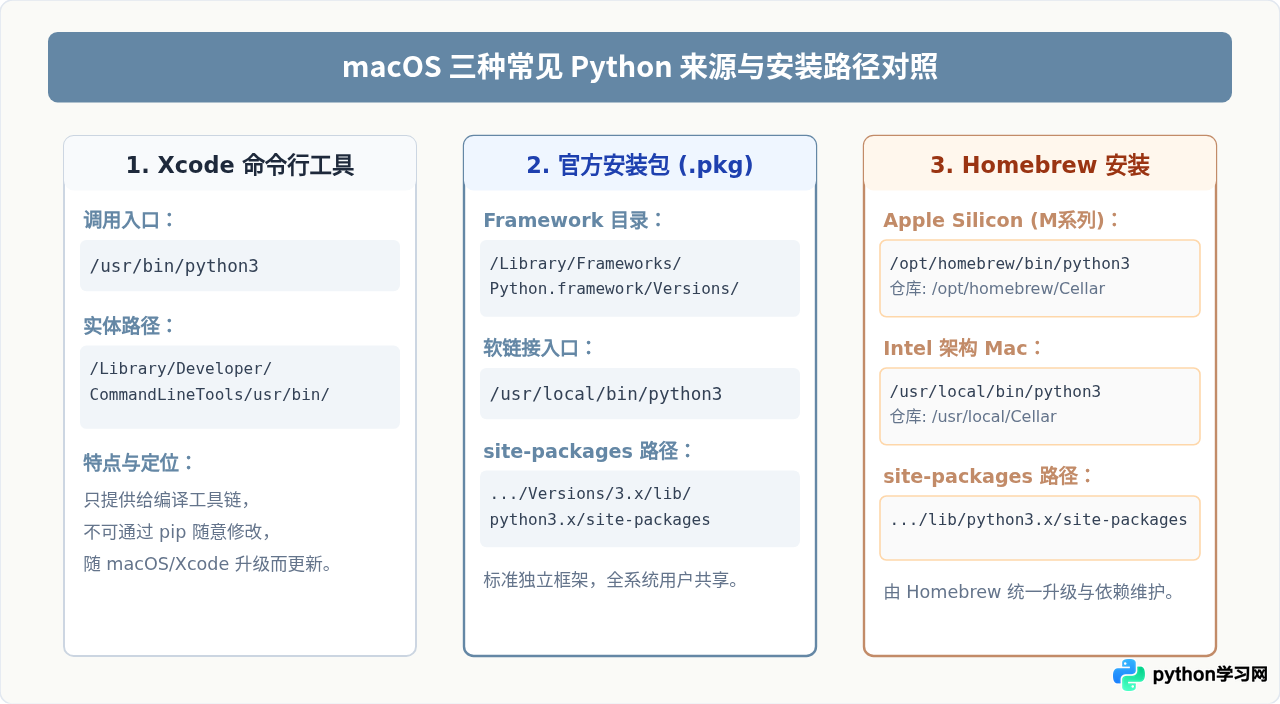
macOS的底层目录结构基于UNIX标准,但苹果在系统架构上引入了“框架(Framework)”机制,因此其路径布局与标准Linux存在明显差异。在macOS上,Python通常有以下三个主流来源:
1. Xcode命令行工具自带的Python
自macOS Monterey(12.x)起,系统不再预装默认的Python 2。当安装Xcode或命令行开发者工具(Command Line Tools)后,系统会提供一个基础的Python 3供编译工具链使用:
- 前端入口:
/usr/bin/python3。这个文件实际上是系统提供的包装器(stub/shim),它会重定向到开发者工具内部。 - 实际安装路径:
/Library/Developer/CommandLineTools/usr/bin/python3 - 库文件路径:
/Library/Developer/CommandLineTools/Library/Frameworks/Python3.framework/
2. Python官方安装包(python.org pkg)
若从Python官网下载.pkg格式安装包安装,Python将作为系统全局框架部署:
- 框架核心目录:
/Library/Frameworks/Python.framework/Versions/3.x/ - 解释器物理路径:
/Library/Frameworks/Python.framework/Versions/3.x/bin/python3 - 全局site-packages:
/Library/Frameworks/Python.framework/Versions/3.x/lib/python3.x/site-packages/ - 符号链接路径:安装程序会在
/usr/local/bin/下创建指向该框架的快捷链接(例如/usr/local/bin/python3)。
3. Homebrew安装的Python
Homebrew是macOS开发者最常使用的包管理工具。根据Mac芯片架构不同,其前缀根目录有所区别:
- Apple Silicon芯片(M系列):安装在
/opt/homebrew/Cellar/python@3.x/<version>/,软链接生成在/opt/homebrew/bin/python3。第三方库位于/opt/homebrew/lib/python3.x/site-packages/。 - Intel芯片:安装在
/usr/local/Cellar/python@3.x/<version>/,软链接生成在/usr/local/bin/python3。第三方库位于/usr/local/lib/python3.x/site-packages/。
三、四步准确定位当前终端正在使用的Python目录
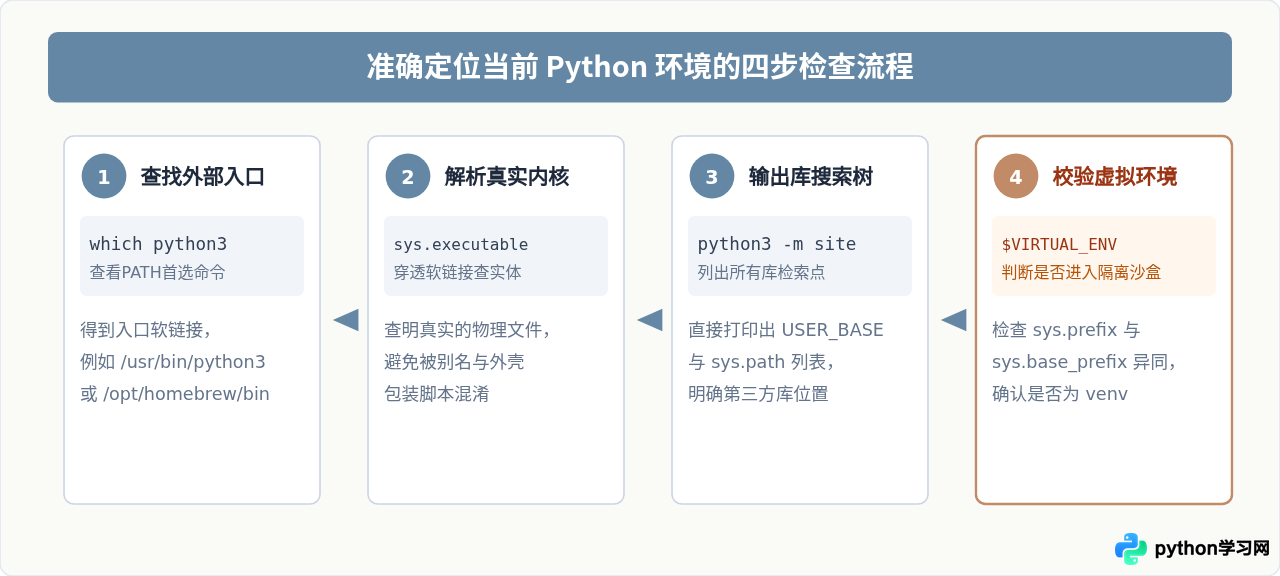
在实际开发过程中,许多读者容易在同一个系统中安装了多个版本的Python,导致“终端里运行的是A,安装包却装到了B”。通过以下四个具体步骤,你可以在任何macOS或Linux终端中清晰查出当前运行环境的真实物理路径:
第 1 步:查看命令查找路径(which)
which python3/usr/bin/python3
# 或在 Homebrew 下输出: /opt/homebrew/bin/python3which 命令反映的是当前终端在 $PATH 环境变量中自左向右第一个匹配到的可执行文件名。如果发现匹配到的是你不想使用的版本,说明 $PATH 的前后顺序需要调整。
第 2 步:穿透符号链接获取真实二进制绝对路径
which 返回的路径往往只是一个软链接。要确认实际执行的代码文件位置,可调用 sys.executable:
python3 -c "import sys; print(sys.executable)"/opt/homebrew/Cellar/python@3.11/3.11.7/Frameworks/Python.framework/Versions/3.11/bin/python3.11/usr/bin/python3.10第 3 步:打印库搜索路径与 site-packages 全景(site 模块)
执行 python3 -m site 会输出包括用户目录(USER_BASE、USER_SITE)以及当前模块导入树(sys.path)在内的全部有效目录:
python3 -m sitesys.path = [
'/home/user',
'/usr/lib/python310.zip',
'/usr/lib/python3.10',
'/usr/lib/python3.10/lib-dynload',
'/home/user/.local/lib/python3.10/site-packages',
'/usr/local/lib/python3.10/dist-packages',
'/usr/lib/python3/dist-packages',
]
USER_BASE: '/home/user/.local' (exists)
USER_SITE: '/home/user/.local/lib/python3.10/site-packages' (exists)
ENABLE_USER_SITE: True当 Python 尝试执行 import xxx 时,它会严格按照 sys.path 中记录的先后顺序,在对应目录内逐个查找。排在前面的路径若存在同名模块,后面的模块就会被屏蔽。
第 4 步:判断是否正处于虚拟环境(venv)
项目开发中最推荐的做法是为每个工程创建独立的虚拟环境(python3 -m venv .venv)。在虚拟环境中:
- 解释器位于虚拟环境目录:
<项目根目录>/.venv/bin/python3 - 第三方依赖位于:
<项目根目录>/.venv/lib/python3.x/site-packages/
你可以通过比较 sys.prefix 与 sys.base_prefix 是否一致来判断当前是否在虚拟环境内:
python3 -c "import sys; print('虚拟环境' if sys.prefix != sys.base_prefix else '系统/全局环境')"四、macOS与Linux核心默认目录全景对照总结
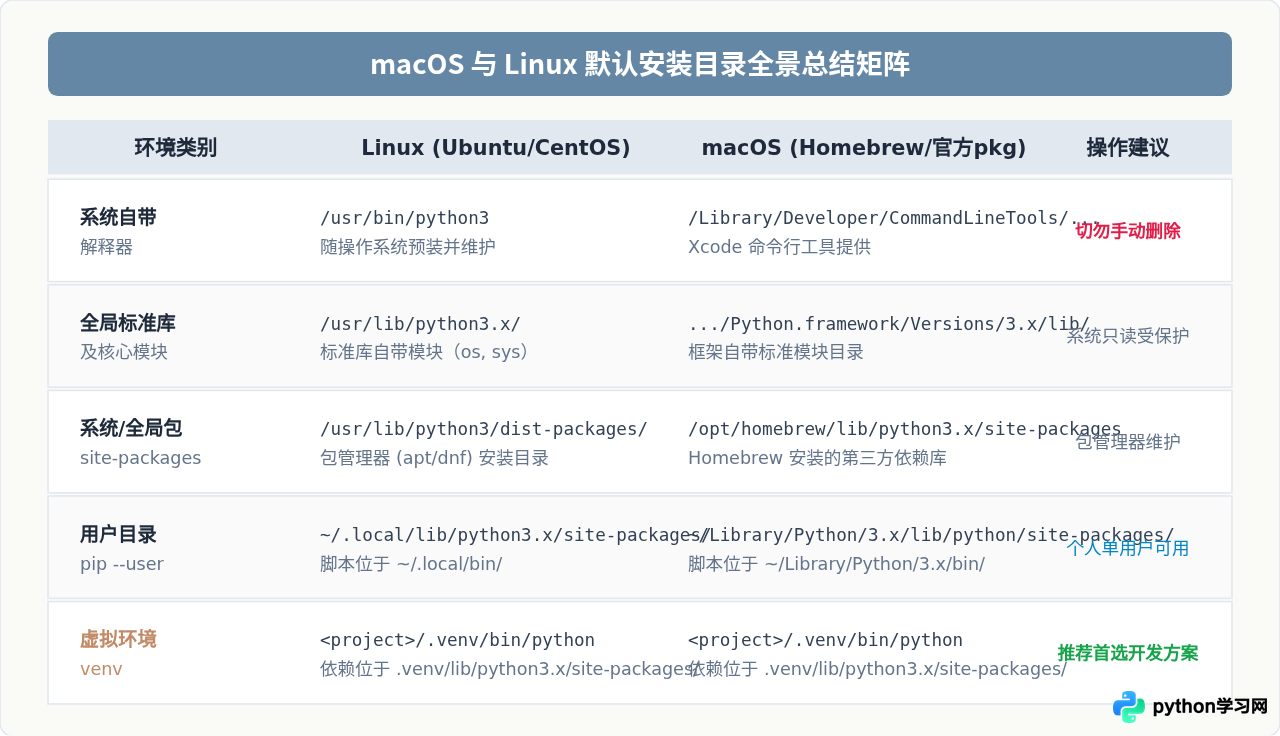
为了让不同使用场景下的路径查找更加直观,下表对macOS与Linux在主要组件上的默认分布与维护建议进行了系统整理:
五、操作注意事项与常见问题排查
- 严禁使用
sudo pip install:在Linux和macOS中,以root权限直接执行全局pip安装会直接覆写系统自带软件包管理器维护的目录。这极易导致系统级管理工具(如Ubuntu的add-apt-repository或系统的软硬件配置向导)因为底层依赖库版本不匹配而彻底崩溃。现代Linux(如Ubuntu 23.04+、Debian 12+)已默认开启 PEP 668,遇到全局pip安装时会主动抛出externally-managed-environment保护报错。 - 排查“命令未找到”但包已安装:若使用
pip install --user安装了工具却提示找不到命令,检查终端配置文件(~/.bashrc或~/.zshrc),将对应路径加入环境变量:Linux 添加配置:export PATH="$HOME/.local/bin:$PATH"macOS 添加配置:export PATH="$HOME/Library/Python/3.x/bin:$PATH" - 项目隔离的最佳实践:在日常编写代码时,养成在每个独立工程目录中执行
python3 -m venv .venv的习惯,并运行source .venv/bin/activate激活。这样所有的依赖都会被限制在当前项目的.venv文件夹中,无论底层操作系统如何变更或升级,项目环境均能保持稳定与独立。
本站声明
本文内容仅供参考,不代表本站观点。转载或引用请注明出处。如发现内容问题,请通过联系我们页面反馈。















