


PyCharm和VS Code中Python批量注释快捷键

深入详解PyCharm与VS Code在Python开发中的批量注释快捷键、底层语法差异、多光标编辑技巧及常见冲突排查方案。
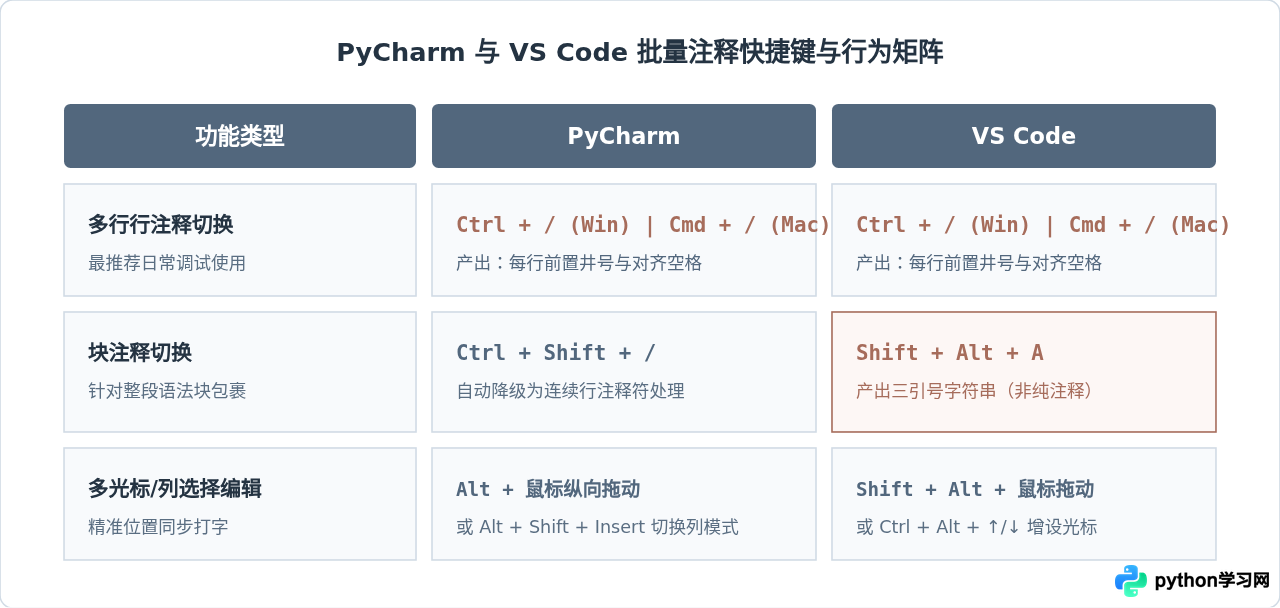
在日常编写 Python 代码或调试排查逻辑时,逐行手工键入或删除注释符 # 既费时又容易破坏代码对齐。PyCharm 与 Visual Studio Code(VS Code)作为主流的 Python 开发集成环境,均内置了高效的批量注释快捷键。在两个工具中,单行及批量选中行注释的标准快捷键完全统一:Windows/Linux 系统下为 Ctrl + /,macOS 系统下为 Cmd + /。不过,由于 Python 语法的特殊性以及编辑器对“行注释”与“块注释”理解的差异,具体操作细节与高级用法依然存在明确分界。
一、核心操作:多行行注释切换(Toggle Line Comment)
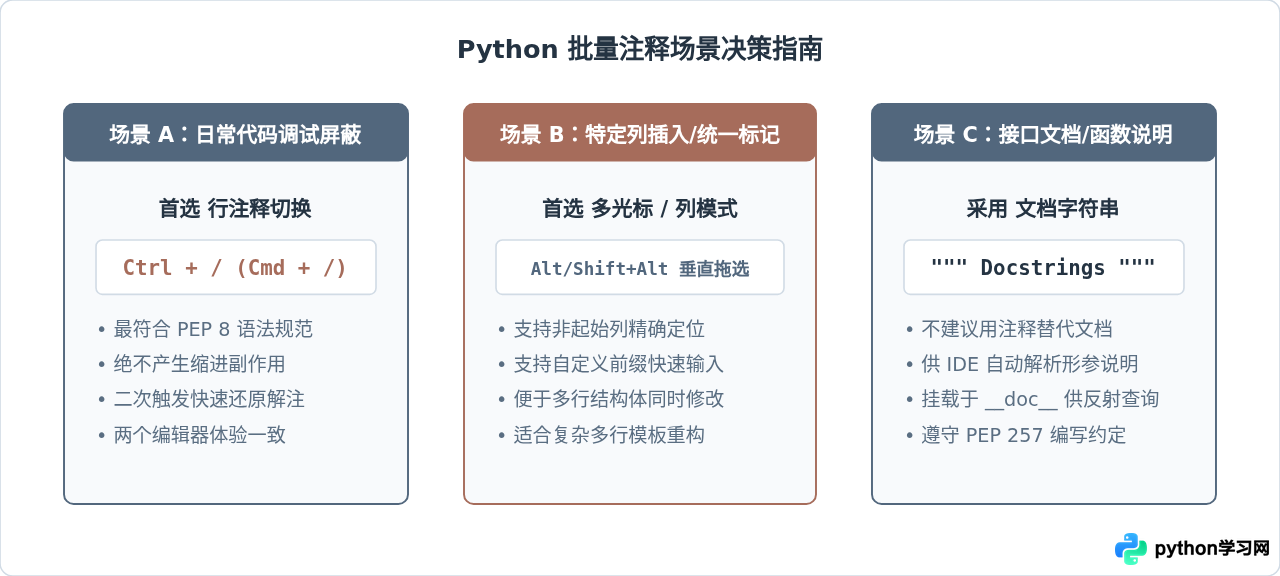
对于绝大多数 Python 批量注释需求,直接使用行注释切换功能是最安全、最符合 PEP 8 规范的做法。无论当前选中了一行还是多行代码,触发快捷键后,编辑器都会在每一行前添加或移除井号注释符。
该功能具体的执行逻辑遵循以下工作流程:
- 划定注释范围:使用鼠标拖选或结合 Shift + 方向键,选中需要注释的所有连续代码行。如果仅需注释单行,将光标停留在该行任意位置即可,无需特别划选整行。
- 按下快捷键:在 Windows/Linux 键盘上按下 Ctrl + /,在 Mac 键盘上按下 Cmd + /。
- 状态反转判定:如果选中的多行中存在没有被注释的有效语句,编辑器会统一为这些行添加
#;若选中的所有行原本均已处于注释状态,再次按下该快捷键则会批量剥离前置井号,还原为可执行代码。
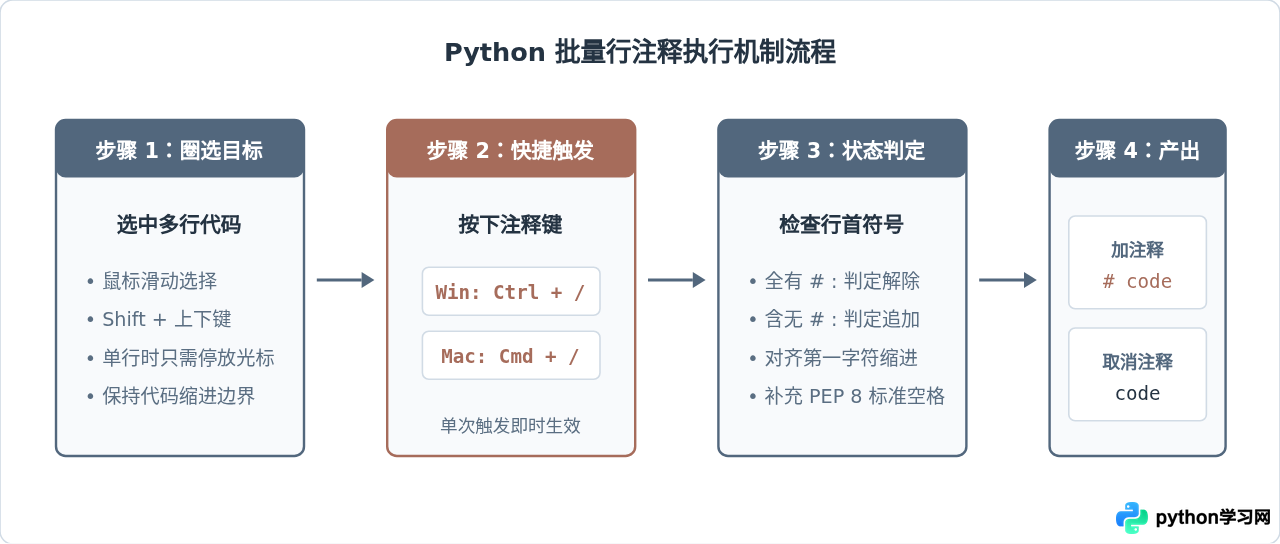
# 插入在代码行的缩进首位(即与语句同等对齐),并在 # 与代码之间保留一个标准空格。如果发现 PyCharm 将 # 插入在行首第 1 列(破坏了层次缩进),可前往 Settings > Editor > Code Style > Python > Code Generation,取消勾选 Line comment at first column,并勾选 Add a space after comment hash。
二、进阶对比:块注释(Block Comment)与语法机制差异
除了常规的行注释切换,两个编辑器还分别提供了“块注释”快捷键,但两者的底层处理逻辑与输出形式截然不同。
1. PyCharm 的块注释处理
在 PyCharm 中,块注释快捷键默认为:
- Windows / Linux:Ctrl + Shift + /
- macOS:Cmd + Shift + /
在 HTML、JavaScript、C/C++ 等支持 /* ... */ 语法结构的文件中,该快捷键会插入真正的块闭合标签。但在 Python 语法体系中,由于 Python 本身没有块注释符号,PyCharm 在大部分版本配置下会对 Python 代码同样插入带缩进的连续 # 符号,或者在某些特定场景下保持兼容,其核心依然保证了输出纯粹的解释器忽略内容。
2. VS Code 的块注释处理与潜在隐患
在 VS Code 中,块注释快捷键为:
- Windows / Linux:Shift + Alt + A
- macOS:Shift + Option + A
当在 VS Code 的 Python 文件中触发该快捷键时,编辑器会在选中区域的首尾插入三引号(''' 或 """)。表面上看这包裹了一个连续的代码段,但必须注意:三引号在 Python 语法中本质上是多行字符串字面量(Multiline String Literal),并非真正的注释。
__doc__ 文档字符串(Docstring);若放在缩进代码块内部(例如在包含非法字符或不完整语句的调试段中),多行字符串依然需要遵循当前代码块的缩进规则,否则会导致 IndentationError 甚至内存开销。因此,临时屏蔽代码或调试多行逻辑时,务必优先使用 Ctrl + /,避免滥用三引号块注释。
三、灵巧替代:多光标与列选择批量注释
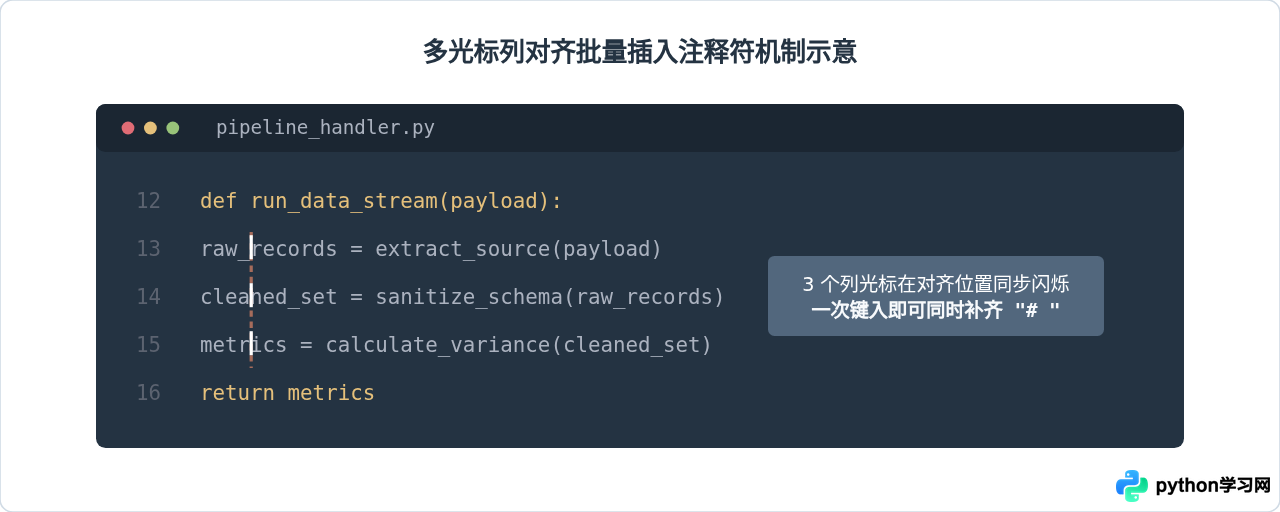
当需要注释的代码并非从每行第 0 列开始,或者希望在特定的缩进对齐线处精准插入特定标记(如 # TODO:)时,使用多光标(Multi-Cursor)或列选择模式比直接切换整行注释更灵活。
1. PyCharm 列选择技巧
- 鼠标快速列选:按住键盘 Alt 键不放,点击并垂直向下拖拽鼠标指针,即可在选中行相同水平位置拉出一条垂直的多光标虚线。
- 切换列选择模式:按下快捷键 Alt + Shift + Insert(Mac: Cmd + Shift + 8)进入列模式后,直接按住 Shift 加下方向键即可扩展垂直光标。
- 输入生效:敲入
#,所有光标所在行即同时完成插入。
2. VS Code 多光标操作
- 鼠标列选择:按住 Shift + Alt(Mac 下为 Shift + Option),使用鼠标左键拖动,快速形成列选择块。
- 键盘增设垂直光标:按下 Ctrl + Alt + ↑ 或 Ctrl + Alt + ↓(Mac 下为 Cmd + Option + ↑ / ↓),能够在当前行的正上方或正下方连续生成同步输入光标。
四、快捷键失效原因与冲突排查
当在编辑器中按下 Ctrl + / 或对应组合键却没有任何反应时,通常是由以下三类原因引起的:
1. 中文输入法全角/快捷键截获
部分第三方输入法(如搜狗、微信输入法)将 Ctrl + / 或数字小键盘的斜杠绑定到了“中文标点切换”或“表情符号搜索”。此时键盘事件在抵达编辑器前已被输入法拦截。解决方法是将输入法切换至纯英文模式,或在输入法属性设置的“快捷键”面板中取消对 Ctrl + / 的占用。
2. 数字小键盘与主键盘斜杠键的区别
键盘上有两个斜杠键:主键盘区与问号共享的 / 键,以及右侧独立小键盘上的除号 / 键。许多操作系统和编辑器的默认 Keymap 将这两个键识别为不同的虚拟键码(Slash 与 NumPad_Divide)。如果按小键盘斜杠无反应,请换用主键盘右 Shift 键左侧的斜杠键。
3. 自定义修改与键位重置路径
如果快捷键被其他插件覆盖,可以通过官方设置面板重新绑定:
- PyCharm 配置路径:点击菜单栏 File > Settings(Mac 下为 PyCharm > Preferences),进入 Keymap,在右侧搜索框输入
Comment with Line Comment,右键点击该条目并选择Add Keyboard Shortcut,按下自定义键位保存。 - VS Code 配置路径:按下 Ctrl + K 随后按下 Ctrl + S(Mac: Cmd + K Cmd + S)打开 Keyboard Shortcuts,搜索
Toggle Line Comment,双击该项即可按下新键位完成重绑定。
五、规范建议与总结决策
掌握批量注释快捷键能够显著提高日常写码节奏,但在团队协作与代码仓库维护中,仍需保持良好的注释习惯:
- 遵循 PEP 8 注释规范:无论通过快捷键还是手工输入,块级注释的每一个
#后面应跟随一个空格,并严格保持与被注释代码段完全一致的缩进深度。 - 弃用代码及时清理:批量注释功能非常适合在本地调试算法分支或验证测试用例。但在提交 Git 仓库前,应删除过时无用的废弃注释块,避免仓库充斥大量“僵尸代码”。
- 明确注释与文档边界:对外暴露的公共 API、类结构和函数定义,必须使用符合 PEP 257 规范的
"""Docstring""",不要用批量的#替代正规文档。
本站声明
本文内容仅供参考,不代表本站观点。转载或引用请注明出处。如发现内容问题,请通过联系我们页面反馈。















