


卸载venv后jupyterkernel还残留旧环境怎么办?

直接删除 Python 虚拟环境目录(venv)后,Jupyter 页面依然会残留旧内核选项。本文深入解析 Jupyter 与虚拟环境的解耦机制,提供两行命令彻底清除残留 Kernel 的标准方案、跨平台手动删除路径与预防残留的最佳实践。
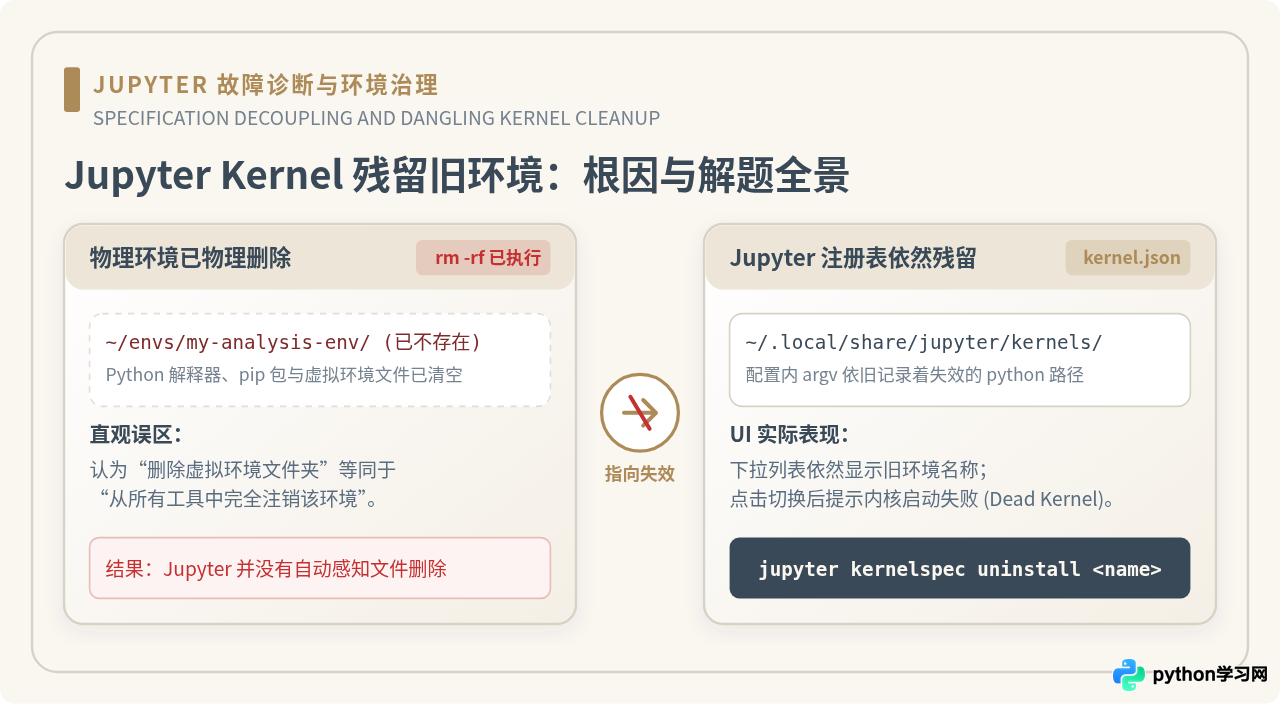
rm -rf myenv)仅清除了 Python 解释器二进制与第三方依赖包,并不会自动同步删除 Jupyter 系统目录中的内核注册元数据(kernel.json)。此时 Jupyter 界面依然会读取该配置并显示旧名称,但点击后会因找不到解释器而报错。彻底解决只需在终端执行 jupyter kernelspec uninstall <环境名> 注销残留内核;若命令行无法执行,直接进入系统对应的 kernels 目录删除该环境文件夹即可。
一、为什么删除了 venv 文件夹,Jupyter 中依然能看到它?
很多开发者在清理不再使用的虚拟环境时,往往习惯直接将环境所在的物理文件夹移入废纸篓或通过命令行强行删除。然而重新打开 Jupyter Notebook、JupyterLab 或 VS Code 时,会惊讶地发现内核选择列表中旧环境的名称依旧赫然在列。一旦切换过去,页面就会弹出 Kernel Error、Failed to start kernel 或 No such file or directory 的报错提示。
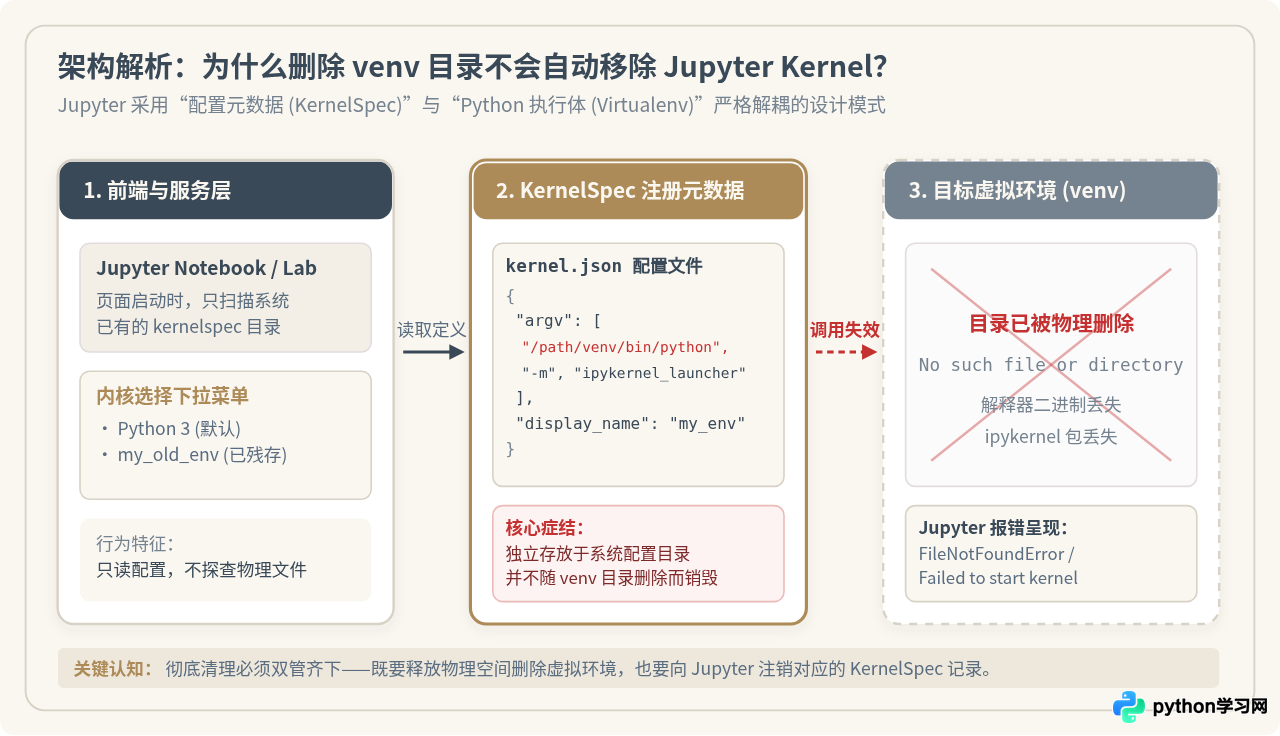
产生这一现象的根源在于:Jupyter 的运行架构与 Python 虚拟环境本身是完全解耦的。当我们在一个虚拟环境中使用 python -m ipykernel install --user --name myenv 注册内核时,系统并没有把 Jupyter“装进”该虚拟环境,也没有在虚拟环境内建立持久的监控守护进程;相反,ipykernel 只是在当前操作系统的用户配置路径下生成了一个名为 kernel.json 的轻量描述文本。
该 JSON 文件的核心内容是一段启动指令(argv),记录了该内核启动时需要调用的 Python 二进制绝对路径(例如 /Users/name/myenv/bin/python)。Jupyter Web 服务在启动或刷新页面时,仅仅读取注册表目录中的各个 kernel.json 来渲染下拉列表,并不会预先检测该路径在磁盘上是否真实存在。因此,删除了虚拟环境物理文件,只相当于删除了“被调用的目标”,而位于用户目录下的“快捷方式与配置文件”依然安然无恙,形成了所谓的“悬空指针”。
二、标准解决流程:两行命令彻底清除残留
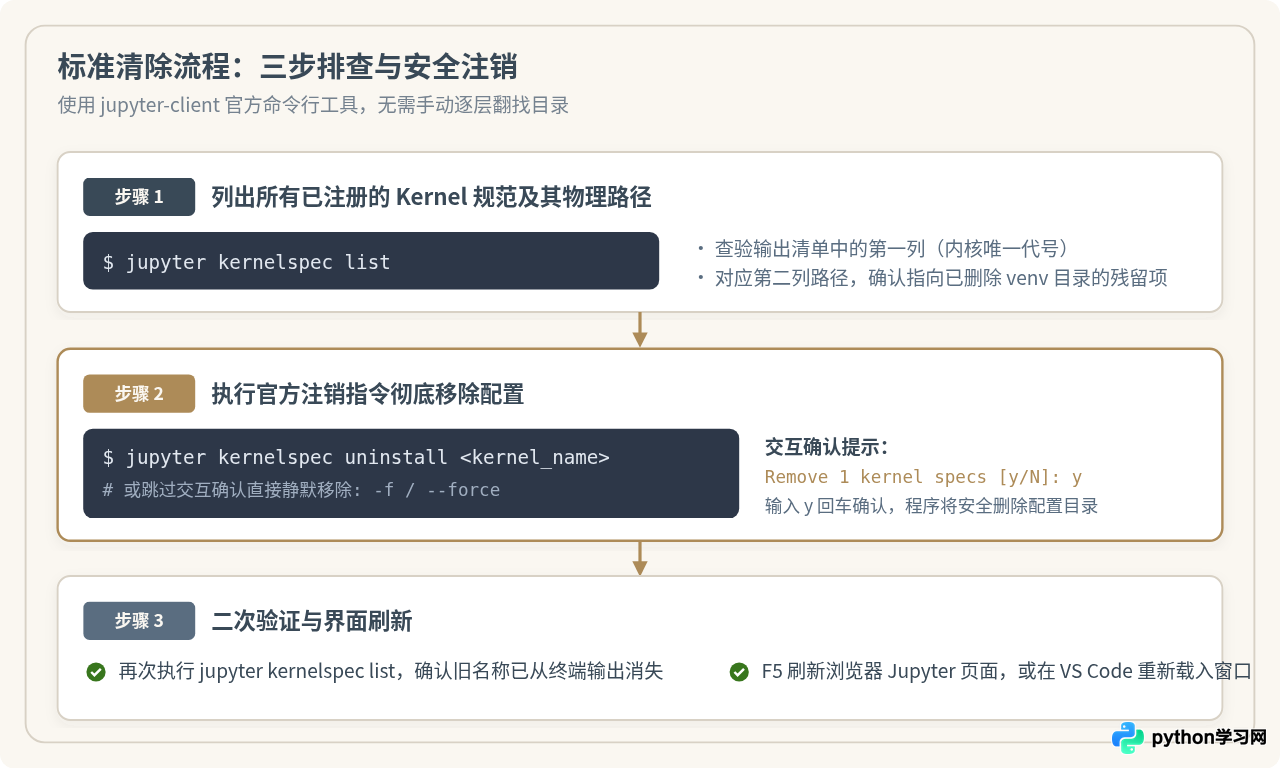
官方 jupyter-client 套件内置了完善的 kernelspec 管理指令。无需猜测配置路径,在系统终端中按以下三步操作即可规范清理:
步骤 1:查看当前残留的 Kernel 列表与对应路径
打开系统终端(Terminal、PowerShell 或 CMD),确保在任意常规终端环境下运行以下命令:
jupyter kernelspec list
输出结果通常包含两列:第一列是内核的唯一注册标识名(如 my_old_venv),第二列是该配置对应的本地物理路径。请找到那个指向已删除 venv 路径的残留名称。
python3 内核,它是 Jupyter 基础服务自带的全局默认环境。
步骤 2:执行注销命令卸载残留项
确认残留内核的代号后,执行 uninstall 子命令(也可以使用其同义命令 remove):
jupyter kernelspec uninstall my_old_venv
此时终端会弹出交互式安全确认提示:
在提示后输入字母 y 并按下回车,Jupyter 便会自动删除该内核的整个配置目录与关联图标。
如果你希望在脚本中批量清理或跳过手动确认输入,可以加上 -f 或 --force 参数:
jupyter kernelspec uninstall my_old_venv -f
步骤 3:二次确认与界面刷新
完成卸载后,再次运行 jupyter kernelspec list,可以确认该项已不再出现在输出列表中。此时切换回浏览器页面,按 F5(或 Cmd + R)刷新 Jupyter Notebook 或 JupyterLab,下拉菜单中的残留项便会立即消失。
三、命令报错或找不到环境时:跨平台手动删除路径
在少数情况下,部分读者可能会遇到终端提示 command not found: jupyter(例如当前终端处于未激活 Jupyter 的纯净环境),或者当前使用的 Jupyter 是通过系统特权安装、权限不足导致注销报错。此时,最直接有效的方式是根据操作系统规则,手动进入配置文件所在目录进行物理删除。
每一个注册到 Jupyter 的内核,本质上都是其 kernels 数据目录下的一个普通子文件夹。各主流操作系统的默认存储位置如下表所示:
| 操作系统 | 作用级别 | 标准存放路径 |
|---|---|---|
| macOS | 用户级别(常用) | ~/Library/Jupyter/kernels/<环境名>/ |
| 系统全局级别 | /usr/local/share/jupyter/kernels/<环境名>/ |
|
| Linux | 用户级别(常用) | ~/.local/share/jupyter/kernels/<环境名>/ |
| 系统全局级别 | /usr/share/jupyter/kernels/<环境名>/ |
|
| Windows | 用户级别(常用) | %APPDATA%\jupyter\kernels\<环境名>\(例如 C:\Users\用户名\AppData\Roaming\jupyter\kernels\) |
| 系统全局级别 | C:\ProgramData\jupyter\kernels\<环境名>\ |
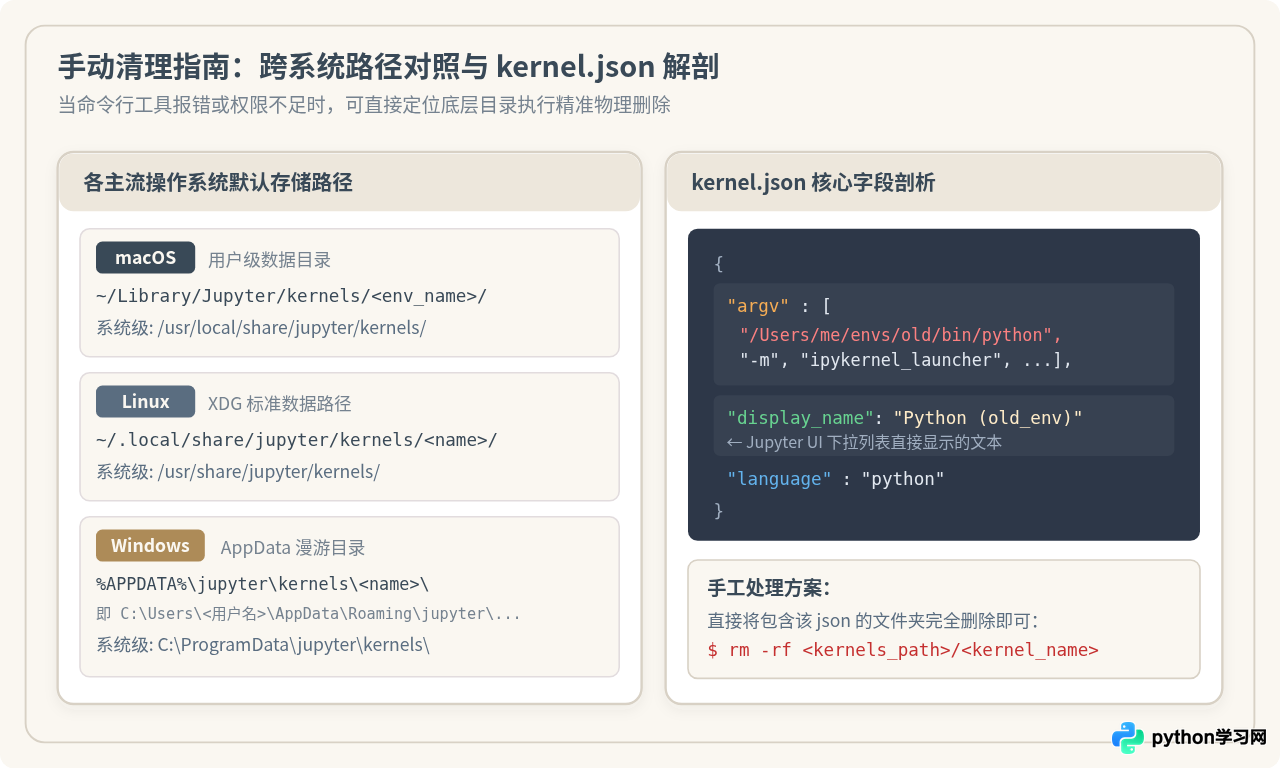
手动清理的具体操作:
- 定位目录:在 macOS 或 Linux 终端中,可以使用
cd命令进入上述路径,或者通过 Finder / 文件管理器(使用快捷键 Cmd + Shift + . 显示隐藏文件夹)进入对应目录;在 Windows 下,可按下Win + R键输入%APPDATA%\jupyter\kernels直达对应文件夹。 - 查看确认:进入目标子文件夹,打开其中的
kernel.json文件,查看display_name是否对应需要清理的残留名,以及argv是否确实指向已删除的旧路径。 - 直接删除:直接将对应名称的整个文件夹删除:
# macOS / Linux 示例
rm -rf ~/Library/Jupyter/kernels/my_old_venv

# Windows PowerShell 示例
Remove-Item -Recurse -Force "$env:APPDATA\jupyter\kernels\my_old_venv"
四、VS Code 与多管理工具下的特殊缓存排查
如果读者主要使用 VS Code 进行交互式 Notebook 开发,有时在系统终端中执行 jupyter kernelspec list 已经看不到旧环境,但 VS Code 右上角的“选择内核”面板里却依然列出了已删除的环境。这是因为 VS Code 的 Python 扩展和 Jupyter 扩展拥有自己的本地环境探测与缓存策略:
- VS Code 解释器缓存机制:VS Code 内部会自动扫描工作区历史打开过的解释器以及
~/.virtualenvs、Conda 环境、pyenv 目录。即便从 Jupyter 注册表中移除了该内核,VS Code 的 Python 扩展可能仍暂存了历史解释器记录。 - 刷新窗口缓存:按下
Cmd + Shift + P(Windows 下按Ctrl + Shift + P)调出命令面板,输入并执行Developer: Reload Window(开发者: 重新加载窗口)。这会强制 VS Code 重新扫描底层环境,剔除不存在的无效路径。 - 手动选择有效解释器:在命令面板中执行
Python: Select Interpreter,选择当前真实存在的某个虚拟环境或系统 Python。当激活了有效解释器后,VS Code 会自动同步修正 Notebook 的内核映射。
五、规范工作流:如何优雅管理与注销 Jupyter Kernel
为了在日后的开发中避免再次遭遇残留配置的困扰,建立一套清晰规范的虚拟环境创建与注销标准流程至关重要。记住一个核心准则:虚拟环境与 Jupyter Kernel 的解绑顺序应当与创建顺序相反。
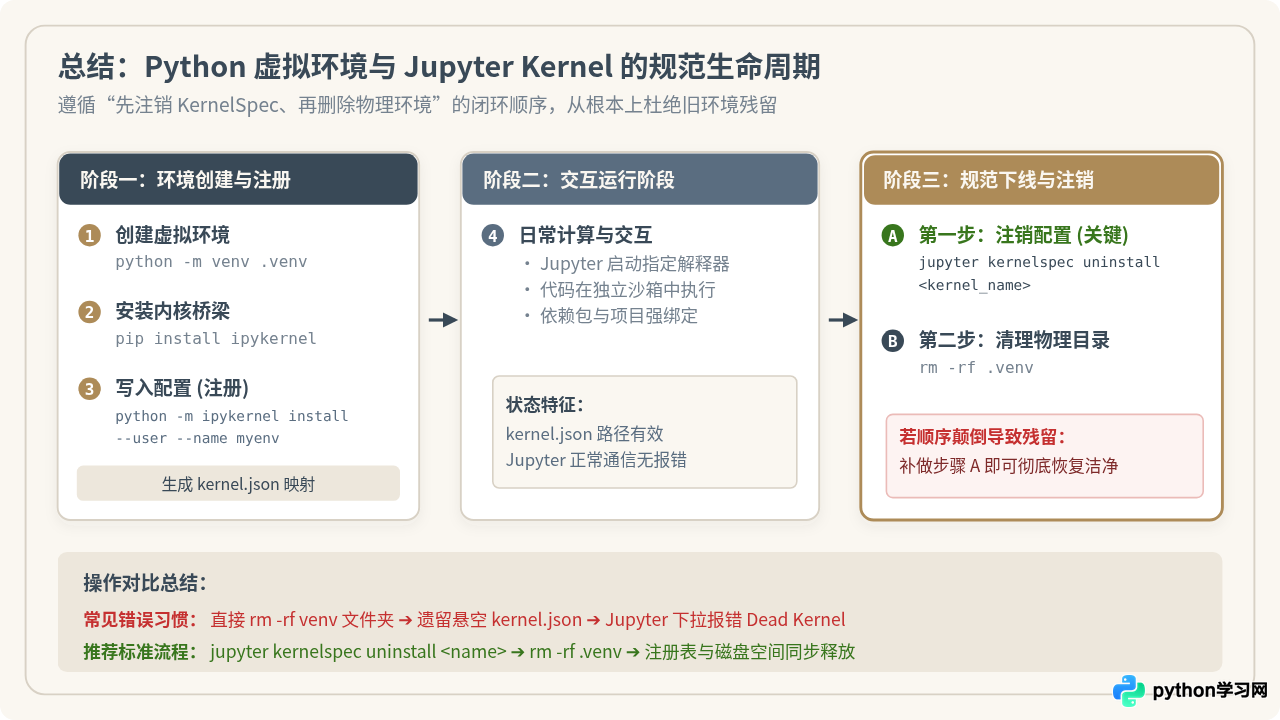
1. 规范创建与注册流程
# 1. 创建并激活虚拟环境
python3 -m venv ~/envs/project_env
source ~/envs/project_env/bin/activate

# 2. 在虚拟环境内安装 ipykernel
pip install ipykernel

# 3. 将该环境注册到当前用户的 Jupyter 配置中
python -m ipykernel install --user --name project_env --display-name "Python 3.11 (Project)"
2. 规范退役与删除流程(关键准则)
当某个项目完结、需要彻底清理虚拟环境释放硬盘时,务必按照如下先后顺序处理:
- 第一步(注销元数据):首先在任意终端运行
jupyter kernelspec uninstall project_env,抹除注册表信息。 - 第二步(退出激活状态):如果当前终端正在激活该环境,执行
deactivate退出虚拟环境。 - 第三步(删除物理磁盘文件):最后放心地执行
rm -rf ~/envs/project_env删除物理目录。
只要严格遵循“先注销配置、再删除环境”的操作闭环,Jupyter 便能永远保持纯净清爽的运行状态,既不会产生无效的悬空选项,也不会在团队协作或环境迁移时引发诡异的加载报错。
本站声明
本文内容仅供参考,不代表本站观点。转载或引用请注明出处。如发现内容问题,请通过联系我们页面反馈。















