


Python怎么处理动态加载数据:Selenium爬虫实战示例

针对Python爬虫中动态加载与JavaScript渲染导致数据缺失的问题,本文详细介绍使用Selenium驱动浏览器进行动态数据采集的完整方法,包含WebDriver配置、显式等待机制、DOM提取及翻页交互实战代码。
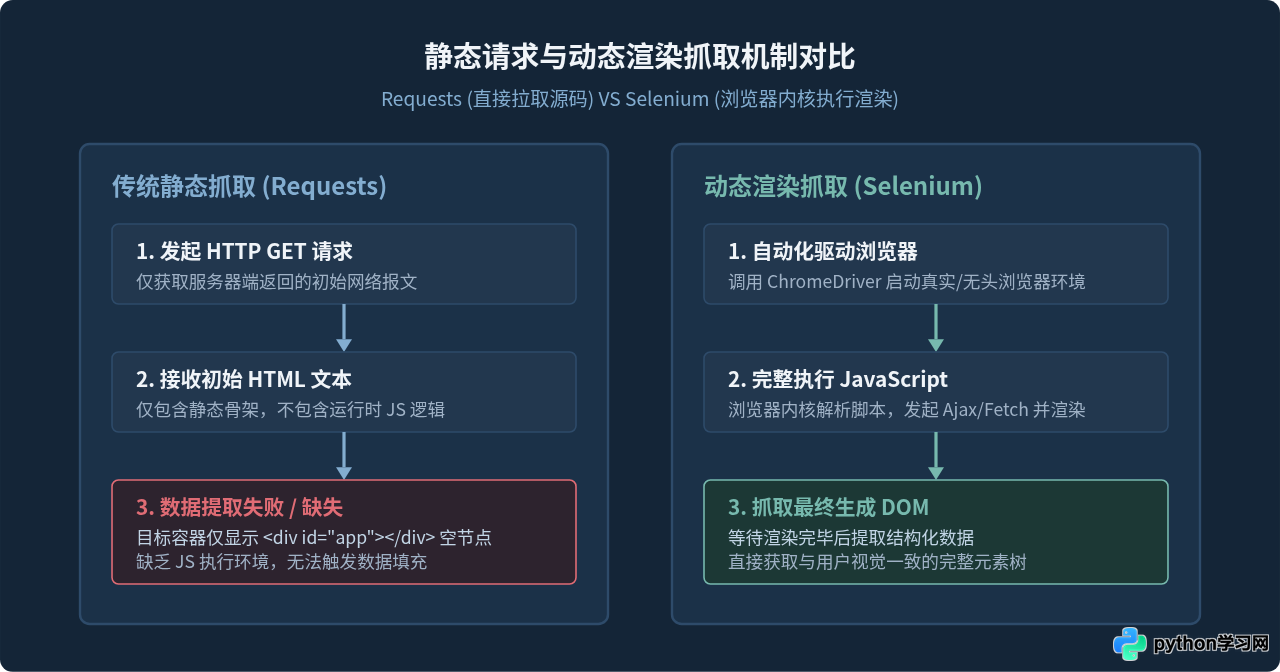
假设你正在编写爬虫采集某电商平台或资讯列表页,使用 Python 的 requests.get() 请求目标网址,程序返回了状态码 200,但打印源码后却发现:浏览器界面中清晰可见的商品标题、价格和评论,在返回的 HTML 中无影无踪,对应位置只留下一段 <div id="app"></div> 或大段加密的 JavaScript 脚本。这种情况就是典型的前端动态加载页面。本文将直接说明动态数据的生成原理,并以 Selenium 为核心工具,详解驱动真实渲染引擎获取动态内容的操作步骤与代码实现。
一、为什么常规爬虫抓不到动态数据
常规爬虫库(如 requests 或 urllib)的工作模式是直接向目标服务器发起 HTTP 协议请求,服务端将磁盘或缓存中的初始 HTML 文件作为响应体返回给客户端。爬虫程序获取到的仅仅是这批“初始文本”。
现代前端普遍采用单页应用(SPA)或组件化渲染方案。服务器返回的初始 HTML 往往只是一个空白的“容器骨架”,页面的真实数据是在浏览器下载并执行 JavaScript 脚本后,通过 Ajax 或 Fetch 技术向后台接口异步拉取,再动态插入到页面的 DOM 节点中。常规爬虫没有 JavaScript 运行时环境,更不会执行任何前端渲染代码,因此解析到的永远是尚未填充数据的空白容器。
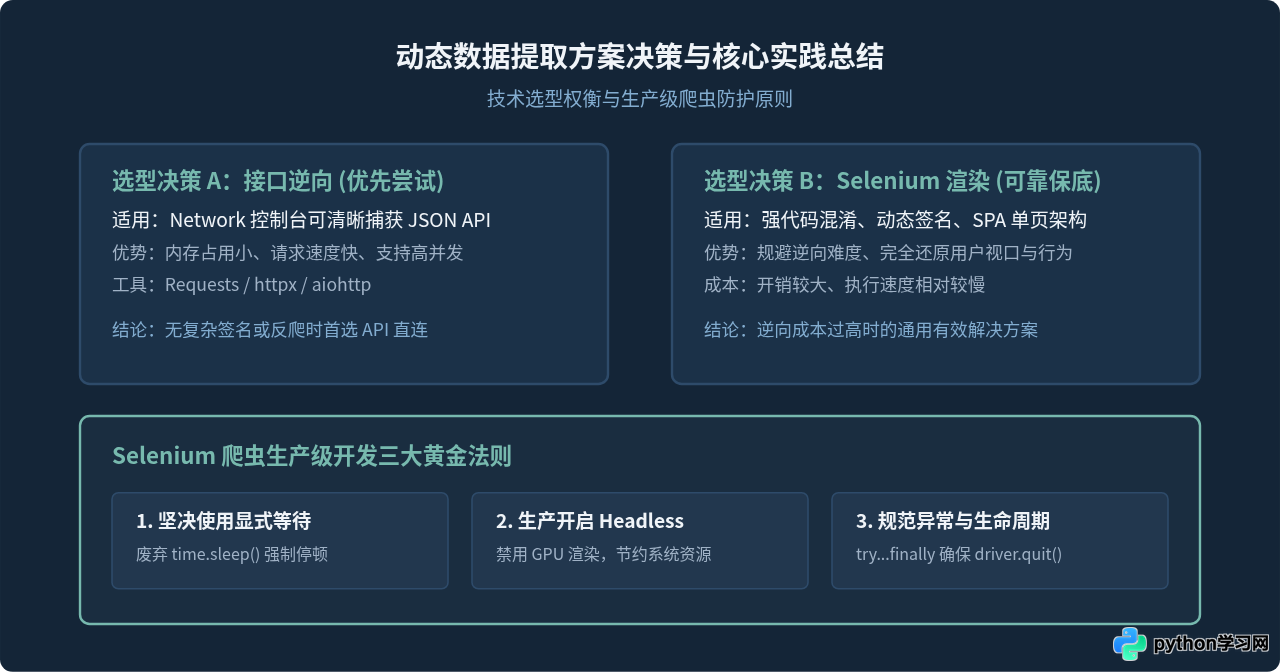
处理动态渲染数据主要有两条解决路径:一是打开浏览器开发者工具的 Network 面板,逆向分析其背后的数据 API 接口;二是使用自动化测试工具(如 Selenium)控制真实浏览器内核。当接口参数带有复杂混淆、时间戳校验或动态签名时,逆向接口成本极高,而 Selenium 能够让浏览器替我们执行 JavaScript、加载渲染后的完整 DOM 结构,直接获取最终可见的结构化数据。
二、环境准备与 WebDriver 现代化配置
在开始编写代码前,需要在 Python 环境中安装 Selenium 库。从 Selenium 4.6.0 版本开始,官方内置了 Selenium Manager,它会自动检测本机安装的 Chrome 浏览器版本并自动下载匹配的驱动程序,不再需要手动下载 chromedriver.exe 并配置系统环境变量。
pip install selenium为了让爬虫程序更加稳定高效,通常需要对 Chrome 启动项(ChromeOptions)进行配置。主要参数包括开启无头模式(不弹出可视化窗口以节省资源)、禁用沙盒以及伪装浏览器指纹:
from selenium import webdriver
from selenium.webdriver.chrome.options import Options

def create_driver(headless=True):
    options = Options()
    if headless:
        # 开启无头模式,后台静默运行
        options.add_argument("--headless=new")

    # 常用稳定性与反爬规避参数
    options.add_argument("--disable-gpu")
    options.add_argument("--no-sandbox")
    options.add_argument("--disable-dev-shm-usage")
    options.add_argument("--window-size=1920,1080")

    # 规避基础的 WebDriver 特征检测
    options.add_argument("--disable-blink-features=AutomationControlled")
    options.add_argument("user-agent=Mozilla/5.0 (Windows NT 10.0; Win64; x64) AppleWebKit/537.36 (KHTML, like Gecko) Chrome/120.0.0.0 Safari/537.36")

    driver = webdriver.Chrome(options=options)
    return driver
三、核心机制:显式等待(WebDriverWait)
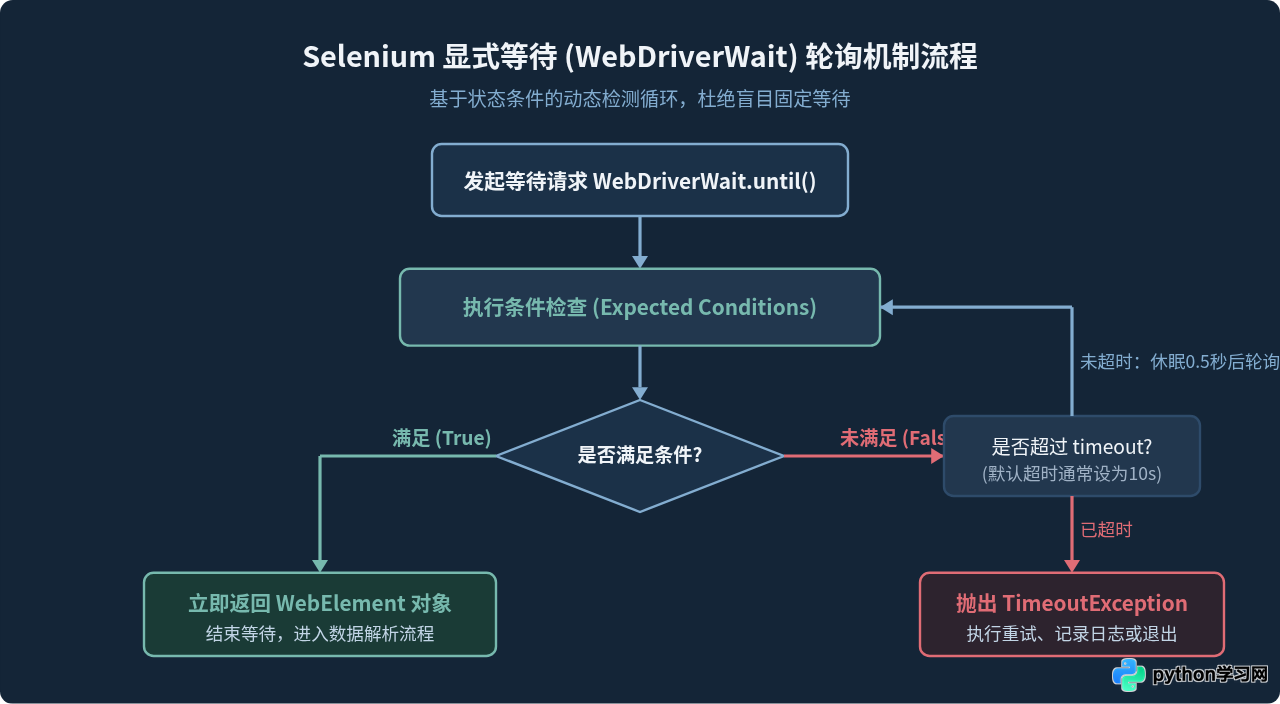
处理动态网页时,最常见的错误就是调用 driver.get(url) 后立即查找元素,或者使用 time.sleep(5) 进行盲目等待。直接查找会因元素尚未生成而抛出 NoSuchElementException;而固定睡眠不仅严重拖慢采集效率,且在网络波动时依然无法保证元素已成功渲染。
Selenium 提供了两种等待机制:
- 隐式等待(Implicitly Wait):设置全局最长查找时间(如
driver.implicitly_wait(10))。其缺陷在于它只检查元素是否在 DOM 结构中存在,无法判断元素是否可见、是否可交互或文本是否已被 Ajax 动态替换。 - 显式等待(Explicit Wait):通过
WebDriverWait配合预设的期望条件(expected_conditions),在指定的最长超时时间内,按照固定时间间隔(默认 0.5 秒)轮询检查目标状态。一旦条件满足立即返回元素,超时未满足则抛出TimeoutException。
四、实战演练:采集动态数据并实现自动翻页
下面给出一个标准且具有生产容错性的实战代码。场景为:打开一个动态渲染列表页,等待首批数据渲染完成后提取内容,并模拟点击“下一页”按钮实现多页循环采集,最后确保浏览器进程彻底退出。
import time
from selenium import webdriver
from selenium.webdriver.common.by import By
from selenium.webdriver.chrome.options import Options
from selenium.webdriver.support.ui import WebDriverWait
from selenium.webdriver.support import expected_conditions as EC
from selenium.common.exceptions import TimeoutException, NoSuchElementException

def scrape_dynamic_quotes():
    # 1. 初始化配置
    options = Options()
    options.add_argument("--headless=new")
    options.add_argument("--disable-gpu")
    options.add_argument("--window-size=1920,1080")

    driver = webdriver.Chrome(options=options)
    wait = WebDriverWait(driver, timeout=10, poll_frequency=0.5)

    # 示例目标站(采用前端动态渲染的经典练习站点)
    base_url = "https://quotes.toscrape.com/js/"
    collected_data = []

    try:
        driver.get(base_url)
        current_page = 1
        max_pages = 3

        while current_page <= max_pages:
            print(f"正在抓取第 {current_page} 页数据...")

            # 2. 显式等待:确保至少有一条名言卡片已加载并显示在页面中
            # visibility_of_element_located 确保元素不仅在 DOM 中,而且物理可见
            wait.until(EC.visibility_of_element_located((By.CSS_SELECTOR, ".quote")))

            # 3. 抓取当前页面所有卡片节点
            quotes = driver.find_elements(By.CSS_SELECTOR, ".quote")
            for item in quotes:
                try:
                    text = item.find_element(By.CSS_SELECTOR, ".text").text.strip()
                    author = item.find_element(By.CSS_SELECTOR, ".author").text.strip()
                    tags = [t.text.strip() for t in item.find_elements(By.CSS_SELECTOR, ".tag")]
                    collected_data.append({
                        "text": text,
                        "author": author,
                        "tags": tags
                    })
                except NoSuchElementException:
                    continue

            # 4. 模拟翻页操作
            try:
                # 寻找下一页按钮
                next_button = driver.find_element(By.CSS_SELECTOR, "li.next > a")
                # 点击翻页前记录当前第一个卡片的内存对象,以便后续等待其失效(刷新确认)
                old_first_card = quotes[0]
                next_button.click()

                # 等待旧数据节点从 DOM 中脱离(staleness_of),证明新页面已开始刷新
                wait.until(EC.staleness_of(old_first_card))
                current_page += 1
            except NoSuchElementException:
                print("已到达末页,无可用的下一页按钮。")
                break
            except TimeoutException:
                print("翻页响应超时,停止抓取。")
                break

    finally:
        # 5. 务必在 finally 中退出浏览器,释放系统资源与句柄
        driver.quit()

    print(f"采集完成,共抓取到 {len(collected_data)} 条数据。")
    return collected_data

if __name__ == "__main__":
    results = scrape_dynamic_quotes()
    for row in results[:3]:
        print(row)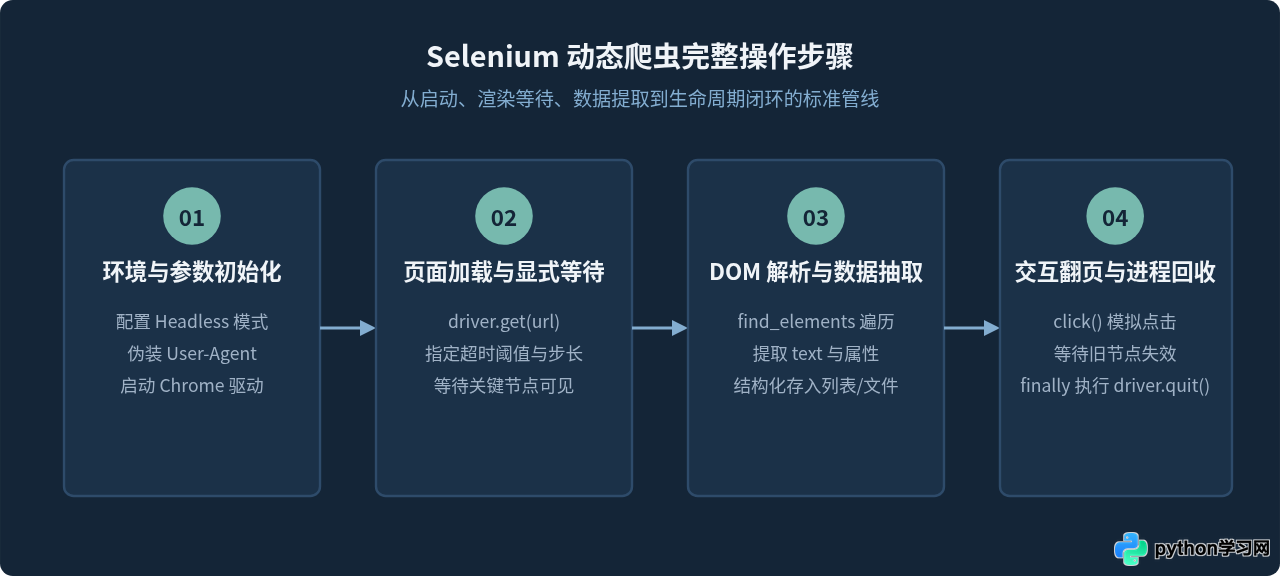
五、常见问题与进阶处理技巧
1. 滚动触发懒加载(瀑布流数据)
许多社交平台或图文瀑布流页面,只有当视口滚动到页面底部时,才会发送 Ajax 请求加载下一批卡片。如果直接等待可能永远拿不到新数据。可以通过执行 JavaScript 脚本向下滚动页面:
# 模拟向下滚动到底部
driver.execute_script("window.scrollTo(0, document.body.scrollHeight);")

# 配合显式等待新元素被注入 DOM
wait.until(lambda d: len(d.find_elements(By.CSS_SELECTOR, ".item")) > previous_count)
2. iframe 嵌套导致找不到元素
如果使用浏览器 F12 能看到某个标签,但无论怎么增加显式等待时间,Selenium 始终报 NoSuchElementException,请检查该标签的父层级中是否存在 <iframe>。Selenium 默认只在主文档的上下文中查找元素,必须先切换进对应 iframe:
# 切换进目标 iframe
driver.switch_to.frame("login_iframe")  # 可以是 name、id 或 WebElement 对象
# 操作 iframe 内部的动态元素
button = driver.find_element(By.ID, "submit")
# 操作完成后切回主文档
driver.switch_to.default_content()
3. 防止僵尸进程占用内存
在 Linux 服务器或后台批量爬取时,务必将 driver.quit() 放置在 try...finally 块中。如果直接使用 driver.close() 或在报错时未退出,后台的 chromedriver 与 chrome 孤儿进程将持续占用系统内存与 CPU,最终导致系统资源耗尽瘫痪。
六、总结
处理动态加载数据的核心在于厘清“静态代码”与“运行时 DOM”的区别。对于常规接口清晰的站点,优先逆向 API 可以获得极致的采集性能;而对于数据深度依赖前端渲染、交互逻辑繁琐的动态站点,使用 Selenium 驱动真实浏览器渲染、并配合 WebDriverWait 显式等待机制,是兼具开发效率与采集成功率的最佳工程路径。
本站声明
本文内容仅供参考,不代表本站观点。转载或引用请注明出处。如发现内容问题,请通过联系我们页面反馈。















