


macOS 和 Linux 下配置 Python 环境变量的方法

详细讲解在 macOS 与 Linux 系统下配置 Python 环境变量的方法,涵盖 PATH 与 PYTHONPATH 的运行机制、Shell 配置文件选择、具体修改步骤、重载验证及常见排错方案。
python3 与 pip3 等可执行命令,并在存在多个版本时准确优先调用目标解释器,同时在需要时让 Python 能够定位自定义模块。本文将详细讲解系统环境变量的作用机理、常见 Shell 配置文件的选择依据,并演示标准配置流程、即时生效方式与常见问题的排查方案。
一、理解 Python 相关的核心环境变量
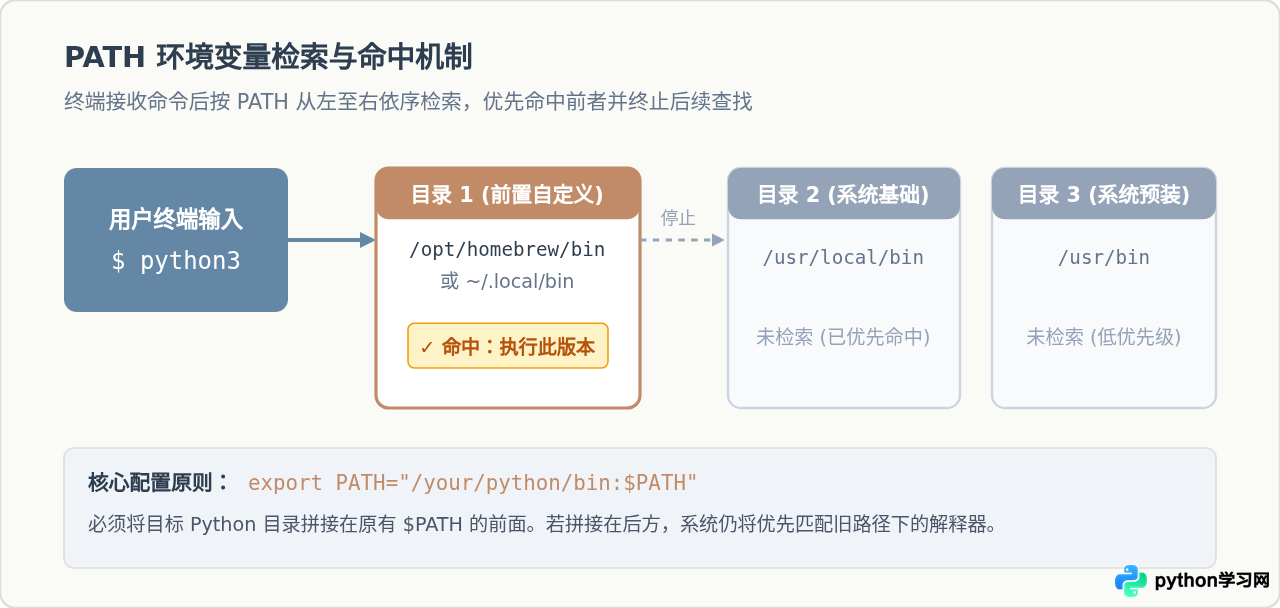
在类 Unix 系统(包括 macOS 与各类 Linux 发行版)中,当我们在终端输入一个程序名称(例如 python3)并回车时,操作系统并不会全盘扫描硬盘,而是依照预先设定的全局规则查找程序。针对 Python 开发,通常涉及两个关键的环境变量:
-
PATH:可执行文件搜索路径。它由一组用冒号(
:)隔开的目录路径组成。终端会从左到右依次在这些目录中寻找匹配的程序名,一旦在某个目录中找到对应的可执行文件,便立即启动运行,不再继续检查后续目录。 -
PYTHONPATH:模块与包的附加搜索路径。当 Python 程序执行
import my_module时,解释器除了在标准库和当前虚拟环境的site-packages目录中查找外,还会主动搜索PYTHONPATH中列出的所有自定义目录。
二、确认当前 Shell 环境与配置文件
环境变量并不是直接保存在一个全局固定的纯文本里,而是通过终端 Shell 启动时执行的脚本文件写入内存中的。因此,修改环境变量的前提是确认当前终端所使用的 Shell 类型。
2.1 查看当前正在使用的 Shell
在终端中执行以下命令查看当前会话的解释器:
echo $SHELL输出结果通常为以下两种之一:
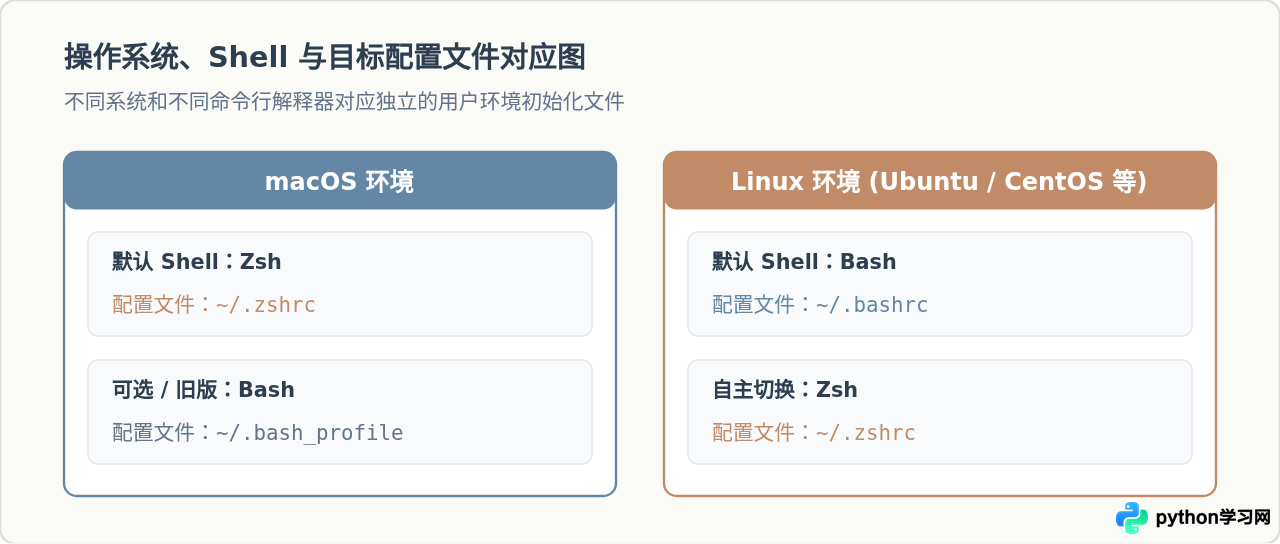
/bin/zsh:代表当前使用 Zsh,在 macOS Catalina 及更高版本中为系统默认 Shell,部分 Linux 发行版也由用户自主配置。/bin/bash:代表当前使用 Bash,在绝大多数主流 Linux(如 Ubuntu、CentOS、Debian)以及老版本 macOS 中为默认 Shell。
2.2 配置文件映射关系
确定 Shell 后,需要根据操作系统和 Shell 类型选择正确的配置文件进行修改:
| 操作系统 | 当前 Shell | 推荐修改的配置文件 | 适用说明 |
|---|---|---|---|
| macOS | Zsh (/bin/zsh) | ~/.zshrc |
用户主目录下的 Zsh 配置文件,每次打开终端均自动读取。 |
| macOS | Bash (/bin/bash) | ~/.bash_profile |
macOS 终端默认作为登录 Shell 启动,优先加载此文件。 |
| Linux | Bash (/bin/bash) | ~/.bashrc |
交互式非登录终端的标准配置文件,Ubuntu/CentOS 常用。 |
| Linux | Zsh (/bin/zsh) | ~/.zshrc |
用户安装 Oh My Zsh 或切换 Zsh 后的默认配置文件。 |
三、配置 PATH 环境变量的标准操作流程
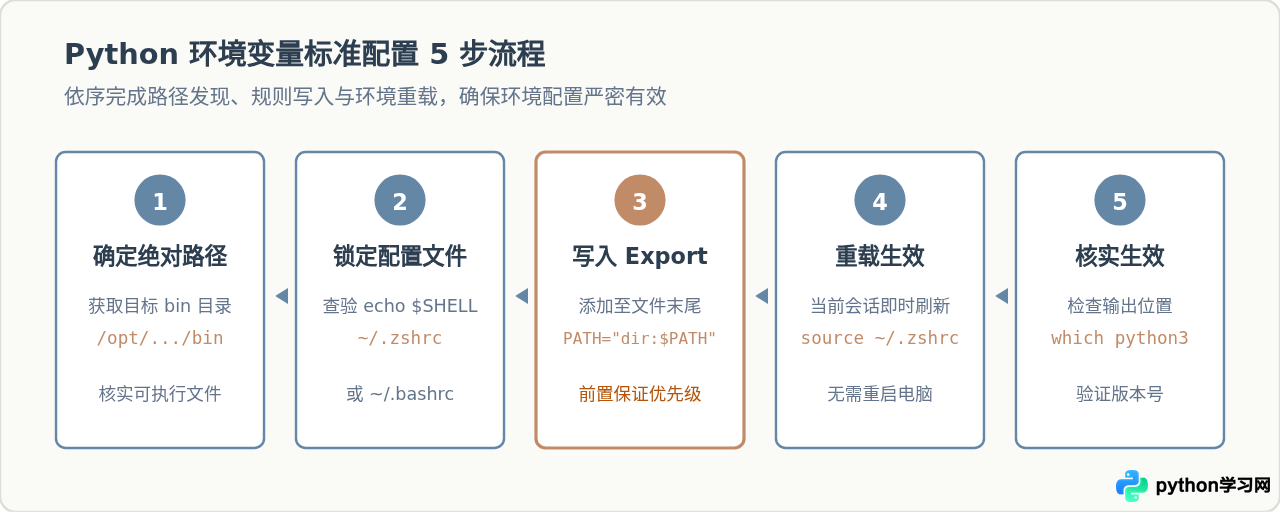
配置 PATH 的本质是把目标 Python 可执行程序所在的目录加入到系统搜索列表中。推荐按照以下规范的五个步骤有序进行。
步骤 1:定位目标 Python 所在的绝对路径
不同安装渠道的 Python 安装路径各有不同。在添加环境变量前,必须准确获取可执行程序所在目录(包含 python3 和 pip3 的文件夹):
-
通过 Homebrew 安装(macOS Apple Silicon):
通常位于/opt/homebrew/bin或版本专属目录/opt/homebrew/opt/python@3.12/libexec/bin。 -
通过 Python 官网 PKG 安装(macOS):
通常位于/Library/Frameworks/Python.framework/Versions/3.12/bin。 -
Linux 自行编译安装或指定目录:
例如/usr/local/python3/bin。 -
用户本地 pip 工具安装目录(Linux/macOS):
常用于解决pip install --user后命令找不到的问题,路径一般为~/.local/bin。
可以通过命令确认目标路径是否存在:
ls -l /opt/homebrew/bin/python3
# 或检查用户局部目录
ls -ld ~/.local/bin
步骤 2:打开对应的配置文件
使用终端自带的轻量级编辑器 nano 打开用户主目录下的配置文件(以 Zsh 为例):
nano ~/.zshrc如果使用的是 Bash,则对应输入:
nano ~/.bashrc步骤 3:在文件末尾写入 export 语句
将光标移动至文件最底部,新增一行,写入标准的导出语句。注意用双引号包裹路径,并务必保留原始的 $PATH 变量:
# 配置 Python 及其工具链环境变量
export PATH="/opt/homebrew/bin:$PATH"

# 若需要补充用户本地包工具路径,可追加:
export PATH="$HOME/.local/bin:$PATH"export PATH="/opt/homebrew/bin"(漏写 :$PATH)。如果缺少原有的 $PATH,系统原先的基础命令(如 ls、cd、cat 等)将无法被定位。
在 nano 编辑器中,编辑完成后依次按下 Ctrl + O 保存,按回车确认文件名,再按下 Ctrl + X 退出编辑器。
步骤 4:重新加载配置文件使设置即时生效
修改完文件后,当前打开的终端并不会自动感知变更。需要使用 source 命令在当前会话中立即重新执行配置文件:
# 若修改的是 ~/.zshrc
source ~/.zshrc

# 若修改的是 ~/.bashrc
source ~/.bashrc
步骤 5:验证是否配置成功
通过以下三项检查验证新路径是否已被终端正确采纳:
# 1. 查看命令指向的真实路径
which python3

# 2. 检查输出的版本号
python3 --version

# 3. 检查 pip3 是否同时指向该环境
which pip3
如果 which python3 输出的路径正是你在步骤 3 中配置的目标目录,即表明环境变量配置成功。
四、配置 PYTHONPATH 导入自定义模块
在开发大型项目、本地通用函数库或跨脚本调用时,常常遇到 ModuleNotFoundError 错误。配置 PYTHONPATH 允许开发者指定额外的 Python 模块搜索目录,而无需强制将代码打包安装到系统的 site-packages 中。
4.1 配置格式与方法
与 PATH 类似,PYTHONPATH 同样是在 ~/.zshrc 或 ~/.bashrc 中使用 export 命令完成声明:
# 导出自定义模块根目录
export PYTHONPATH="/Users/username/my_project/src:$PYTHONPATH"
如果需要指定多个目录,使用冒号连接即可:
export PYTHONPATH="/Users/username/lib_a:/Users/username/lib_b:$PYTHONPATH"4.2 验证 PYTHONPATH 是否生效
执行 source 重载配置文件后,可通过 Python 内置的 sys.path 检查搜索列表:
python3 -c "import sys; print(sys.path)"
若输出的列表前端包含了刚才添加的自定义路径,说明 Python 解释器在每次运行导入语句时都会优先扫描该路径下的 .py 文件或包目录。
五、常见问题排查与避坑指南
在实际操作中,读者最常遇到的异常表现通常与配置文件错位或变量覆盖相关,以下提供常见表现的定位排查方案:
5.1 现象一:当前终端执行了 source 有效,新开窗口依然失效
原因排查:修改的文件与当前终端实际加载的文件不一致。最典型的情况是 macOS 用户默认使用 Zsh,却按照网络教程修改了 ~/.bashrc 或 ~/.bash_profile。
解决方法:重新运行 echo $SHELL。如果输出为 /bin/zsh,请确认环境变量语句已经写入 ~/.zshrc 中,因为新打开的终端窗口只会自动读取 ~/.zshrc。
5.2 现象二:保存配置后,系统基础命令(如 ls、vi)全部提示 command not found
原因排查:在写入 export PATH 时漏掉了 :$PATH,导致系统原本的 /bin、/usr/bin 等关键目录被完全冲掉。
应急修复:不要关闭当前终端,直接在当前窗口输入以下绝对路径命令恢复默认系统路径:
export PATH="/usr/local/bin:/usr/bin:/bin:/usr/sbin:/sbin:$PATH"
该临时命令执行后,基础指令即可恢复正常。随后立即使用 /usr/bin/nano ~/.zshrc(或对应文件)纠正漏写 $PATH 的代码并重新保存。
5.3 现象三:路径中包含空格或特殊字符导致解析中断
当路径包含空格(例如某些云盘同步目录或带空格的自定义目录)时,如果未用双引号包裹,Shell 会将空格拆分为不同的参数,导致语法解析失败:
# 错误写法(空格引发语法断裂)
export PATH=/Users/username/My Projects/python/bin:$PATH

# 正确写法(使用双引号完整包裹路径)
export PATH="/Users/username/My Projects/python/bin:$PATH"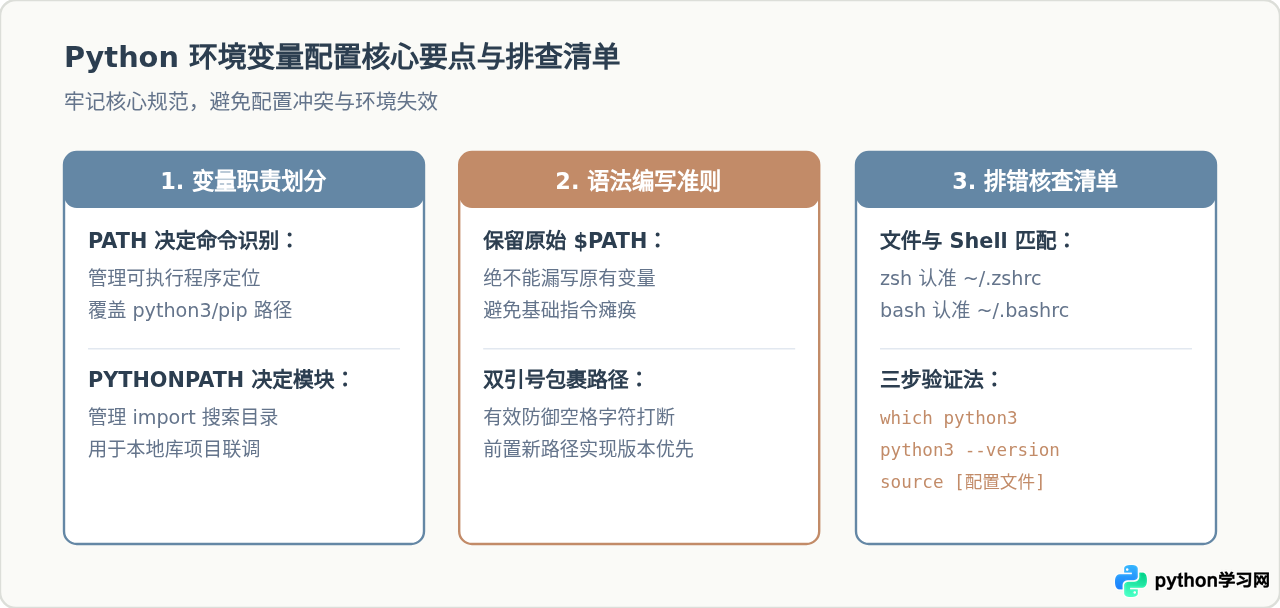
本站声明
本文内容仅供参考,不代表本站观点。转载或引用请注明出处。如发现内容问题,请通过联系我们页面反馈。















