


多个 Python 版本的安装路径怎么管理?

深入解析操作系统中多个 Python 版本安装路径的管理策略。通过剖析 PATH 检索机制、全局混杂的隐患、pyenv 与 py 启动器的分流调度,以及利用项目虚拟环境固化路径,提供清晰实用的多版本并存方案。
py 启动器,macOS 与 Linux 下的 pyenv 或 uv)或显式路径调用,直接为每个具体工程建立项目级虚拟环境(venv)。一旦进入虚拟环境,路径解析将完全局限于该会话内部,彻底切断多版本之间的相互干扰。
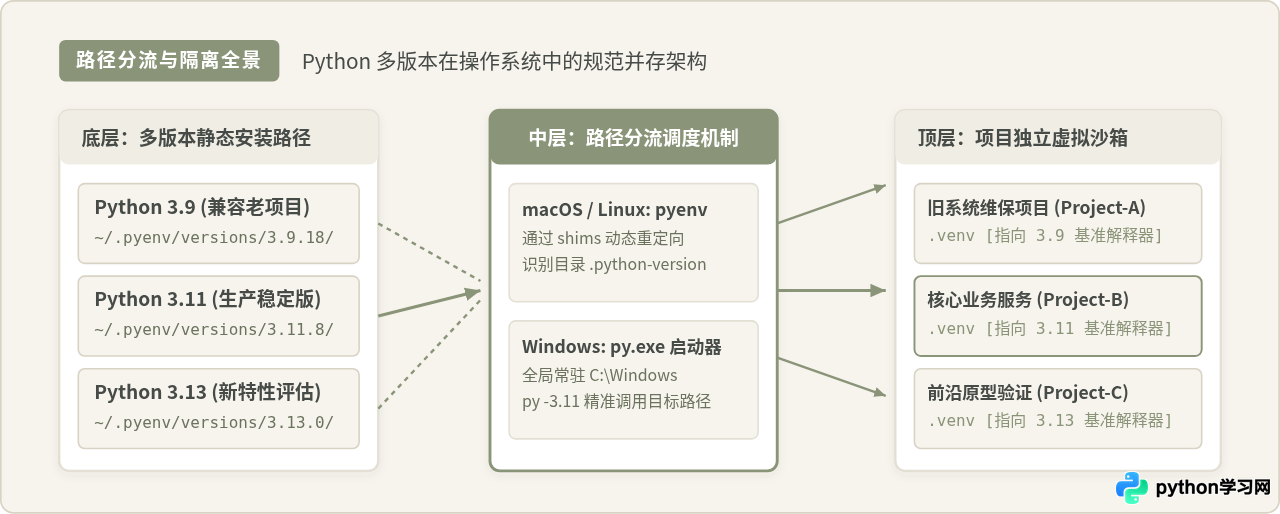
一、路径混乱的根源:操作系统的 PATH 检索机制
许多开发者在本地安装了 Python 3.9、Python 3.11 以及最新的 Python 3.12 后,经常遇到一个典型的困惑:“明明刚刚安装了新版本,为什么在终端里输入 python --version,显示的依然是旧版本?”甚至有时候输入 pip install 安装的库,在编辑器里运行代码时却提示 ModuleNotFoundError。
要理清这个问题,首先要理解操作系统的执行体检索逻辑。无论在 Windows、macOS 还是 Linux 中,当你在终端中敲下 python 并回车时,操作系统并不是全盘扫描硬盘去寻找“最新”的软件,而是读取名为 PATH 的系统环境变量。PATH 本质上是一个有序的目录路径列表,操作系统从第一个目录开始逐一检查是否存在名为 python(或 Windows 下的 python.exe)的可执行文件。一旦在某个目录中命中了匹配项,查找过程便立即停止并执行该文件;排在该目录后面的所有其他 Python 安装路径,都会被完全忽略并“遮蔽(Shadowed)”。
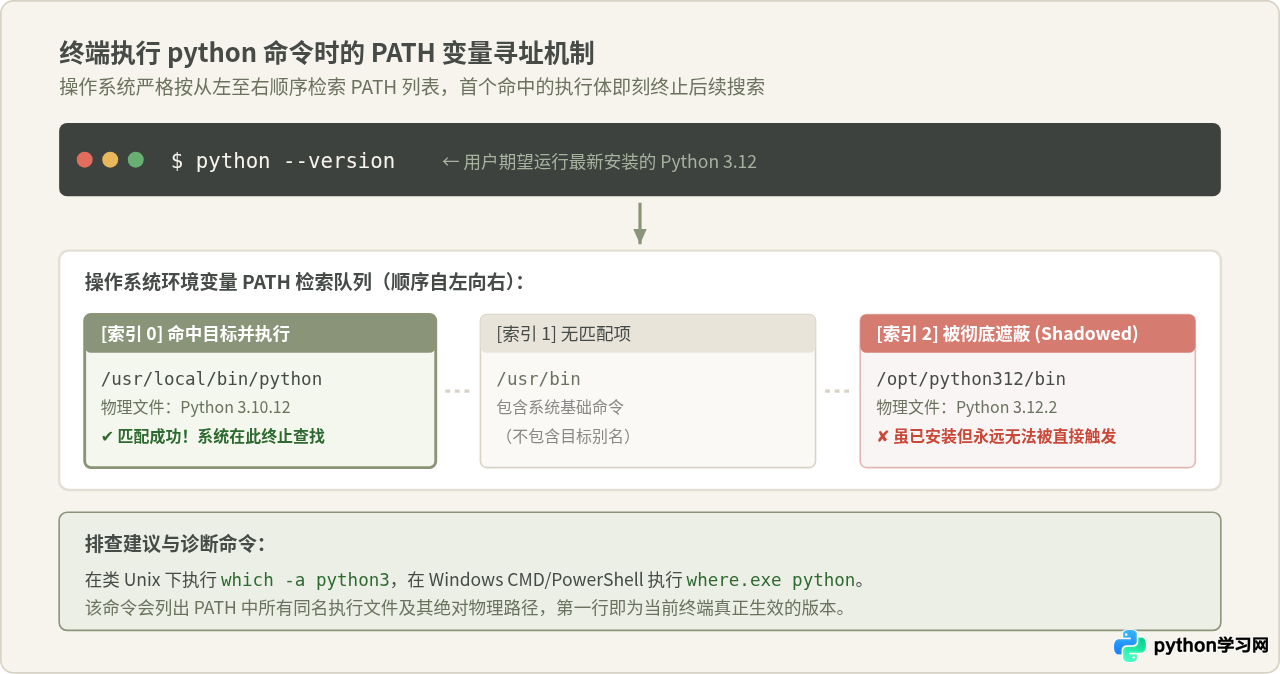
由于安装方式的多样性,不同途径引入的 Python 会默认落入不同的物理路径。如果不加约束地任由各种安装程序向全局 PATH 中追加路径,系统环境将迅速陷入无序状态。下表梳理了各主流操作系统中常见的默认安装路径分布:
| 操作系统 | 安装渠道 / 工具 | 典型默认安装路径 | PATH 写入行为 |
|---|---|---|---|
| Windows | 官网安装包(当前用户) | %LocalAppData%\Programs\Python\Python3xx\ |
可选(建议取消勾选 Add to PATH) |
| Windows Store 镜像 | %LocalAppData%\Microsoft\WindowsApps\ |
自动注入应用执行别名(容易抢占) | |
| macOS | 系统自带 CommandLineTools | /Library/Developer/CommandLineTools/usr/bin/python3 |
系统保留(严禁直接修改或污染) |
| 官网 PKG 安装包 | /Library/Frameworks/Python.framework/Versions/X.Y/ |
自动在 /usr/local/bin 建立软链接 |
|
| Homebrew 社区包 | /opt/homebrew/bin/python3 (Apple Silicon) |
随 Brew 环境统一放置在最前列 | |
| Linux (Ubuntu/Debian) | APT 系统包管理器 | /usr/bin/python3 |
系统级依赖核心路径(系统自身运行依赖) |
| pyenv 独立编译 | ~/.pyenv/versions/3.x.y/ |
完全保留在用户主目录,零侵入性 |
要排查当前终端究竟调用了哪一条物理路径,可以使用系统内置的探查工具,它们会按优先级列出所有发现的执行文件:
# 在 macOS / Linux 终端中运行:
$ which -a python3
/usr/local/bin/python3
/usr/bin/python3

# 在 Windows CMD 或 PowerShell 中运行:
> where.exe python
C:\Users\Username\AppData\Local\Programs\Python\Python310\python.exe
C:\Users\Username\AppData\Local\Microsoft\WindowsApps\python.exepython 时生效的唯一执行路径。如果在列表靠后的位置看到了你想要的较新版本,说明它的目录在 PATH 中的权重低于前者。
二、观念厘清:管理多版本路径不是“频繁调整全局 PATH”
初学者在遇到多版本冲突时,最常见的做法往往是打开操作系统的“环境变量设置”窗口,把当前想用的 Python 路径手动“上移”到最顶端,或者直接修改系统 PATH。这种做法虽然在当前看似解决了版本显示问题,但在实际工程中是一个典型的反模式(Anti-pattern)。
为什么不能靠反复调整全局 PATH 来管理多版本路径?原因有三:
- 破坏全局 CLI 依赖工具的运行基石: 许多通过 Python 驱动的开发工具(如
black、flake8、ansible等)在安装时往往绑定了特定的 Python 版本。一旦全局 PATH 的首位被替换为另一个不兼容的 Python 版本,这些命令再次执行时就会因为找不到库或语法差异而直接抛出异常崩溃。 - 加剧全局
site-packages的隐蔽污染: 当开发者在全局状态下随手运行pip install时,所安装的第三方包会被全数写入当前处于 PATH 首位的那个 Python 的site-packages目录中。当项目交替切换时,各个版本的库目录会变得凌乱不堪,产生难以定位的“依赖幽灵”现象。 - 系统预装 Python 的稳定性风险: 特别是在 Linux 和 macOS 系统中,操作系统的许多底层运维工具、包管理器本身就依赖于系统预装的 Python。一旦强行用自定义安装路径覆盖或软链接替换了系统预装的
/usr/bin/python3,极有可能导致操作系统更新组件或包管理器整体瘫痪。
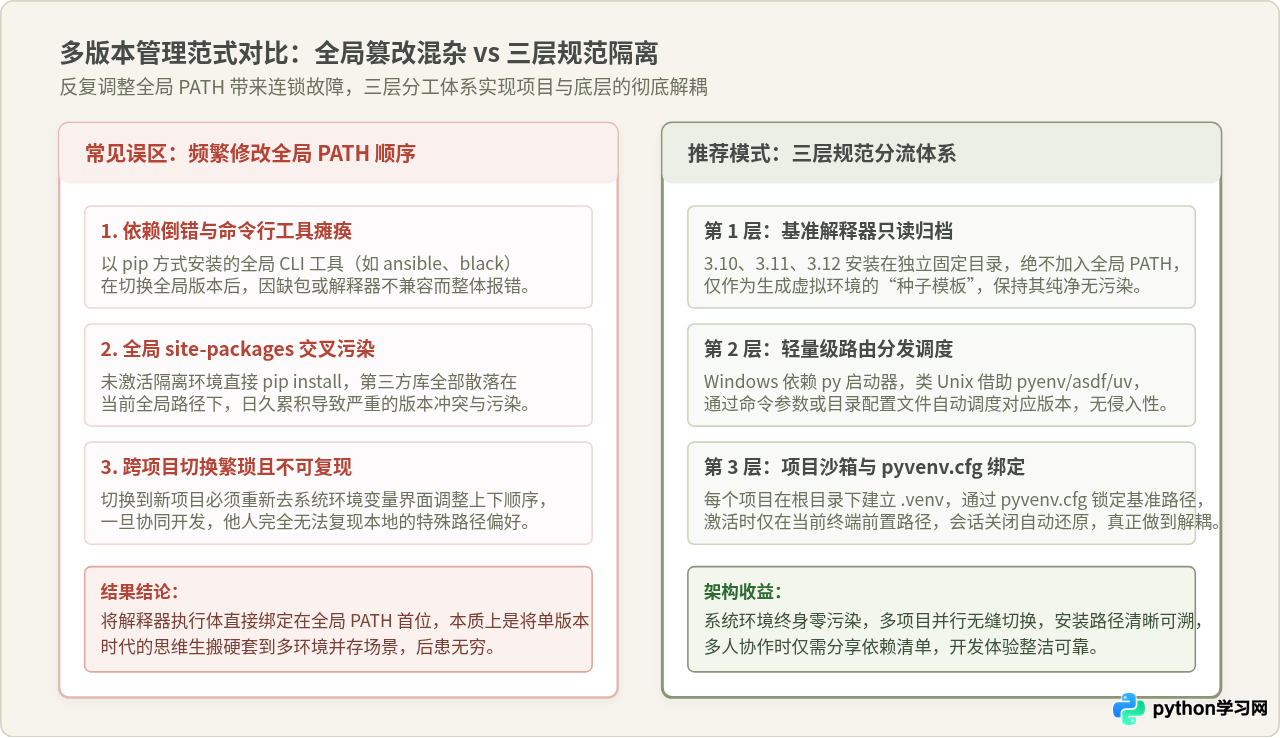
因此,现代 Python 环境治理的根本策略是建立三层分工体系:
- 底座层(基准解释器物理存储): 各个版本的 Python 仅作为纯净的“种子解释器”,安静地安装在各自固定的物理路径中,平时完全不加入全局 PATH,保持内部干净无额外第三方包;
- 调度层(版本路由与分派): 由专用的分发工具(如 Windows 下的
py启动器、类 Unix 下的pyenv或uv)来按需调用目标路径,提供精准的版本定向能力; - 业务层(项目专属沙箱): 每一个具体业务项目在建立时,使用对应版本的基准路径生成独立的虚拟环境(
.venv),所有第三方库仅安装在该项目自己的虚拟环境内。
三、实操方案一(macOS / Linux / 通用):使用 pyenv 统一物理路径与分发
在 macOS 和各类 Linux 发行版中,pyenv 是管理多版本 Python 安装路径的事实标准。它的设计理念非常清晰:将所有 Python 版本统一下载、编译并存放在用户家目录的专用路径 ~/.pyenv/versions/ 下,不同版本各自独立成一个文件夹,完全不干扰系统原本的文件系统结构。
1. pyenv 的路径存放结构
安装 pyenv 并构建多个版本后,它的底层物理目录结构一目了然:
~/.pyenv/
├── versions/
│   ├── 3.9.18/
│   │   ├── bin/python3.9
│   │   └── lib/python3.9/site-packages/
│   ├── 3.10.13/
│   │   ├── bin/python3.10
│   │   └── lib/python3.10/site-packages/
│   └── 3.12.2/
│       ├── bin/python3.12
│       └── lib/python3.12/site-packages/
└── shims/
    ├── python
    ├── python3
    └── pip
可以看到,各个版本的执行文件、标准库和 site-packages 完全封闭在各自的版本号子目录中。pyenv 只将一个轻量级的 ~/.pyenv/shims 目录加入到用户的 PATH 环境变量中。当你在终端运行 python 时,调用的是垫片(Shim)脚本,Shim 会依据当前所在目录下的版本声明文件,瞬间将调用转发给对应子目录下的真实二进制文件。
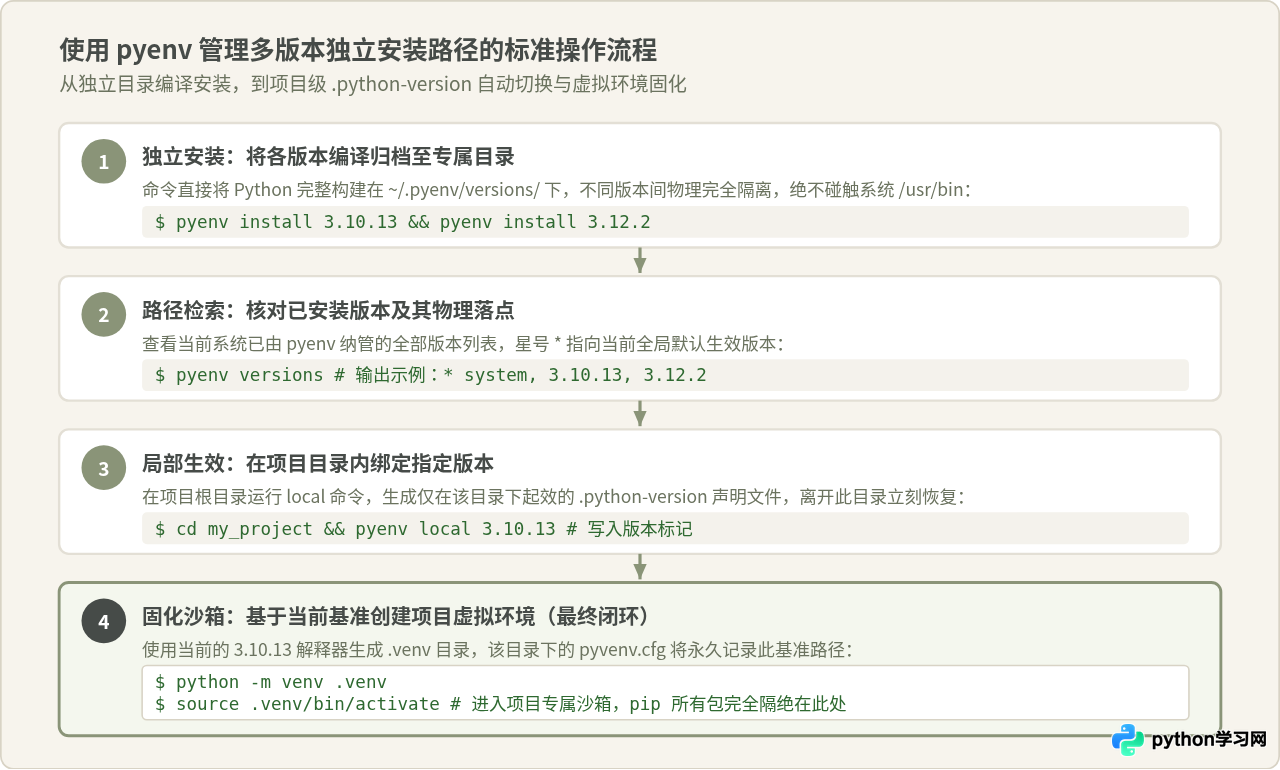
2. 核心操作命令与路径绑定步骤
使用 pyenv 管理多版本路径的日常流程可以归纳为四步:
# 第一步:安装目标版本的基准解释器(自动存入独立路径)
$ pyenv install 3.10.13
$ pyenv install 3.12.2

# 第二步:查看当前纳管的所有版本及其存储状态
$ pyenv versions
* system (set by /Users/username/.pyenv/version)
  3.10.13
  3.12.2

# 第三步:进入具体工程目录,绑定该目录所需的特定版本路径
$ cd ~/projects/backend_api
$ pyenv local 3.10.13

# 此时该目录下生成了名为 .python-version 的小文件,内容仅为 "3.10.13"
$ python --version
Python 3.10.13

# 第四步:基于当前绑定的路径,生成项目独立虚拟环境
$ python -m venv .venv
$ source .venv/bin/activate
通过这种方式,你无需在全局配置文件中做任何破坏性修改。一旦离开 backend_api 目录,终端会自动切回系统默认的 Python 版本,项目之间的路径切换完全做到了无感与安全。
四、实操方案二(Windows 原生):善用官方 py 启动器精确调用各路径
很多 Windows 用户习惯在安装 Python 时四处勾选不同的路径,甚至直接手动将各个版本的路径塞进系统高级环境变量中。实际上,官方针对 Windows 平台早就提供了官方解决方案——Python Launcher for Windows(即 py.exe)。
python-3.x.x-amd64.exe 安装程序时:1. 切勿勾选 “Add python.exe to PATH”(除非系统里只打算长期保留一个唯一版本);
2. 务必勾选 “Install launcher for all users (recommended)”(即安装
py.exe)。
py.exe 通常会被安装在 C:\Windows\py.exe 下。由于 C:\Windows 原生就在全局 PATH 中,因此你在任何命令行终端中都可以直接敲击 py。py.exe 的功能是自动扫描 Windows 注册表,检索所有已经安装的官方 Python 版本物理路径,并根据参数动态转发命令。
1. 查看已登记的所有物理路径
> py --list-paths
 -V:3.12 *        C:\Users\User\AppData\Local\Programs\Python\Python312\python.exe
 -V:3.10          C:\Users\User\AppData\Local\Programs\Python\Python310\python.exe
-V:3.8-32 C:\Program Files (x86)\Python38-32\python.exe如上输出所示,py --list-paths 清晰地列出了机器上并存的每一个 Python 版本的确切安装路径。带星号 * 的行表示未指定参数时默认调用的版本。
2. 精准指定版本执行命令与搭建虚拟环境
# 启动 3.10 版本的交互终端
> py -3.10

# 使用 3.12 版本运行特定脚本
> py -3.12 main.py

# 使用指定安装路径的 Python 为项目创建专属虚拟环境
> cd C:\Projects\MyDataApp
> py -3.10 -m venv .venv

# 激活该虚拟环境
> .venv\Scripts\Activate.ps1
在 Windows 环境下,通过 py -X.Y -m venv .venv 的命令形式,可以完全绕过对 python.exe 全局 PATH 优先级的争夺。即便机器里同时装有 Python 3.8 到 3.13 六个版本,也能瞬间且准确地指定由哪一条物理路径来孵化当前项目的虚拟沙箱。
五、终极落地点:以项目虚拟环境固化路径(解密 pyvenv.cfg)
许多初学者认为,多版本管理就是找到一个完美的工具在全局层面“切来切去”。但实际上,无论是 pyenv 还是 py.exe,它们的最终使命都是为了孵化并固化项目级的虚拟环境(venv)。
为什么说虚拟环境彻底终结了路径管理的烦恼?我们可以观察虚拟环境根目录下的一个核心配置文件——pyvenv.cfg:
# 查看某项目根目录下 .venv/pyvenv.cfg 的实际内容:
home = /Users/username/.pyenv/versions/3.11.8/bin
include-system-site-packages = false
version = 3.11.8
executable = /Users/username/.pyenv/versions/3.11.8/bin/python3.11
command = /Users/username/.pyenv/versions/3.11.8/bin/python3.11 -m venv /Users/username/projects/demo/.venv
从该文件的配置可以清晰看出:
home属性精准记录了创建该虚拟环境时所依据的底层基准解释器物理目录;- 虚拟环境内部的
.venv/bin/python(Windows 下为.venv\Scripts\python.exe)只是一个指向基准解释器的微型启动存根(Stub); - 当你执行
source .venv/bin/activate(或 Windows 下执行激活脚本)时,激活脚本所做的工作,仅仅是在当前终端子 Shell 会话中,将.venv/bin临时插入到PATH的最前列。
这意味着:只要激活了该虚拟环境,当前终端敲击 python 或 pip 时,系统就会在第一优先级命中 .venv/bin 中的存根程序,所有安装的第三方包都会无一例外地存入 .venv/lib/pythonX.Y/site-packages/。一旦关闭该终端或者执行 deactivate,终端的环境变量立刻恢复如初。宿主机底层的安装路径再多、再复杂,也绝不会渗入项目内部。
六、日常运维与决策矩阵
为了在实际工作中建立长期健康、可维护的多版本 Python 环境,建议遵循以下决策路径与运维核对清单:
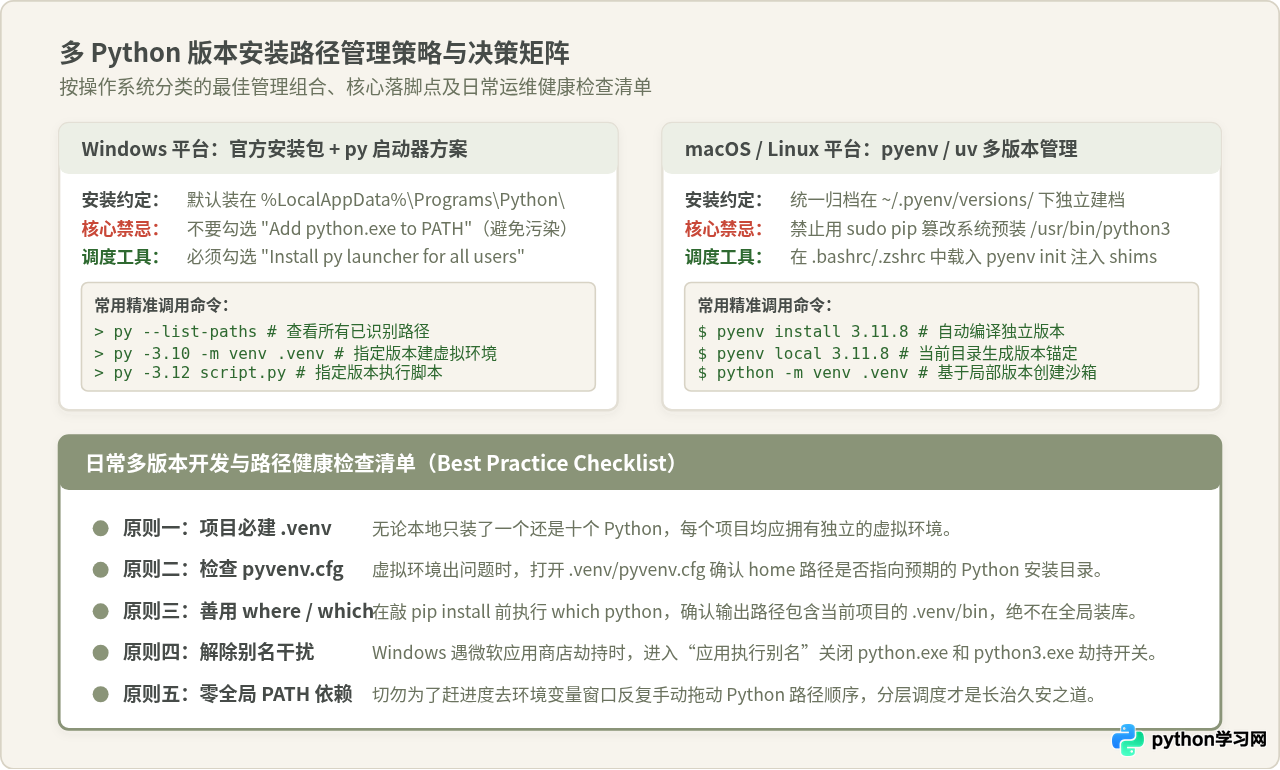
- 不要在未激活虚拟环境的状态下直接运行
pip install: 在安装任何包之前,先用which pip或where.exe pip确认输出路径包含.venv字样。如果输出显示为系统全局目录,立即停下; - Windows 用户注意排查“应用执行别名”: 如果在 Windows 终端中输入
python弹出了微软应用商店(Microsoft Store),请按 Win 键搜索“管理应用执行别名”,将列表中与python.exe和python3.exe相关的开关全部关闭,消除微软内置占位符对 PATH 的抢占干扰。
本站声明
本文内容仅供参考,不代表本站观点。转载或引用请注明出处。如发现内容问题,请通过联系我们页面反馈。















