


Python3.13新版REPL怎么进入多行编辑模式?

全面解析Python 3.13新版交互式REPL进入多行编辑模式的具体方法、触发机制、光标自由漫游操作及排错方案。
一、进入多行编辑模式的两种核心途径
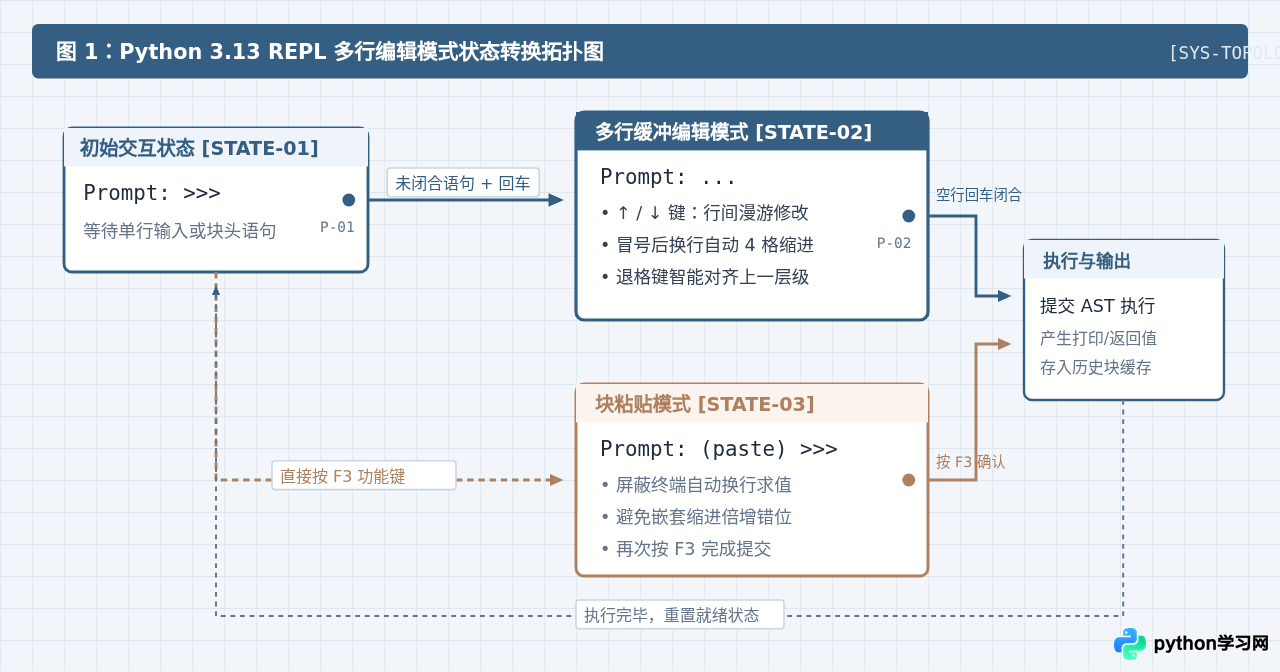
Python 3.13 重写了默认交互式控制台(代码源自 PyPy 交互界面的成熟设计),彻底解决了旧版 Python 中“回车换行即无法回退修改”的历史痛点。在日常编码与交互调试中,你可以通过以下两种方式进入多行编辑状态:
1. 语法自然触发:未闭合结构自动激活
这是最常见也最符合直觉的使用方式。只要在交互式终端 >>> 提示符下输入包含未完成语法块的代码并回车,Python 3.13 的解析器就会判定当前语句未完结,并在下一行输出延续提示符 ...:
- 代码块冒号结尾: 如
def、class、if、for、while、with、try等结构; - 未闭合界定符: 包含圆括号
()、方括号[]、大括号{}等跨行表达式; - 多行文本定义: 以三引号
'''或"""开头但尚未闭合的字符串; - 显式续行符: 在行尾输入反斜杠
\后回车。
进入 ... 状态后,你已经处于完整的多行代码缓冲区中。此时直接按键盘上的 ↑(上箭头)或 ↓(下箭头),光标可以在当前已输入的多个代码行之间垂直自由漫游,随时修改历史行的拼写错误或调整缩进。
2. 按键显式触发:按 F3 激活块级粘贴模式(Paste Mode)
如果你从编辑器、文档或网页复制代码块并直接粘贴到终端,复杂的缩进往往容易错位。在 Python 3.13 中,官方提供了专门的粘贴模式:
- 在
>>>提示符下直接按下键盘功能键 F3; - 终端提示符将变为
(paste) >>>,表示已处于安全的多行块粘贴环境; - 直接使用快捷键粘贴大段代码,终端将暂时关闭交互求值,完整接收整块多行文本;
- 再次按下 F3 即可退出粘贴模式并提交解释器执行。
二、多行编辑的实际操作步骤与示例
为了直观感受新版 REPL 与旧版的不同,我们以定义一个包含逻辑分支的函数为例,演示完整的操作路径。
步骤 1:启动 Python 3.13 并输入引导语句
在系统命令行运行 python3.13(或已配置为默认的 python),进入新版交互界面。输入函数头并以冒号结束:
Python 3.13.0 (main, Oct  7 2024, 05:02:14) [Clang 15.0.0] on darwin
Type "help", "copyright", "credits" or "license" for more information.
>>> def summarize_scores(scores):
步骤 2:按下回车,自动换行并缩进
按下回车键后,提示符自动变成 ... ,且光标会自动向右缩进 4 个空格,你不再需要手动按空格或 Tab 键:
>>> def summarize_scores(scores):
...     if not scores:
...         return 0
...     return sum(scores) / len(scores)
步骤 3:在多行代码块内部漫游与修正
假设在写完第三行 return 0 后,你发现第二行条件应改为 if len(scores) == 0:。在旧版 Python 中,你必须把整个函数写完报错后重新输入;而在 Python 3.13 中:
- 直接连续按下键盘上的 ↑ 键,光标将向上移动到
... if not scores:所在行; - 使用 ← 和 → 键移动到目标位置,删除并输入新条件;
- 修改完成后按 ↓ 键回到最底部继续编写下一行代码,无需重新输入前面几行。
步骤 4:闭合多行结构并提交执行
编写完最后一行代码后,按下回车键产生一个新的空行,再次按下回车键(即连续两次回车),REPL 就会识别出当前复合代码块已经闭合,并立即完成函数编译:
>>> def summarize_scores(scores):
...     if len(scores) == 0:
...         return 0
...     return sum(scores) / len(scores)
...
>>> summarize_scores([88, 92, 95])
91.66666666666667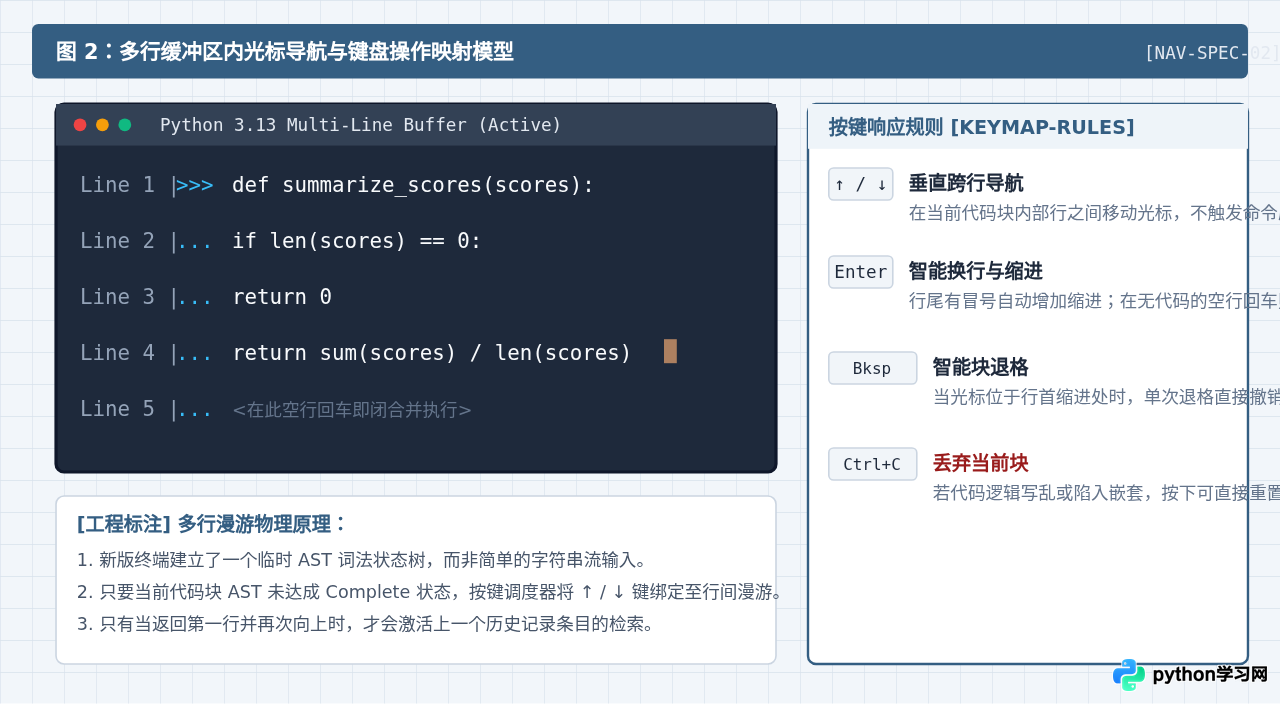
三、块级历史回溯:彻底颠覆旧版的整块重用
多行编辑不仅存在于“当前正在输入的语句”中,还体现在历史记录的召回与重用上。这也是 Python 3.13 新版 REPL 最受好评的改进之一。
旧版机制与新版机制的区别对比
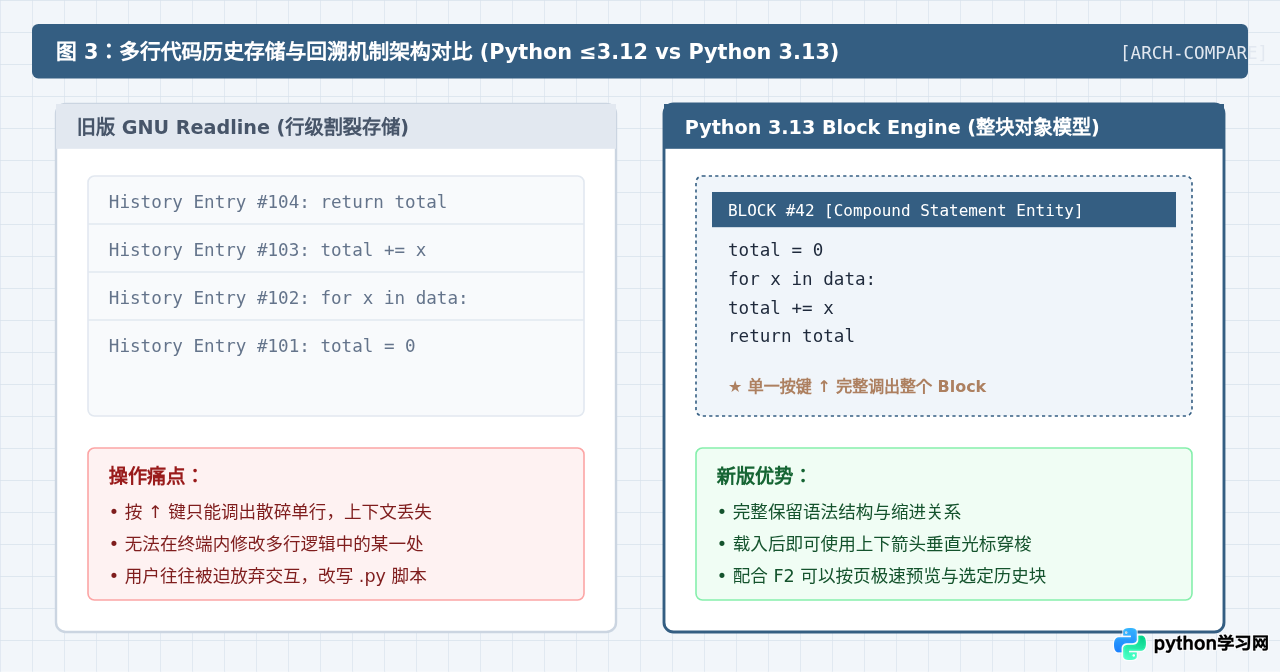
在 Python 3.12 及更早版本中,终端历史是基于逐行(Line-by-line)保存的。这意味着如果你之前写过一个 10 行的循环,按一次 ↑ 只能召回第 10 行,再按一次召回第 9 行,根本无法将它们作为一个整体重新修改。
而在 Python 3.13 中,多行代码块被视为不可分割的单一实体(Block Entity):
- 在
>>>空行下按一次 ↑,整个多行函数或循环结构会完整地一次性回填到终端中; - 回填后立刻自动进入多行编辑状态,你可以自由在其中跳转修改某一行,回车即可重新执行;
- 新版还提供了 F2 快捷键,按下后可开启无干扰的纯代码历史浏览器,快速翻阅历史写过的多行代码块。
四、常用快捷键清单与高级控制
在多行编辑环境中,Python 3.13 新增了一组专用的功能键以提升交互效率。以下是多行编辑最常用的控制命令:
| 功能按键 | 触发动作 | 适用场景与效果说明 |
|---|---|---|
| F1 | 交互式帮助中心 | 调出 Python 内置指令手册,显示快捷键定义与操作帮助。 |
| F2 | 纯净历史浏览器 | 隐藏冗余代码输出,仅列出历史执行过的代码语句与多行块,便于检索。 |
| F3 | 粘贴模式开关 | 进入或退出 (paste) >>> 模式,避免多行粘贴时的自动缩进干扰。 |
| ↑ / ↓ | 块内光标漫游 | 在多行语句未闭合时,在当前缓冲区内的各代码行之间垂直移动光标。 |
| Home / End | 行首 / 行尾跳转 | 迅速将光标定位至当前物理行的起始处或结尾处(兼容 macOS 的 Ctrl+A / Ctrl+E)。 |
| Ctrl + C | 中断并丢弃当前块 | 放弃当前多行编辑缓冲区,清除 ... 提示符并返回崭新的 >>>。 |
五、常见问题排查与退回机制
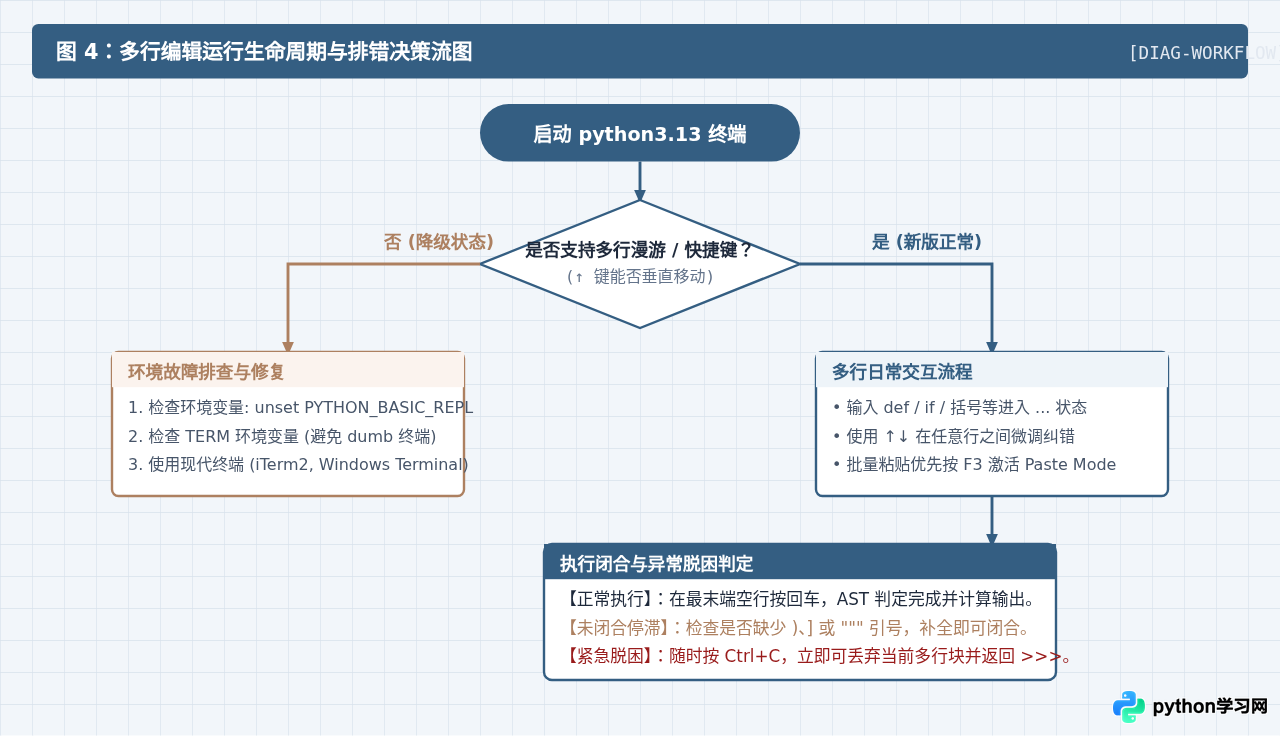
在某些特定终端或特殊配置下,如果发现无法使用多行漫游或界面表现异常,可参考以下排查步骤:
1. 为什么我的 Python 3.13 按上下箭头仍然是一行行翻历史?
新版 REPL 需要终端模拟器支持基本的 ANSI 控制序列。如果出现功能不生效,通常是由于以下两种原因:
- 设置了强制退回旧版环境变量: 检查系统或虚拟环境中是否配置了
PYTHON_BASIC_REPL=1。该环境变量专门用于回退至旧版经典 REPL,将其移除即可恢复新版多行支持; - 哑终端环境(Dumb Terminal): 在某些极简 IDE 的内置控制台或管道输入中,终端类型被标识为
TERM=dumb,Python 3.13 会自动降级为简易模式以避免转义序列乱码。
2. 卡在 ... 提示符下无法执行或退出怎么办?
如果你连续按回车依然停留在 ... 状态,说明当前代码结构在语法上尚未达到可闭合状态。最常见的原因是括号或引号未配对,例如漏掉了闭合的右圆括号 )、右大括号 } 或三引号 """。
六、总结
在 Python 3.13 中,进入多行编辑模式不需要任何额外配置或插件。你可以通过输入未闭合的语法结构(如以冒号结尾的代码行、未封闭的括号与三引号)自然触发多行缓冲区,也可以通过按功能键 F3 直接进入粘贴模式。在编辑多行内容时,充分利用键盘上下键在行间漫游修改,并在空行回车提交执行。这种开箱即用的现代化体验,让交互式探索与快速原型调试变得更加顺畅高效。
本站声明
本文内容仅供参考,不代表本站观点。转载或引用请注明出处。如发现内容问题,请通过联系我们页面反馈。















