


macOS终端使用Homebrew命令安装Python及配置路径

本文详细讲解在macOS终端中使用Homebrew安装Python及正确配置PATH环境变量的完整步骤,涵盖芯片架构路径差异、配置文件修改与生效验证。
在 macOS 终端中,通过包管理器 Homebrew 安装 Python 并正确配置 PATH 环境变量,是搭建稳定、可隔离且符合现代开发规范的 Python 环境的最佳路径。本文将直接讲解从终端环境预检、执行安装命令、确定芯片架构对应的安装路径,到在 Zsh 配置文件中导出环境变量并生效的完整操作流程,并解析系统自带 Python 与包管理器版本之间的共存机制。
一、准备工作与架构路径差异
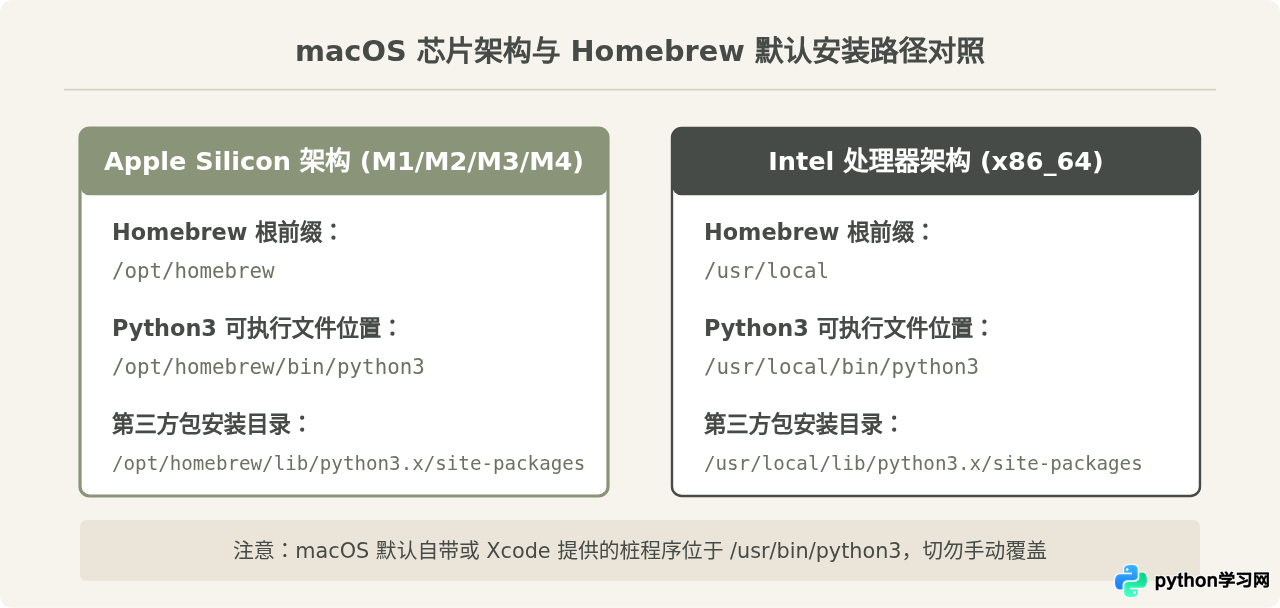
在安装前,需要在终端中确认两个基础信息:当前 macOS 的 Shell 类型,以及 Mac 设备所使用的硬件架构。macOS 自 Catalina (10.15) 版本起已将默认 Shell 由 Bash 改为 Zsh;同时,Apple Silicon(M 系列芯片)与 Intel 处理器的 Homebrew 默认安装路径存在明确区别。
打开 macOS 的“终端”(Terminal)应用,输入以下命令检查基础环境:
# 检查当前 Shell 类型
echo $SHELL

# 检查 Homebrew 是否就绪
brew --version/bin/zsh
Homebrew 4.2.10
如果输出的 Shell 为 /bin/zsh,后续的环境变量应写入用户主目录下的 ~/.zshrc;若为 /bin/bash,则写入 ~/.bash_profile。对于硬件架构,Apple Silicon 芯片将软件包存放于 /opt/homebrew,而 Intel 芯片则存放在 /usr/local。理解这一路径差异是后续准确配置环境变量的前提。
二、使用 Homebrew 安装 Python
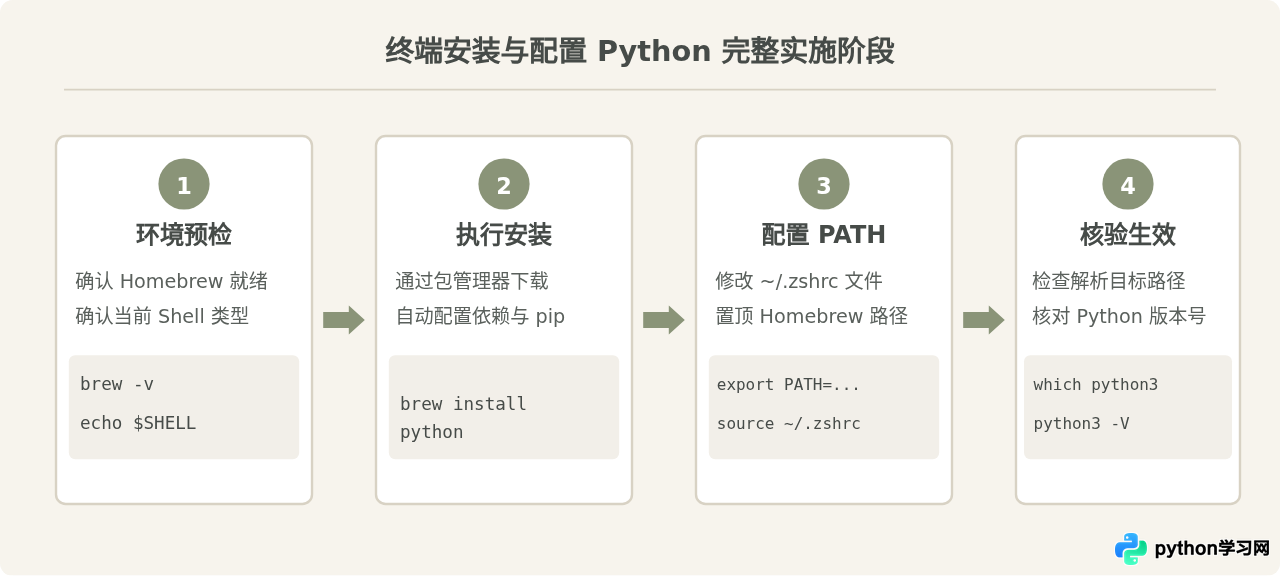
确认包管理器正常工作后,在终端执行以下命令直接安装最新稳定版 Python:
# 更新本地仓库索引并安装 Python
brew update
brew install python
执行该命令后,Homebrew 会自动解析并下载 Python 3 及其必要依赖(如 openssl、readline、sqlite 等),并将可执行二进制文件软链接至前缀目录下的 bin 文件夹。同时,配套的包管理工具 pip3 也会一同完成安装。
部分读者在终端中输入
python3 时会发现系统已经有响应,或弹窗提示安装 Command Line Tools。这是苹果系统自带或 Xcode 提供的桩程序(Stub),存放在 /usr/bin/python3 中。由于 macOS 开启了系统完整性保护(SIP),/usr/bin 属于系统保护目录,且该版本主要服务于操作系统自身组件。切勿尝试删除、重命名或用软链接强行替换 /usr/bin/python3,正确的做法是通过用户级环境变量让 Homebrew 的安装目录优先于系统目录。
三、配置 PATH 环境变量
安装完成后,系统需要知道在输入 python3 时优先调用哪一个目录下的程序。终端查找命令的顺序完全由 $PATH 环境变量决定:系统会从左至右逐个目录进行匹配,一旦在某个目录中找到对应的可执行文件,便立即执行并停止向后查找。
为了确保 Homebrew 安装的 Python 优先于系统自带程序,必须将 Homebrew 的 bin 目录置于 PATH 的最前端。
1. 编辑 Shell 配置文件
以默认的 Zsh 为例,使用文本编辑器打开主目录下的 ~/.zshrc 文件:
nano ~/.zshrc2. 添加环境变量语句
在文件末尾添加对应芯片架构的环境变量导出语句:
Apple Silicon (M 系列芯片):
export PATH="/opt/homebrew/bin:$PATH"Intel 芯片:
export PATH="/usr/local/bin:$PATH"若希望在终端中直接输入 python 也能调用 Python 3(避免系统提示 command not found),可以在该文件中紧接着追加一条别名配置:
alias python="python3"在 nano 编辑器中,按 Ctrl + O 并回车确认保存,随后按 Ctrl + X 退出编辑器。
3. 使配置立即生效
写入配置文件的内容不会自动作用于当前已经开启的终端窗口,必须执行 source 命令进行重载,或者关闭终端重新打开:
source ~/.zshrc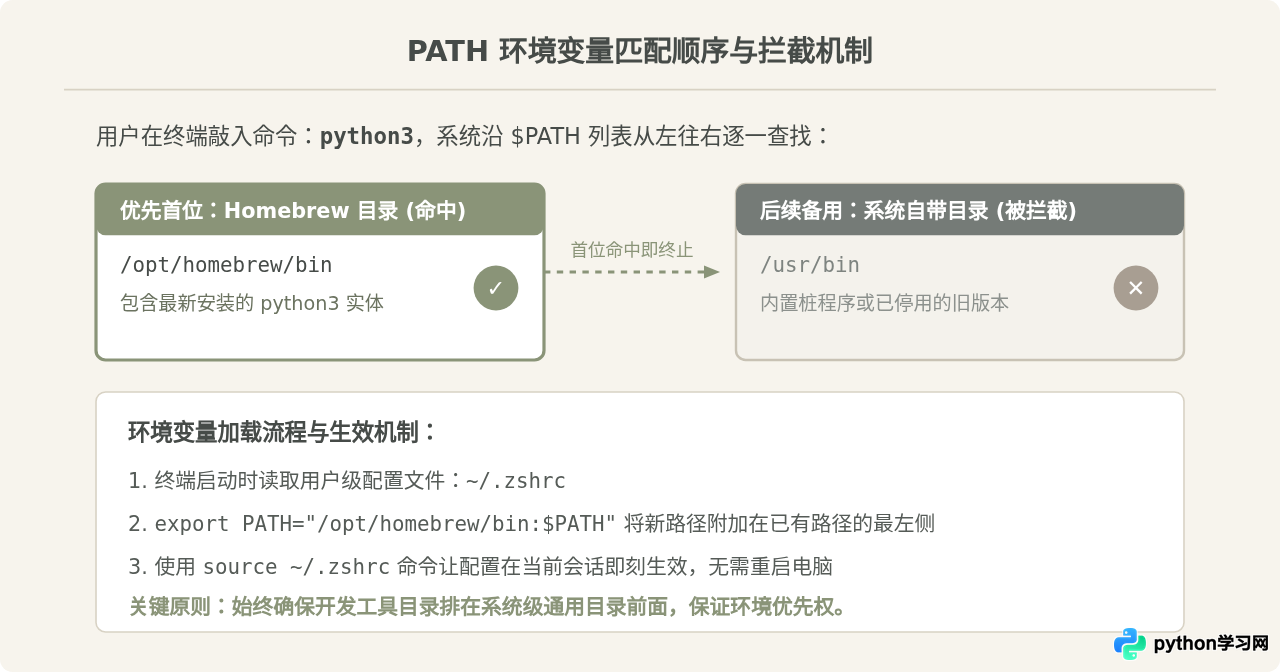
四、验证安装结果与环境自检
完成 PATH 配置并生效后,需要通过实际命令对环境进行逐项检验,确保路径指向正确且没有受到历史残留配置的影响。
1. 验证可执行程序路径
在终端中执行 which 命令查询当前调用的实际二进制文件所在路径:
which python3
which pip3/opt/homebrew/bin/python3
/opt/homebrew/bin/pip3
Intel 芯片预期输出:
/usr/local/bin/python3
/usr/local/bin/pip3
如果输出结果仍为 /usr/bin/python3,说明 $PATH 中的配置未生效,或者修改的配置文件与当前运行的 Shell 不匹配。
2. 验证版本号与基础执行
python3 --versionPython 3.12.4
接着可以在终端中执行一行简短的代码测试运行情况:
python3 -c "import sys; print(f'运行环境正常,解释器路径:{sys.executable}')"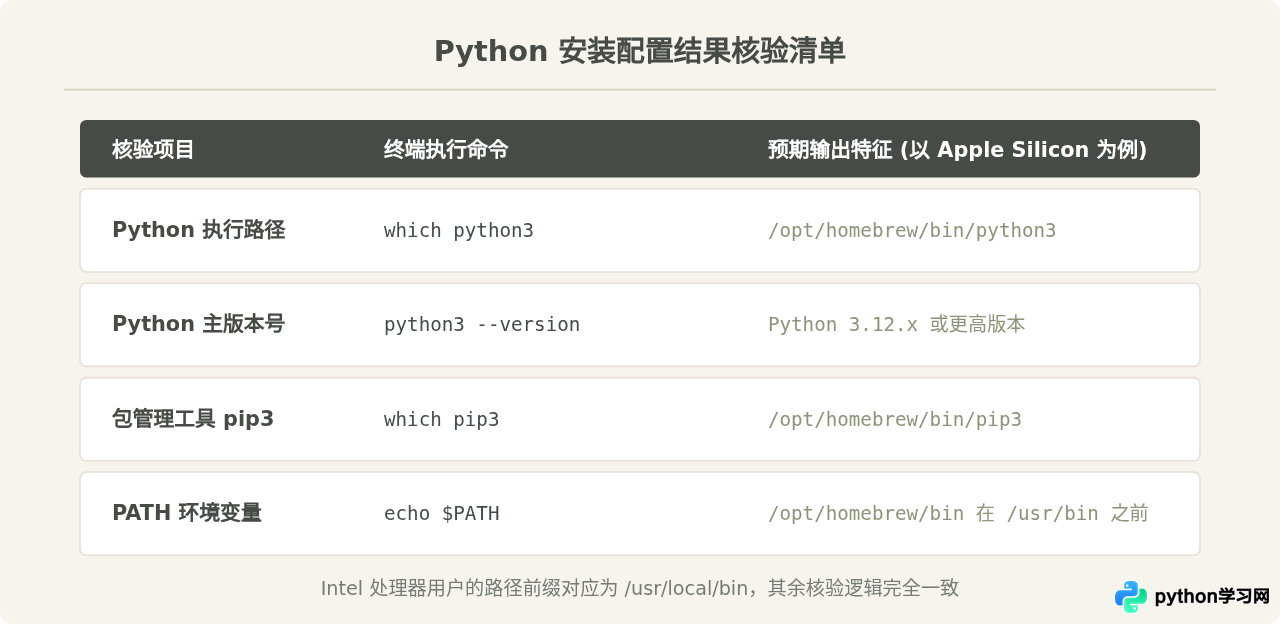
五、常见问题与注意事项
在日常使用与维护过程中,有两处细节需要特别注意:
1. 现代化包管理与 PEP 668 规范
在较新版本的 Homebrew Python 下直接执行 pip3 install package_name 时,可能会遇到如下提示:
This environment is externally managed by Homebrew.
这不是权限问题,也不是安装损坏,而是 Python 社区遵循的 PEP 668 保护机制。Homebrew 负责管理 Python 解释器本身,为了防止全局 pip 包与 Homebrew 后续更新产生冲突,官方建议在具体项目中使用虚拟环境:
# 创建项目独立虚拟环境
python3 -m venv .venv

# 激活虚拟环境
source .venv/bin/activate

# 在虚拟环境中安心使用 pip
pip install requests
2. 多版本 Python 共存管理
如果后续工作需要使用特定的旧版本(例如 Python 3.10),无需推翻现有配置。Homebrew 允许按版本名直接并行安装,例如 brew install python@3.10。安装后,该版本的可执行文件会放在专属路径中,通过显式指定命令即可精准调用,不会对默认的 python3 产生干扰。
本站声明
本文内容仅供参考,不代表本站观点。转载或引用请注明出处。如发现内容问题,请通过联系我们页面反馈。















