


VSCode运行python报错找不到模块

深入剖析在 VSCode 中运行 Python 脚本出现 ModuleNotFoundError: No module named 报错的根本原因,提供解释器环境核对、包安装精准对齐、工作区路径配置与 Code Runner 调试排查的完整实操解决方案。
一、核心根因一:VSCode 选用的解释器与包安装环境脱节
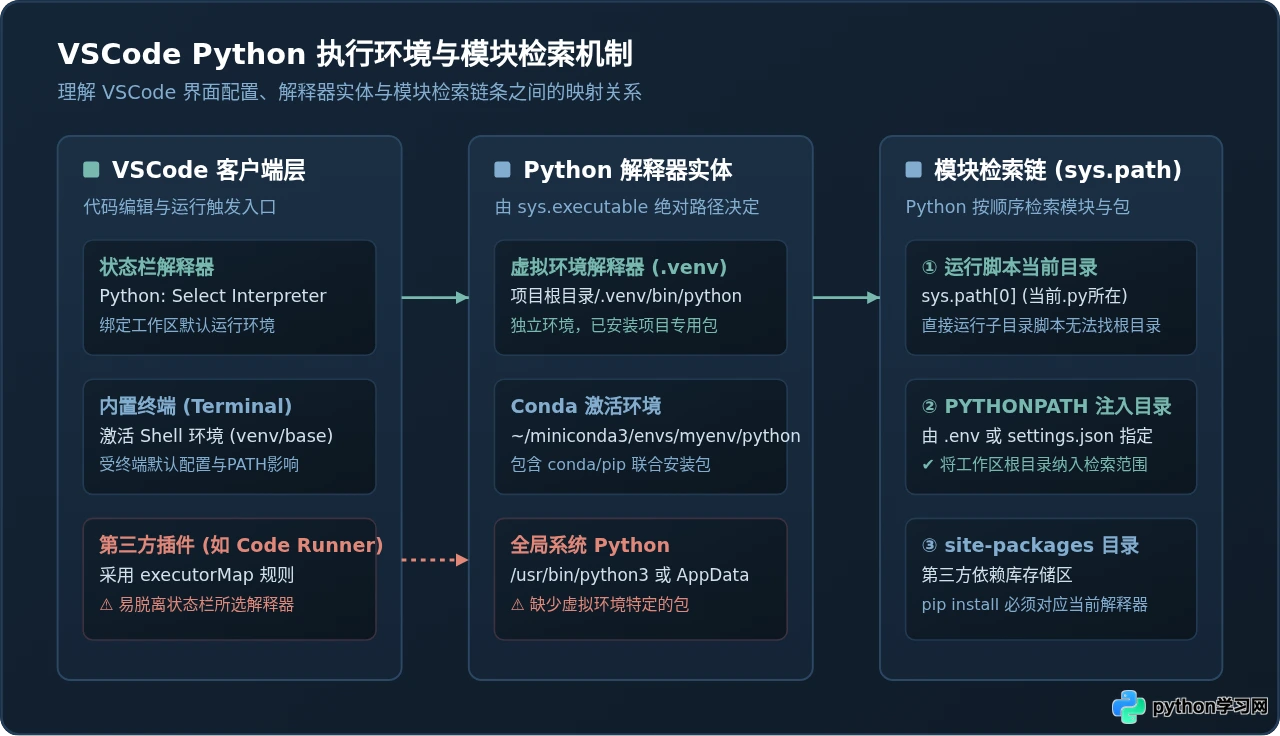
在计算机中,通常会存在多个 Python 环境,例如系统全局 Python、全局 Conda 的 base 环境,以及项目独立的虚拟环境(.venv 或 venv)。
每一个 Python 环境都有自己独立的二进制可执行文件(python 或 python.exe)以及独立的第三方库存储目录(site-packages)。当你在终端直接输入 pip install pandas 时,安装程序只会把包放入当前终端环境变量 PATH 所指向的那个 Python 环境中。如果 VSCode 状态栏绑定的是另一个没有安装该包的解释器,运行时就会立即抛出 ModuleNotFoundError。
1. 快速核对当前生效的解释器路径
不要凭直觉推测当前运行的是哪一个环境。在报错的脚本开头加入两行诊断代码并运行:
import sys
print("当前运行的 Python 解释器:", sys.executable)
print("当前检索目录列表 (sys.path):", sys.path)
运行后,终端打印出来的 sys.executable 就是当前 VSCode 运行脚本时真正调用的 Python 路径(例如 /Users/name/myproject/.venv/bin/python 或 C:\Users\name\AppData\Local\Programs\Python\Python310\python.exe)。
2. 统一 VSCode 解释器设置
在确认真正安装了依赖的 Python 路径后,按下快捷键 Ctrl + Shift + P(macOS 为 Cmd + Shift + P),调出命令面板:
- 输入并选择
Python: Select Interpreter。 - 在下拉列表中,找到你安装了依赖的 Python 环境。如果是项目虚拟环境,列表中通常会明确标注
('.venv': venv)或对应的 Conda 环境名。 - 如果列表中没有显示该环境,选择
Enter interpreter path...,手动粘贴虚拟环境下的 Python 可执行文件绝对路径。
在 VSCode 集成终端中安装模块时,推荐使用 python -m pip install <模块名>,而不是直接运行 pip install <模块名>。python -m pip 能够保证直接将包安装到当前终端所调用的 python 对应环境下,从根本上防止依赖被错装到其他 Python 版本中。
二、排查标准流程:四步定位法
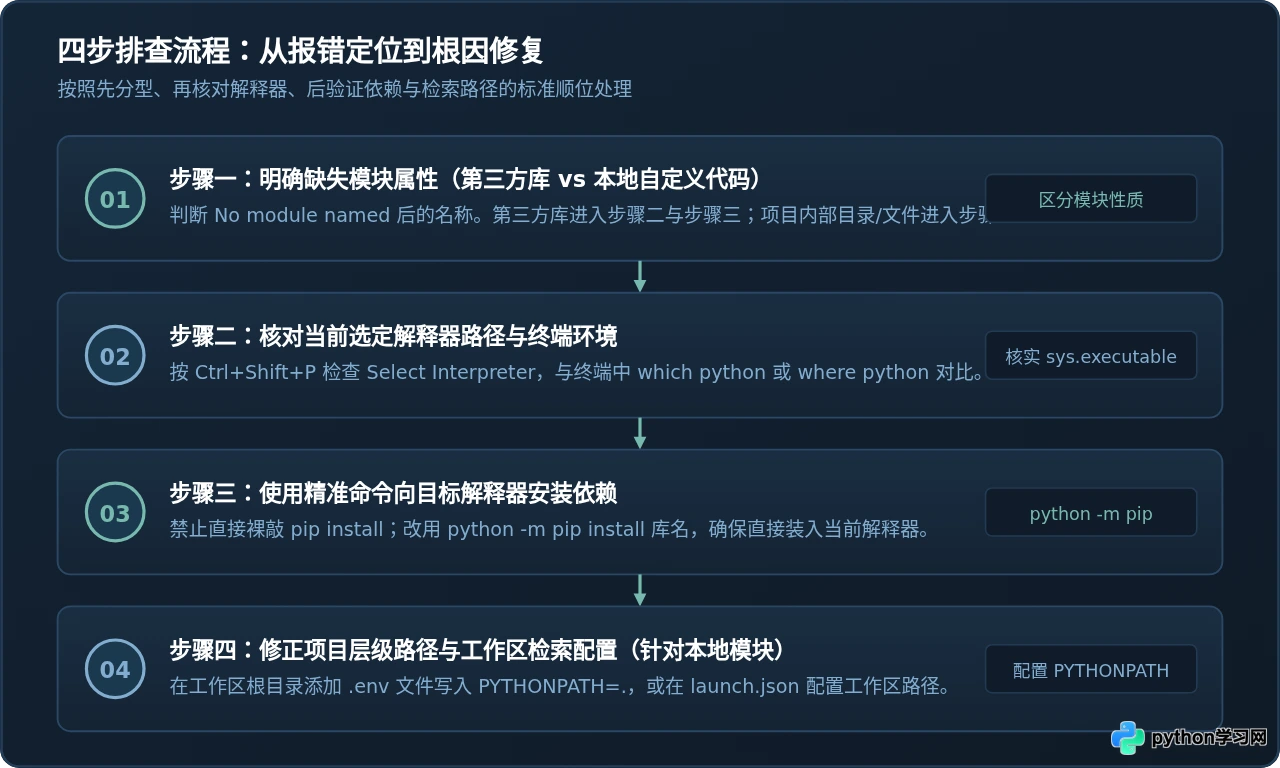
遇到找不到模块的报错时,遵循自顶向下的四步排查流程,可以快速剔除干扰因素,精准定位根因。
-
步骤一:辨别模块属性
观察报错末尾的模块名称。如果该名称是知名开源库(如requests、numpy、django等),属于第三方依赖问题;如果是你自己编写的.py文件名或项目内部目录名(如utils、models、config),则属于本地导入路径问题。 -
步骤二:核对解释器一致性
在 VSCode 打开内置终端(快捷键Ctrl + `),输入:
对比终端输出的路径与前文步骤中# macOS / Linux which python # Windows PowerShell Get-Command python | Select-Object -ExpandProperty Sourcesys.executable打印出的路径是否一致。如果不一致,说明终端激活的环境与 VSCode 编辑器绑定的解释器处于割裂状态。 -
步骤三:使用目标解释器枚举模块
在终端中直接运行以下命令验证该环境是否包含该模块:
如果列表中没有该模块,说明当前选中的解释器确实缺失依赖,在当前终端中执行python -m pip list | grep <模块名> # Windows PowerShell 请使用 findstr <模块名>python -m pip install <模块名>进行补装。 -
步骤四:修正本地导入检索路径
如果报错的是本地自定义模块,则环境依赖无异常,问题出在当前目录与工作区层级上,需要调整项目的PYTHONPATH。
三、核心根因二:本地自定义模块导入与工作区路径冲突
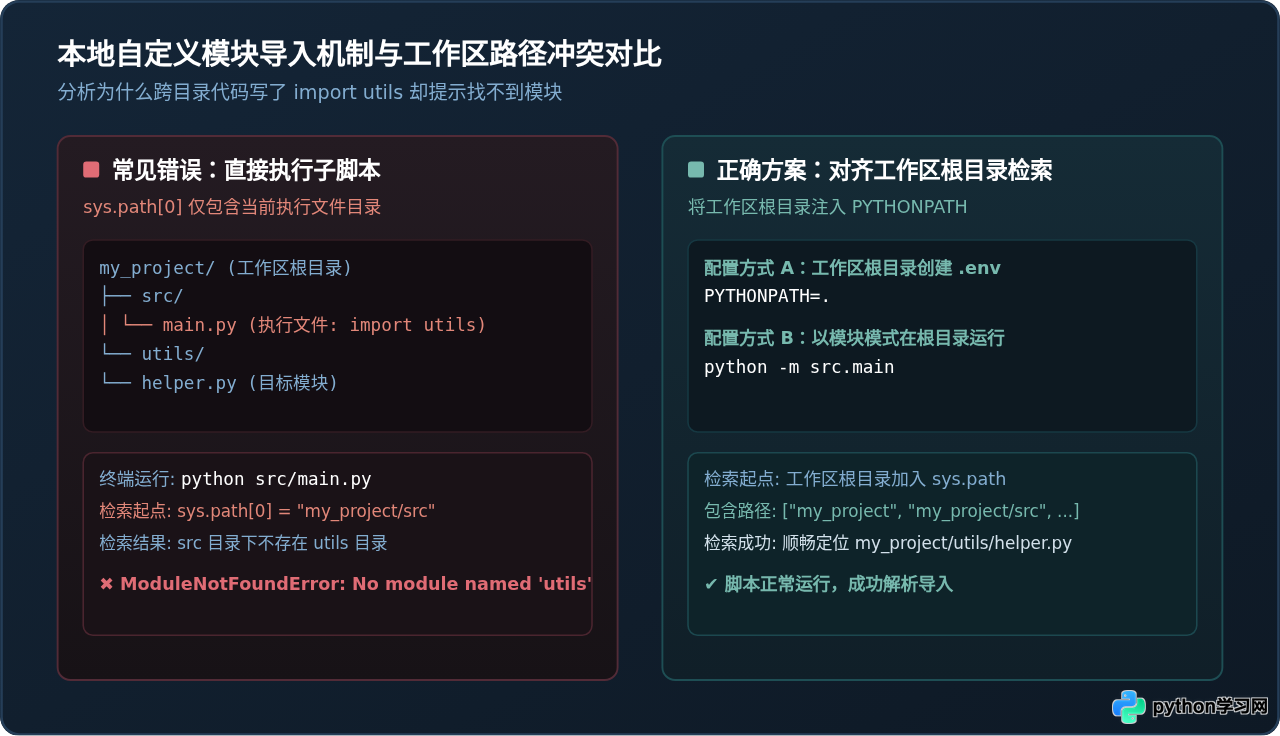
除了第三方包以外,另一大高发报错是在项目内引入自己写的文件。例如以下常见的项目结构:
my_project/
├── .vscode/
│   └── settings.json
├── src/
│   └── main.py
└── utils/
    ├── __init__.py
    └── helper.py
在 src/main.py 中编写了 from utils.helper import query_db。很多读者在 VSCode 中打开 main.py 并点击右上角的播放按钮,立即收到报错:
ModuleNotFoundError: No module named 'utils'
原因剖析:当直接运行 python src/main.py 时,Python 默认会将被执行脚本所在的那一级目录(即 my_project/src/)放置在 sys.path[0],作为模块检索的首选起点。Python 会在 src/ 下寻找名为 utils 的目录,但 utils 实际存放在上一级目录 my_project/ 下,因此检索失败。
解决本地模块找不到的四种标准方式
方式一:在项目根目录配置 .env 文件(推荐)
VSCode 的 Python 扩展默认会自动读取项目根目录下的 .env 文件。在项目根目录下新建一个名为 .env 的文件,写入:
PYTHONPATH=.
这行配置会指示 VSCode 在启动 Python 解释器和终端时,自动把工作区根目录(my_project/)加入到 sys.path 中。这样无论是运行还是代码智能补全,都能正确识别 from utils.helper import query_db。
方式二:配置 .vscode/settings.json 中的终端环境变量
如果希望在打开内置终端时自动注入模块路径,可在工作区的 .vscode/settings.json 文件中增加如下配置:
{
  "terminal.integrated.env.osx": {
    "PYTHONPATH": "${workspaceFolder}"
  },
  "terminal.integrated.env.linux": {
    "PYTHONPATH": "${workspaceFolder}"
  },
  "terminal.integrated.env.windows": {
    "PYTHONPATH": "${workspaceFolder}"
  }
}
方式三:在项目根目录使用模块方式运行
在终端中确保当前目录处于项目根目录(my_project),使用 -m 参数运行脚本,而不是直接指定脚本路径:
# 推荐做法:以模块方式启动
python -m src.main

# 易出错做法:直接执行子路径脚本
python src/main.py
方式四:配置调试文件 launch.json
如果是通过按 F5 启动调试时报错,需要在 .vscode/launch.json 的调试配置项中加入 env 字段:
{
  "version": "0.2.0",
  "configurations": [
    {
      "name": "Python: Current File",
      "type": "debugpy",
      "request": "launch",
      "program": "${file}",
      "console": "integratedTerminal",
      "env": {
        "PYTHONPATH": "${workspaceFolder}"
      }
    }
  ]
}
四、核心根因三:Code Runner 插件独立执行引起的环境偏差
很多初学者在 VSCode 中安装了热门的 Code Runner 扩展。编辑器右上角通常会出现两个三角形运行按钮:一个是 VSCode 官方 Python 扩展提供的“在专用终端中运行 Python 文件”,另一个是 Code Runner 提供的“Run Code”。
Code Runner 默认使用系统全局环境变量中定义的命令(即系统全局 python -u)来执行代码,它不会自动读取你在 VSCode 左下角/右下角状态栏所选择的虚拟环境解释器。这就导致状态栏选好了虚拟环境,但点击运行后依然报错找不到模块。
修复方案:
- 优先禁用或卸载 Code Runner,直接使用微软官方 Python 扩展自带的“Run Python File”。
- 如果必须使用 Code Runner,打开 VSCode 设置(
settings.json),修改其 Python 执行模板,强制其跟随当前选中的解释器:
其中{ "code-runner.executorMap": { "python": "$pythonPath -u $fullFileName" }, "code-runner.clearPreviousOutput": true, "code-runner.showExecutionMessage": false }$pythonPath代表当前工作区所选中的 Python 解释器路径。
五、故障速查决策树与环境管理建议
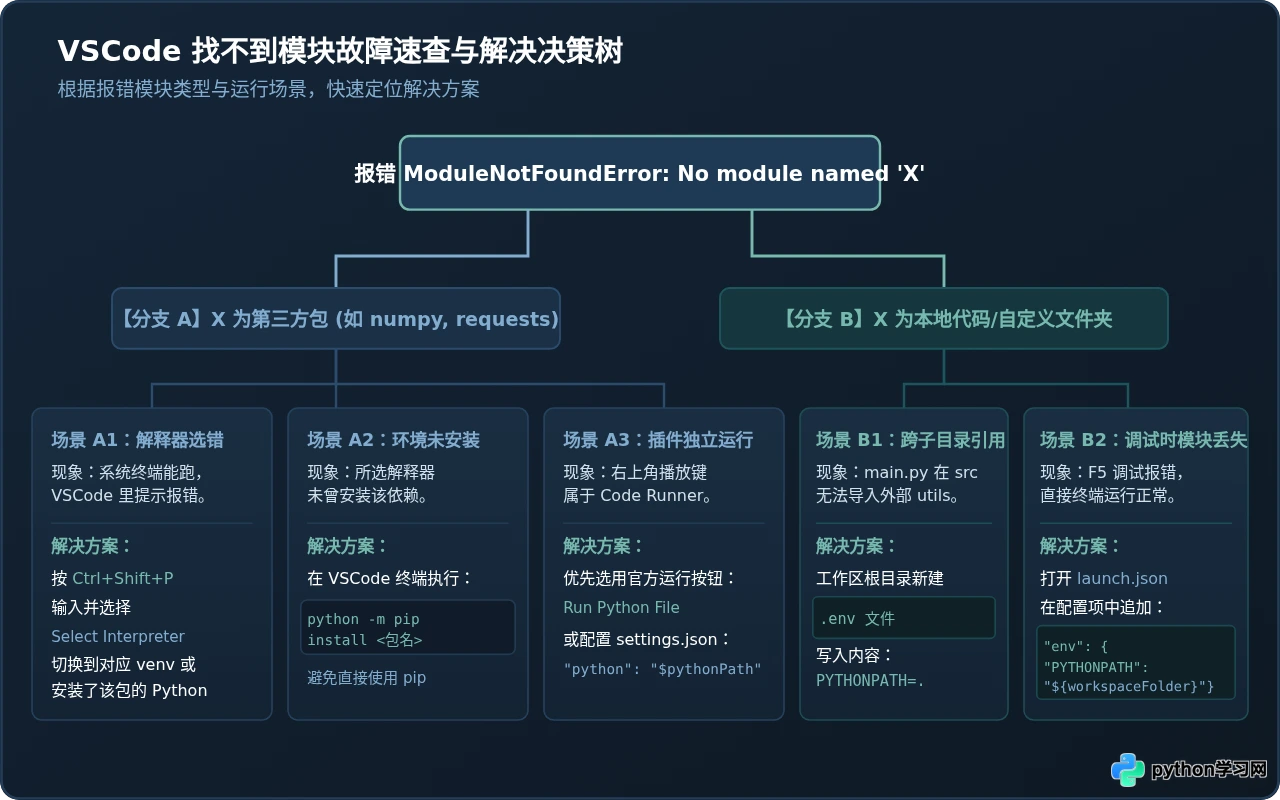
遇到问题时,对照下方决策树可在一分钟内对准处理方案:
常见故障特征与对策速查表
| 故障表现特征 | 核心根本原因 | 标准解决对策 |
|---|---|---|
| 外部终端能跑通,VSCode 运行报第三方库缺失 | VSCode 状态栏选取的解释器与外部终端使用的环境不一致 | 按 Ctrl+Shift+P 运行 Python: Select Interpreter 切换至目标环境 |
| 状态栏和终端都指向目标虚拟环境,依然提示缺失 | 依赖未真正装入该虚拟环境的 site-packages | 在 VSCode 终端执行 python -m pip install <包名> 重新安装 |
导入同项目下其他文件夹的 .py 报找不到 |
执行子目录脚本导致 sys.path[0] 未包含项目根目录 |
在工作区根目录添加 .env 并写入 PYTHONPATH=. |
| 状态栏选择正确,但一点击右上角运行就报错 | 触发了 Code Runner 插件的全局命令,绕过了虚拟环境 | 改用“Run Python File”,或配置 code-runner.executorMap |
| 按 F5 调试时报错,直接运行不报错 | 调试配置文件未加载工作区路径 | 在 launch.json 中增加 "env": {"PYTHONPATH": "${workspaceFolder}"} |
工程化规范建议
为了长期避免环境混乱引发的模块导入异常,建议在日常开发中保持以下习惯:
- 一个项目一套虚拟环境:在项目根目录下通过
python -m venv .venv创建专属环境。VSCode 会自动识别.venv并提示将其设为默认解释器。 - 将环境配置纳入工作区:在
.vscode/settings.json中明确固定解释器相对路径"python.defaultInterpreterPath": "${workspaceFolder}/.venv/bin/python"(Windows 为Scripts/python.exe),多人协作时不依赖全局环境。 - 统一使用完整包导入结构:代码内部始终以项目根目录为基准进行绝对导入(例如
from src.services import auth),配合PYTHONPATH=.,彻底告别相对路径错位问题。
本站声明
本文内容仅供参考,不代表本站观点。转载或引用请注明出处。如发现内容问题,请通过联系我们页面反馈。















