


Python绘图窗口闪退或不显示怎么排查?

针对Python使用Matplotlib等绘图库时窗口一闪而过或完全不弹出的问题,系统梳理代码阻塞机制、后端配置、运行环境及交互模式等关键排查路径与解决方法。
在编写 Python 脚本绘制图表时,很多人会遇到这样的现象:代码顺利执行完成没有报错,但绘图窗口要么“一闪而过”随即关闭,要么从头到尾根本没有弹出。这类问题通常并不是图表绘制代码写错了,而是由脚本生命周期结束导致的进程退出、GUI 图形后端(Backend)配置不当,或是运行环境不支持图形界面交互所引起的。排查的核心路径非常清晰:先确认是否缺少阻塞主线程的显示函数,再检查当前渲染后端是否为非交互式模式,最后确认运行环境是否具备图形窗口支撑。
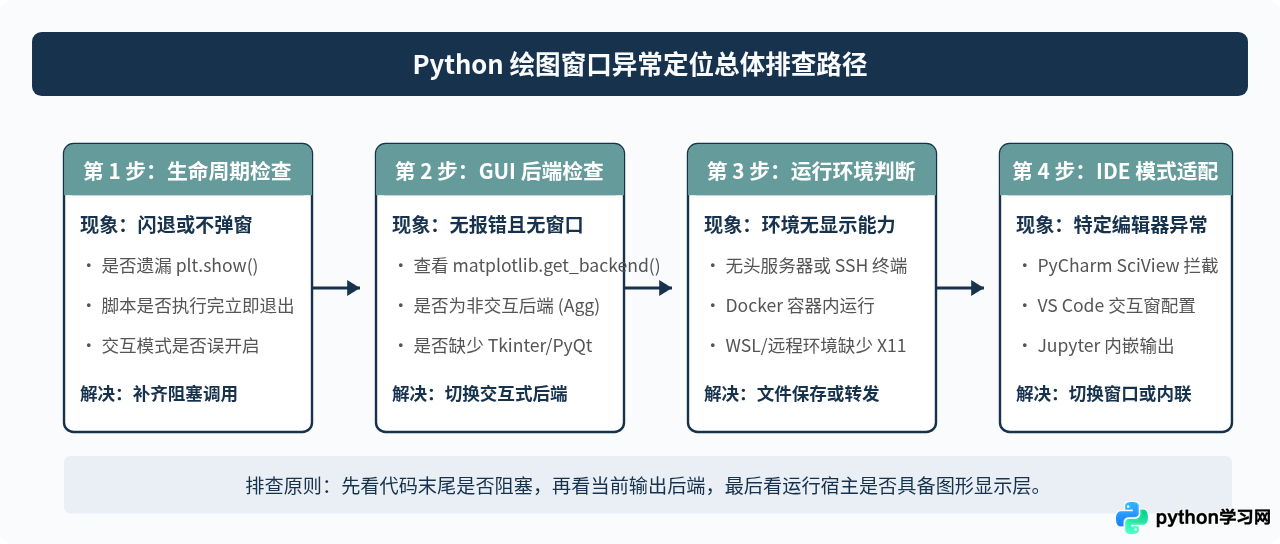
一、原因一:主进程生命周期结束导致“闪退”
很多初学者在编写绘图脚本时,最常遇到的现象是:终端敲下执行命令后,屏幕上似乎闪过了一个灰色边框或者窗口瞬间出现,随后直接消失并返回命令行提示符。这往往是因为 Python 主脚本已经全部执行完毕,主线程退出直接销毁了所有子窗口资源。
1. 缺少 plt.show() 或阻塞调用
在使用 Matplotlib 时,plt.plot() 等绘图命令仅仅是在内存中构建图形对象,而负责启动 GUI 事件循环、渲染窗口并暂停主线程的是 plt.show()。如果不写 plt.show(),程序构建完对象便自然终结,窗口根本来不及显示;如果启用了非阻塞模式(如 plt.show(block=False) 或 plt.ion()),脚本运行到文件末尾后同样会瞬间退出。
import matplotlib.pyplot as plt

# 错误示例:没有阻塞调用,脚本运行完即退出,窗口不显示或一闪而过
plt.plot([1, 2, 3], [4, 5, 6])
# 缺少 plt.show(),程序在此直接结束

# 正确写法:在绘图逻辑末尾加入默认的阻塞式展示
plt.show()  # 默认 block=True,将启动事件循环并等待用户手动关闭窗口
2. 交互模式 plt.ion() 导致的非阻塞运行
有些脚本为了在循环中动态更新画面,引入了交互模式 plt.ion()(Interactive On)。在开启 plt.ion() 后,每次执行 plt.draw() 或 plt.show() 都不会阻塞主线程。一旦主循环结束,程序依然会瞬间退出。
import matplotlib.pyplot as plt
import time

plt.ion()  # 开启交互模式
fig, ax = plt.subplots()
line, = ax.plot([1, 2, 3], [1, 2, 3])

for i in range(5):
    line.set_ydata([x + i for x in [1, 2, 3]])
    plt.draw()
    plt.pause(0.5)  # pause 会短暂处理 GUI 事件

# 如果到这里没有后续操作,脚本立即退出,窗口随之消失
# 解决方法:在退出前切换为阻塞模式并保持显示
plt.ioff()
plt.show()
二、原因二:Matplotlib 渲染后端(Backend)配置错误
如果代码末尾明确写了 plt.show(),且终端既没有报错也没有闪退,程序正常退出了但始终没有窗口弹出,核心原因通常是 Matplotlib 正在使用非交互式后端(Non-interactive Backend)。
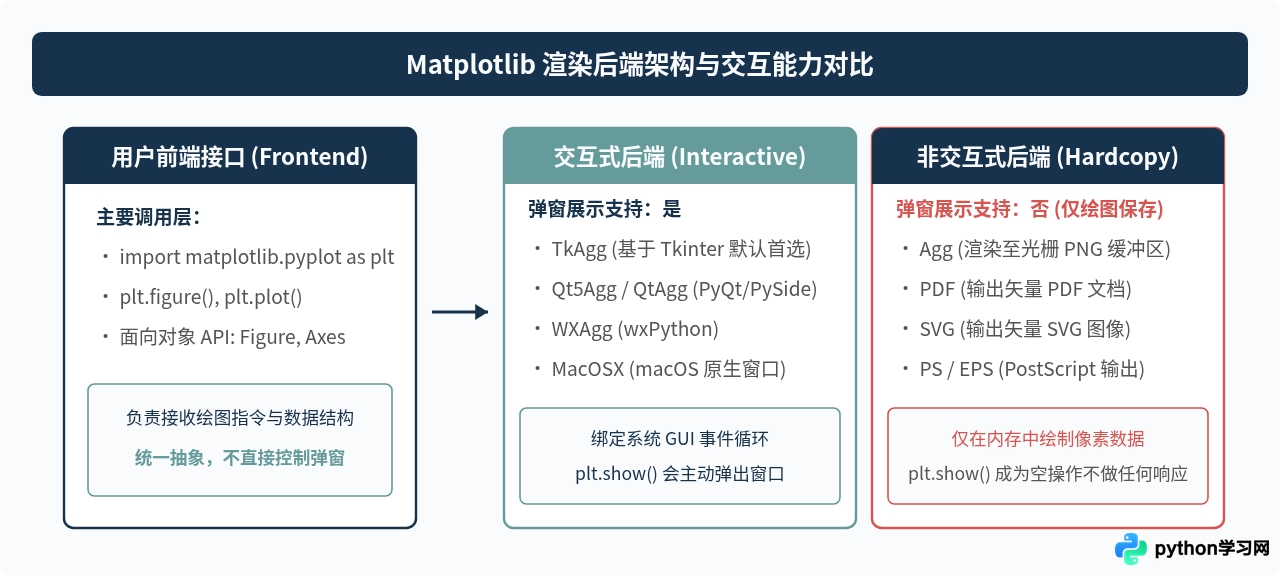
1. 如何查看当前激活的后端
Matplotlib 的后端分为两类:一类是包含窗口事件循环的“交互式后端”(如 TkAgg、QtAgg、MacOSX);另一类是专用于将图形栅格化并写成文件的“非交互式后端”(如 Agg、PDF、SVG)。如果后端被设置为 Agg,执行 plt.show() 时,底层会自动将其视为空操作(No-op),既不报错也不弹窗。
import matplotlib
print("当前使用的后端:", matplotlib.get_backend())
如果输出结果为 agg,说明当前环境仅支持文件导出,无法弹出可视化窗口。
2. 在代码中显式指定交互后端
切换后端必须在导入 matplotlib.pyplot 之前完成,否则配置可能不会生效:
import matplotlib
# 显式指定使用 TkAgg(依赖系统的 Tkinter 库)
matplotlib.use('TkAgg')

# 之后再导入 pyplot
import matplotlib.pyplot as plt

plt.plot([1, 2, 3], [1, 4, 9])
plt.show()注意:如果指定 TkAgg 提示 ImportError: No module named '_tkinter',说明当前 Python 环境在编译或安装时没有打包 Tkinter 支持。在 Ubuntu/Debian 系统中可通过 sudo apt-get install python3-tk 安装;如果是在 Conda 环境中,可执行 conda install tk 补齐。
三、原因三:无头服务器、SSH 及远程容器环境
在云服务器、Linux 无图形界面环境(Headless Server)、Docker 容器或远程 SSH 终端中执行 Python 绘图代码时,系统本身没有连接物理显示设备,也没有运行 X11 或 Wayland 服务。如果程序尝试创建 GUI 窗口,往往会因为找不到 DISPLAY 环境变量而直接崩溃,或者被底层自动回退到非交互后端。
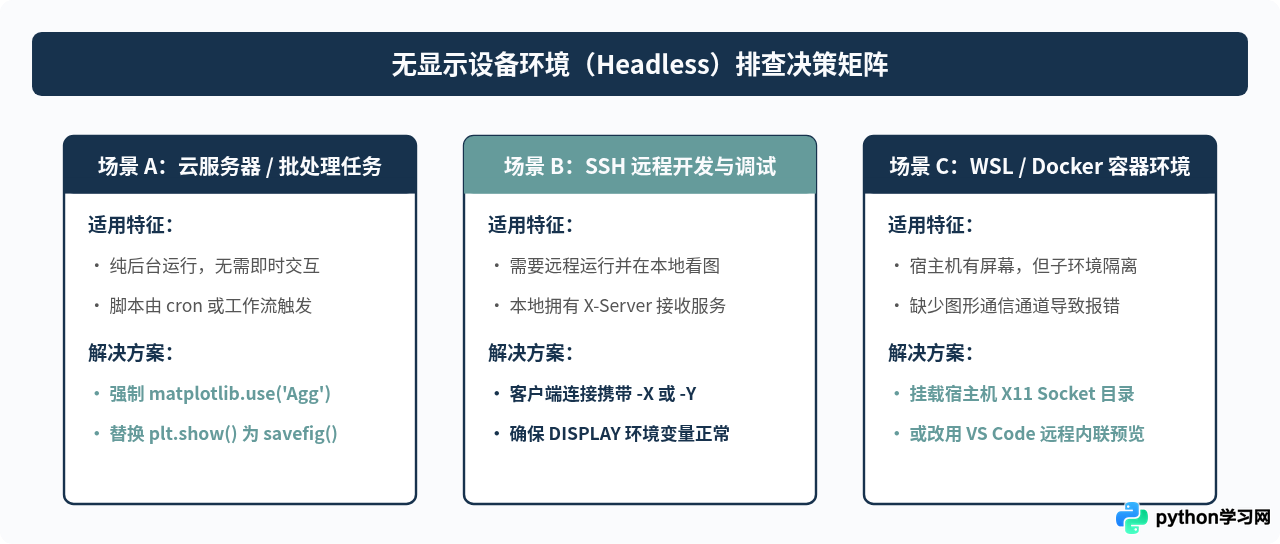
1. 最佳实践:改用文件保存模式
如果当前环境无法开启独立窗口,不要强行调用 plt.show(),而是使用 plt.savefig() 将图表保存为文件,再下载或在编辑器中打开查看。为了避免后台误加载 GUI 模块导致报错,应当在文件顶部直接指定 Agg 后端:
import matplotlib
matplotlib.use('Agg')  # 强制无 GUI 模式,保证服务器环境平稳运行
import matplotlib.pyplot as plt

plt.figure(figsize=(6, 4))
plt.plot([1, 2, 3], [1, 4, 9], label="Line")
plt.legend()

# 导出为图片文件,避免调用 plt.show()
plt.savefig("output_chart.png", dpi=150)
print("图表已成功保存为 output_chart.png")
2. 使用 SSH X11 转发实现跨网络弹窗
如果你需要在远程 Linux 服务器上运行代码,并让窗口直接呈现在本地电脑上,可以使用 SSH 的 X11 转发机制:
- 本地准备:Windows 用户需要运行 Xming 或 VcXsrv;macOS 用户需要安装并启动 XQuartz。
- SSH 连接命令:在终端中使用
-X或-Y参数登录:ssh -X username@remote_ip - 验证环境变量:在远程终端输入
echo $DISPLAY,如果有类似localhost:10.0的输出,则说明 X11 转发就绪,此时运行带plt.show()的脚本就会在本地弹出窗口。
四、原因四:IDE 与交互式运行环境的拦截与设置
现代 Python 开发工具(如 PyCharm、VS Code、Jupyter Lab)为了优化体验,通常会对原生绘图窗口进行接管或重定向。如果配置不一致,很容易造成“预期弹窗却没有弹窗”的误解。
1. PyCharm 的 SciView 科学绘图窗口
在 PyCharm 专业版中,默认开启了“在工具窗口中显示绘图”选项。执行 plt.show() 时,它不会创建独立的系统窗口,而是把图表截获并渲染在右侧的 SciView 面板中。如果右侧面板被折叠,用户便会误以为“没有显示”。
- 排查方法:在 PyCharm 菜单栏中依次打开:
设置 (Settings / Preferences)>工具 (Tools)>Python Scientific。 - 解决办法:取消勾选 “在工具窗口中显示绘图 (Show plots in tool window)”,点击确定。再次运行代码,Matplotlib 就会恢复弹出独立的操作系统窗口。
2. VS Code 的交互式窗口配置
在 VS Code 中,如果使用右键“在交互式窗口中运行当前文件”(Jupyter 模式),图表会以内嵌单元格的方式输出在交互面板中;但如果使用“运行 Python 文件”,则会调用系统的默认终端。如果在终端运行不弹窗,请检查右下角切换的 Python 虚拟环境中是否安装了 PyQt5 或具备 Tkinter 支持。
3. Jupyter Notebook 环境下的魔法命令
在 Notebook 环境中,plt.show() 本身就不应该弹窗,而是内嵌在网页单元格下方。如果出现运行单元格后没有任何图像输出:
%matplotlib inline  # 确保绘图结果直接输出在 Notebook 单元格下方
import matplotlib.pyplot as plt

plt.plot([1, 2, 3], [4, 5, 6])
plt.show()
五、排查清单与综合决策
当排查 Python 绘图窗口问题时,可以按照下面的对照清单逐层确认,快速定位问题根源:
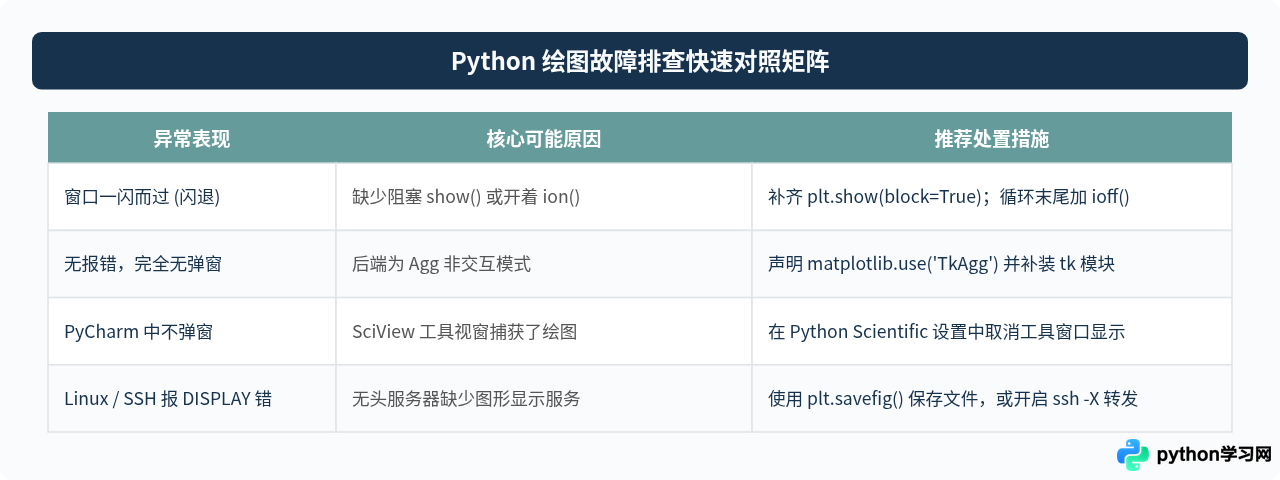
总结来说,排查 Python 绘图窗口异常并不复杂:遇到“闪退”,重点检查代码末尾是否有阻塞调用 plt.show();遇到“完全不弹窗”,打印 matplotlib.get_backend() 确认后端是否为交互式;在服务器或远程开发时,则优先选用 plt.savefig() 保存静态文件。顺着生命周期、渲染后端与运行环境三层逐步验证,即可彻底解决窗口异常问题。
本站声明
本文内容仅供参考,不代表本站观点。转载或引用请注明出处。如发现内容问题,请通过联系我们页面反馈。















