


Windows执行python脚本编码乱码gbk报错

针对Windows环境下执行Python脚本时常见的gbk编码乱码与报错问题,深入剖析CP936默认代码页的成因,提供文件读写显式编码、UTF-8模式以及控制台配置等多种有效解决方案与排查步骤。
'gbk' codec can't decode byte 或 'gbk' codec can't encode character 报错,根本原因在于系统区域语言默认采用了代码页 936(即 GBK/CP936),导致 Python 在未明确指定编码时自动以 GBK 处理现代通用的 UTF-8 文件或终端输出。要彻底解决该问题,最直接可靠的做法是在代码内部对所有文件读写显式传入 encoding="utf-8" 参数;若需运行不便修改源码的存量脚本,则可在系统或执行环境中设置环境变量 PYTHONUTF8=1 激活 UTF-8 全局模式。
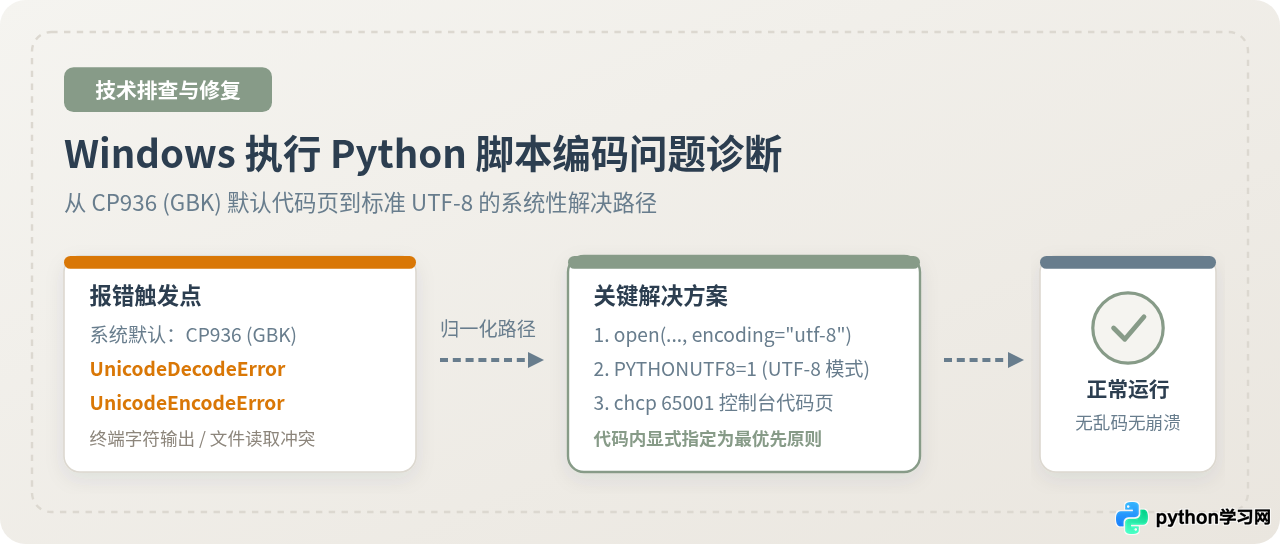
一、Windows 环境下 GBK 报错的两大典型场景
许多初学者在 Linux 或 macOS 上运行顺畅的 Python 脚本,一旦迁移到 Windows 命令提示符(CMD)或 PowerShell 中执行,就会立刻弹出包含 'gbk' codec 字样的回溯信息。这类报错通常分为两类截然不同的触发逻辑:
1. 文件读取阶段:UnicodeDecodeError
当脚本尝试读取一个保存为 UTF-8 格式的文本文件、CSV 配置文件或日志时,如果代码中使用 open("data.txt", "r") 而没有指定编码参数,就会触发解码异常:
UnicodeDecodeError: 'gbk' codec can't decode byte 0xaa in position 14: illegal multibyte sequence
这是因为现代编辑器(如 VS Code、PyCharm)默认将文件存储为 UTF-8 编码,每个中文字符通常占用 3 个字节;而 Python 在中文 Windows 上未指定编码时,会向操作系统查询默认偏好编码(locale.getpreferredencoding()),查询结果为 cp936。Python 试图用双字节的 GBK 规则去解析 3 字节的 UTF-8 字节流,遇到无法匹配的码位便立即崩溃。
2. 终端打印阶段:UnicodeEncodeError 或显示乱码
当 Python 脚本从网络爬虫、API 接口获取到字符串,或者在代码中包含了某些特殊符号、生僻字、Emoji 表情并调用 print() 输出到控制台时,可能抛出编码异常:
UnicodeEncodeError: 'gbk' codec can't encode character '\u2714' in position 0: illegal multibyte sequence
在 Windows 传统控制台中,sys.stdout 的输出编码受制于终端当前的代码页。如果终端处于代码页 936 下,当 Python 尝试将内存中的 Unicode 字符编码为字节流传给终端显示时,发现该字符在 GBK 字符集内不存在,就会抛出编码失败的错误;即使部分字符没有报错,也会因为编码映射错位而显示为方块或问号。
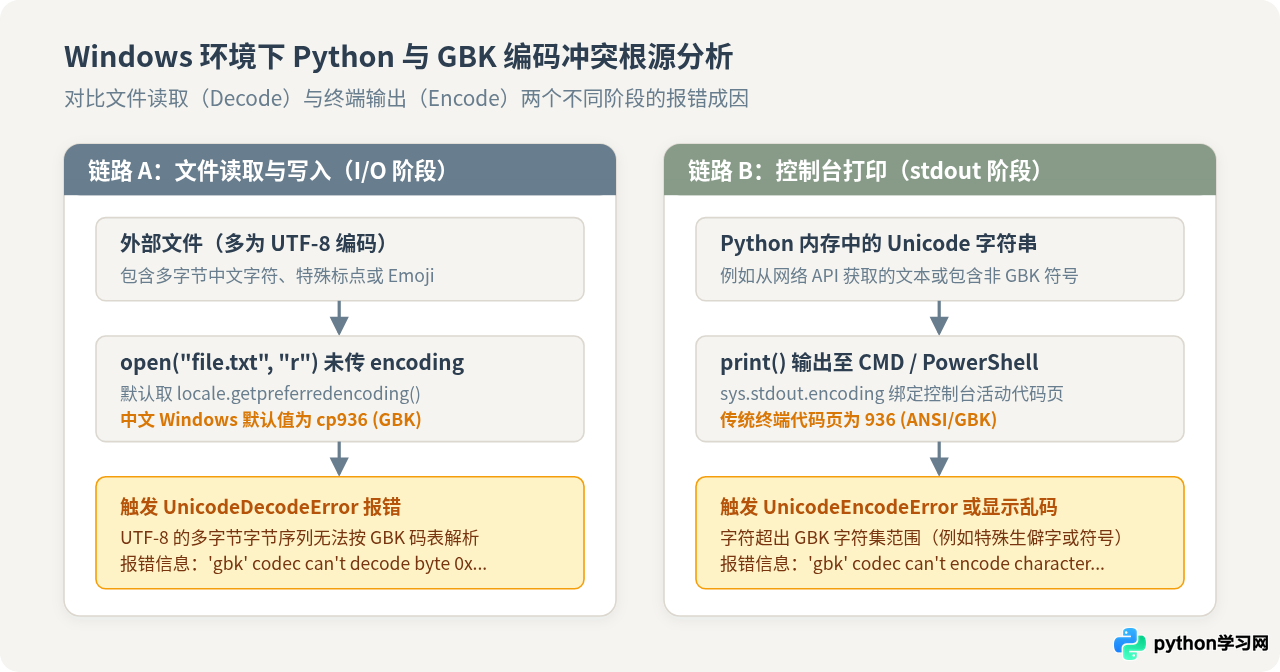
二、深入根源:为什么 Windows 默认是 GBK?
为了保证与数十年历史遗留软件的向后兼容性,微软在简体中文版 Windows 系统中一直将 ANSI 活动代码页设定为 CP936。CP936 是微软对国标汉字编码字符集 GBK 的扩展实现。
读者可以在 Windows PowerShell 或 CMD 中执行以下命令,直接查看当前 Python 环境感知的系统偏好编码与标准输出编码:
python -c "import locale, sys; print('默认偏好编码:', locale.getpreferredencoding()); print('标准输出编码:', sys.stdout.encoding)"在未经特殊配置的 Windows 机器上,命令通常输出如下结果:
默认偏好编码: cp936
标准输出编码: utf-8 (注:若在旧版 CMD 中可能为 cp936)
Python 社区很早就意识到操作系统的 locale 差异会导致跨平台代码行为不一致。从 Python 3.7 起,官方引入了 PEP 540(UTF-8 Mode),并在 Python 3.15 计划将 UTF-8 作为全局默认;但在目前广泛使用的 Python 3.8 至 3.12 版本中,只要未主动开启 UTF-8 模式,在 Windows 上 open() 文本文件时依然顽固地回退至 cp936。
三、核心解决方案与实操配置
方案一:代码显式指定编码(最高优先级,推荐)
编写 Python 代码时,永远不要依赖运行环境的隐式默认编码。在所有涉及文本读写的方法中,明确传入 encoding="utf-8"。这是软件工程中最健壮的防御性做法,无论脚本在 Windows、Linux 还是 macOS 上运行,都能保证行为完全一致。
正确示范如下:
# 1. 原生 open 读写文本文件
with open("data.txt", "r", encoding="utf-8") as f:
    content = f.read()

with open("output.txt", "w", encoding="utf-8") as f:
    f.write("输出中文内容与特殊符号 ✔")

# 2. 第三方库如 pandas 读取 CSV
import pandas as pd
df = pd.read_csv("data.csv", encoding="utf-8")

# 3. json 序列化
import json
with open("config.json", "w", encoding="utf-8") as f:
json.dump({"status": "正常", "tag": "配置"}, f, ensure_ascii=False, indent=2)# -*- coding: utf-8 -*-,作用仅仅是告诉 Python 解释器“本 .py 源码文件自身的文本是用 UTF-8 存储的”,它完全不能改变程序内部调用 open() 函数读取其他外部文件时的默认编码。
方案二:开启 Python UTF-8 全局模式(免改代码)
如果你需要运行大型开源项目、第三方命令行工具或同事交付的不便修改的存量脚本,直接修改每一处 open() 并不现实。此时可以通过开启 Python 的 UTF-8 Mode,让 Python 忽略 Windows 系统的 CP936,强制将文本 I/O 与标准流的默认编码统一重定向为 UTF-8。
临时命令行生效:在执行脚本时添加 -X utf8 参数:
python -X utf8 my_script.py当前终端会话生效:通过设置环境变量 PYTHONUTF8=1:
# 在 Windows CMD 命令提示符中执行:
set PYTHONUTF8=1
python my_script.py

# 在 Windows PowerShell 中执行:
$env:PYTHONUTF8="1"
python my_script.py
永久全局生效(推荐在开发机配置):
- 按快捷键 Win + R 打开运行窗口,输入
sysdm.cpl并回车打开“系统属性”。 - 切换到“高级”选项卡,点击下方的“环境变量”按钮。
- 在“用户变量”或“系统变量”区域点击“新建”,变量名填写
PYTHONUTF8,变量值填写1。 - 一路点击“确定”保存。重新打开命令行窗口,执行
python -c "import locale; print(locale.getpreferredencoding())",看到输出变为UTF-8即说明全局生效。
方案三:配置终端代码页与输出流重定向
如果报错发生在 print() 输出环节,或者终端打印的内容中文字符呈现乱码问号,可以调整控制台窗口的活动代码页为 UTF-8(代码页 65001):
chcp 65001
输入该命令后,当前 CMD 或 PowerShell 窗口的代码页将切换为 UTF-8。此外,在代码中也可以通过 sys.stdout.reconfigure() 方法强制重置控制台输出流的编码格式与错误处理策略:
import sys

# 针对 Python 3.7+,重置标准输出与标准错误流编码
if sys.platform == "win32":
    sys.stdout.reconfigure(encoding="utf-8", errors="replace")
    sys.stderr.reconfigure(encoding="utf-8", errors="replace")

print("当前测试输出:这是一段包含特殊字符的内容 ★")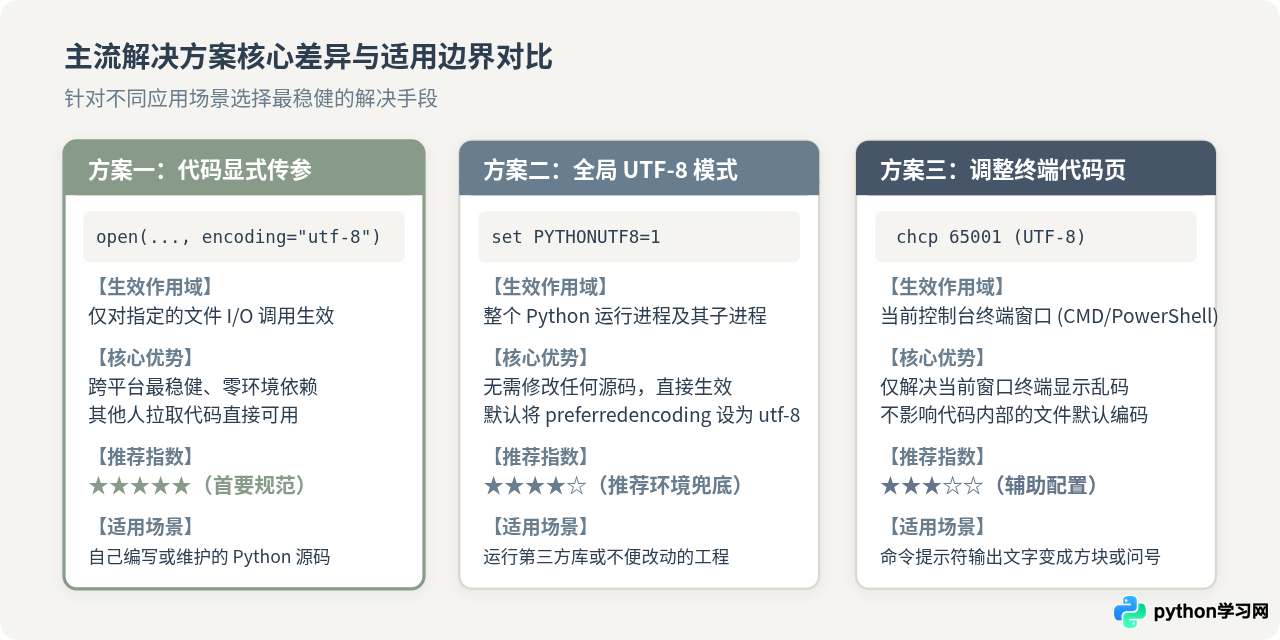
四、方案对比:代码显式指定 vs 环境变量全局开启
在实际工程开发中,开发者最常在“在代码中逐处传参 encoding='utf-8'”与“在操作系统中配置 PYTHONUTF8=1”之间做选择。为了让读者在具体项目中做出准确决策,我们针对这两者的关键差异展开分析:
| 对比维度 | 方案 A:代码中显式指定 encoding | 方案 B:环境变量 PYTHONUTF8=1 |
|---|---|---|
| 生效范围 | 仅在显式传入参数的特定函数调用处生效 | 影响该环境下启动的所有 Python 进程与子进程 |
| 跨环境可移植性 | 极佳。代码提交至 Git 仓库后,其他平台开箱即用 | 较弱。依赖每台目标机器预先配置环境变量 |
| 改造成本 | 若工程庞大、涉及较多文件操作,需逐一核对修改 | 极低。只需一行系统设置,零源码改动 |
| 第三方库兼容性 | 无法直接修复第三方包内部写死未加 encoding 的缺陷 | 极佳。第三方包默认调用的 open 也会走 UTF-8 |
| 适用建议 | 团队协同项目、业务代码库的核心标准 | 本地个人开发机兜底、运行开源项目与自动化测试 |
核心差异带来的权衡:代码显式指定的价值在于“自治性”,它使程序不依赖外部操作系统的任何隐式假设;而 PYTHONUTF8=1 的价值在于“穿透性”,它可以为缺少编码保护的历史代码建立一层全局防护网。在生产实践中,最佳策略是“以代码内显式指定为主规范,以开发机 PYTHONUTF8=1 为全局兜底”。
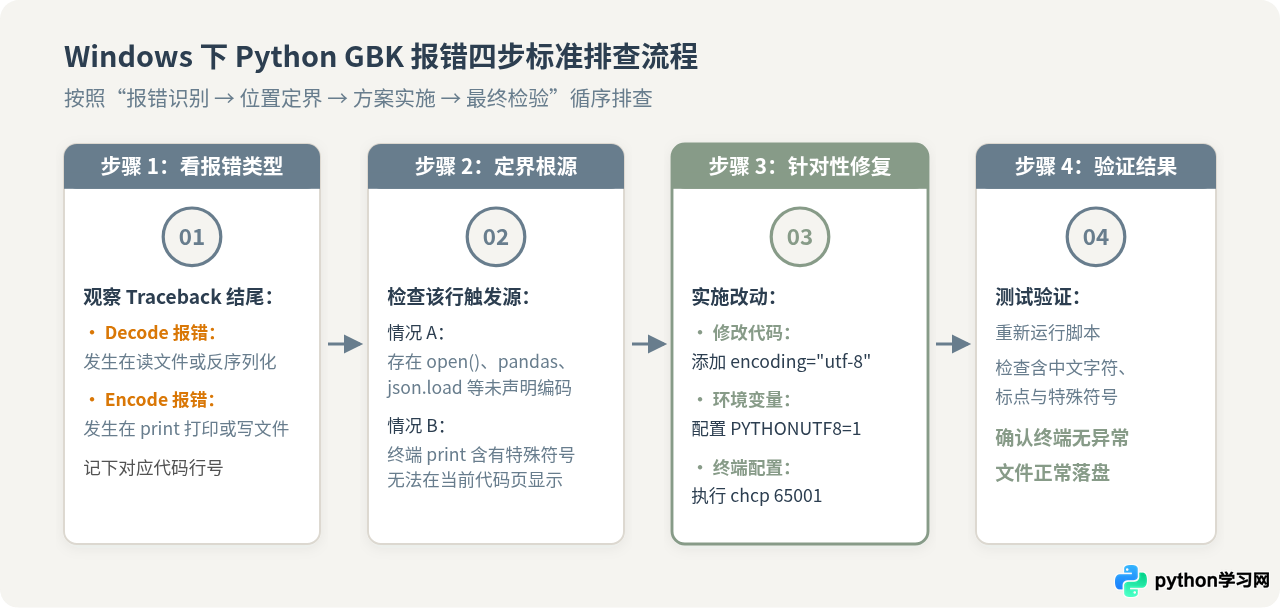
五、四步标准化排查与验证流程
当在终端中看到报错信息时,无需慌乱,按照以下四个步骤可以迅速定位并解除故障:
-
第 1 步:分析 Traceback 末尾的错误类型。
区分是
UnicodeDecodeError(说明读入时解码失败)还是UnicodeEncodeError(说明写出或打印时编码失败),并记录下最后引发异常的代码文件与行号。 -
第 2 步:检查触发源。
查看对应行代码。如果是
open()读取文件,检查调用语句是否遗漏了encoding="utf-8"参数;如果是print(),检查输出的字符串中是否包含特殊图标字符。 -
第 3 步:应用针对性修复。
优先在源码中补充
encoding="utf-8";若属于无法改动的库文件,则在终端前置运行set PYTHONUTF8=1。 - 第 4 步:验证执行结果。 重新执行脚本,确认没有新的编码报错弹出,同时打开生成的文件或检查控制台输出,核对中文字符与符号是否显示完整、准确。
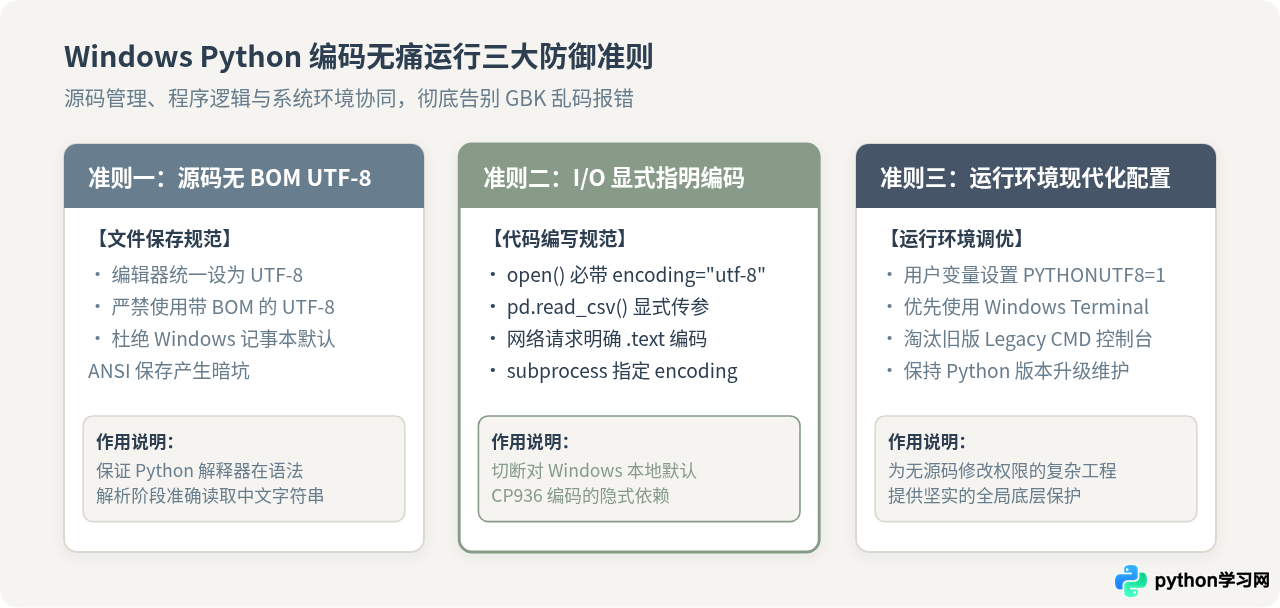
六、长期防治:避免编码隐患的工程习惯
要彻底杜绝 Windows 下的 Python 编码困扰,除了掌握报错后的修复手段,建立规范的日常编码习惯更为重要:
-
统一源码存储格式:所有
.py脚本、.json、.txt必须统一以 UTF-8 无 BOM(UTF-8 without BOM)格式保存。千万不要使用 Windows 自带的旧版记事本(Notepad)编辑代码,避免被隐式写入 ANSI 编码或 UTF-8 BOM 头。 - 换用现代终端工具:推荐从微软应用商店安装并使用 Windows Terminal,它原生完整支持 UTF-8 字符集渲染与真彩色输出,相比传统 conhost CMD 窗口在排版和字体显示上更加稳定。
-
将
encoding="utf-8"写入代码审查(Code Review)清单:在团队协作中,将“文件读写函数必须指明编码参数”作为静态代码检查或审查的必备项,从源码层面消除跨操作系统部署的隐患。
本站声明
本文内容仅供参考,不代表本站观点。转载或引用请注明出处。如发现内容问题,请通过联系我们页面反馈。















